iPhone 照片傳到電腦:原圖無損,不用傳輸線
手機相簿是蘋果和 Windows 之間那道牆最厚的地方:把照片拿到電腦上,通常不是插傳輸線用 Apple 裝置應用程式匯入,就是先讓 iCloud 把整個圖庫同步完。Lan-Share 提供一條留在瀏覽器裡的路:iPhone 和電腦用 8 位連線碼配對,選好照片,原圖直接透過 Wi-Fi 傳過去。
操作步驟
在電腦上打開 lan-share.com
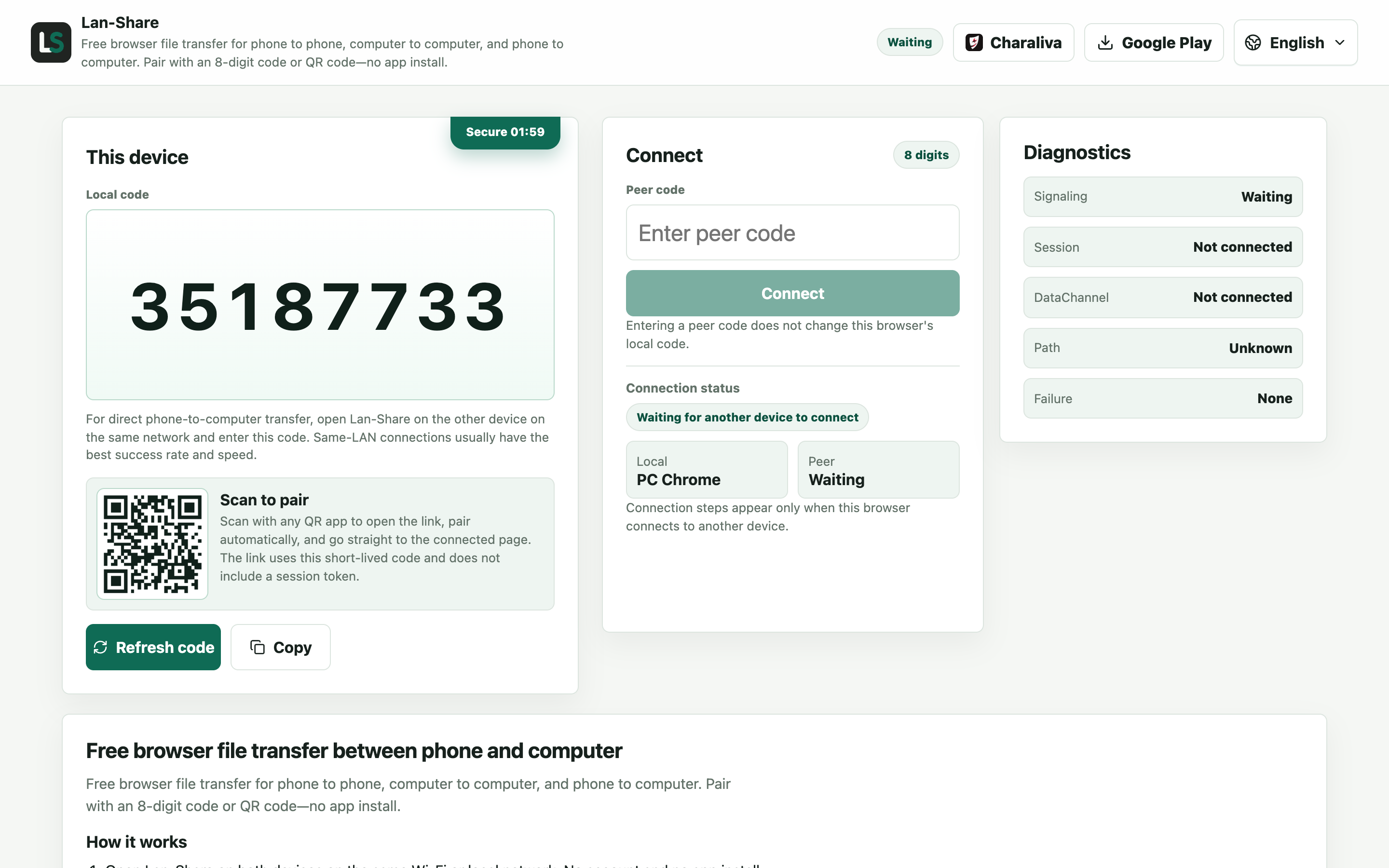
Windows 10 或 11 上用 Chrome 或 Edge。頁面在「本機連線碼」下顯示 8 位數字,下面是 QR Code——iPhone 就用這個碼。
在 iPhone 上加入
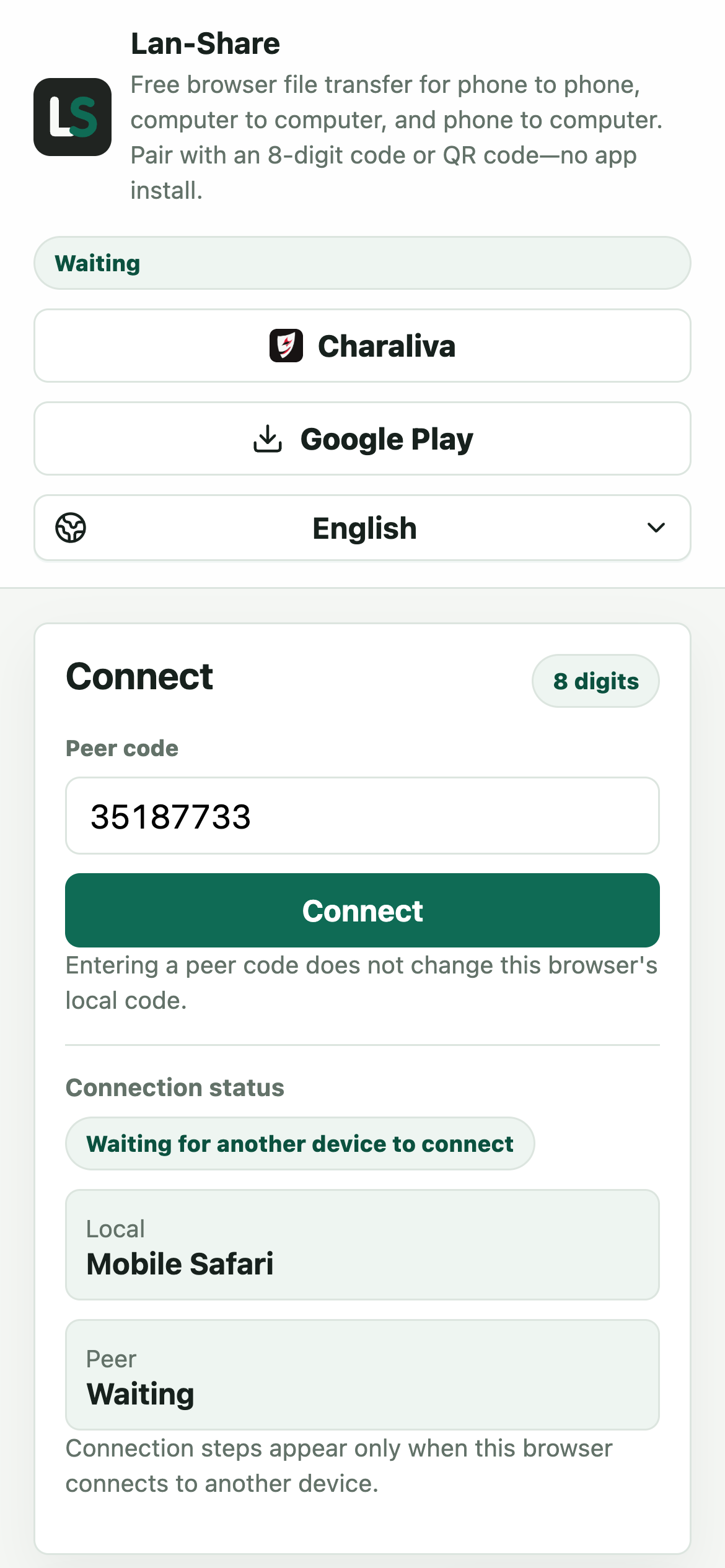
iPhone 用 Safari 打開同一網址,把 8 位數字輸入「對方連線碼」,或掃電腦螢幕上的 QR Code。點「連線」,兩個頁面都會切到對話畫面。
選擇照片和影片
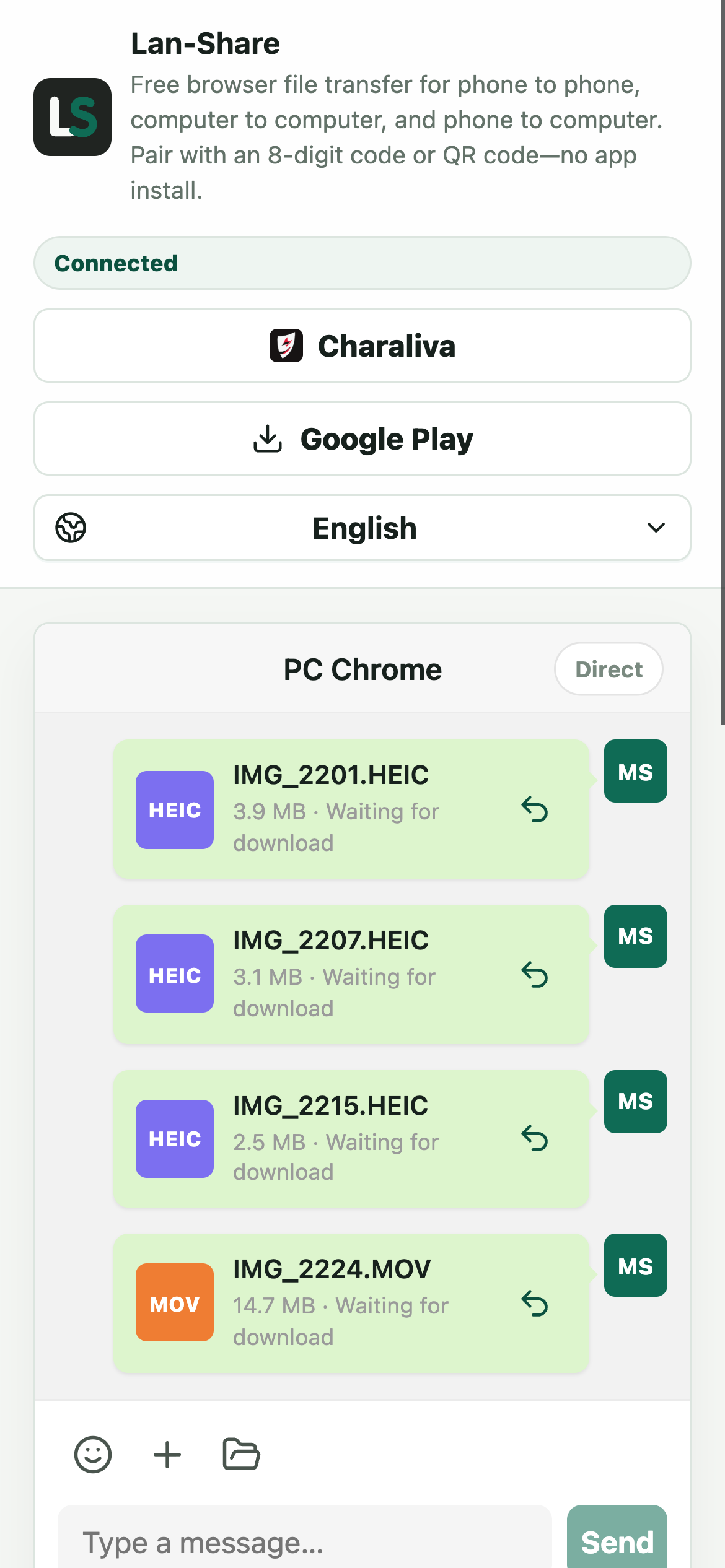
點迴紋針,選「照片圖庫」。一次可以勾選幾百張;每一張都會變成對話裡的一張卡片,附檔名和大小,狀態還是「等待下載」。
在電腦上下載
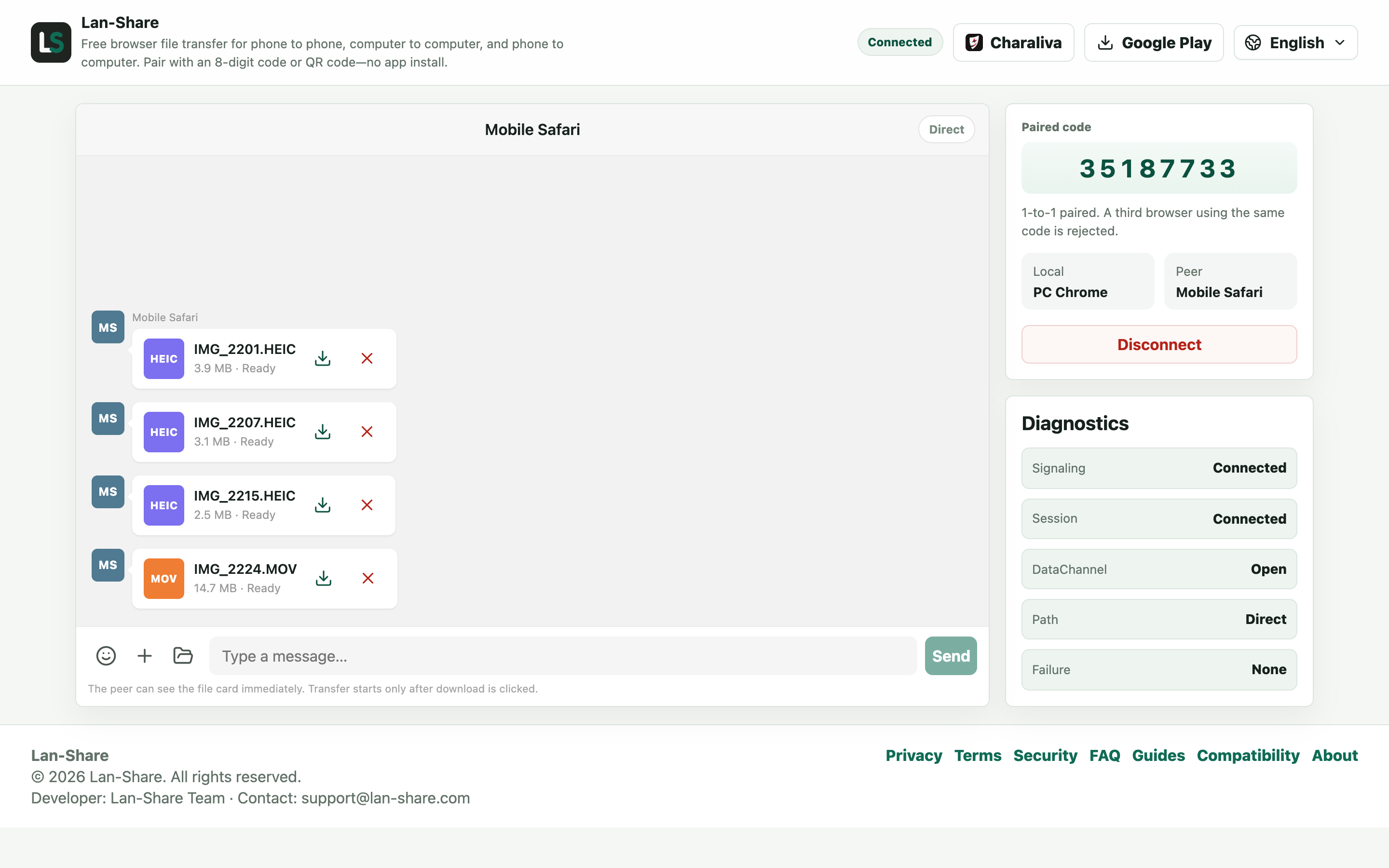
電腦的對話裡會收到同樣的卡片,狀態是「就緒」。點卡片上的下載圖示,Windows 會依原檔名存進「下載」,內容依原位元組保存,不做重編碼。
通訊軟體和雲端相簿不是一回事
LINE、WhatsApp 傳圖預設壓縮,影片還會重新編碼,就算勾了「原圖」也要先上傳一遍;雲端相簿則要等整個圖庫同步,空間不足時還可能悄悄下發「最佳化」版本。Lan-Share 兩者都不沾:落到電腦上的就是手機裡儲存的那個檔案,逐位元組一致——HEIC 還是 HEIC,Live Photo 和 4K 影片保持相機錄製時的原始資料。
四步把照片傳到電腦
1. 在電腦上用 Chrome 或 Edge 打開 lan-share.com(Windows 10 和 11 都可以)。2. 在 iPhone 上用 Safari 打開同一網址,輸入 8 位連線碼,或直接掃電腦上的 QR Code。3. 點「圖庫」,勾選要傳的照片和影片。4. 在電腦上確認檔名和大小,點擊下載儲存原圖。
大批量照片和長影片
一次可以勾選幾百張,它們會作為單獨的檔案進入瀏覽器下載資料夾。傳輸過程中保持兩個頁面在前景、iPhone 不鎖屏——iOS 會暫停背景的 Safari 分頁。每次連線對單一檔案有上限,頁面上會顯示(預設約 200 MB),4K 長影片建議逐個傳,並盡量靠近路由器。檔案內容在接收方確認之後才開始傳輸,誤觸不會送出任何東西。
疑難排解
- 傳過去的照片比原圖小
原因 這是經過聊天軟體重新編碼壓縮造成的,不是這條傳輸路線的行為。
解決方法 對比傳輸前後的檔案大小,如果一致就表示是原圖;Lan-Share 傳的是原位元組,兩者應當相同。
- 長影片傳到快結束時卡住
原因 大檔案傳輸時如果 iPhone 鎖屏,iOS 會暫停 Safari。
解決方法 讓頁面保持在前景,並在設定裡把「自動鎖定」調長,直到最後一張卡片顯示「已下載」。
- HEIC 照片在 Windows「照片」裡打不開
原因 Lan-Share 保留 HEIC 原格式,Windows 需要額外擴充功能才能解碼。
解決方法 從 Microsoft Store 安裝 HEIF 影像擴充功能,或者事後再轉一份副本。
- 只選取了部分照片
原因 iOS 的選擇器只保留你親手點過的項目,選取相簿並不會選取裡面全部照片。
解決方法 重新打開選擇器逐張點選;或者用「瀏覽」把整個資料夾選進來再傳。
常見問題
不用 iTunes 怎麼把 iPhone 照片傳到電腦?
在電腦和 iPhone 上分別打開 lan-share.com,用 8 位連線碼或 QR Code 配對,在「圖庫」裡勾選照片,在電腦上點擊下載即可。全程不需要 iTunes、傳輸線,也不必安裝 App。
這樣傳照片會損失畫質嗎?
不會。Lan-Share 原樣傳輸檔案,不重新編碼、不轉格式,HEIC 照片和 4K 影片都跟手機裡完全一致,兩端的檔案大小也一致。
影片也能這樣傳嗎?
可以。「圖庫」選擇器裡包含影片,同樣按原圖傳輸。每次連線對單一檔案有上限,頁面上會顯示(預設約 200 MB),長影片建議逐個傳,並讓手機靠近路由器。
需要 iCloud 或 Apple 帳號嗎?
不需要。Lan-Share 不碰 iCloud,也不上傳到任何雲端相簿,傳輸直接發生在兩台裝置的瀏覽器之間。
照片儲存到電腦的哪裡?
儲存在瀏覽器的預設下載位置,通常是「下載」資料夾。Lan-Share 伺服器不儲存檔案內容。