PairDrop 替代方案:私密連線碼配對,下載前先確認
PairDrop 是把 Snapdrop 延續下來的活躍分岔版本,它受歡迎有其道理:介面同樣清爽、更新穩定,還有裝置長期配對這樣的實用功能。不過它的發現機制仍然是「共享房間」——在共用網路裡,每台裝置都對網路裡的所有人可見,長期配對還會讓你的裝置經由 PairDrop 的協調服務保持可被發現。Lan-Share 走了相反的路:一次性的 8 位連線碼只配對兩台裝置,不公開列出任何裝置,接收方逐一確認之後檔案才開始傳輸。
操作步驟
在第一台電腦上打開頁面
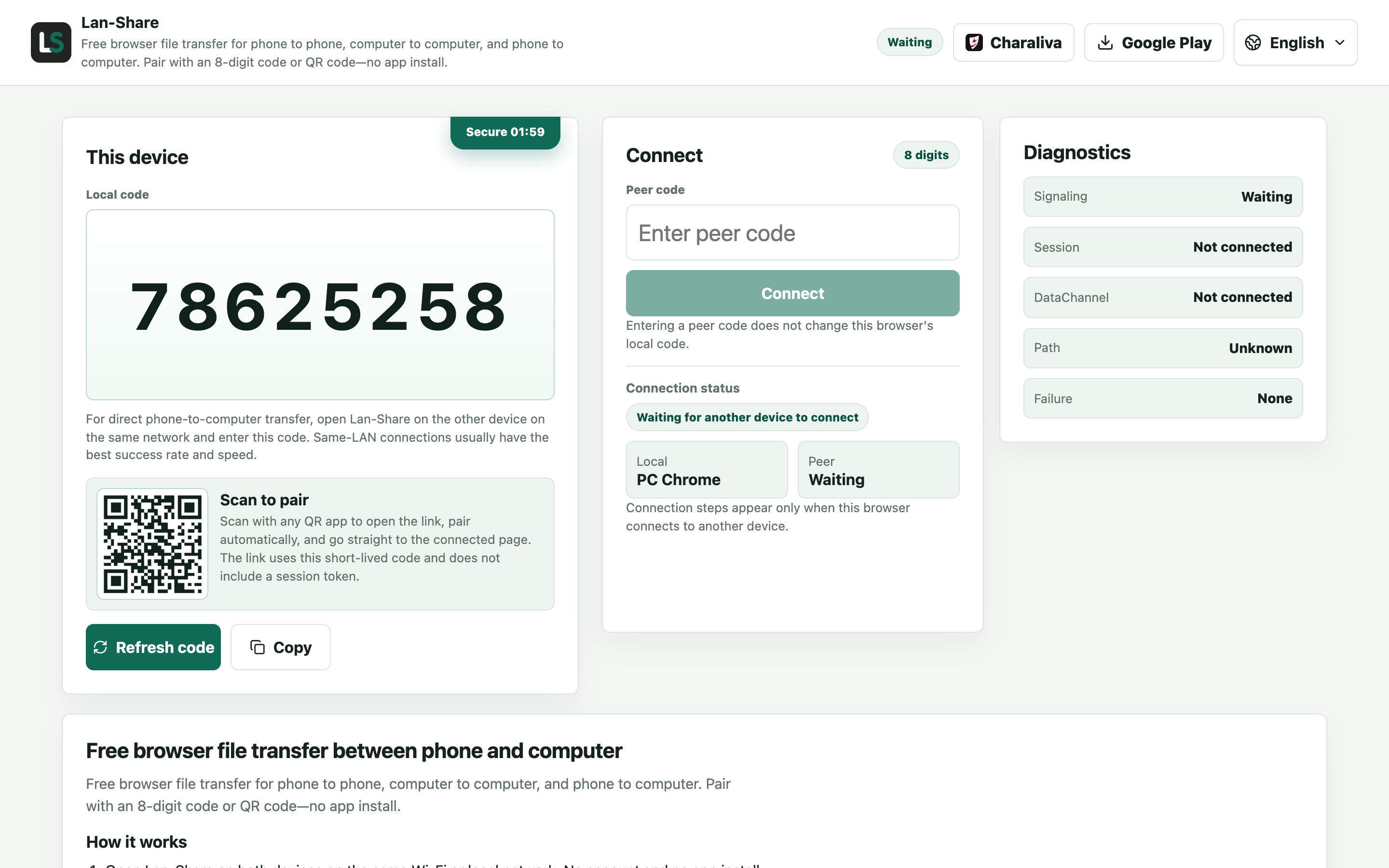
這裡沒有公共房間:頁面顯示一個 8 位連線碼,兩分鐘內有效,只配兩台裝置。
在第二台電腦上輸入
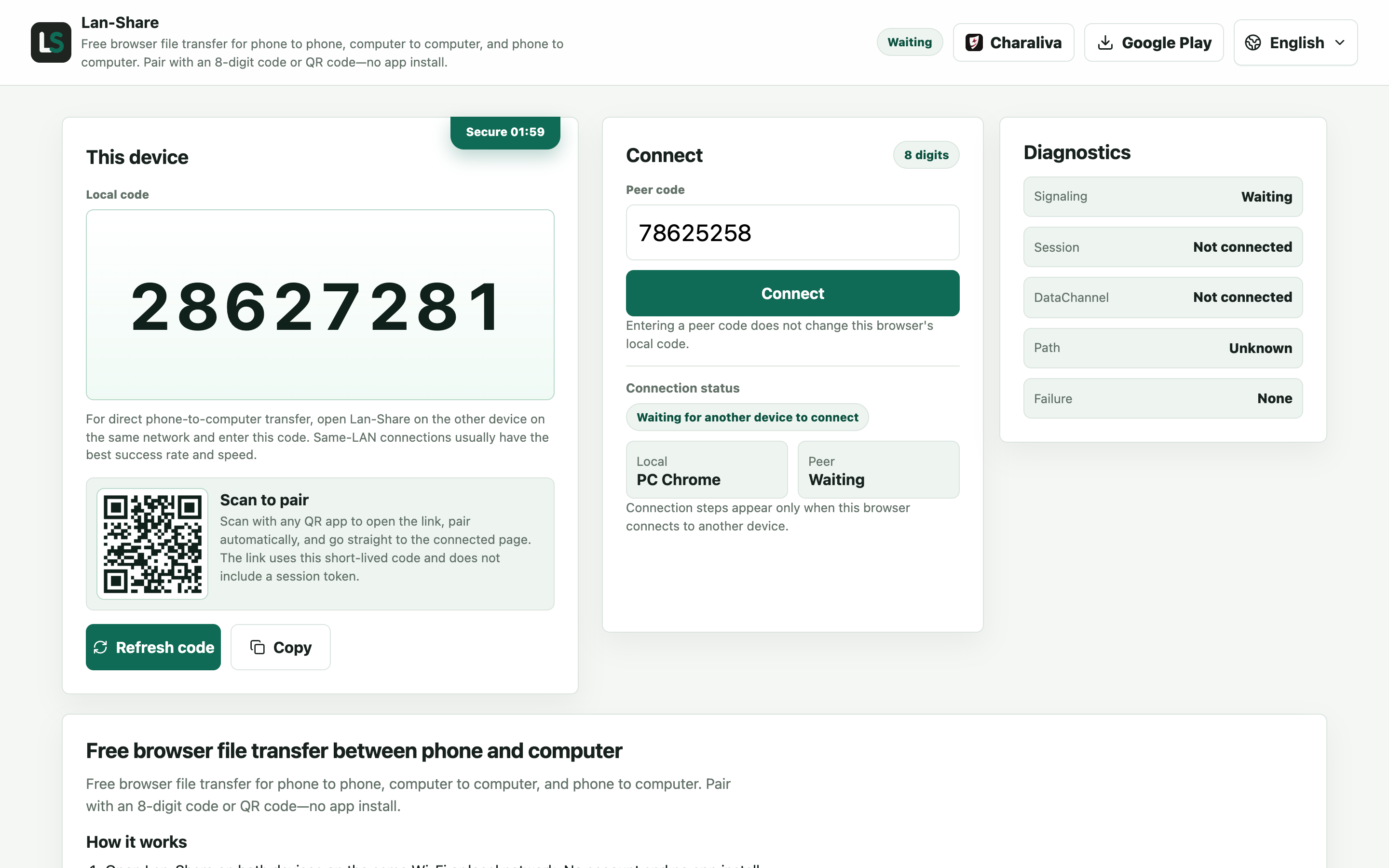
把連線碼輸入「對方連線碼」,或掃 QR Code。第三個瀏覽器用同一個碼會被拒絕,別的裝置進不來。
在第一台電腦上傳送
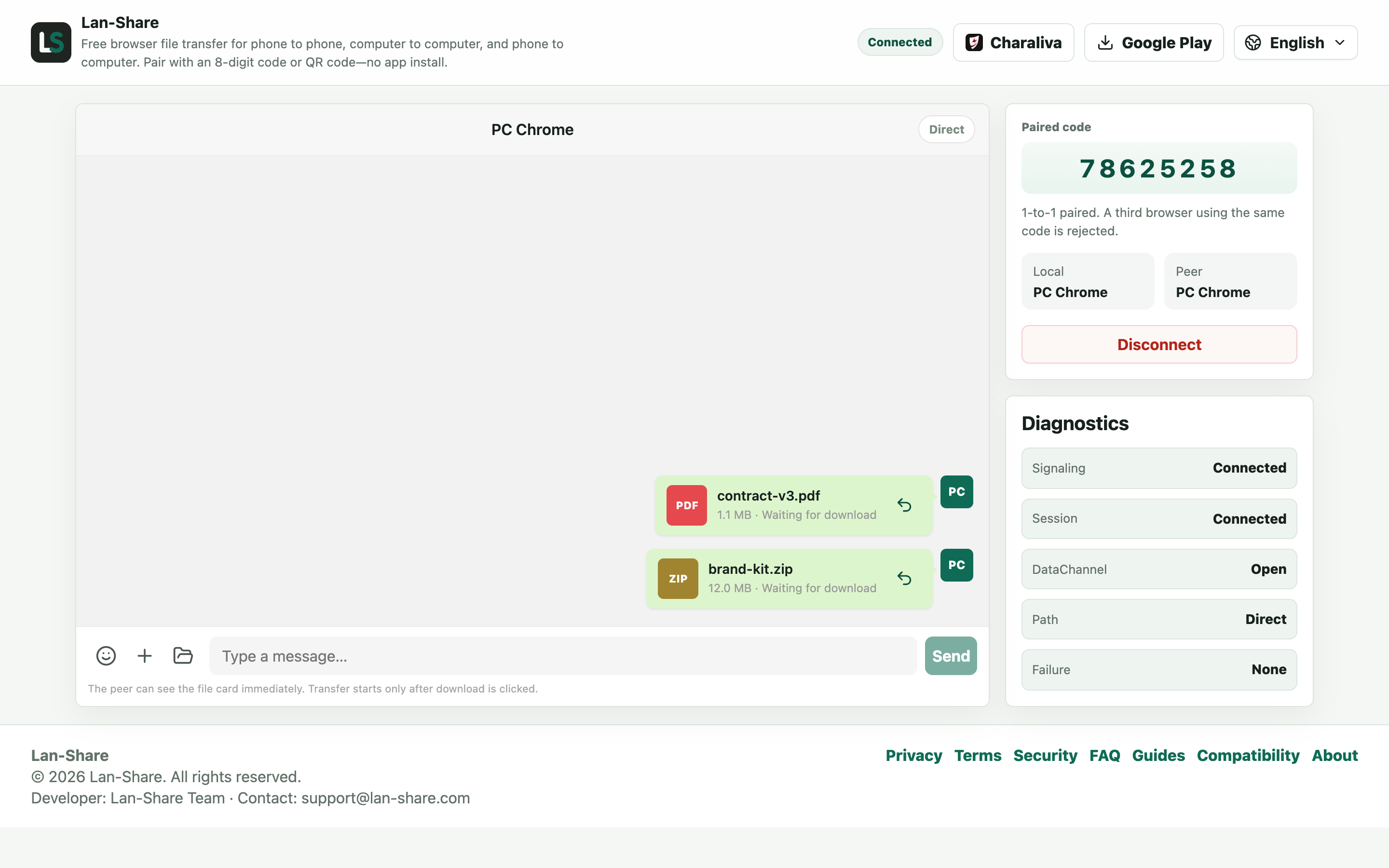
把檔案或資料夾拖進對話,或用迴紋針挑選。每一項都會變成一張標著「等待下載」的卡片。
在第二台電腦上下載
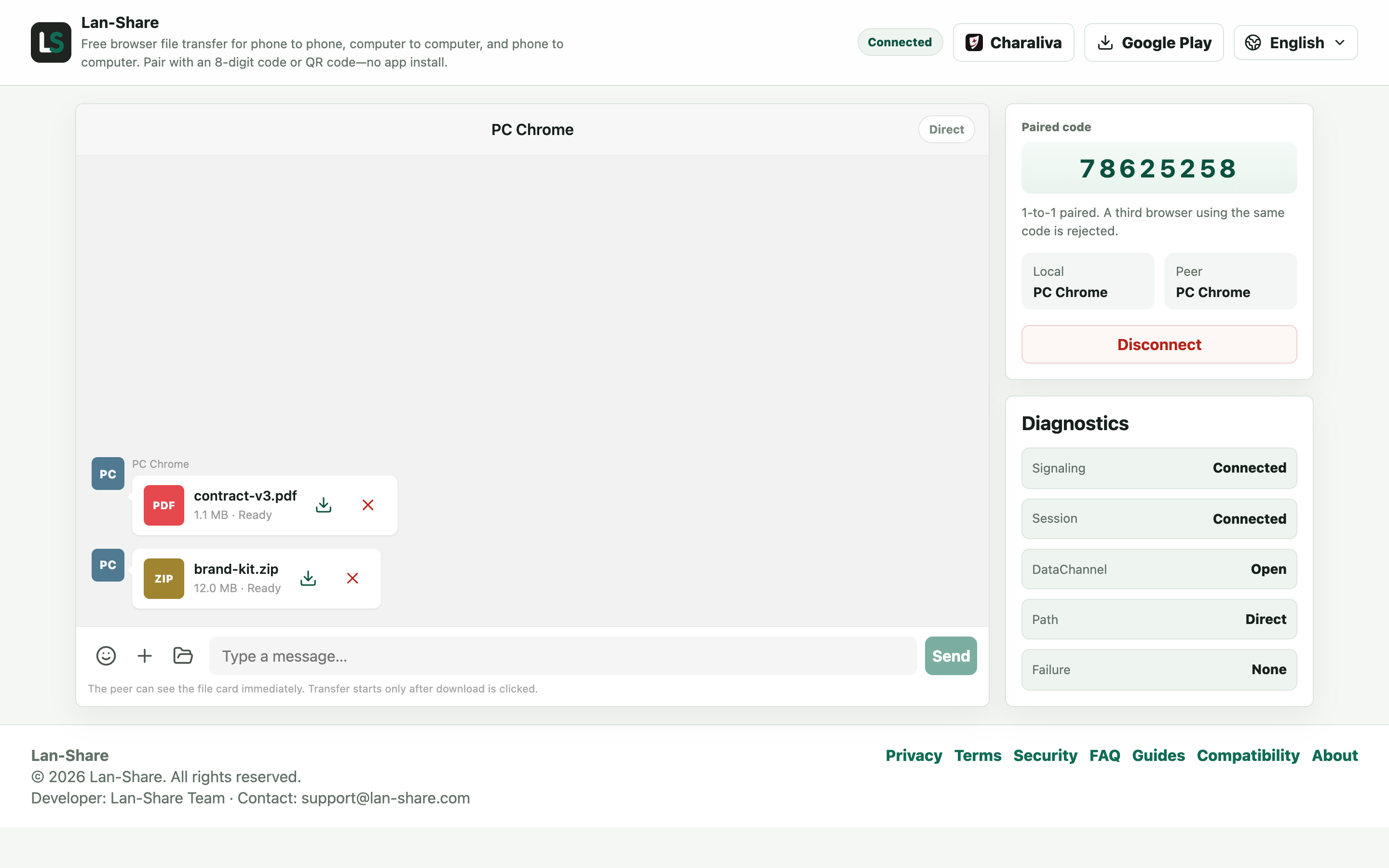
對面卡片會變成「就緒」。點下載圖示,瀏覽器會依原檔名儲存。
PairDrop 現在的狀態
PairDrop 更新穩定,是 Snapdrop 使用者的自然歸宿。它能在任何瀏覽器裡執行,除了共享房間,還能把選定的裝置長期配對,跨工作階段、甚至跨網路經由它的網際網路協調服務互相發現。檔案內容本身仍然是點對點傳輸。代價和 Snapdrop 一樣:房間會把網路裡的每台裝置列給所有人,長期配對層還會讓外部服務保存一份你裝置的常駐名錄。
Lan-Share 有什麼不同
配對是兩個人之間交換的一次性 8 位連線碼或 QR Code,沒有公開房間可坐,也沒有常駐的裝置名錄。接收方在傳輸開始前逐一確認下載。檔案內容直接在兩個瀏覽器之間透過本地網路傳輸——伺服器從不儲存。沒有帳號、不必安裝,共用 Wi-Fi 不給力時頁面照樣能在手機熱點上執行。
什麼情況下 PairDrop 仍是好選擇
在自己信任的網路裡給自己裝置之間傳檔案,PairDrop 完全夠用——長期配對對自己常用的幾台裝置來說確實方便。需要和他人一次性互傳、在宿舍、辦公室、咖啡廳的共用 Wi-Fi 上傳檔案,或者希望接收方逐一確認下載時,選 Lan-Share——兩台裝置打開 lan-share.com,幾秒鐘就能配對。
疑難排解
- 兩台裝置一直配不上
原因 訪客 Wi-Fi、VPN 用戶端、部分路由器即使在同一網路下也會隔離用戶端。
解決方法 讓兩台都連同一個主網路,並關掉 VPN。
- 一鎖屏傳輸就停
原因 iOS 和 Android 都會暫停背景瀏覽器分頁。
解決方法 讓兩個頁面都保持在前景,直到最後一個檔案顯示「已下載」。
- 超過上限的檔案被拒絕
原因 頁面上會顯示單一檔案上限,預設約 200 MB。
解決方法 看清頁面上寫明的上限後,把它單獨拿出來重新配對傳送。
- 收到的照片看起來比原圖糊
原因 中間有環節做了重編碼——這條路線依原位元組傳輸,不做任何改動。
解決方法 對比檔案大小,一致就表示位元組是原始的。
常見問題
PairDrop 安全嗎?
PairDrop 維護活躍,檔案內容也是點對點傳輸,是個合理的選擇。需要留意的是它的共享房間發現機制——網路裡的每台裝置都對所有人可見——以及長期配對會把你的裝置登記到它的協調服務。Lan-Share 為相反的偏好而生:一次性的私密連線碼,加逐一檔案的下載確認。
最好的 PairDrop 替代是哪個?
想要私密 8 位連線碼配對、下載前確認、還在活躍開發的工具,選 Lan-Share——免安裝、免帳號,熱點環境也能用。想要熟悉的「所有人一個房間」模式,PairDrop 本身仍然不錯。
PairDrop 和 Lan-Share 有什麼區別?
發現方式:PairDrop 是共享裝置房間,還支援長期配對;Lan-Share 用一次性連線碼配對兩台裝置,不留裝置名錄。下載方式:PairDrop 自動接收,Lan-Share 需要接收方逐一確認。兩者都完全跑在瀏覽器裡、點對點傳輸內容。
Lan-Share 能用在 PairDrop 能用的所有場景嗎?
兩者都能在現代瀏覽器裡於同一本地網路使用。啟用裝置隔離的 Wi-Fi(飯店、咖啡廳常見)會同時阻斷兩個工具。Lan-Share 還能在手機熱點上執行,這是個隨時可以退回去的私有網路。
兩個工具需要註冊帳號嗎?
都不需要。都是純瀏覽器工具:打開頁面、配對、傳送。