Android 傳檔案到電腦:Wi-Fi 無線互傳,不用傳輸線
Android 傳 Windows 一直是「傳輸線加驅動」的老問題。Lan-Share 用 Wi-Fi 解決:手機和電腦各打開同一個網頁,用 8 位連線碼或 QR Code 配對,檔案直接從一個瀏覽器傳到另一個瀏覽器。
操作步驟
在電腦上打開 lan-share.com
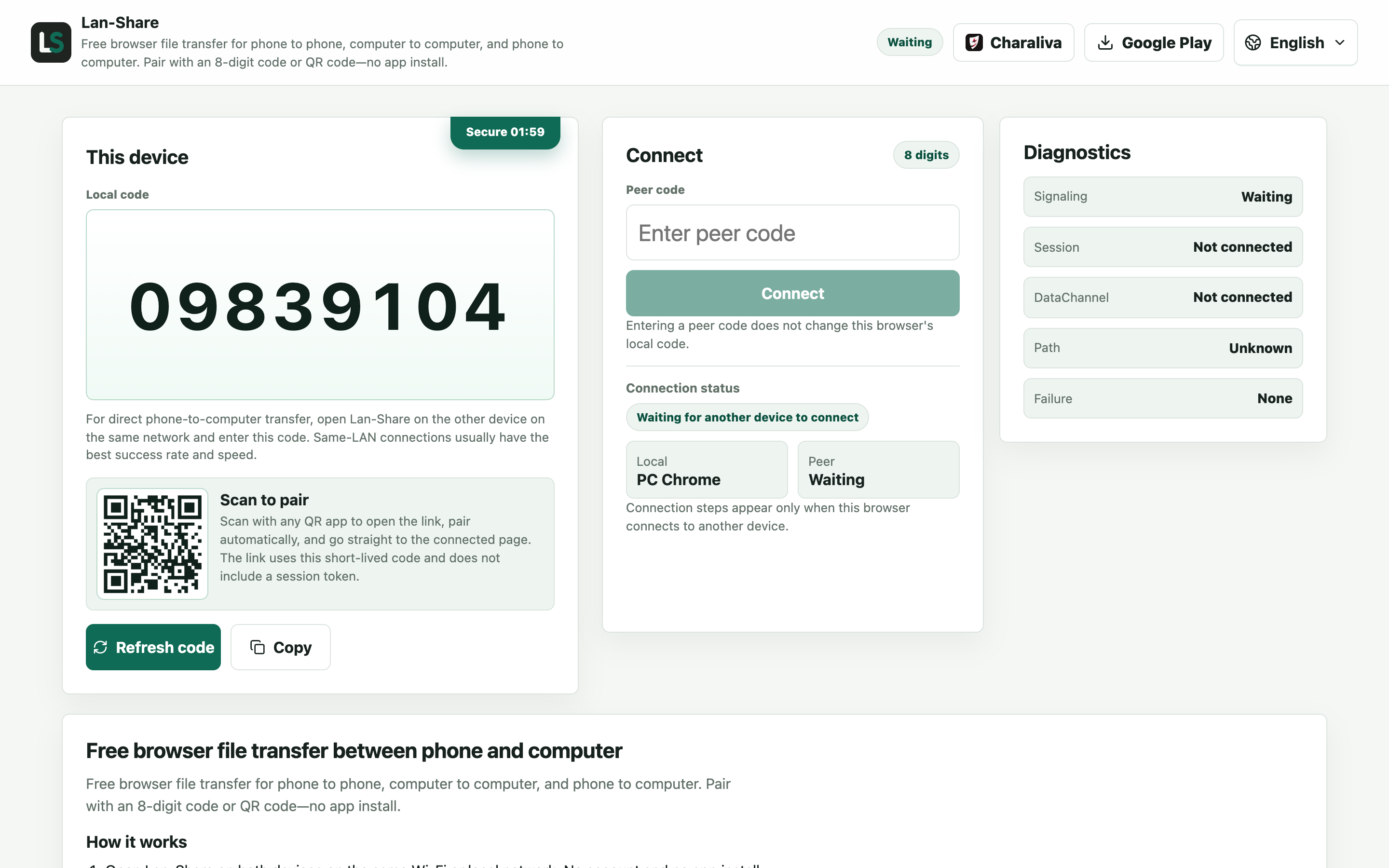
Edge、Chrome、Firefox 都行。頁面在「本機連線碼」下顯示 8 位數字,下面的 QR Code 編碼的是同一個碼,旁邊的倒數計時就是它還剩多久有效。
在 Android 手機上加入
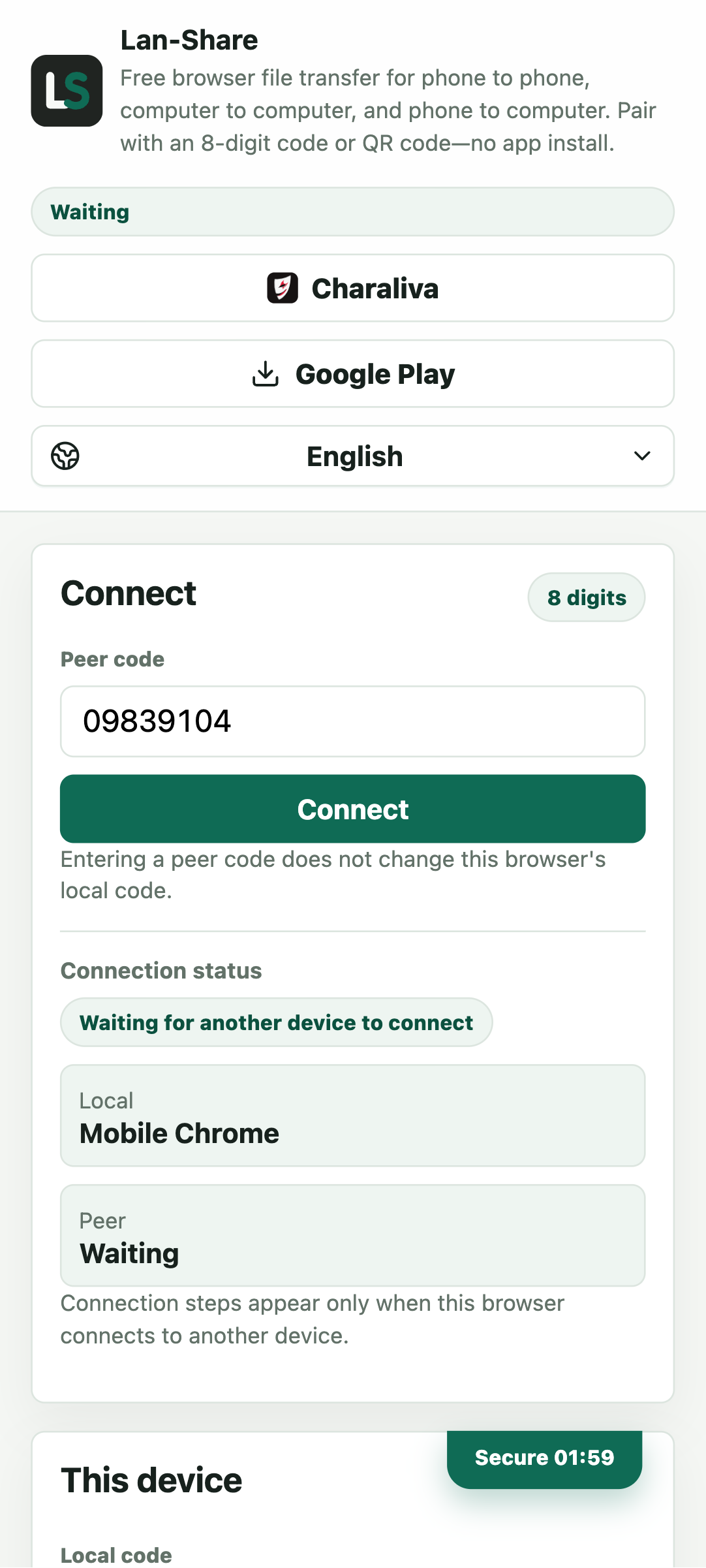
手機 Chrome 打開同一網址,把 8 位數字輸入「對方連線碼」,或直接掃電腦螢幕上的 QR Code。點「連線」,兩個瀏覽器找到對方後,頁面都會切到已配對畫面。
在手機上選擇檔案
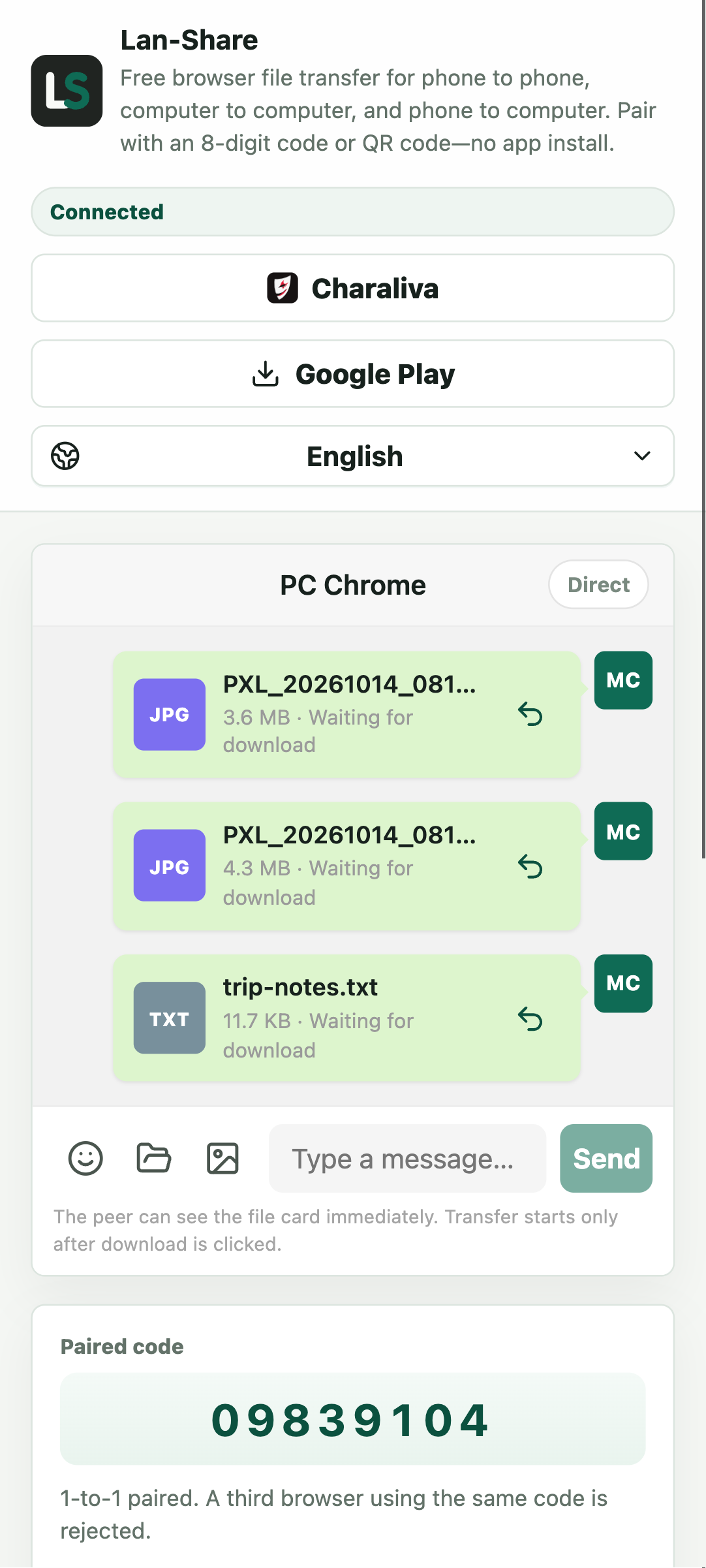
用手機自己的選擇器挑要傳的東西,一次可以勾選多項。每一項都會變成對話裡的一張卡片,附檔名和大小;狀態還顯示「等待下載」,因為此刻還沒有任何內容傳出去。
在電腦上下載
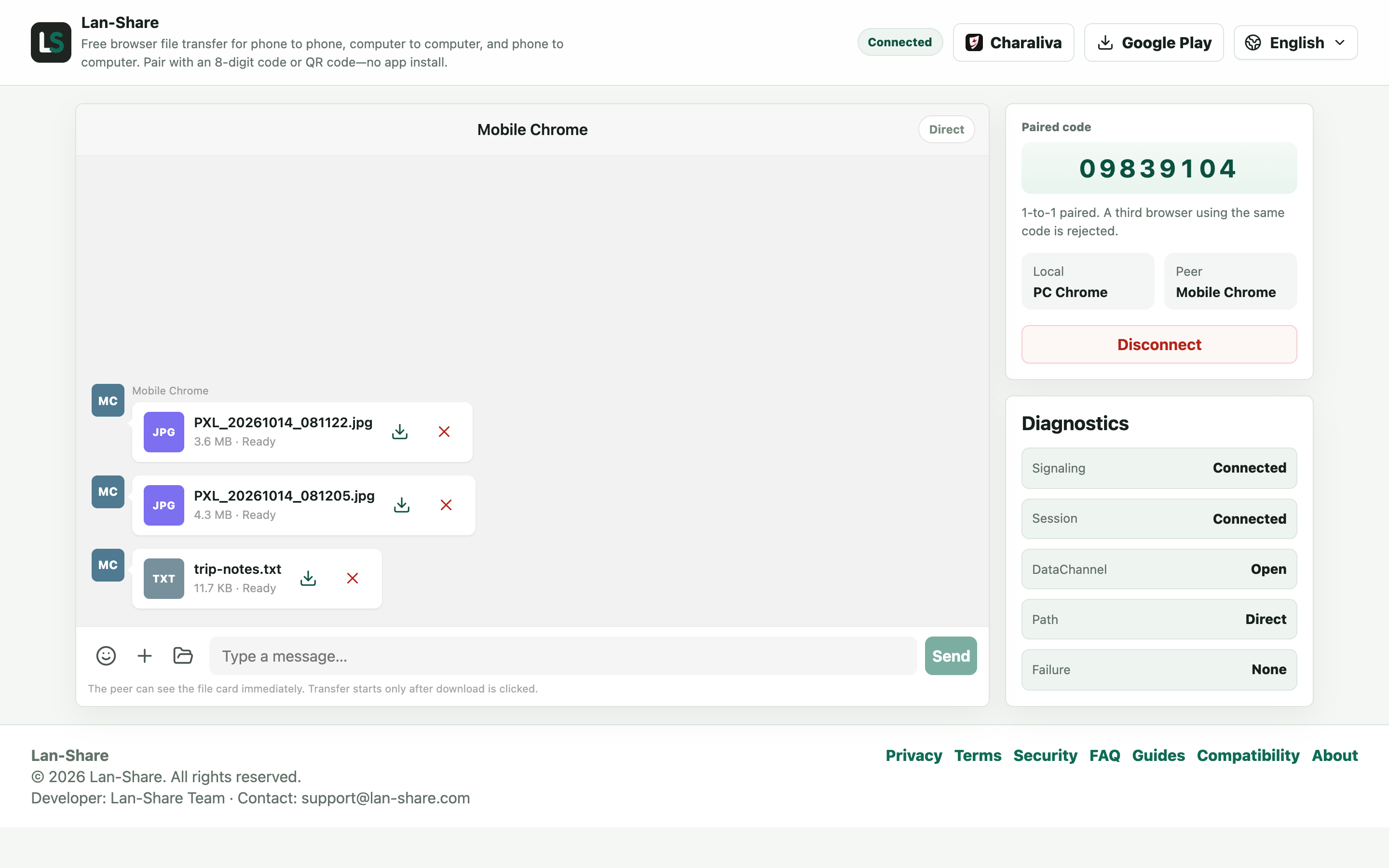
電腦的對話裡會收到同樣的卡片,狀態是「就緒」。只有你確認後內容才開始傳輸:點卡片上的下載圖示。Windows 會將它們原樣存進下載資料夾。
不用傳輸線,也不用傳檔 App
USB 檔案傳輸、Google 的「快速分享」、雲端硬碟都能傳檔案,但都有前提:支援資料傳輸的線、額外安裝的用戶端,或者先上傳到雲端再下載。瀏覽器直傳把這三樣都省掉了:兩端都不必安裝東西,也不用繞雲端。
大檔案和多工提示
Android 可能在瀏覽器切到背景時限速。傳輸時請讓頁面保持在前景;傳大檔案卡頓時,可以為瀏覽器關閉電池最佳化;兩台裝置要連在同一個 Wi-Fi 下。多個檔案可以一次排隊,再一起下載。
疑難排解
- 兩台裝置都連著 Wi-Fi,卻一直配不上
原因 訪客網路、飯店和公共熱點、部分路由器會隔離用戶端,即使網路名稱相同,兩台裝置也互相看不見。
解決方法 讓兩台裝置都連主網路;或者打開手機的個人熱點讓電腦連上去,使它們處在同一個網段。
- 電腦頁面提示連線已結束
原因 連線是短時的、嚴格一對一:關掉任一頁面,或連線碼過期,配對就結束。
解決方法 在兩台裝置上重新打開 lan-share.com,用新產生的連線碼重新配對。
- 手機一鎖屏傳輸就中斷
原因 Android 會放慢甚至暫停背景的 Chrome 分頁,檔案流也就跟著停住。
解決方法 讓 Chrome 保持在前景、螢幕恆亮;傳大檔案前先為 Chrome 關閉電池最佳化。
- 某個特別大的檔案被拒絕傳輸
原因 每個連線對單一檔案有上限,頁面上會顯示,預設約 200 MB。
解決方法 先看一眼頁面上顯示的上限,把超限的影片單獨拿出來,重新配對後再傳。
常見問題
不用傳輸線,怎麼把檔案從 Android 傳到 Windows 電腦?
讓兩台裝置連同一個 Wi-Fi,都打開 lan-share.com;在手機上輸入電腦頁面的 8 位連線碼(或掃碼),選擇檔案,然後在電腦上點擊下載。
手機需要安裝 App 嗎?
不需要。Lan-Share 在 Chrome、三星瀏覽器等現代 Android 瀏覽器裡直接執行,免安裝、免註冊。
可以一次傳多個檔案嗎?
可以。可以一次選取多張照片、多個影片或文件,接收方可以逐個下載或一鍵全部下載。
切到其他 App 後傳輸為什麼暫停了?
Android 會暫停背景分頁的網路活動。請保持 Lan-Share 頁面在前景、螢幕恆亮;傳大檔案時可以為瀏覽器關閉電池最佳化。
Android 傳 Mac 也可以嗎?
可以。同一套流程支援 Android 與 macOS、Linux 或另一台 Android 手機互傳,只要兩台裝置能連上同一網路並打開瀏覽器。