AirDrop 替代方案:Windows、Android、電腦互傳檔案
AirDrop 在蘋果裝置之間體驗很好,但只要有一台 Android 手機或 Windows 電腦加入就用不了。Lan-Share 正是為這個場景準備:打開瀏覽器就能在同一網路下互傳檔案,免安裝、免註冊。
操作步驟
在 Windows 電腦上打開 lan-share.com
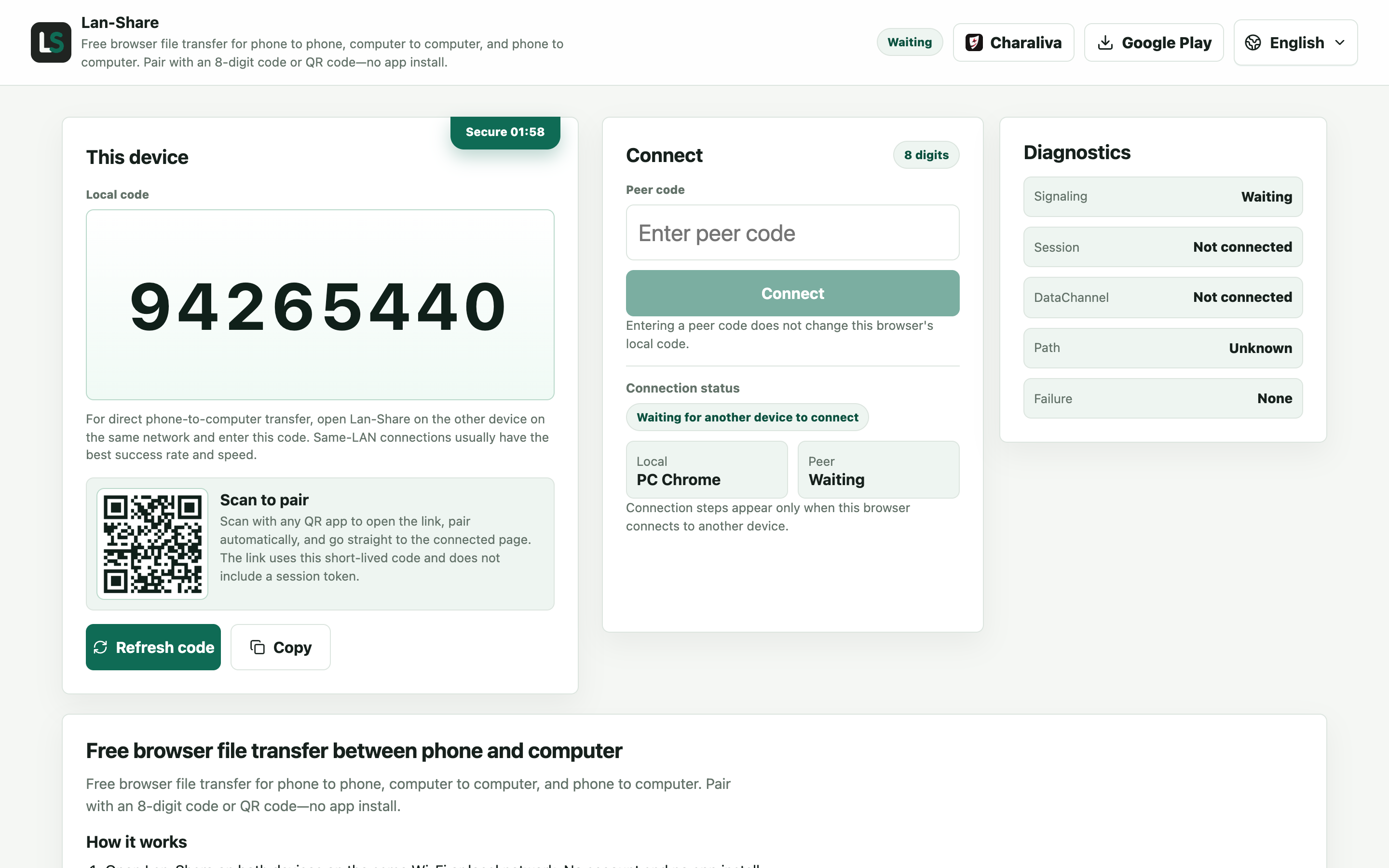
AirDrop 到不了的地方,瀏覽器正好能覆蓋。頁面在「本機連線碼」下顯示 8 位數字和 QR Code——不需要 Apple 帳號、不用配對彈窗、不碰藍牙。
在 iPhone 上加入
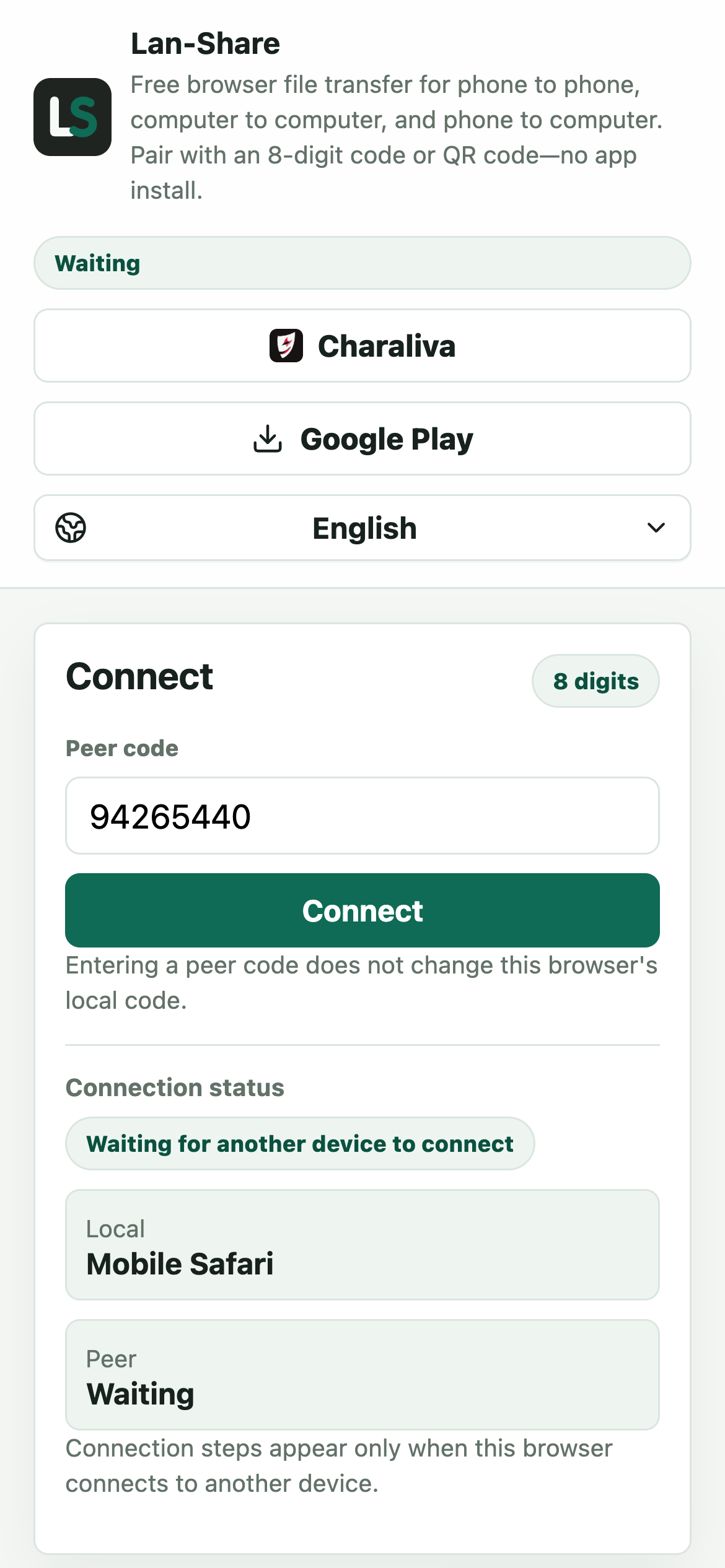
iPhone 用 Safari 打開同一網址,把數字輸入「對方連線碼」,或掃螢幕上的 QR Code。點「連線」,兩個頁面都會切到對話畫面。
在 iPhone 上傳送
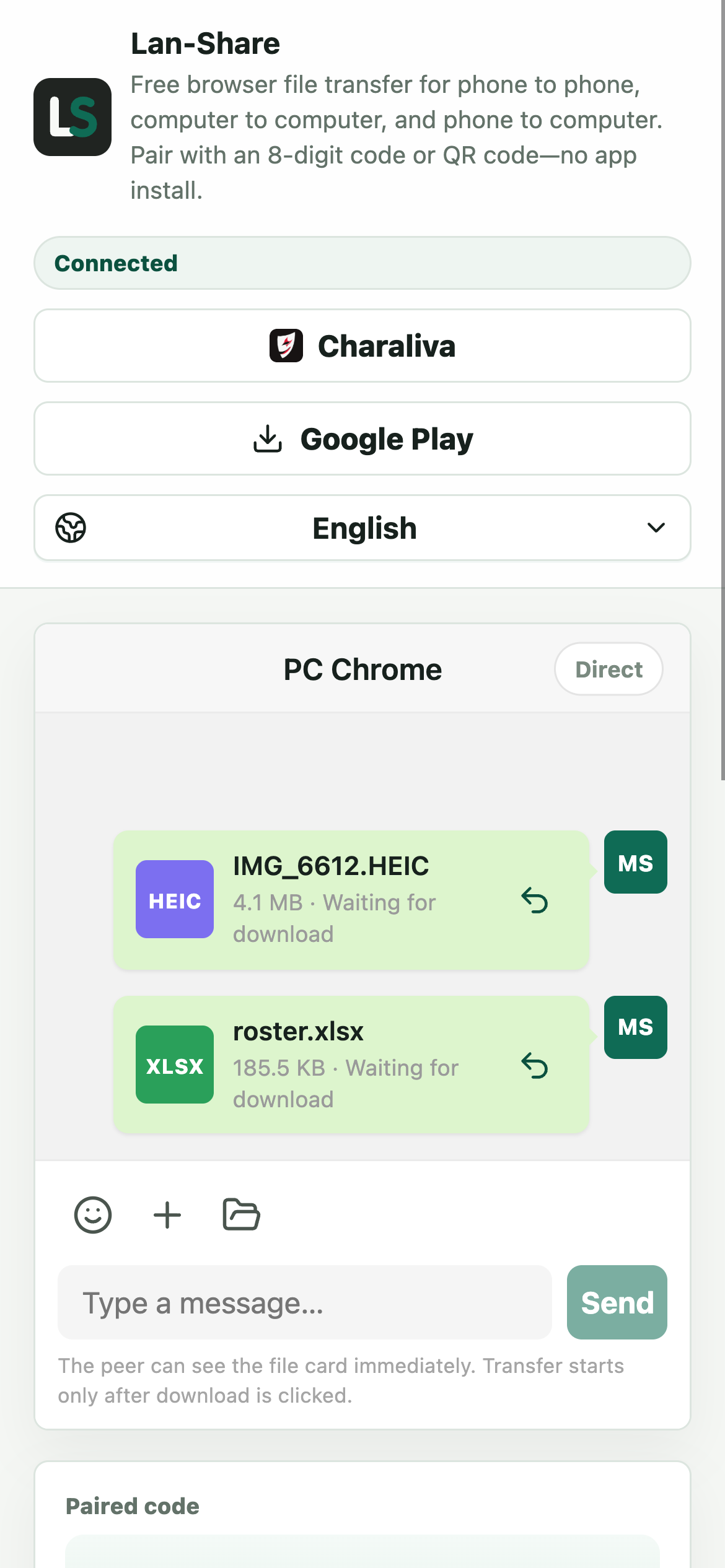
點迴紋針,照片選「照片圖庫」,文件選「瀏覽」。每一項都會變成對話裡一張標著「等待下載」的卡片。
在電腦上下載
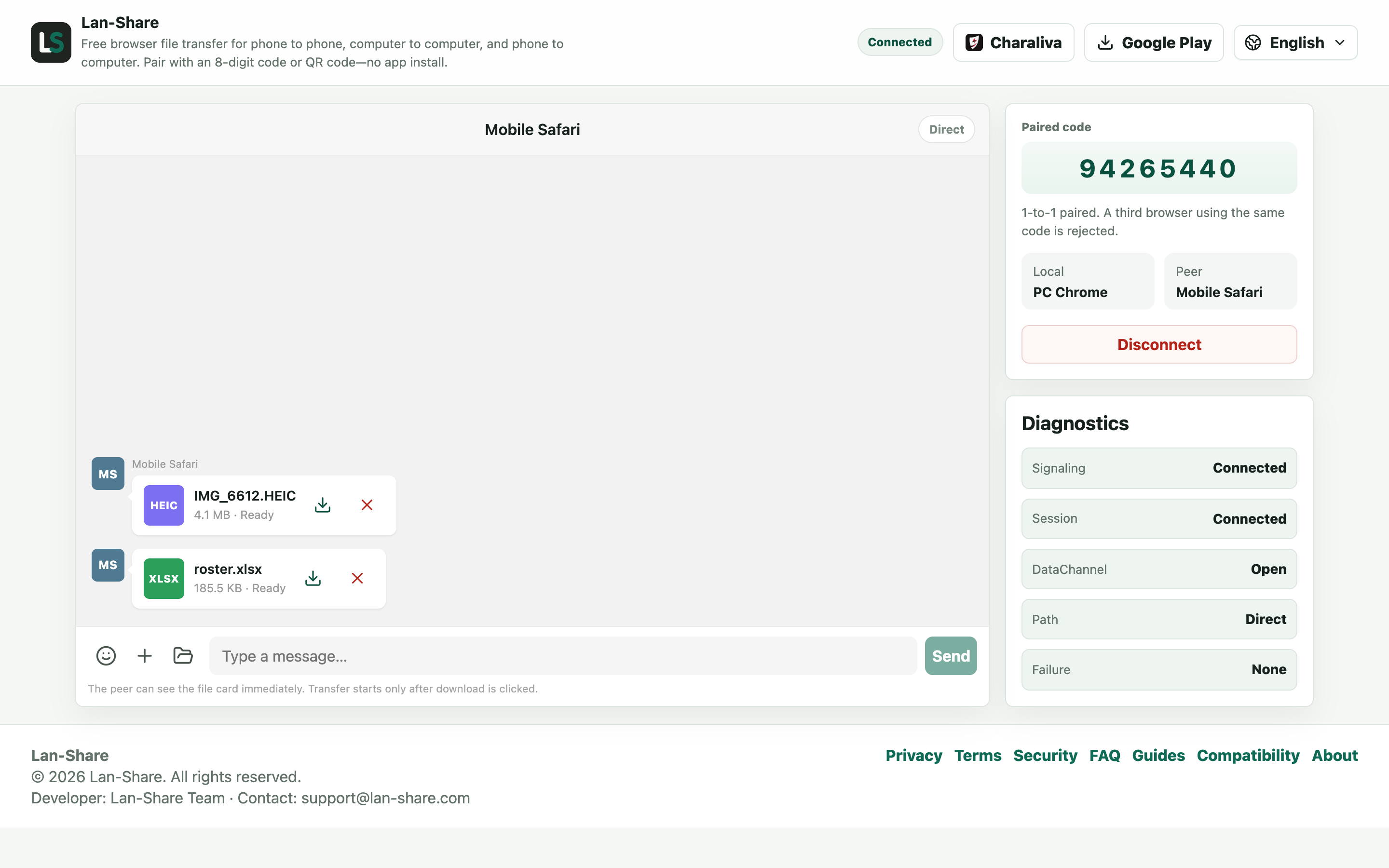
電腦的對話裡會收到同樣的卡片,狀態是「就緒」。點下載圖示,Windows 會依原檔名和原位元組保存。
AirDrop 用不了的三種情況
AirDrop 使用蘋果私有協定,只能在蘋果裝置之間連線。最常見的三種情況是:iPhone 傳檔案到 Windows 電腦、Android 手機傳檔案到 Mac、以及 Android 和 iPhone 之間互傳。用雲端硬碟或聊天軟體繞路也可以,但檔案要先上傳到第三方伺服器,照片和影片還常常被壓縮。
Lan-Share 如何替代 AirDrop 流程
Lan-Share 保留 AirDrop 最順手的那部分:打開頁面、選擇對方裝置、傳送。在兩台裝置上打開 lan-share.com,一端產生 8 位連線碼,另一端輸入(或直接掃碼),選擇檔案,接收方點擊下載即可。因為跑在瀏覽器裡,iPhone、iPad、Android、Windows、Mac 全平台通用。
和 AirDrop 有什麼不同
檔案透過 WebRTC 在同一區域網路內直連傳輸,內容不會上傳到伺服器;接收方先看到檔名和大小,點擊下載後檔案內容才開始傳輸;連線碼短時有效,一組連線碼只配對兩台裝置。
什麼時候還是用 AirDrop 更好
如果兩台裝置都是蘋果裝置、又在同一個 Wi-Fi 下,只是快速傳一張照片或一個連結,系統內建的 AirDrop 依然最快。Lan-Share 解決的是跨平台場景:iPhone 傳 Windows、Android 傳 Mac,以及家中、教室裡裝置品牌不統一的場合。
疑難排解
- 兩台裝置一直配不上
原因 訪客 Wi-Fi、VPN 用戶端、部分路由器即使在同一網路下也會隔離用戶端。
解決方法 讓兩台都連同一個主網路,並關掉 VPN。
- 一鎖屏傳輸就停
原因 iOS 和 Android 都會暫停背景瀏覽器分頁。
解決方法 讓兩個頁面都保持在前景,直到最後一個檔案顯示「已下載」。
- 超過上限的檔案被拒絕
原因 頁面上會顯示單一檔案上限,預設約 200 MB。
解決方法 看清頁面上寫明的上限後,把它單獨拿出來重新配對傳送。
- 收到的照片看起來比原圖糊
原因 中間有環節做了重編碼——這條路線依原位元組傳輸,不做任何改動。
解決方法 對比檔案大小,一致就表示位元組是原始的。
常見問題
Windows 上有 AirDrop 嗎?
蘋果沒有推出 Windows 版 AirDrop,也沒有官方跨平台版本。Windows 使用者通常選擇 Quick Share、LocalSend 這類需要安裝的工具,或者像 Lan-Share 這樣打開瀏覽器就能用的網頁工具。
iPhone 能隔空投送給 Android 嗎?
不能。AirDrop 只連線蘋果裝置。要把檔案從 iPhone 傳到 Android,可以讓兩支手機都用瀏覽器打開 Lan-Share,用連線碼或 QR Code 配對,在同一 Wi-Fi 或熱點下傳輸。
用 Lan-Share 要裝 App 或註冊嗎?
都不用。打開網頁即可,一端產生 8 位連線碼,另一端輸入後就能傳檔案。
檔案會經過伺服器嗎?
網頁本身從伺服器載入,配對也需要伺服器中轉訊令;但檔案內容是在兩個瀏覽器之間區域網路直連傳輸的,服務不會刻意儲存檔案內容。
Lan-Share 免費嗎?
免費。瀏覽器之間互傳不需要帳號。