iPhone 照片传到电脑:原图无损,不用数据线
手机相册是苹果和 Windows 之间那堵墙最厚的地方:把照片弄到电脑上,通常要么插数据线用 Apple 设备应用导入,要么先让 iCloud 把整个图库同步完。Lan-Share 提供一条留在浏览器里的路:iPhone 和电脑用 8 位连接码配对,选好照片,原图直接通过 Wi-Fi 传过去。
操作步骤
在电脑上打开 lan-share.com
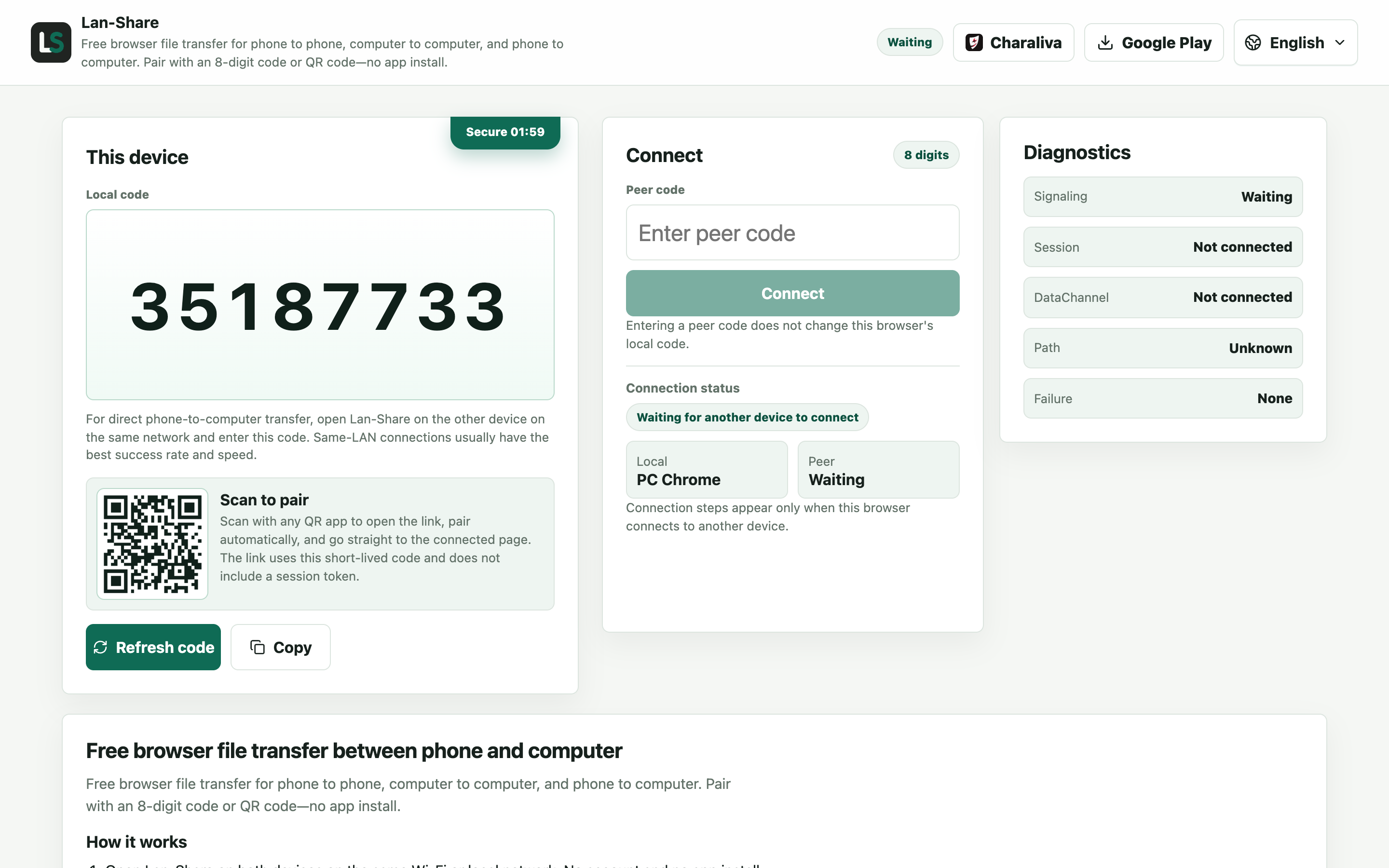
Windows 10 或 11 上用 Chrome 或 Edge。页面在「本机连接码」下显示 8 位数字,下面是二维码——iPhone 就用这个码。
在 iPhone 上加入
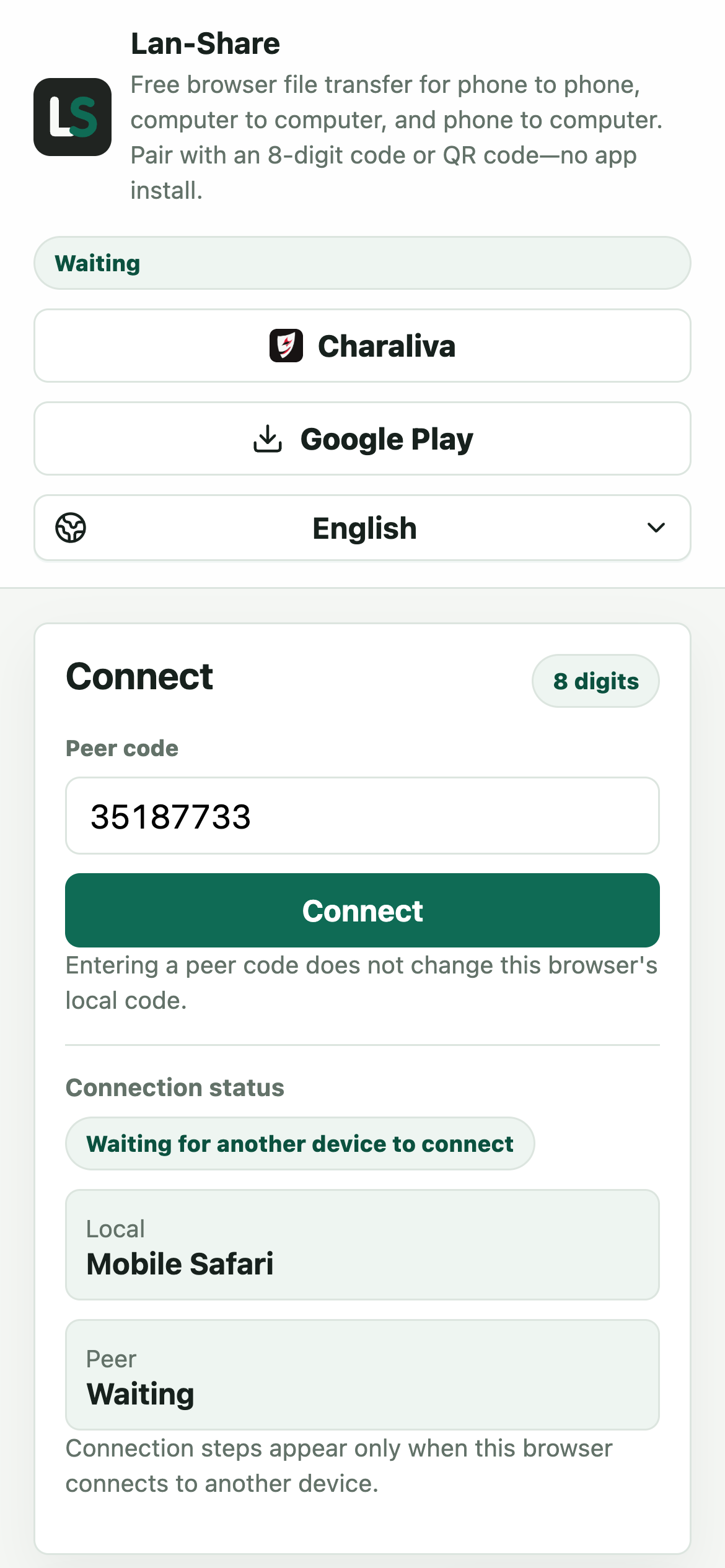
iPhone 用 Safari 打开同一网址,把 8 位数字输入「对方连接码」,或扫电脑屏幕上的二维码。点「去连接」,两个页面都会切到对话界面。
选择照片和视频
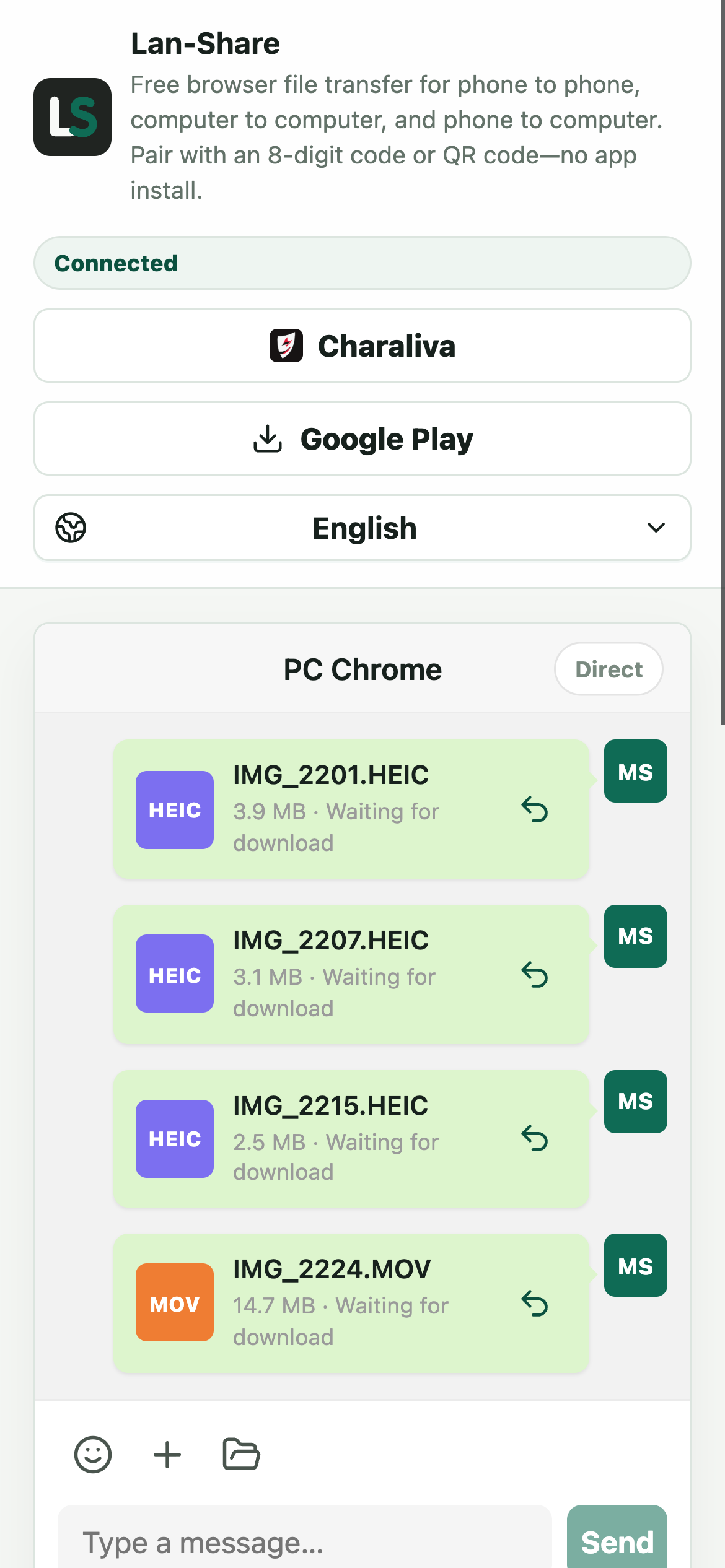
点回形针,选「照片图库」。一次可以勾选几百张;每一张都会变成对话里的一张卡片,带文件名和大小,状态还是「等待下载」。
在电脑上下载
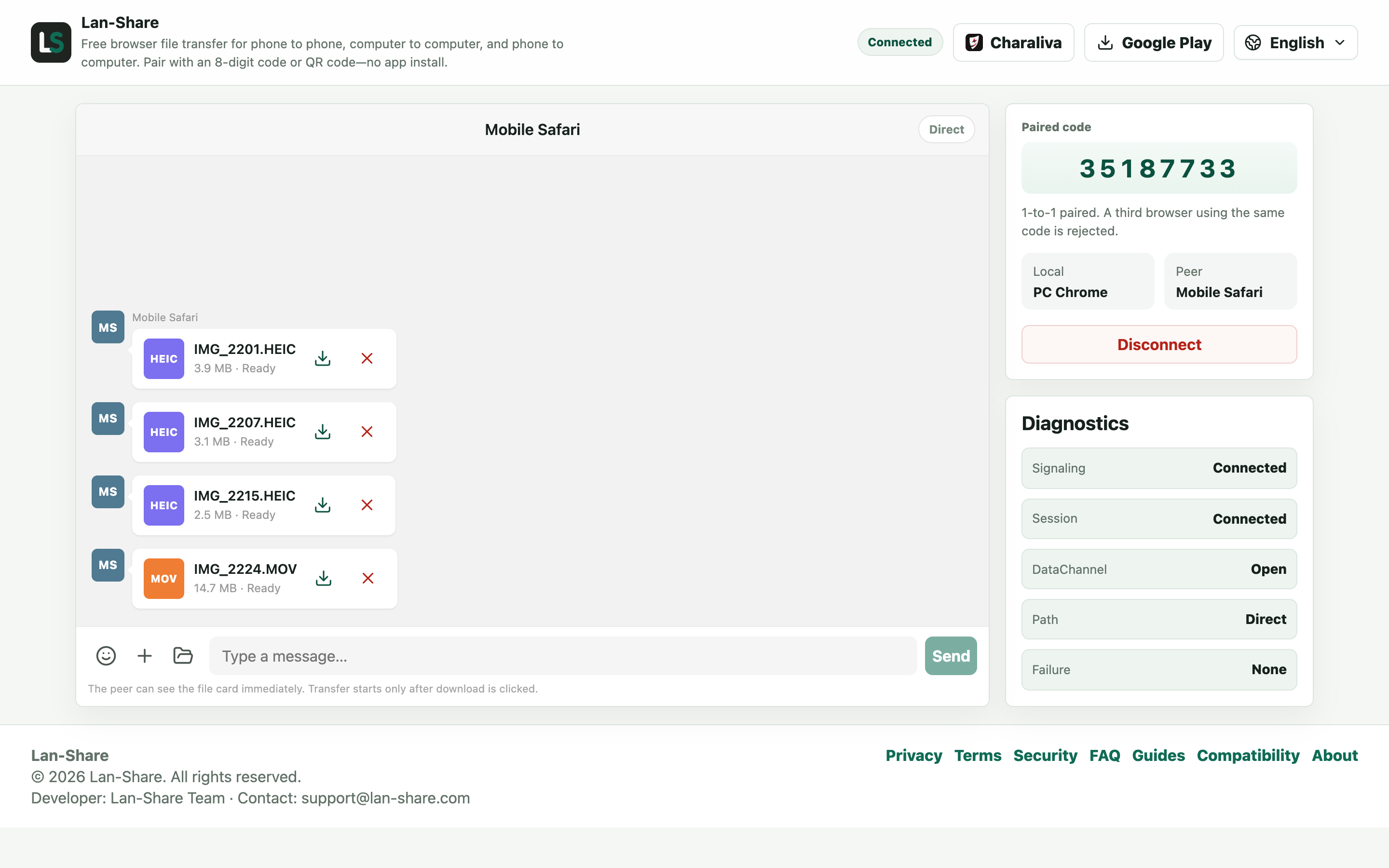
电脑的对话里会收到同样的卡片,状态是「就绪」。点卡片上的下载图标,Windows 会按原文件名存进「下载」,内容按原字节保存,不做重编码。
聊天工具和云相册不是一回事
微信、QQ 发图默认压缩,视频还会重新编码,就算勾了「原图」也要先上传一遍;云相册则要等整库同步,空间不足时还可能悄悄下发「优化」版本。Lan-Share 两者都不沾:落到电脑上的就是手机里存储的那个文件,逐字节一致——HEIC 还是 HEIC,Live Photo 和 4K 视频保持相机录制时的原始数据。
四步把照片传到电脑
1. 在电脑上用 Chrome 或 Edge 打开 lan-share.com(Windows 10 和 11 都可以)。2. 在 iPhone 上用 Safari 打开同一网址,输入 8 位连接码,或直接扫电脑上的二维码。3. 点「图库」,勾选要传的照片和视频。4. 在电脑上确认文件名和大小,点击下载保存原图。
大批量照片和长视频
一次可以勾选几百张,它们会作为单独的文件进入浏览器下载目录。传输过程中保持两个页面在前台、iPhone 不锁屏——iOS 会暂停后台的 Safari 标签页。每次会话对单个文件有上限,页面上会显示(默认约 200 MB),4K 长视频建议逐个传,并尽量靠近路由器。文件内容在接收方确认之后才开始传输,误触不会发出任何东西。
故障排查
- 传过去的照片比原图小
原因 这是经过聊天软件重新编码压缩造成的,不是这条传输路线的行为。
解决方法 对比传输前后的文件大小,如果一致就说明是原图;Lan-Share 传的是原字节,两者应当相同。
- 长视频传到快结束时卡住
原因 大文件传输时如果 iPhone 锁屏,iOS 会暂停 Safari。
解决方法 让页面保持在前台,并在设置里把「自动锁定」调长,直到最后一张卡片显示「已下载」。
- HEIC 照片在 Windows「照片」里打不开
原因 Lan-Share 保留 HEIC 原格式,Windows 需要额外扩展才能解码。
解决方法 从 Microsoft Store 装一个 HEIF 图像扩展,或者事后再转一份副本。
- 只选中了部分照片
原因 iOS 的选择器只保留你亲手点过的项目,选中相册并不会选中里面全部照片。
解决方法 重新打开选择器逐张点选;或者用「浏览」把整个文件夹选进来再发。
常见问题
不用 iTunes 怎么把 iPhone 照片传到电脑?
在电脑和 iPhone 上分别打开 lan-share.com,用 8 位连接码或二维码配对,在「图库」里勾选照片,在电脑上点击下载即可。全程不需要 iTunes、数据线,也不用装 App。
这样传照片会损失画质吗?
不会。Lan-Share 原样传输文件,不重新编码、不转格式,HEIC 照片和 4K 视频都和手机里完全一致,两端的文件大小也一致。
视频也能这样传吗?
可以。「图库」选择器里包含视频,同样按原图传输。每次会话对单个文件有上限,页面上会显示(默认约 200 MB),长视频建议逐个传,并让手机靠近路由器。
需要 iCloud 或 Apple 账号吗?
不需要。Lan-Share 不碰 iCloud,也不上传到任何云相册,传输直接发生在两台设备的浏览器之间。
照片保存到电脑的哪里?
保存在浏览器的默认下载位置,通常是「下载」文件夹。Lan-Share 服务器不存储文件内容。