Send Anywhere 替代方案:不用装 App 的浏览器直传
Send Anywhere 让手机传电脑感觉很利索:装个 App、拿到 6 位密钥、在另一台设备上输入。问题在于这套前置流程——每次传输至少有一端装着 App,而且两台设备无法直连时,文件还得借助它的服务。Lan-Share 用浏览器完成同样的事:两端都只是网页,没有 App、没有账号,只有一次性的 8 位连接码,在你自己的网络上精确配对两台设备。
操作步骤
在电脑上打开页面
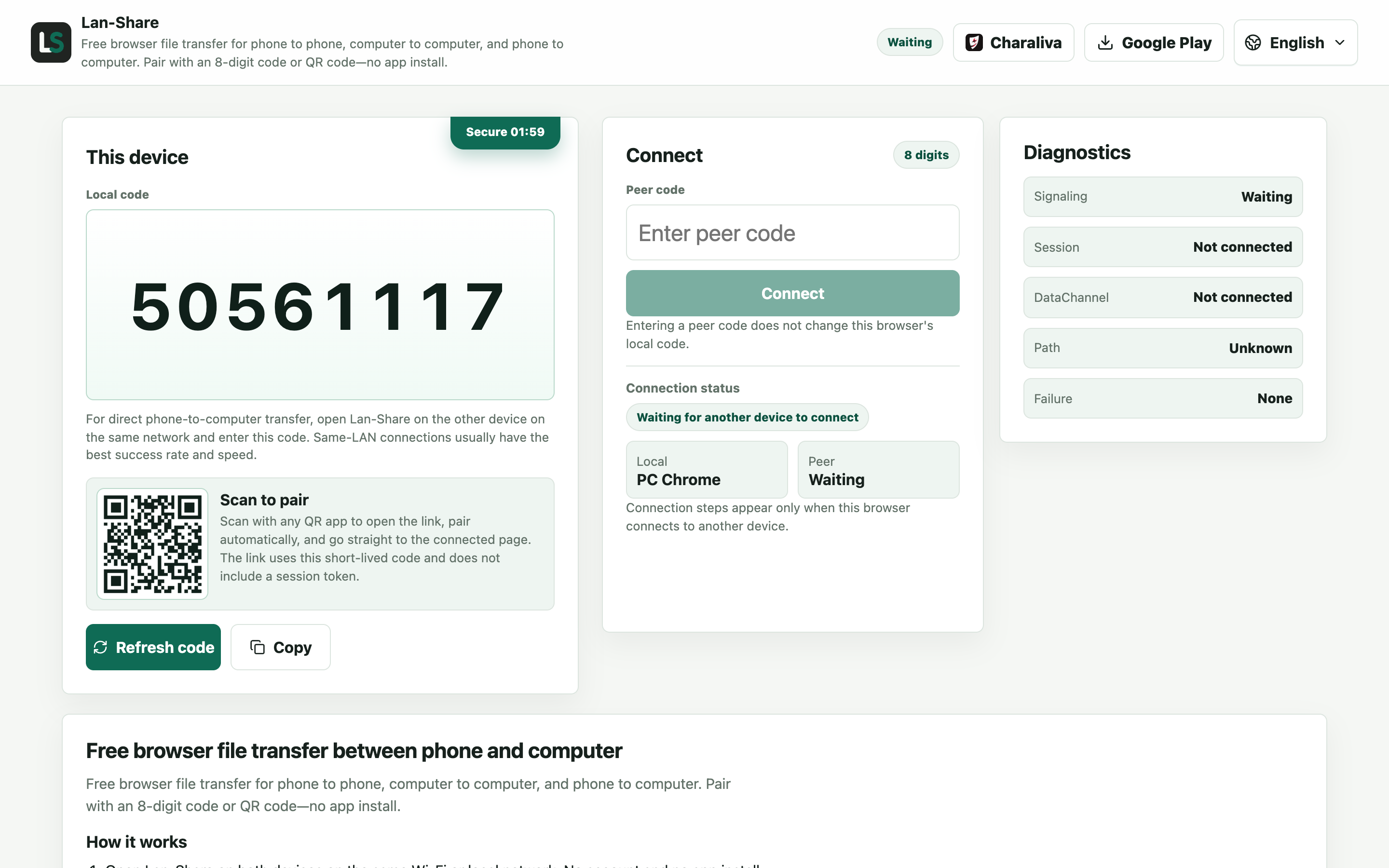
没有设备清单,也没有账号:页面显示一个 8 位连接码,这个码就是本次会话的全部凭据。
在安卓手机上加入
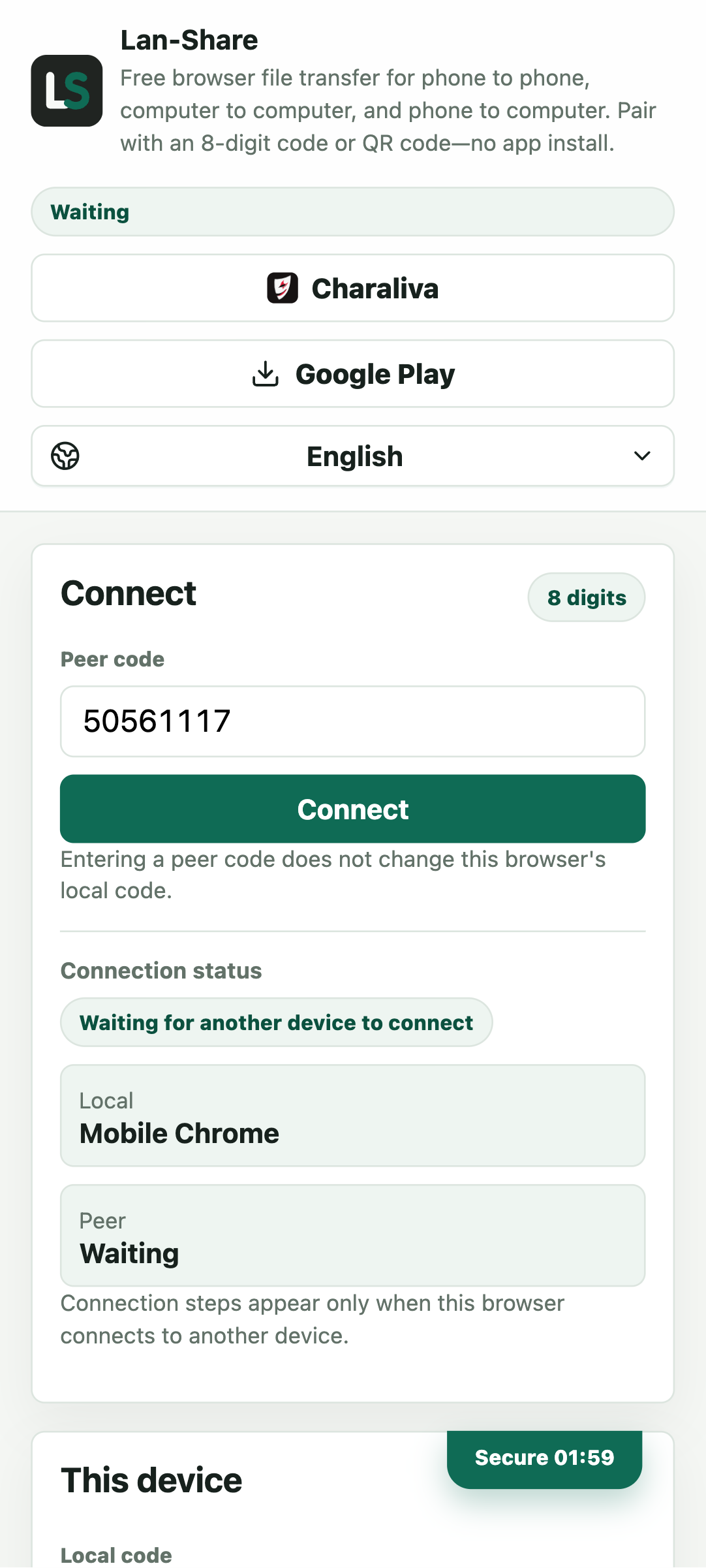
在 Chrome 里输入连接码,或扫二维码。两端都不会提示也不需要安装任何东西。
在手机上发送
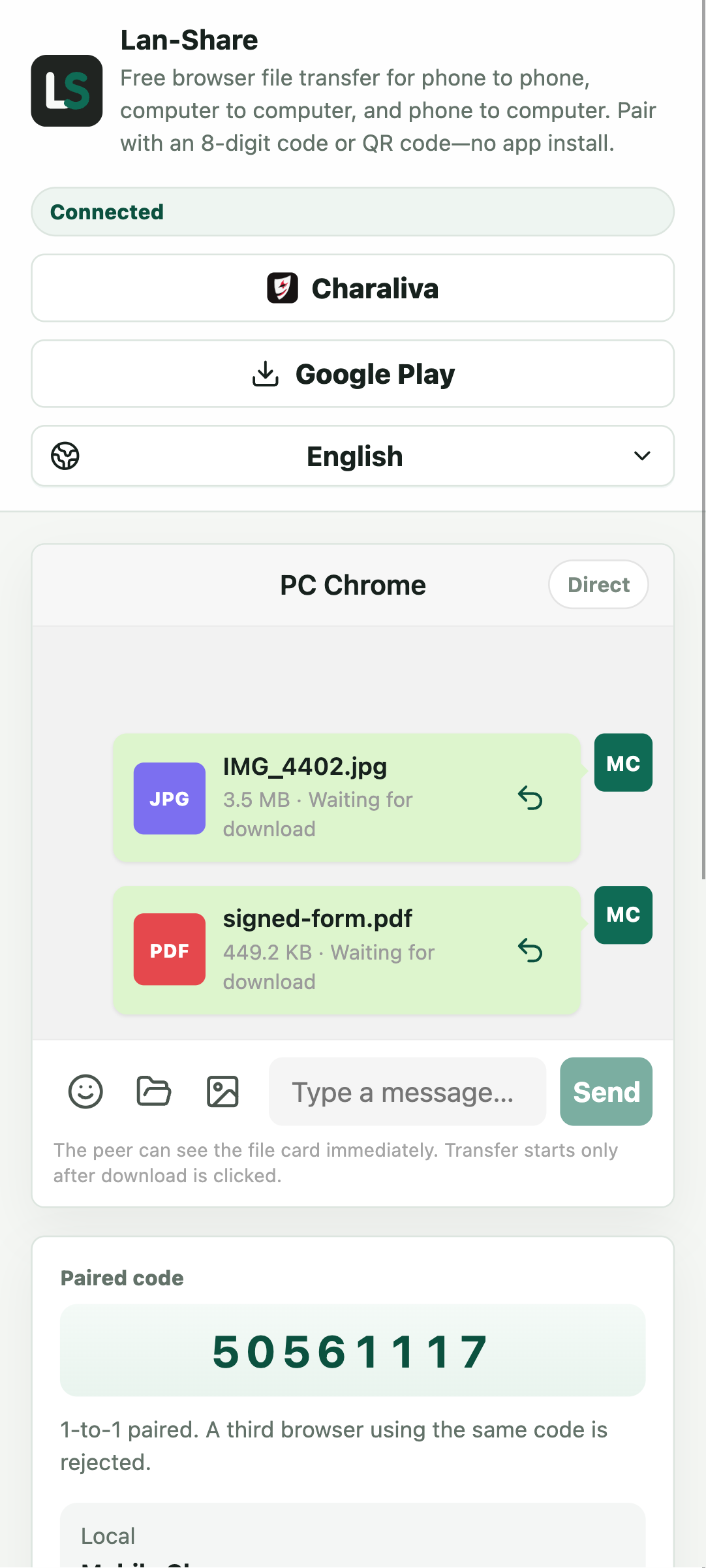
用手机的选择器挑照片或文档;点回形针也能选文件夹。每一项都会变成一张标着「等待下载」的卡片。
在电脑上下载
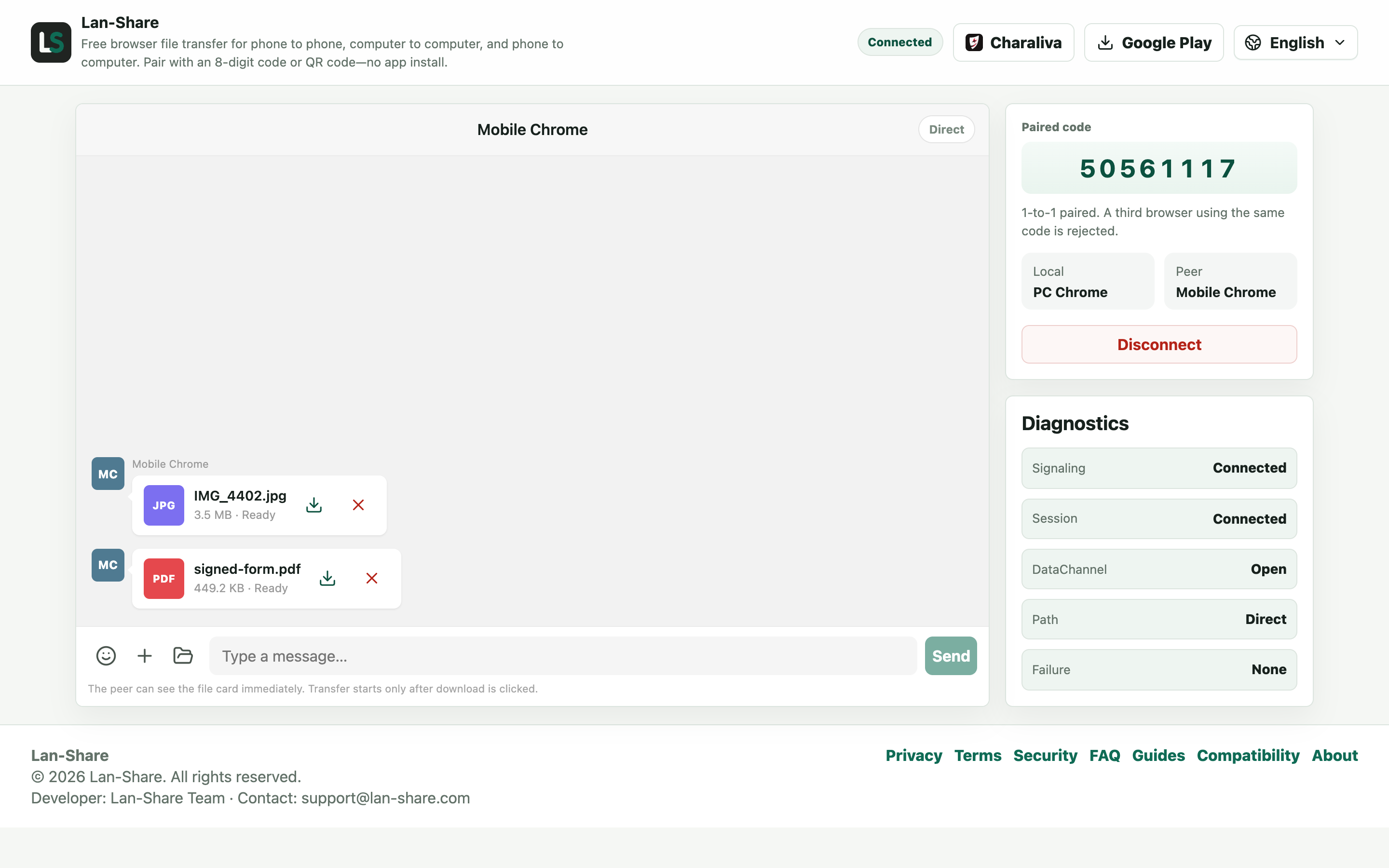
电脑上的卡片会变成「就绪」。点下载图标,浏览器会按原文件名保存。
两种做法的分岔点
Send Anywhere 从安装和一台设备的密钥开始;Lan-Share 从一个网址和一个代表临时会话的连接码开始。一个维护你的设备清单并围绕它做功能;另一个什么都不保留——房间在你使用时存在,用完即关。两者都会在内容开始传输前给接收方一个确认步骤。
操作步骤:只靠浏览器
1. 两台设备打开 lan-share.com——任意手机、任意电脑、任意现代浏览器。2. 输入 8 位连接码或扫码。3. 用手机的原生选择器(文件、图库)或电脑的文件对话框选文件。4. 接收方查看文件名和大小后下载。iOS 和安卓原生 App 也有,但在网页端什么都不用装。
什么情况下 Send Anywhere 仍然合理
如果你深度使用它的生态——设备清单、传输历史、跨网络发送——它是个扎实的工具。文件超过会话单文件上限时(默认约 200 MB,页面上有显示)也值得回头用它。只是临时给一台借来的电脑传文件的话,打开浏览器就是最快的路。
故障排查
- 接收方打不开页面
原因 两台设备必须在同一个网络里;异地接收方需要换用服务器式服务。
解决方法 对方在别处就用网盘;在同一个空间里,在这里配对即可。
- 一锁屏传输就停
原因 iOS 和安卓都会暂停后台浏览器标签页。
解决方法 让两个页面都保持在前台,直到最后一个文件显示「已下载」。
- 大文件被拒绝
原因 页面上会显示单文件上限,默认约 200 MB。
解决方法 单独发送它,或者先拆分再发。
- 两端都不用装 App 吗
原因 这是有意设计的:整条路线都在浏览器里跑。
解决方法 什么都不用做——保持两个标签页打开,等传输完成即可。
常见问题
有什么好的 Send Anywhere 替代品?
在自己的设备、同一个网络里做一次性传输:Lan-Share——只用浏览器,免安装、免账号。
真的什么都不用装吗?
网页端确实如此:两边在当前浏览器里打开 lan-share.com 就行。iOS 和安卓原生 App 是可选补充。
8 位连接码和 6 位密钥有什么不同?
连接码是一次性的,只为这一次会话精确配对两台设备;会话结束房间即关。连接码只分享给你想配对的人。
文件会经过服务器吗?
不会。Lan-Share 是 direct-only:文件内容只在浏览器之间走本地网络。
有文件大小限制吗?
每个会话有单文件上限,页面上有显示(默认约 200 MB)。