iPhone 传文件到电脑:Wi-Fi 无线互传,不用 iTunes
把 iPhone 里的照片、视频、文件弄到 Windows 电脑上,传统办法是数据线加 Apple 设备应用、iCloud 同步,或者发到自己的邮箱。Lan-Share 换了一种做法:两台设备各打开一个网页,用 8 位连接码配对,文件直接走局域网传输。
操作步骤
在 Windows 电脑上打开 lan-share.com
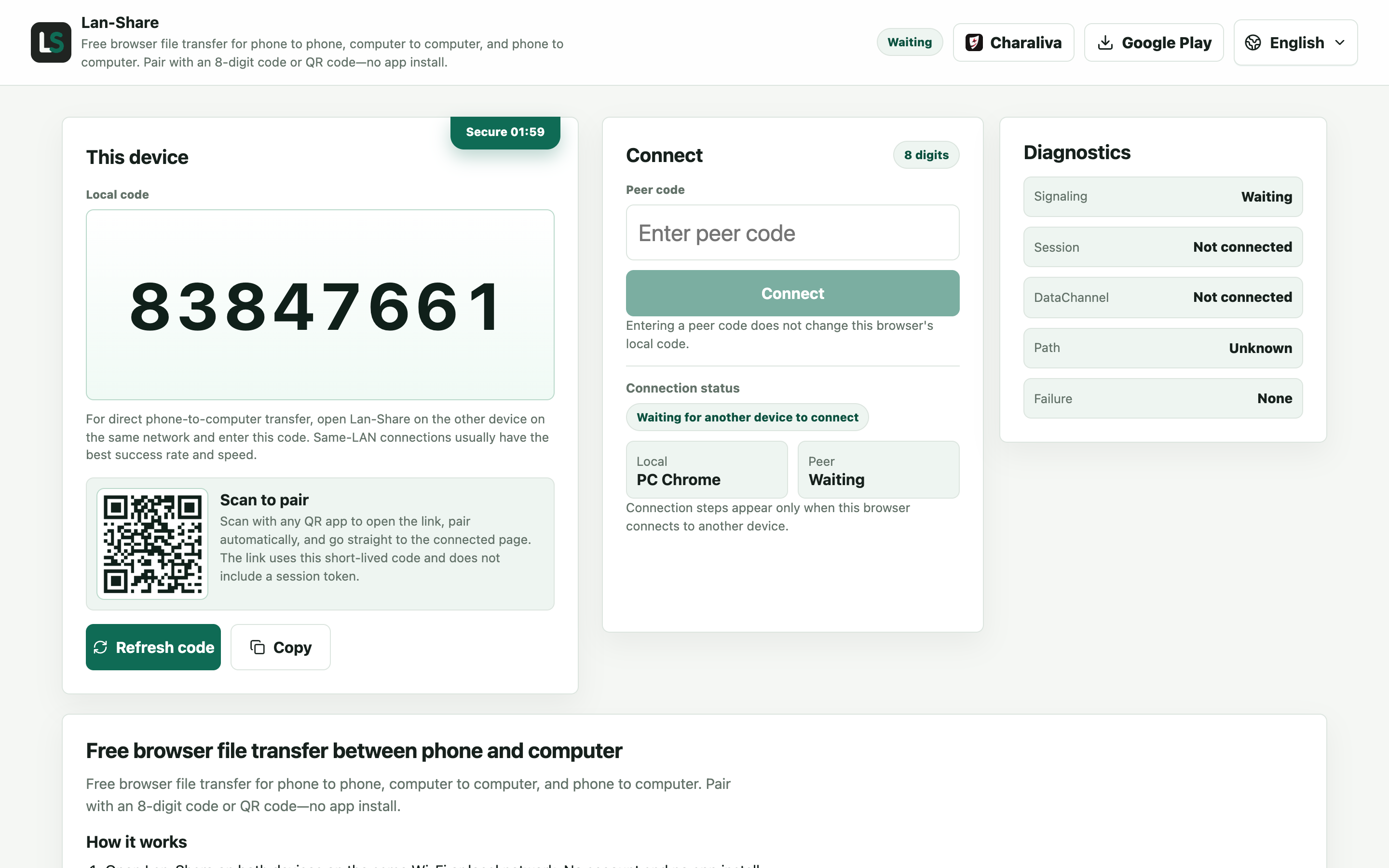
用 Edge、Chrome 或 Firefox 打开站点。页面在「本机连接码」下显示 8 位数字,下面的二维码编码的是同一个连接码。
在 iPhone 上配对
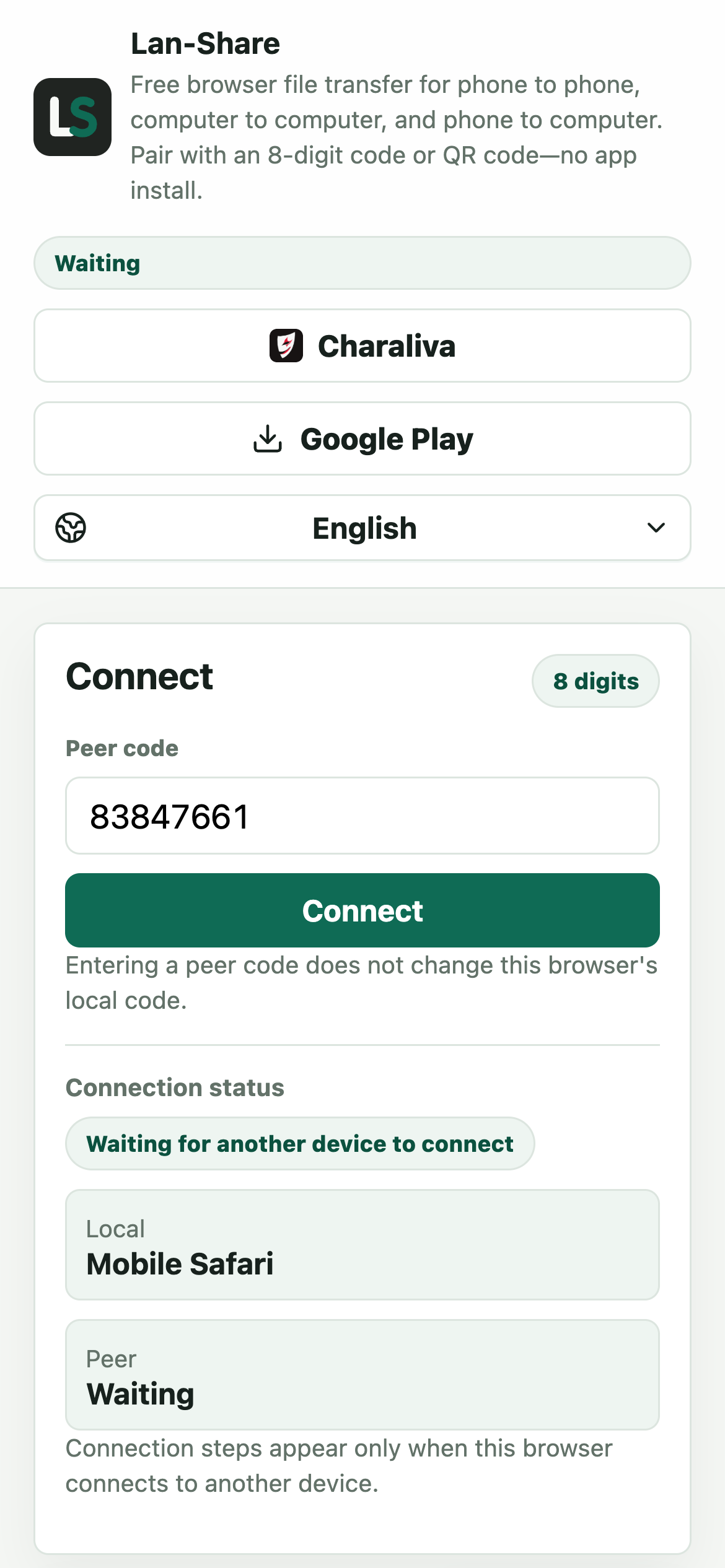
用 iPhone 的 Safari 打开同一网址,把连接码输入「对方连接码」,或用相机扫描电脑屏幕上的二维码。点「去连接」,两个页面都会切换到已配对界面。
在 iPhone 上选择要发送的内容
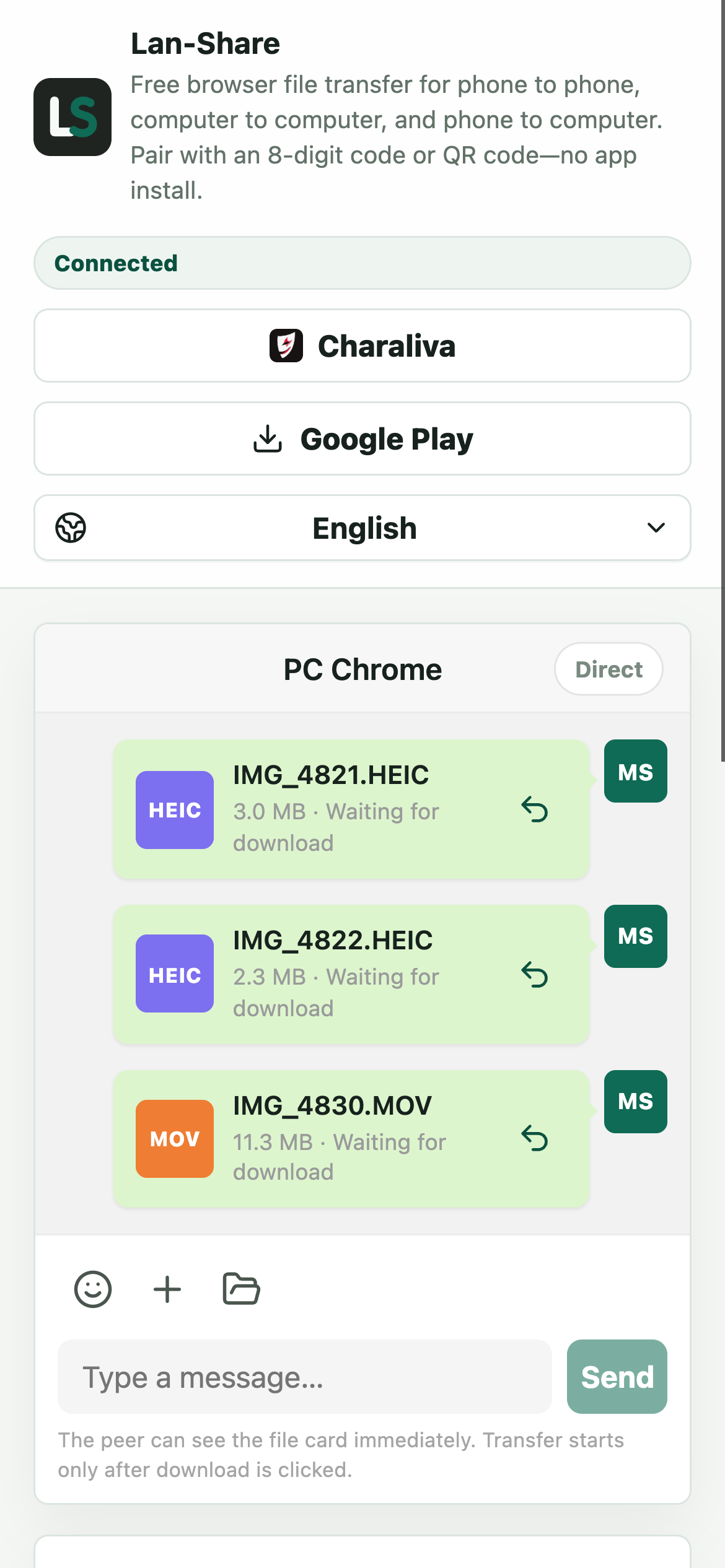
点回形针,iOS 会弹出自己的选择器:照片和视频选「照片图库」,文档选「浏览」。每一项都会以一张卡片出现在对话里,带文件名和大小,状态还是「等待下载」。
在电脑上下载
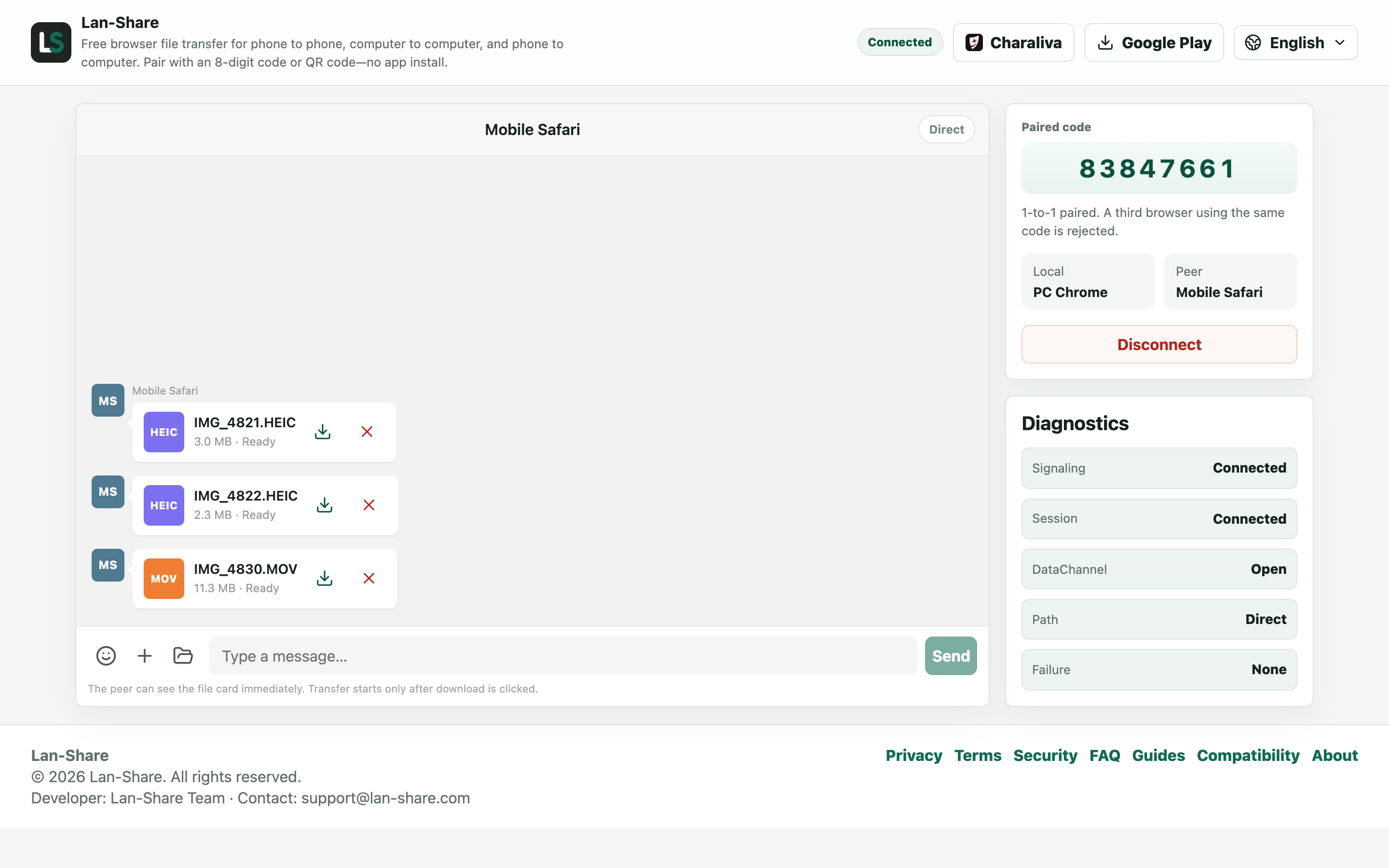
电脑的对话里会收到同样的卡片,状态变成「就绪」。只有你确认后文件内容才开始传输:点卡片上的下载图标。文件按原样保存到浏览器下载目录。
不用 iTunes,不用数据线,不经过云端
有线传输最快,但要找对线、装好 Apple 的 Windows 应用;iCloud 照片在 Windows 上要么等整个资料库同步,要么忍受下载速度。Lan-Share 让这一切留在本地网络:iPhone 用 Safari 打开网页,电脑也打开同一个页面,输入 8 位连接码即可。
传照片和视频的注意事项
文件内容只有接收方点击下载后才开始传输,误选不会泄露任何内容;传输过程中请保持两个页面在前台,iOS Safari 可能暂停后台标签页;传大视频时尽量靠近路由器并保持屏幕常亮;文件按原始格式保存到浏览器下载目录,HEIC 照片不会被转成 JPG,视频也不重新编码。
故障排查
- iPhone 扫码能打开页面,但一直配不上
原因 8 位连接码在生成后 2 分钟失效;在电脑上刷新连接码也会让旧码作废。
解决方法 在电脑上点「刷新连接码」,然后在这 2 分钟内重新扫码或手动输入新码。
- 传大视频时 iPhone 一锁屏就卡住
原因 iOS 会暂停锁屏或切到后台的 Safari 网络活动。
解决方法 让 Safari 保持在前台、手机屏幕不锁,并在设置里把「自动锁定」调长,直到最后一个文件显示「已下载」。
- 照片传过去还是 HEIC,Windows 照片打不开
原因 Lan-Share 按字节原样传输,不做转码或格式转换。
解决方法 这不是故障。装一个 Windows 的 HEIC 图像扩展,或事后再转换一份,原始画质不受影响。
常见问题
不用 iTunes 怎么把照片从 iPhone 传到电脑?
在电脑和 iPhone 上分别打开 lan-share.com,用 8 位连接码或二维码配对,在 iPhone 上选择照片,在电脑上点击下载即可保存,全程不需要 iTunes、数据线或安装 App。
iPhone 上的 Safari 支持吗?
支持。Lan-Share 面向当前版本的 Safari,页面里的「文件」和「图库」按钮会调用 iOS 原生选择器,方便挑选照片、视频和文档。
传过去的文件保存在哪里?
保存在电脑浏览器的默认下载位置(通常是「下载」文件夹),Lan-Share 服务器不存储文件内容。
HEIC 照片会转成 JPG 吗?
不会。文件按原样传输,HEIC 还是 HEIC,视频保持原始格式和画质。
iPhone 锁屏后为什么传输停了?
iOS 会在锁屏或切到后台时暂停 Safari 的网络活动。传输完成前请保持页面打开、屏幕不锁。