AirDrop 替代方案:Windows、安卓、电脑互传文件
AirDrop 在苹果设备之间体验很好,但只要有一台安卓手机或 Windows 电脑加入就用不了。Lan-Share 正是为这个场景准备:打开浏览器就能在同一网络下互传文件,免安装、免注册。
操作步骤
在 Windows 电脑上打开 lan-share.com
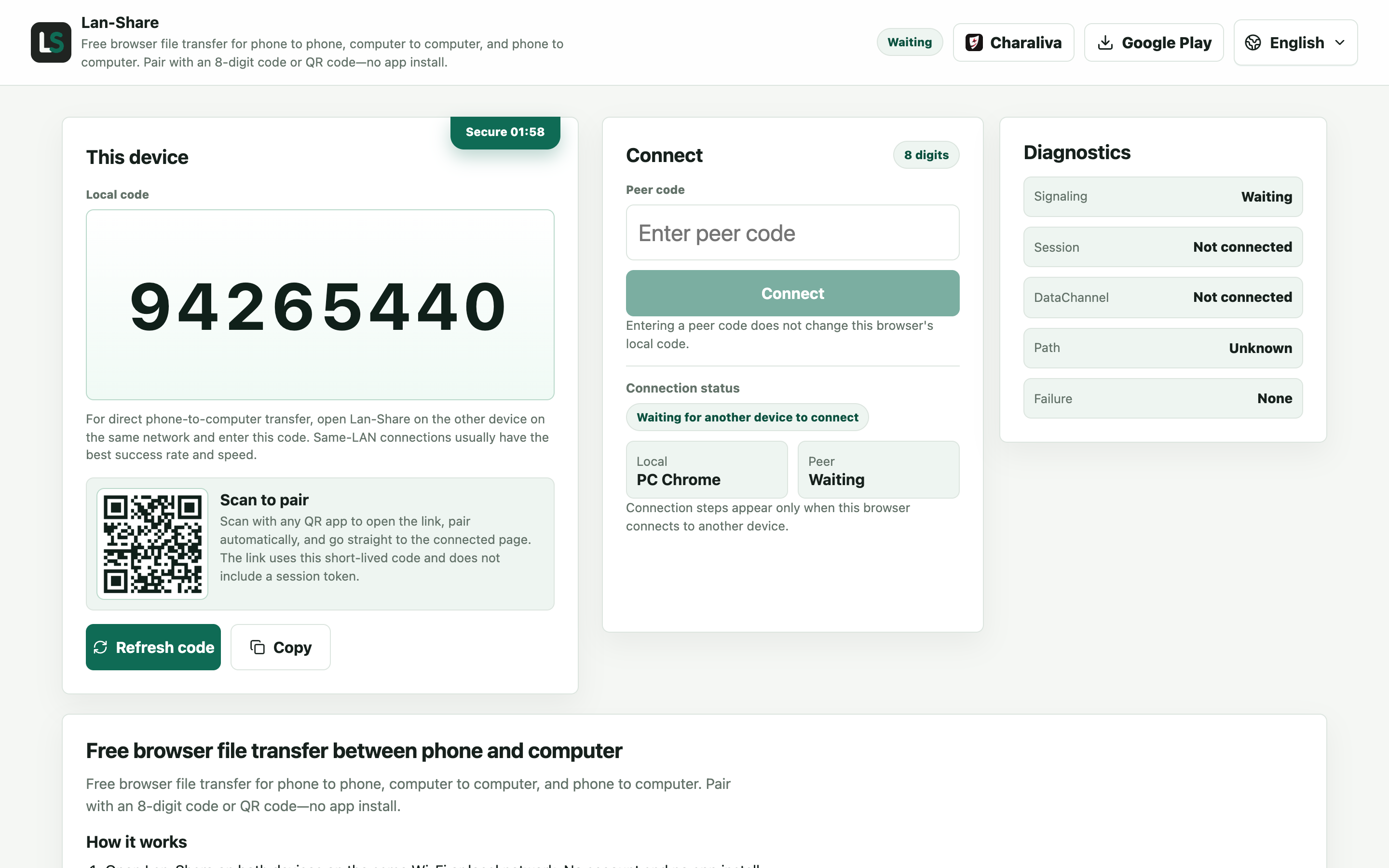
隔空投送到不了的地方,浏览器正好能覆盖。页面在「本机连接码」下显示 8 位数字和二维码——不需要 Apple 账号、不用配对弹窗、不碰蓝牙。
在 iPhone 上加入
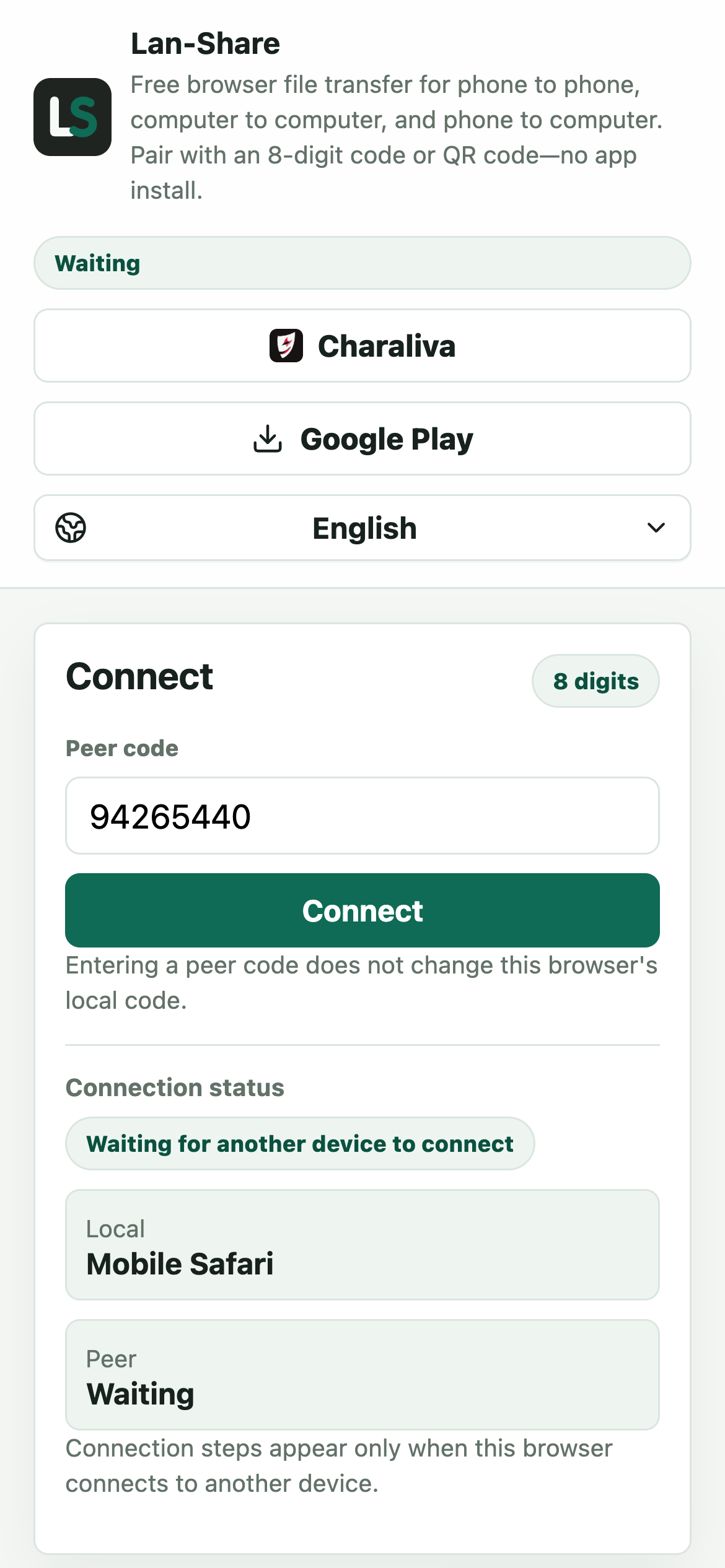
iPhone 用 Safari 打开同一网址,把数字输入「对方连接码」,或扫屏幕上的二维码。点「去连接」,两个页面都会切到对话界面。
在 iPhone 上发送
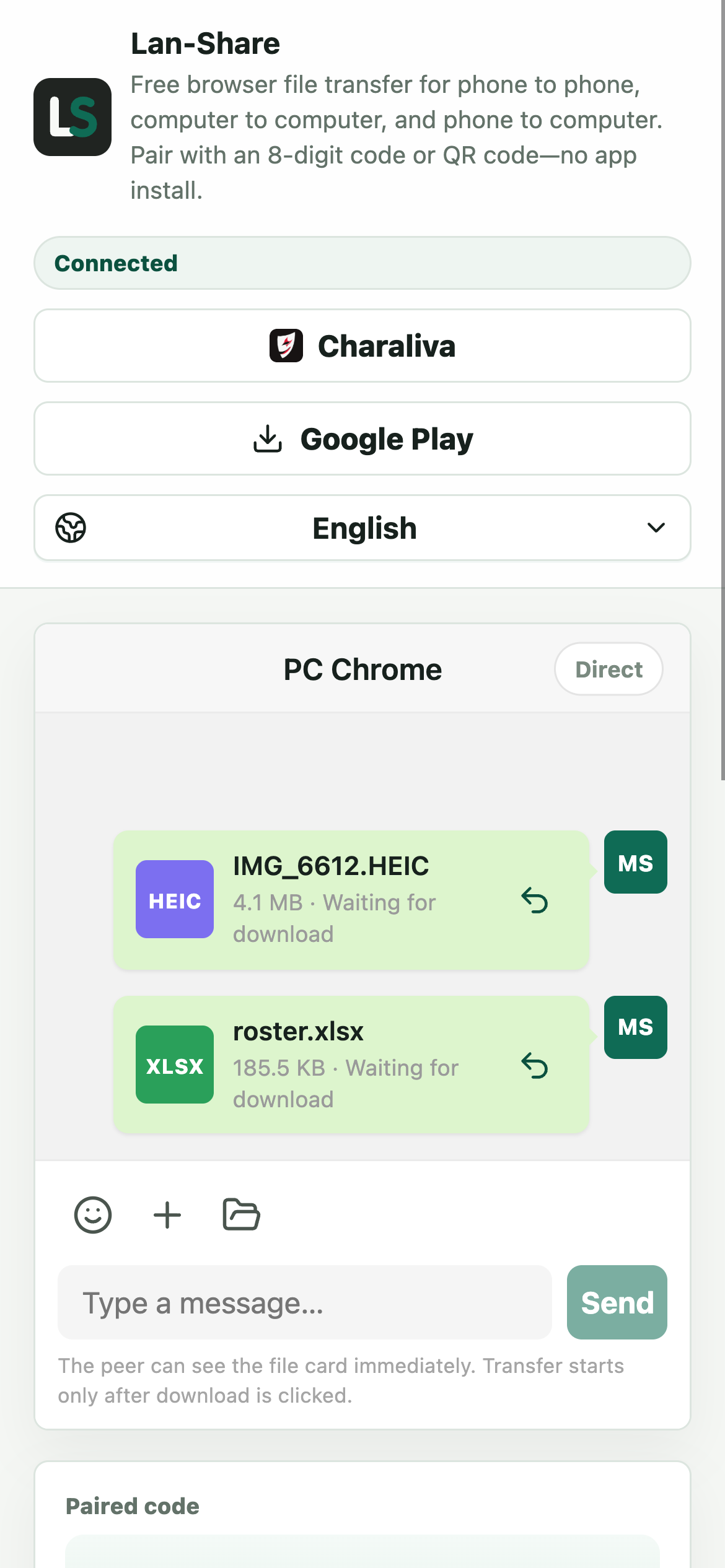
点回形针,照片选「照片图库」,文档选「浏览」。每一项都会变成对话里一张标着「等待下载」的卡片。
在电脑上下载
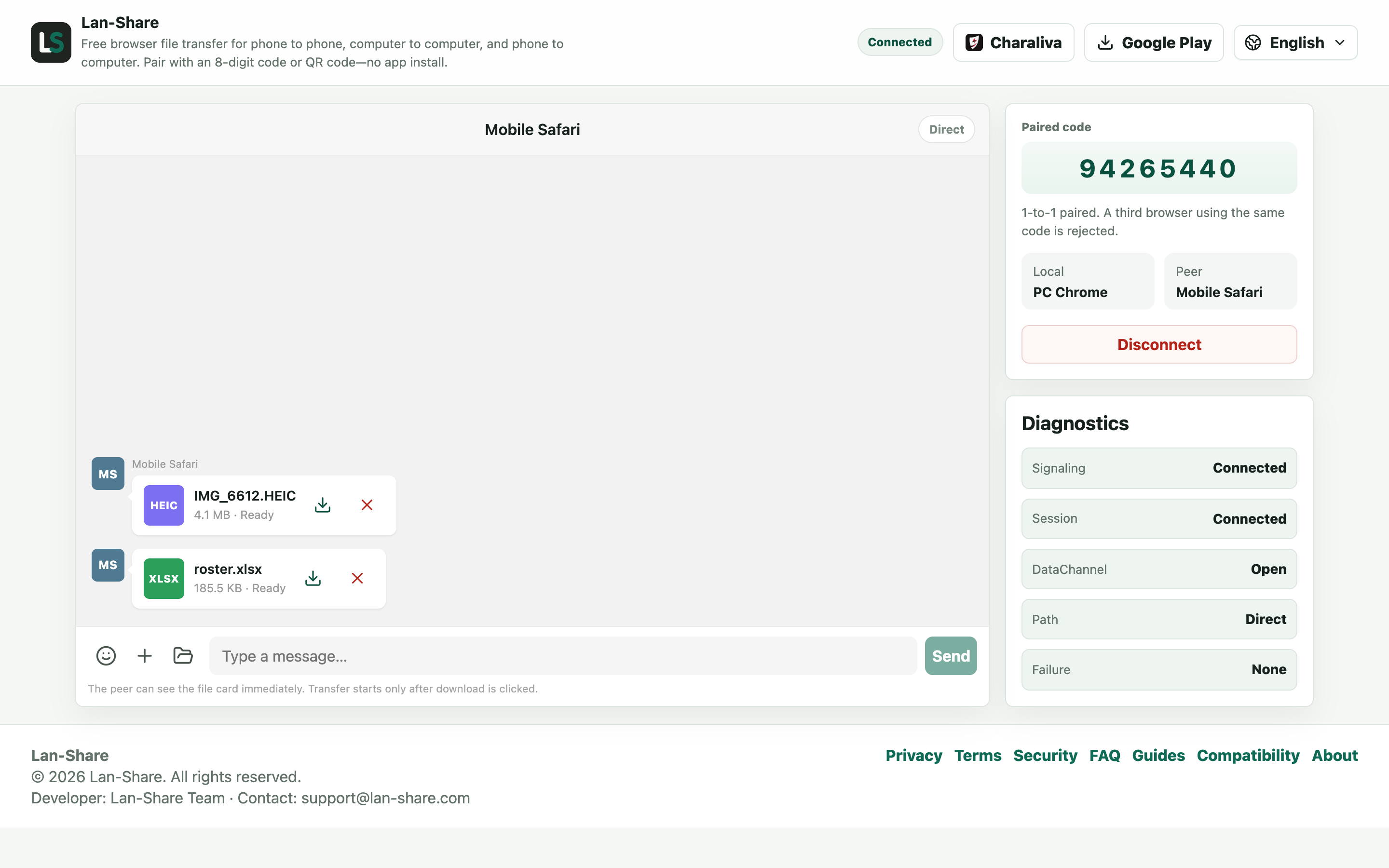
电脑的对话里会收到同样的卡片,状态是「就绪」。点下载图标,Windows 会按原文件名和原字节保存。
AirDrop 用不了的三种情况
AirDrop 使用苹果私有协议,只能在苹果设备之间连接。日常最常见的三种情况是:iPhone 传文件到 Windows 电脑、安卓手机传文件到 Mac、以及安卓和 iPhone 之间互传。用网盘或聊天软件绕路也可以,但文件要先上传到第三方服务器,照片和视频还常常被压缩。
Lan-Share 如何替代 AirDrop 流程
Lan-Share 保留 AirDrop 最顺手的那部分:打开页面、选择对方设备、发送。在两台设备上打开 lan-share.com,一端生成 8 位连接码,另一端输入(或直接扫码),选择文件,接收方点击下载即可。因为跑在浏览器里,iPhone、iPad、安卓、Windows、Mac 全平台通用。
和 AirDrop 有什么不同
文件通过 WebRTC 在同一局域网内直连传输,内容不会上传到服务器;接收方先看到文件名和大小,点击下载后文件内容才开始传输;连接码短时有效,一个连接码只配一对设备。
什么时候还是用 AirDrop 更好
如果两台设备都是苹果设备、又在同一个 Wi-Fi 下,只是快速传一张照片或一个链接,系统自带的 AirDrop 依然是最快的。Lan-Share 解决的是跨平台场景:iPhone 传 Windows、安卓传 Mac,以及家里、教室里设备品牌不统一的场合。
故障排查
- 两台设备一直配不上
原因 访客 Wi-Fi、VPN 客户端、部分路由器即使在同一网络下也会隔离客户端。
解决方法 让两台都连同一个主网络,并关掉 VPN。
- 一锁屏传输就停
原因 iOS 和安卓都会暂停后台浏览器标签页。
解决方法 让两个页面都保持在前台,直到最后一个文件显示「已下载」。
- 超过上限的文件被拒绝
原因 页面上会显示单文件上限,默认约 200 MB。
解决方法 看清页面上写明的上限后,把它单独拿出来重新配对发送。
- 收到的照片看起来比原图糊
原因 中间有环节做了重编码——这条路线按原字节传输,不做任何改动。
解决方法 对比文件大小,一致就说明字节是原始的。
常见问题
Windows 上有 AirDrop 吗?
苹果没有推出 Windows 版 AirDrop,也没有官方跨平台版本。Windows 用户通常选择 Quick Share、LocalSend 这类需要安装的工具,或者像 Lan-Share 这样打开浏览器就能用的网页工具。
iPhone 能隔空投送给安卓吗?
不能。AirDrop 只连接苹果设备。要把文件从 iPhone 传到安卓,可以让两台手机都用浏览器打开 Lan-Share,用连接码或二维码配对,在同一 Wi-Fi 或热点下传输。
用 Lan-Share 要装 App 或注册吗?
都不用。打开网页即可,一端生成 8 位连接码,另一端输入后就能传文件。
文件会经过服务器吗?
网页本身从服务器加载,配对也需要服务器中转信令;但文件内容是在两台浏览器之间局域网直连传输的,服务不会有意存储文件内容。
Lan-Share 免费吗?
免费。浏览器之间互传不需要账号。