Thay thế WeTransfer: gửi tệp mà không cần tải lên trước
WeTransfer đã khiến việc gửi một tệp lớn qua liên kết trở nên quen thuộc: chọn tệp, tải lên, chia sẻ liên kết và hy vọng người nhận tải xuống trước khi hết hạn. Cách này hoạt động, kể cả qua internet, nhưng mọi tệp đều phải đi vòng qua máy chủ của người khác trước. Khi hai thiết bị ở cùng một phòng, Lan-Share bỏ qua đoạn vòng đó: hai trình duyệt ghép nối bằng mã 8 chữ số và tệp chuyển thẳng từ thiết bị này sang thiết bị kia.
Từng bước
Mở trang trên máy tính gửi
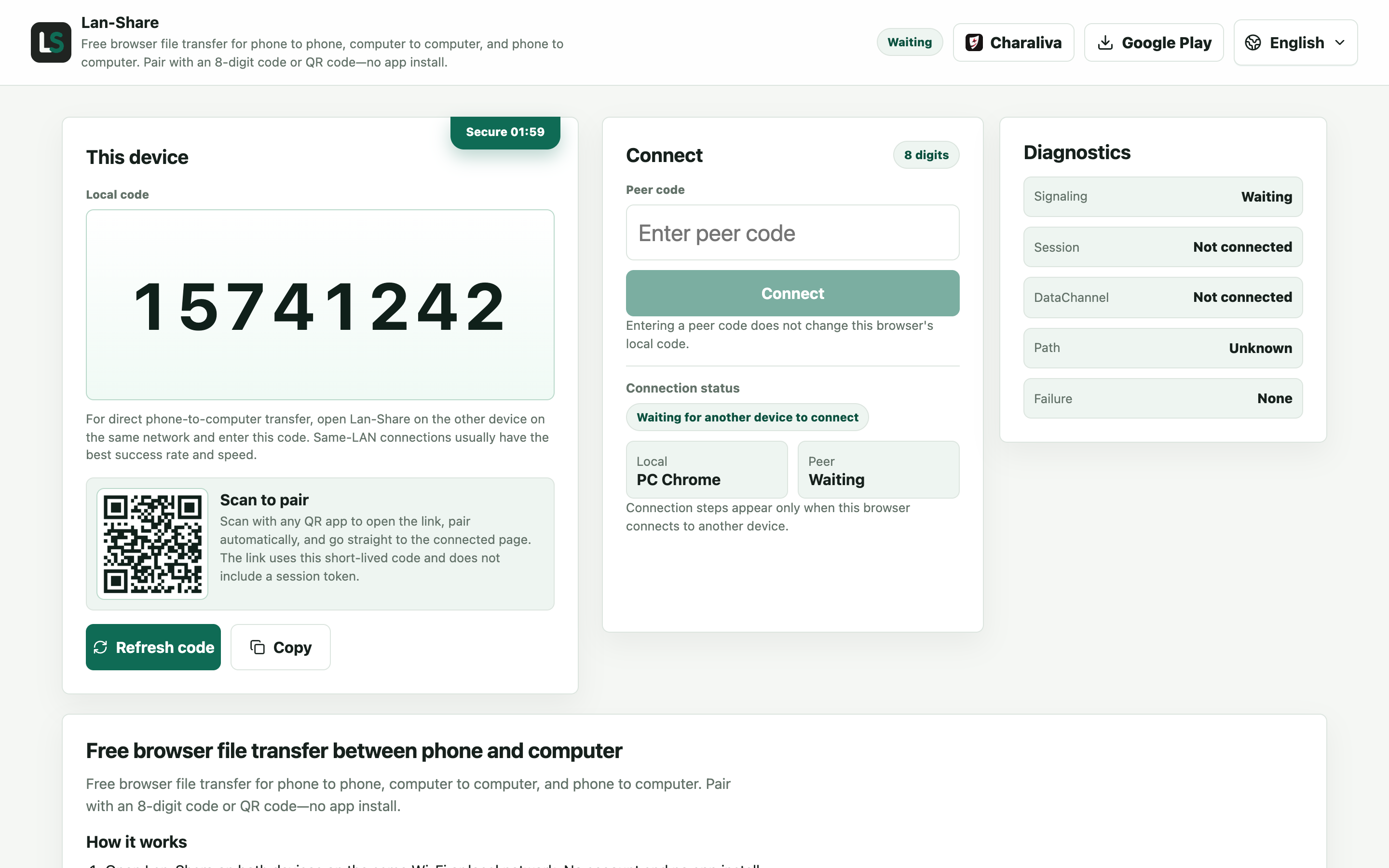
Tệp không rời khỏi máy của bạn khi gửi. Dưới Mã cục bộ, trang hiển thị mã 8 chữ số và mã QR cho người nhận.
Tham gia từ iPhone
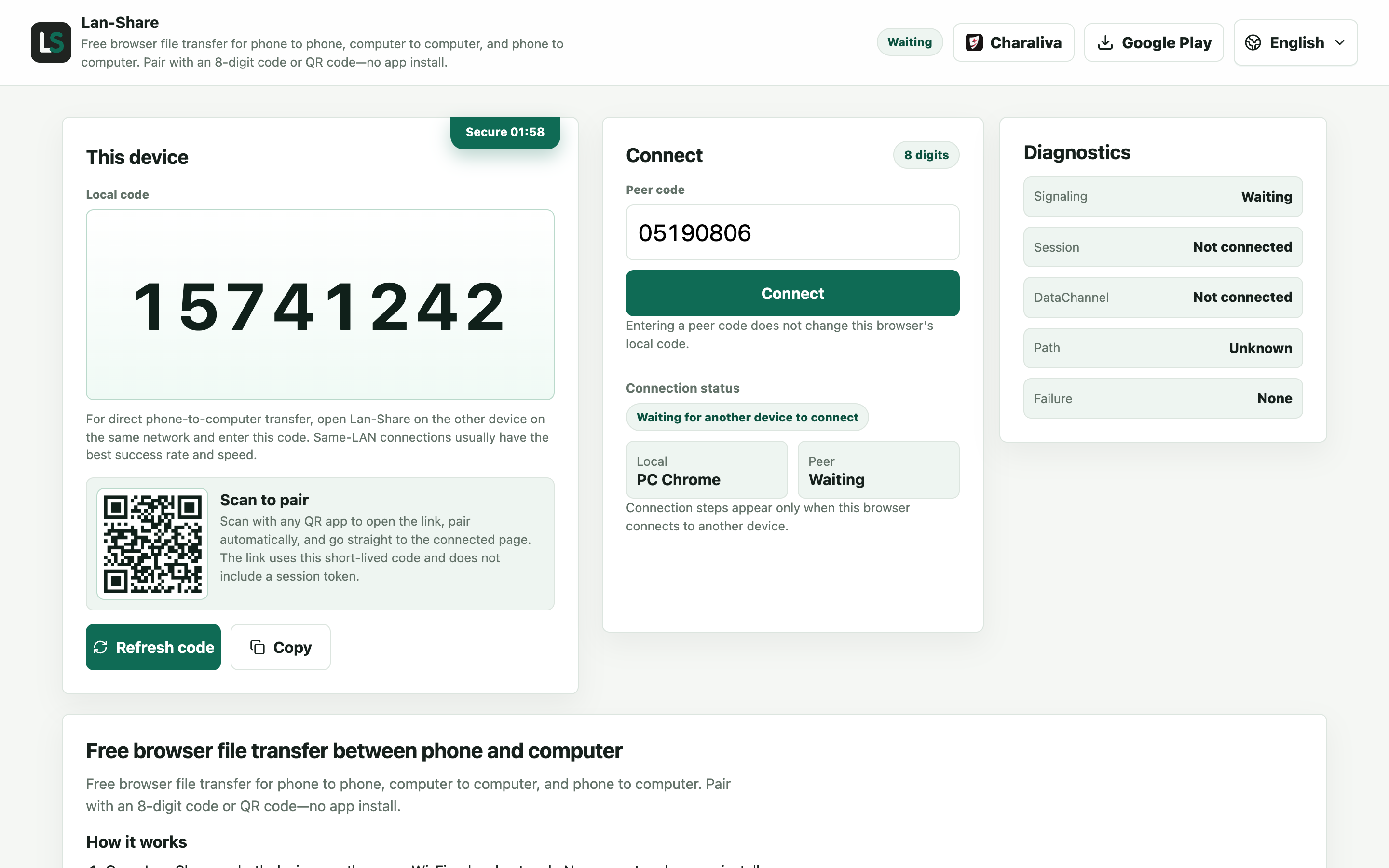
Mở cùng địa chỉ trong Safari và nhập mã, hoặc quét mã QR. Cả hai trang chuyển sang cuộc trò chuyện cùng lúc.
Gửi tệp
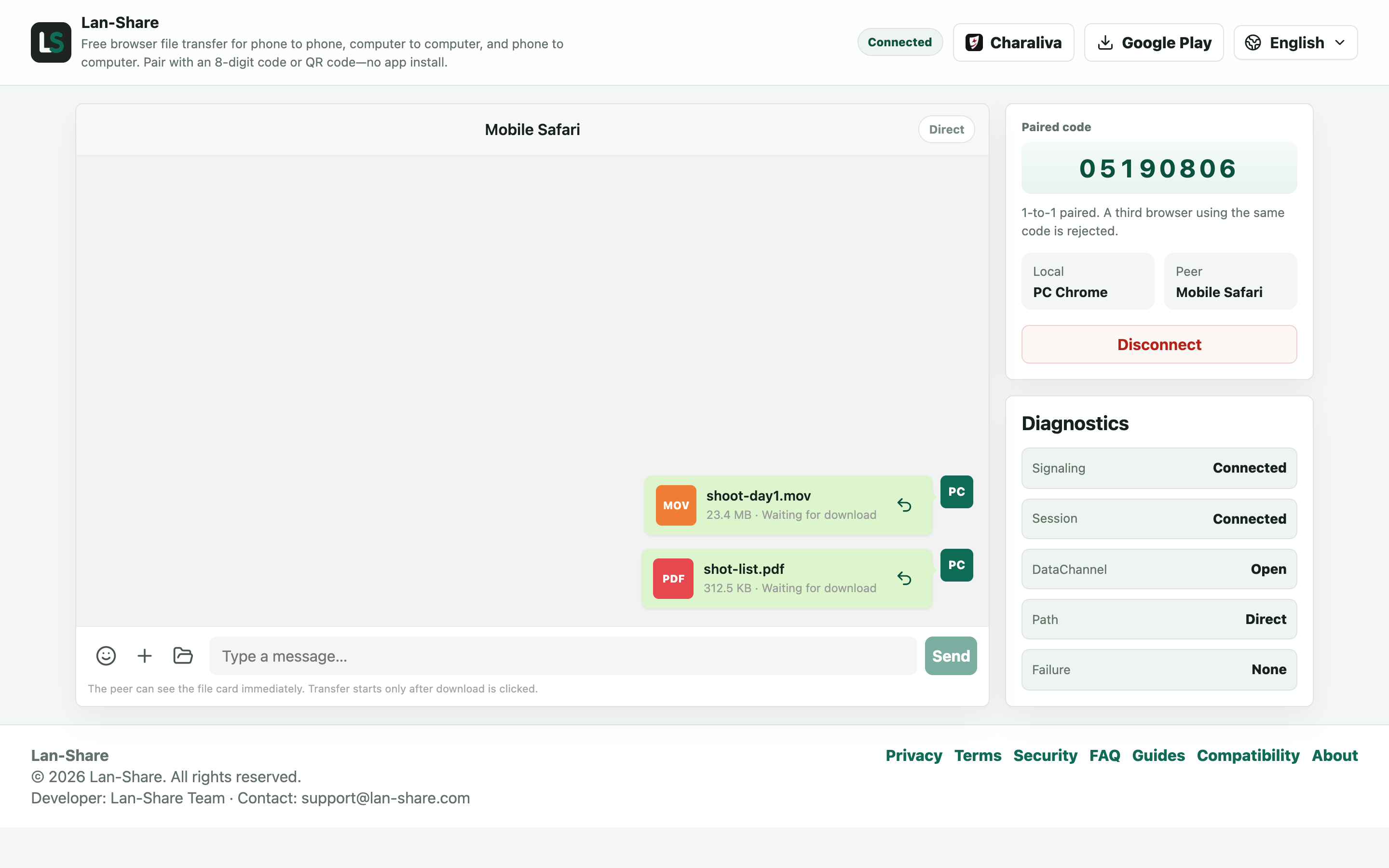
Kéo chúng vào cuộc trò chuyện hoặc dùng biểu tượng kẹp giấy. Không có bước tải lên: các thẻ nằm lại ở phía gửi với nhãn Đang chờ tải xuống.
Tải xuống trên iPhone
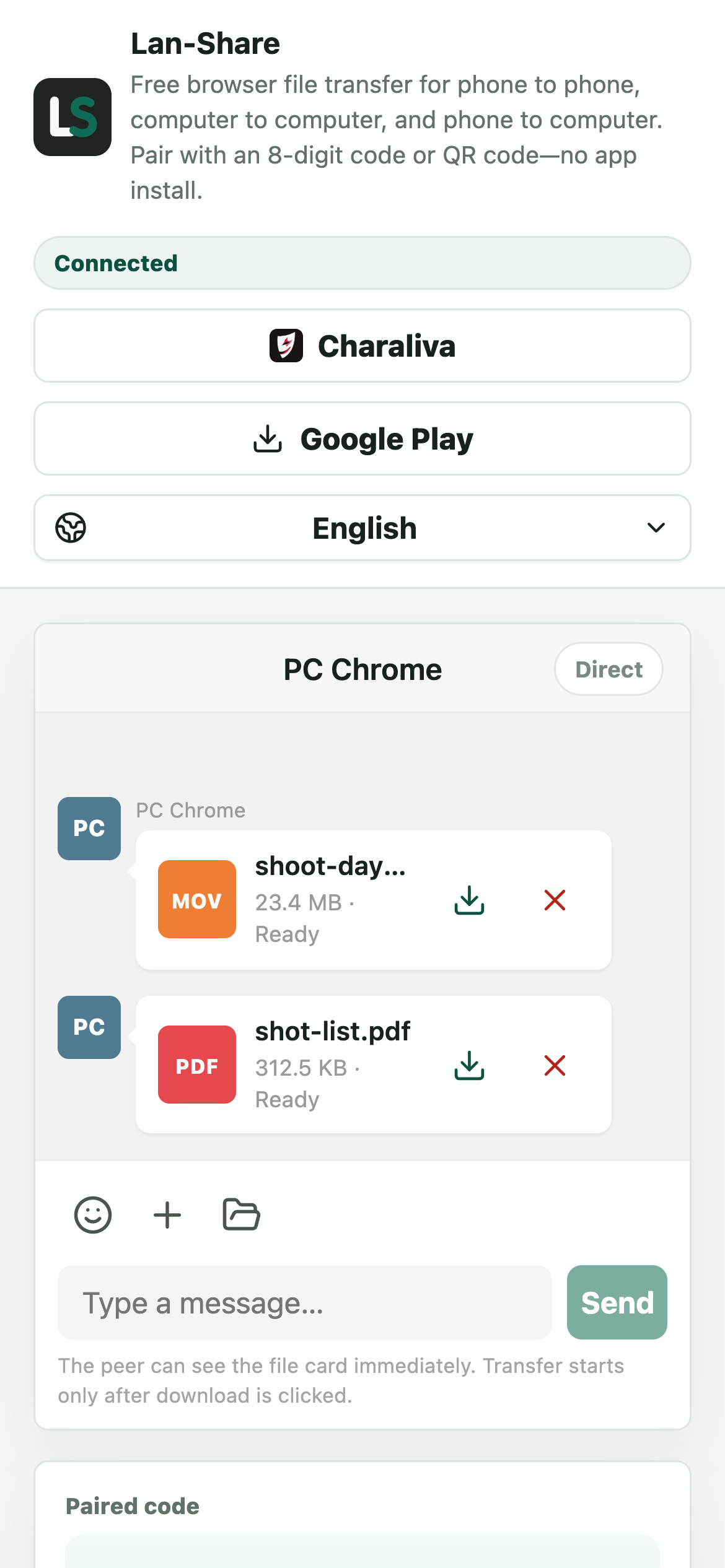
Chạm biểu tượng tải xuống trên từng thẻ, iOS sẽ hỏi nơi lưu và đặt tệp vào Files app với nguyên byte gốc.
Hai mô hình khác nhau ở đâu
WeTransfer là dịch vụ truyền tệp: tệp rời khỏi thiết bị của bạn, nằm một thời gian trên máy chủ của họ, rồi người nhận tải xuống từ liên kết. Đó là điều giúp nó hoạt động qua internet, và cũng là điều khiến nó chậm hơn mức cần thiết khi người nhận ngồi ngay cạnh bạn. Lan-Share chỉ dùng kết nối trực tiếp: máy chủ phục vụ trang, ghép nối hai trình duyệt rồi đứng ngoài, trong khi nội dung tệp đi từ trình duyệt này sang trình duyệt kia qua chính mạng cục bộ của bạn.
Khi nào WeTransfer vẫn là lựa chọn tốt hơn
Nếu người nhận ở thành phố khác, ở mạng khác, hoặc bạn cần tệp chờ sau một liên kết sau khi đã đóng laptop, dịch vụ truyền qua đám mây là công cụ phù hợp. Mỗi phiên Lan-Share cũng có giới hạn cho từng tệp, hiển thị trên trang (mặc định khoảng 200 MB), nên hãy chia nhỏ tệp lớn hơn hoặc gửi từng tệp một. Với truyền tệp trong cùng một phòng, kết nối trực tiếp nhanh hơn và không để lại gì.
Xử lý sự cố
- Người nhận không mở được trang
Nguyên nhân Cách này chỉ hoạt động khi hai thiết bị cùng một mạng; người nhận ở xa cần dịch vụ dựa trên máy chủ.
Cách khắc phục Với người ở thành phố khác, hãy dùng dịch vụ truyền qua đám mây; trong cùng một phòng, hãy ghép nối tại đây.
- Quá trình truyền dừng khi khóa màn hình
Nguyên nhân Cả iOS và Android đều tạm dừng tab trình duyệt chạy nền.
Cách khắc phục Giữ cả hai trang ở phía trước cho đến khi tệp cuối cùng hiển thị Đã tải xuống.
- Tệp lớn bị từ chối
Nguyên nhân Giới hạn cho từng tệp được hiển thị trên trang, mặc định khoảng 200 MB.
Cách khắc phục Hãy gửi riêng tệp đó, hoặc chia nhỏ trước.
- Biểu tượng tải lên không bao giờ xuất hiện
Nguyên nhân Ở đây không có gì được tải lên — tệp đi thẳng sang trình duyệt kia, nên không có thanh tiến trình để chờ.
Cách khắc phục Hãy xem thẻ tệp: ở phía nhận, thẻ chuyển sang Sẵn sàng.
Câu hỏi thường gặp
Đâu là lựa chọn thay thế tốt cho WeTransfer?
Với việc gửi trong cùng một mạng, Lan-Share: không chờ tải lên, không có liên kết hết hạn, không lưu gì. WeTransfer vẫn là lựa chọn khi người nhận ở xa.
Lan-Share có miễn phí không?
Có. Truyền tệp giữa các trình duyệt là miễn phí và không cần tài khoản — mở trang trên cả hai thiết bị, ghép nối rồi gửi.
Tệp có được lưu trên máy chủ không?
Không. Lan-Share chỉ dùng kết nối trực tiếp: nội dung tệp chuyển giữa các trình duyệt đã ghép nối qua mạng cục bộ, còn máy chủ chỉ xử lý trang, việc ghép nối và tín hiệu.
Có giới hạn kích thước tệp không?
Mỗi phiên có giới hạn cho từng tệp, hiển thị trên trang (mặc định khoảng 200 MB). Hãy chia nhỏ tệp lớn hơn hoặc gửi từng tệp một.
Tôi có thể gửi tệp cho người ở mạng khác không?
Không thể với Lan-Share. Sản phẩm cố ý chỉ hoạt động cục bộ và trực tiếp, không có chuyển tiếp. Hãy dùng dịch vụ truyền qua đám mây khi các thiết bị ở xa nhau.