Chuyển tệp từ điện thoại sang laptop qua Wi-Fi
Chuyển tệp từ điện thoại sang laptop là việc phổ biến nhất, và cũng chính là việc hay bị tắc nhất: cáp không đúng, trình điều khiển đòi cài đặt, thư viện đám mây không chịu đồng bộ trên hệ điều hành của laptop, hoặc ứng dụng trò chuyện lặng lẽ mã hóa lại đoạn video bạn vừa quay. Lan-Share coi đây đúng như bản chất của nó — hai thiết bị, một mạng, một trang web. Mở lan-share.com trên cả hai, ghép nối bằng mã 8 chữ số, và tệp sẽ nằm trong thư mục Tải về của laptop đúng như khi rời khỏi điện thoại.
Từng bước
Mở lan-share.com trên laptop
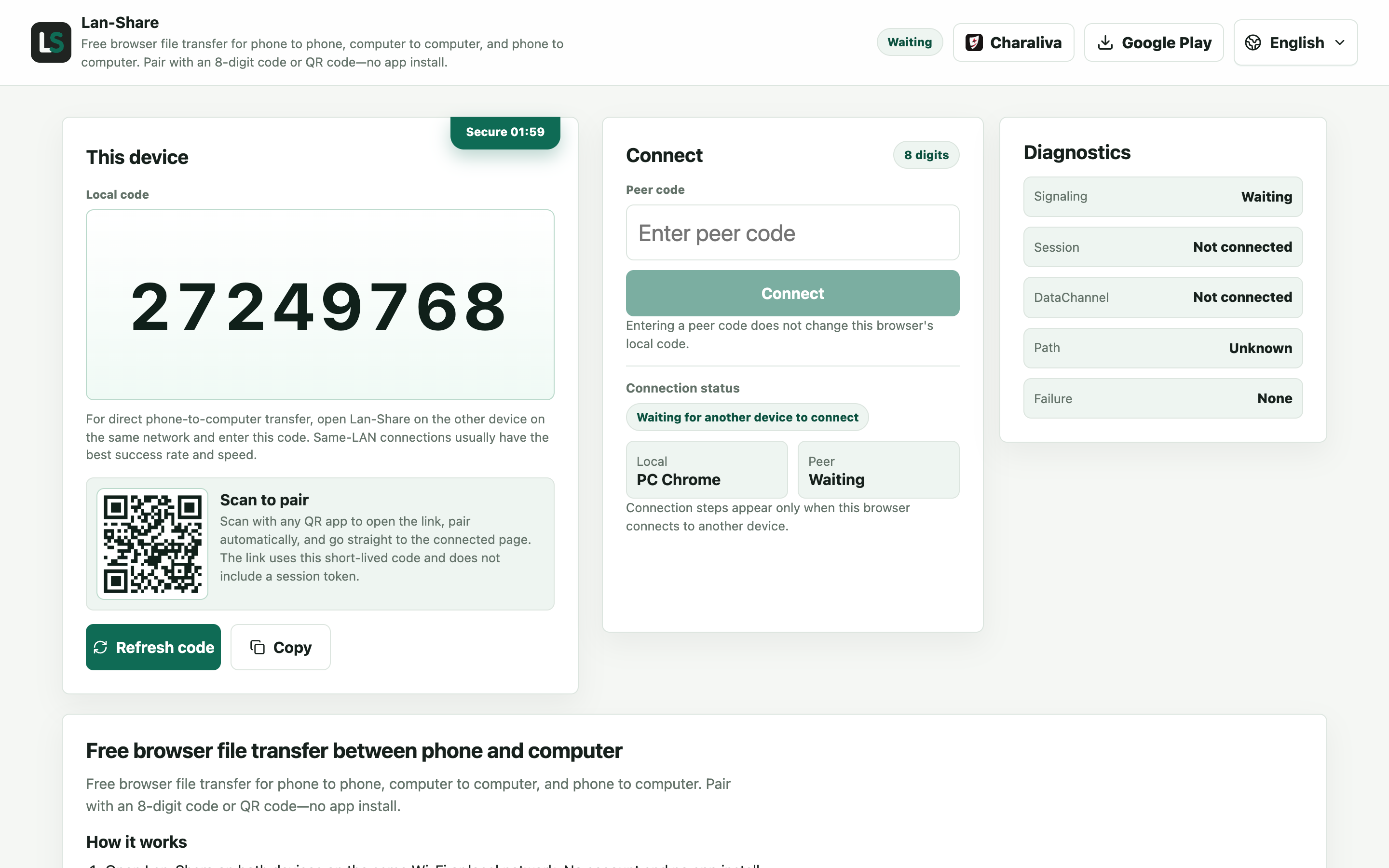
Bất kỳ laptop Windows, MacBook hay Chromebook nào có trình duyệt mới. Dưới Mã cục bộ, trang hiển thị mã 8 chữ số và bên dưới là mã QR.
Tham gia từ điện thoại
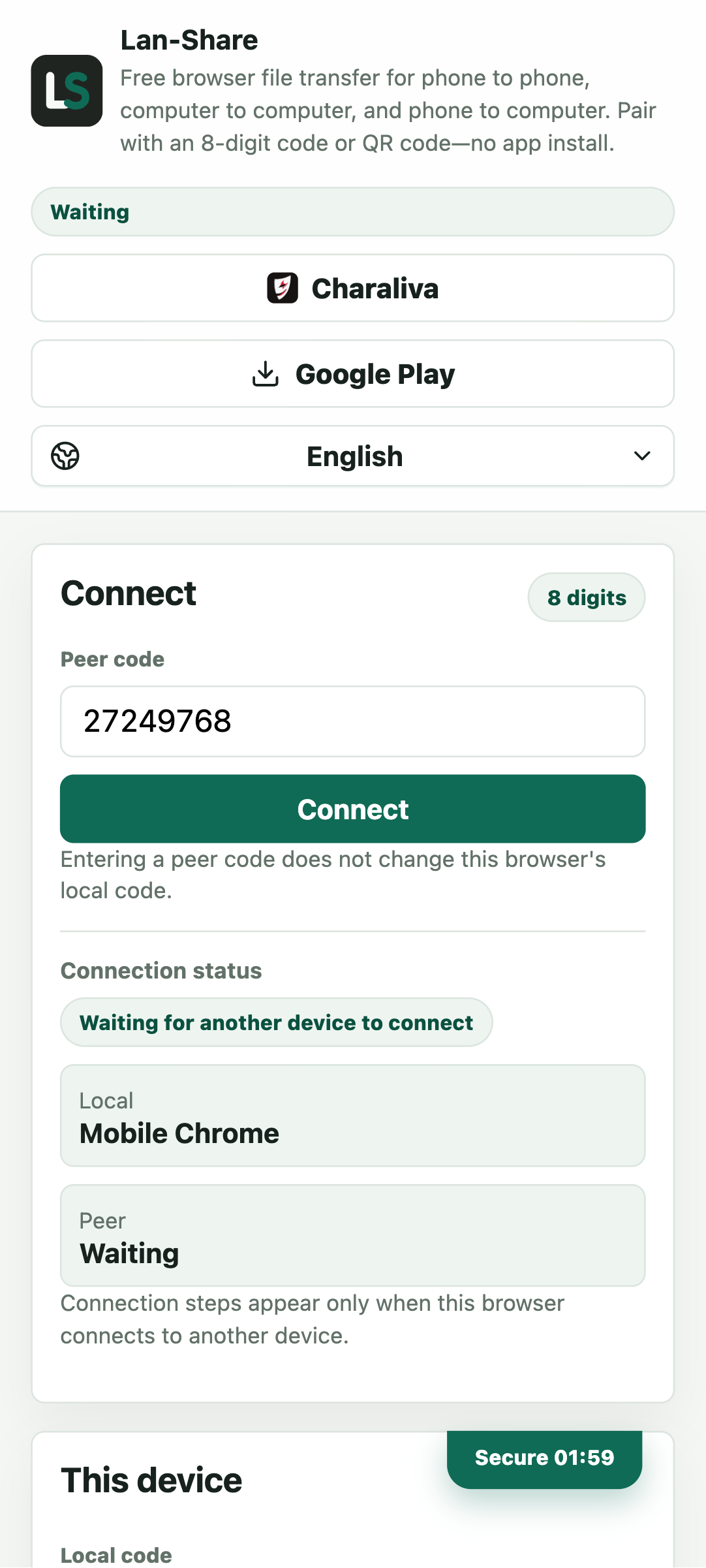
Mở cùng địa chỉ trên điện thoại và nhập 8 chữ số vào Mã thiết bị kia, hoặc quét mã QR trên màn hình laptop. Nhấn Kết nối và cả hai trang chuyển sang giao diện trò chuyện.
Chọn tệp trên điện thoại
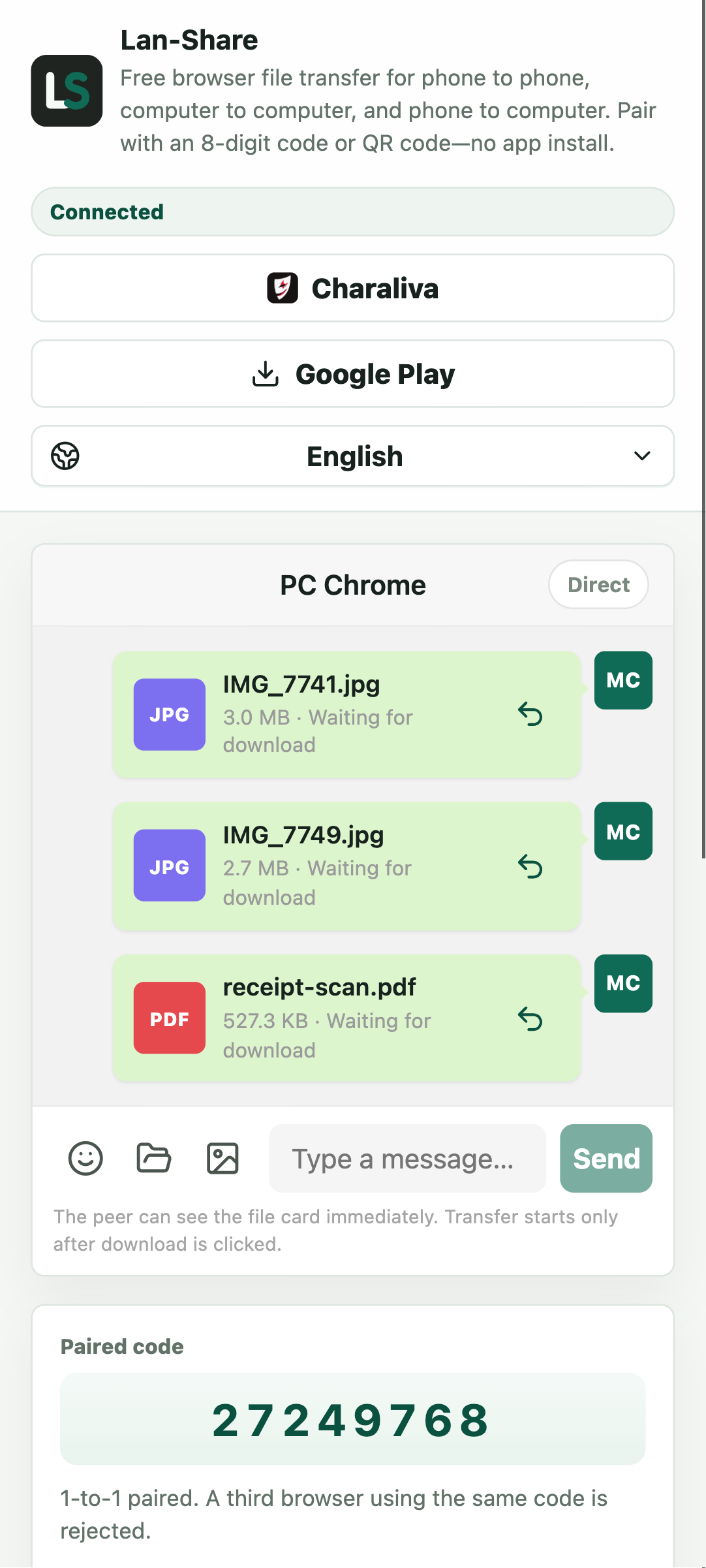
Chọn ảnh, video hoặc tài liệu bằng trình chọn của chính điện thoại; biểu tượng kẹp giấy cũng chọn được cả thư mục. Mỗi mục trở thành một thẻ trong cuộc trò chuyện, ghi Đang chờ tải xuống.
Tải xuống trên laptop
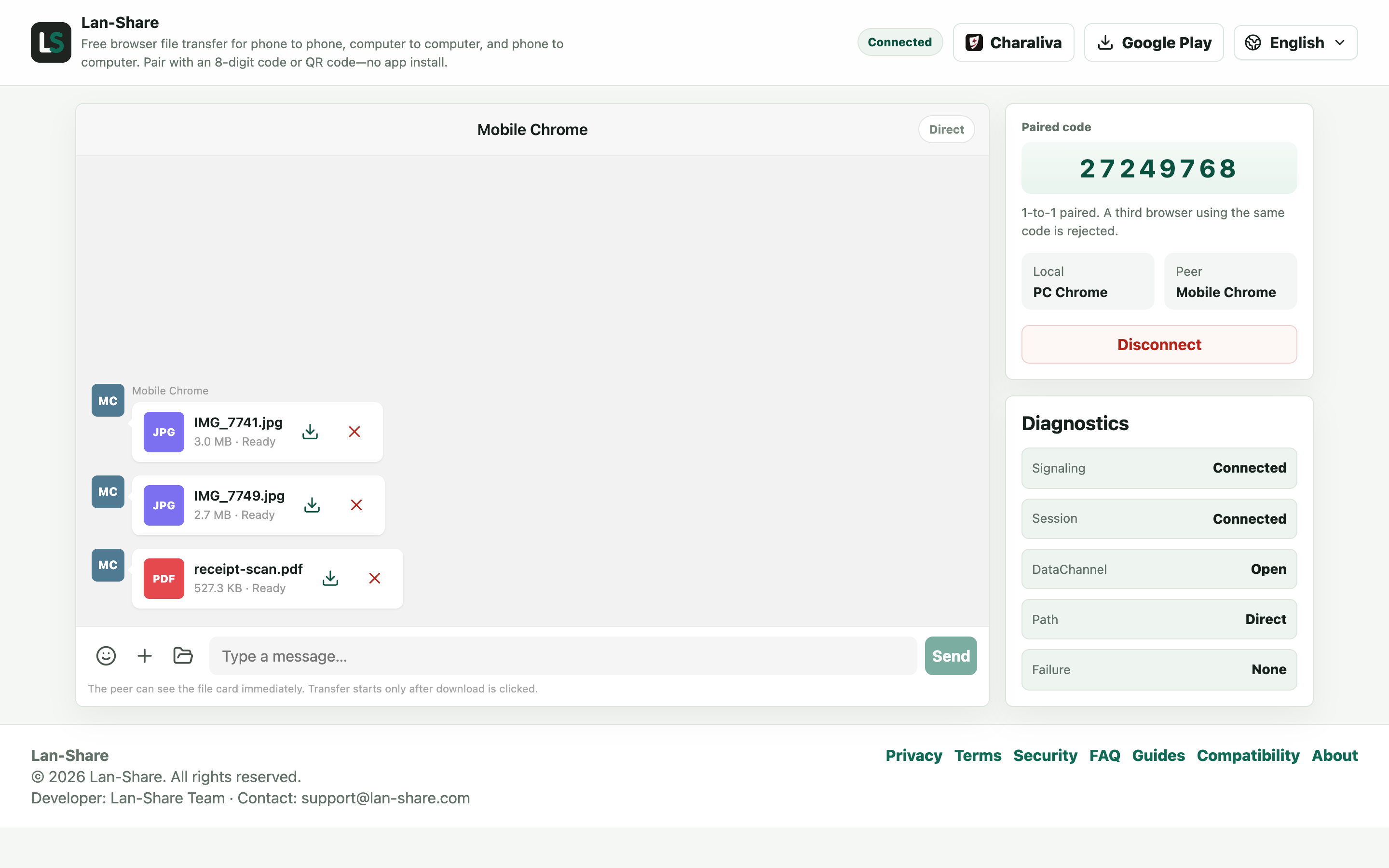
Cuộc trò chuyện trên laptop hiển thị đúng những thẻ đó với trạng thái Sẵn sàng. Nhấn biểu tượng tải xuống; tệp đến nguyên từng byte, nên HEIC vẫn là HEIC và video không bao giờ bị mã hóa lại.
Điện thoại nào cũng được, laptop nào cũng được, một trang
iPhone hay Android, laptop Windows hay MacBook: điều kiện duy nhất là trình duyệt mới và cùng một mạng. Không cài đặt gì, không gắn với tài khoản nào, và việc chuyển tệp chạy được theo cả hai chiều. Nếu nhập mã 8 chữ số thấy chậm, mã QR trên màn hình sẽ ghép nối hai thiết bị chỉ với một lần quét.
Những chi tiết giữ cho lần chuyển tệp sạch sẽ
Bên nhận thấy tên và dung lượng tệp trước, rồi xác nhận trước khi bất kỳ byte nào di chuyển. Giữ cả hai trang ở phía trước trong khi chuyển tệp lớn — Safari trên iOS có thể tạm dừng thẻ chạy nền. Mỗi phiên có giới hạn cho từng tệp, hiển thị trên trang (mặc định khoảng 200 MB). Nếu mạng cách ly các thiết bị của mình, điểm phát sóng cá nhân của điện thoại sẽ tránh được vấn đề đó.
Xử lý sự cố
- Laptop không mở được trang
Nguyên nhân Hai thiết bị có thể đang ở hai mạng khác nhau — ví dụ laptop dùng Wi-Fi khách trong khi điện thoại dùng dữ liệu di động.
Cách khắc phục Đưa cả hai về cùng một Wi-Fi, hoặc bật điểm phát sóng của điện thoại rồi kết nối laptop vào đó.
- Quá trình chuyển dừng khi màn hình điện thoại khóa
Nguyên nhân Cả iOS và Android đều tạm dừng thẻ trình duyệt chạy nền.
Cách khắc phục Giữ trang trên điện thoại ở phía trước và tăng thời gian Tự động khóa cho đến khi tệp cuối cùng hiện Đã tải xuống.
- Nút tải xuống không phản hồi trên laptop
Nguyên nhân Trình duyệt có thể đang chặn tải xuống tự động sau tệp đầu tiên, hoặc thẻ vẫn ở trạng thái Đang chờ tải xuống chứ chưa phải Sẵn sàng.
Cách khắc phục Cho phép tải xuống cho trang này khi được hỏi, và đợi thẻ hiện Sẵn sàng rồi mới nhấn.
- Tệp lớn hơn giới hạn bị từ chối
Nguyên nhân Giới hạn cho từng tệp được hiển thị trên trang, mặc định khoảng 200 MB.
Cách khắc phục Gửi riêng tệp đó trong một lần ghép nối mới, sau khi kiểm tra giới hạn đang hiển thị.
Câu hỏi thường gặp
Làm thế nào để chuyển tệp từ điện thoại sang laptop mà không cần cáp?
Mở lan-share.com trên cả hai thiết bị, ghép nối bằng mã 8 chữ số hoặc mã QR, chọn tệp trên điện thoại rồi tải xuống trên laptop.
Có dùng được trên MacBook hay Chromebook không?
Có — bất kỳ laptop nào có trình duyệt mới, ghép nối với bất kỳ điện thoại nào. Không cần trình điều khiển, không cần ứng dụng riêng.
Ảnh và video có giữ nguyên chất lượng gốc không?
Có. Tệp được truyền nguyên từng byte, nên ảnh HEIC vẫn là HEIC và video giữ nguyên cách mã hóa ban đầu.
Có dùng được trên Wi-Fi công cộng không?
Chỉ khi mạng cho phép các thiết bị nói chuyện với nhau. Khách sạn và quán cà phê thường bật tính năng cách ly máy khách; điểm phát sóng cá nhân của điện thoại là phương án đáng tin cậy.
Có giới hạn kích thước tệp không?
Mỗi phiên có giới hạn cho từng tệp, hiển thị trên trang (mặc định khoảng 200 MB).