Gửi tệp từ PC sang iPhone không cần iTunes
Gửi tệp sang iPhone là chiều mà Apple chưa bao giờ làm cho dễ. Trên Windows, ứng dụng Apple Devices đẩy mọi thứ qua chia sẻ tệp theo từng ứng dụng; trên Mac, AirDrop hoạt động nhưng tệp sẽ nằm ở đâu là do ứng dụng nhận quyết định. Con đường qua trình duyệt đơn giản hơn: iPhone mở lan-share.com, PC ghép cặp bằng mã 8 chữ số, và tệp được tải thẳng vào ứng dụng Tệp trên iPhone.
Từng bước
Mở lan-share.com trên PC
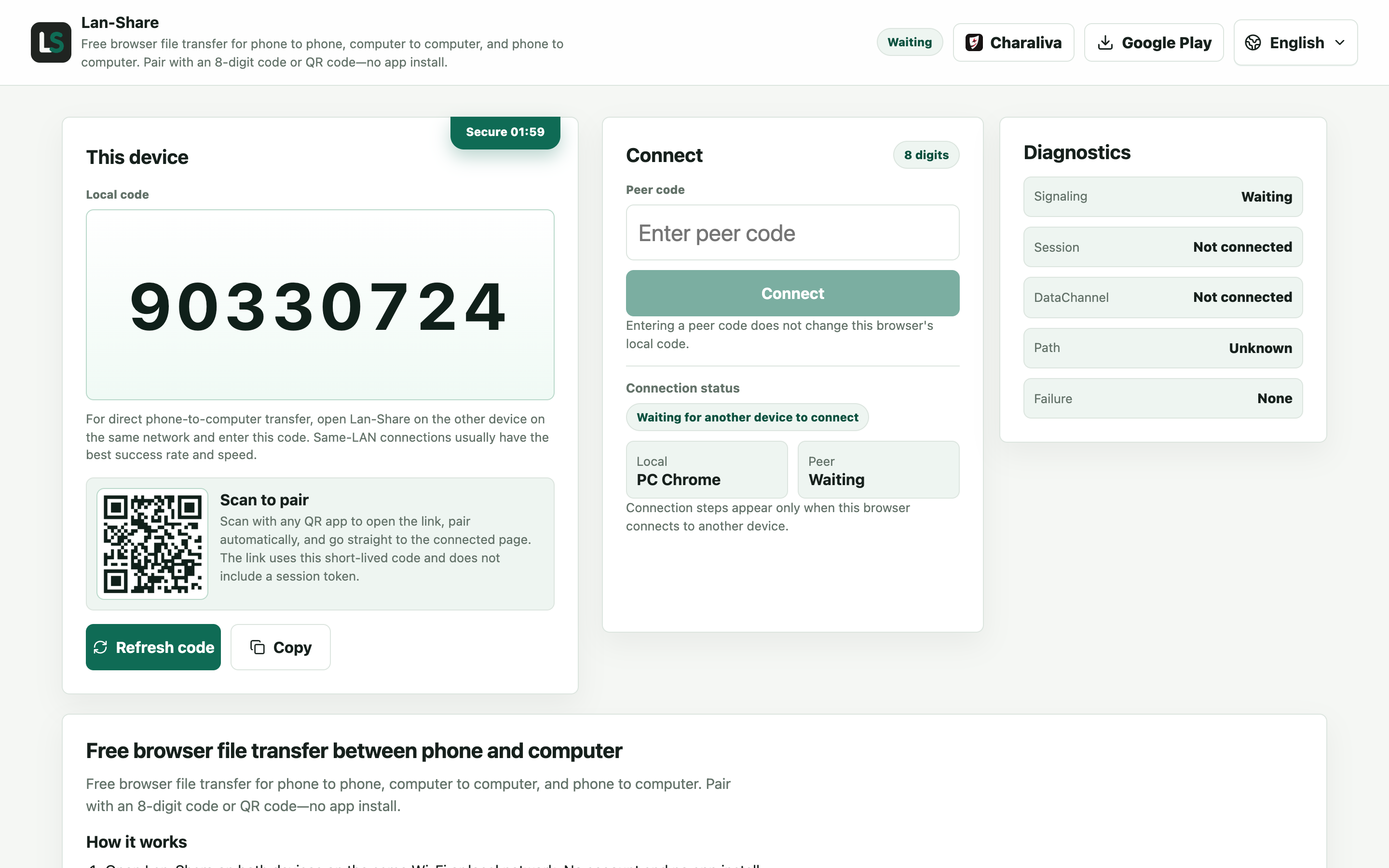
Trình duyệt máy tính nào cũng được. Dưới «Mã cục bộ», trang hiển thị mã 8 chữ số kèm mã QR bên dưới — đây là mã iPhone sẽ dùng.
Mở cùng trang đó trên iPhone
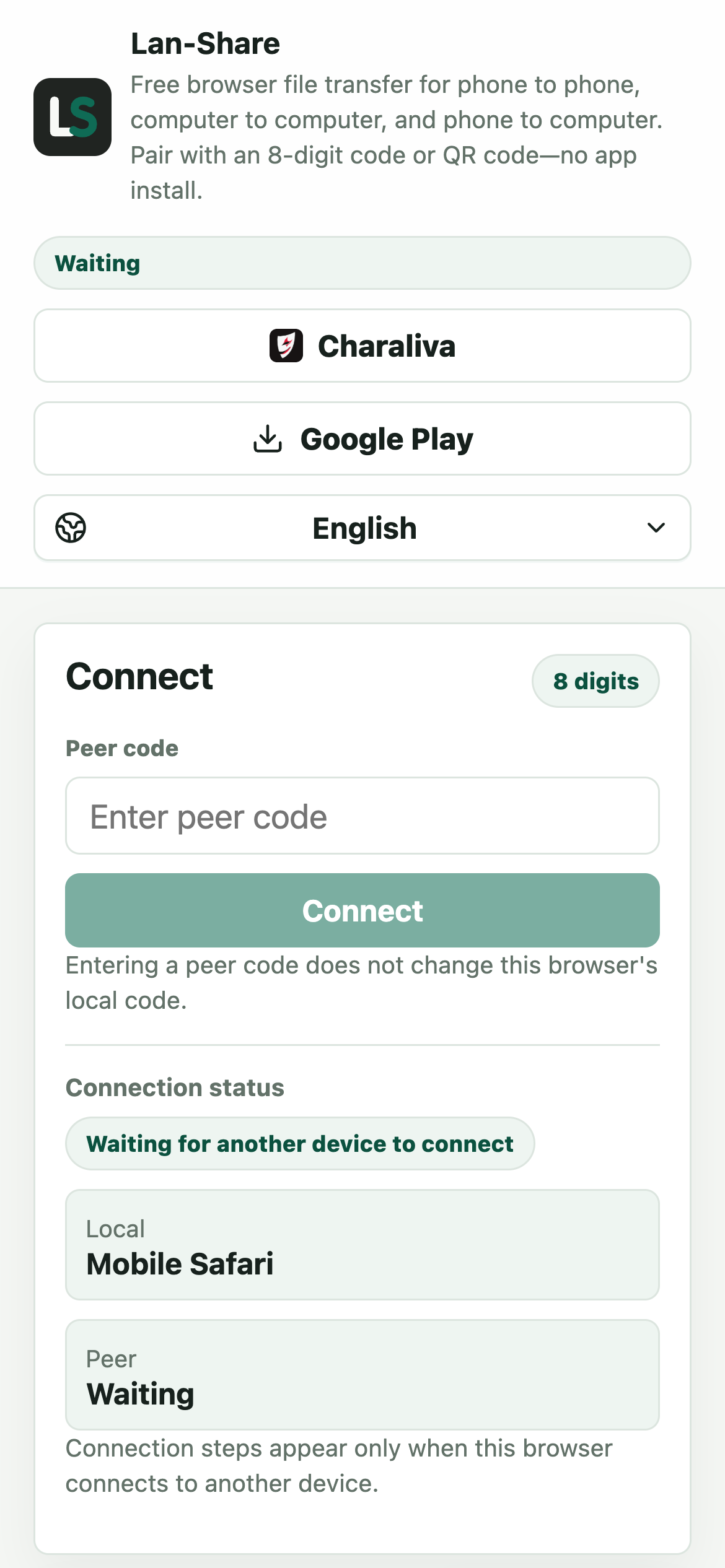
Safari trên iOS. iPhone cũng có «Mã cục bộ» riêng, nhưng chiều này bạn không cần đến.
Nhập mã của PC trên iPhone
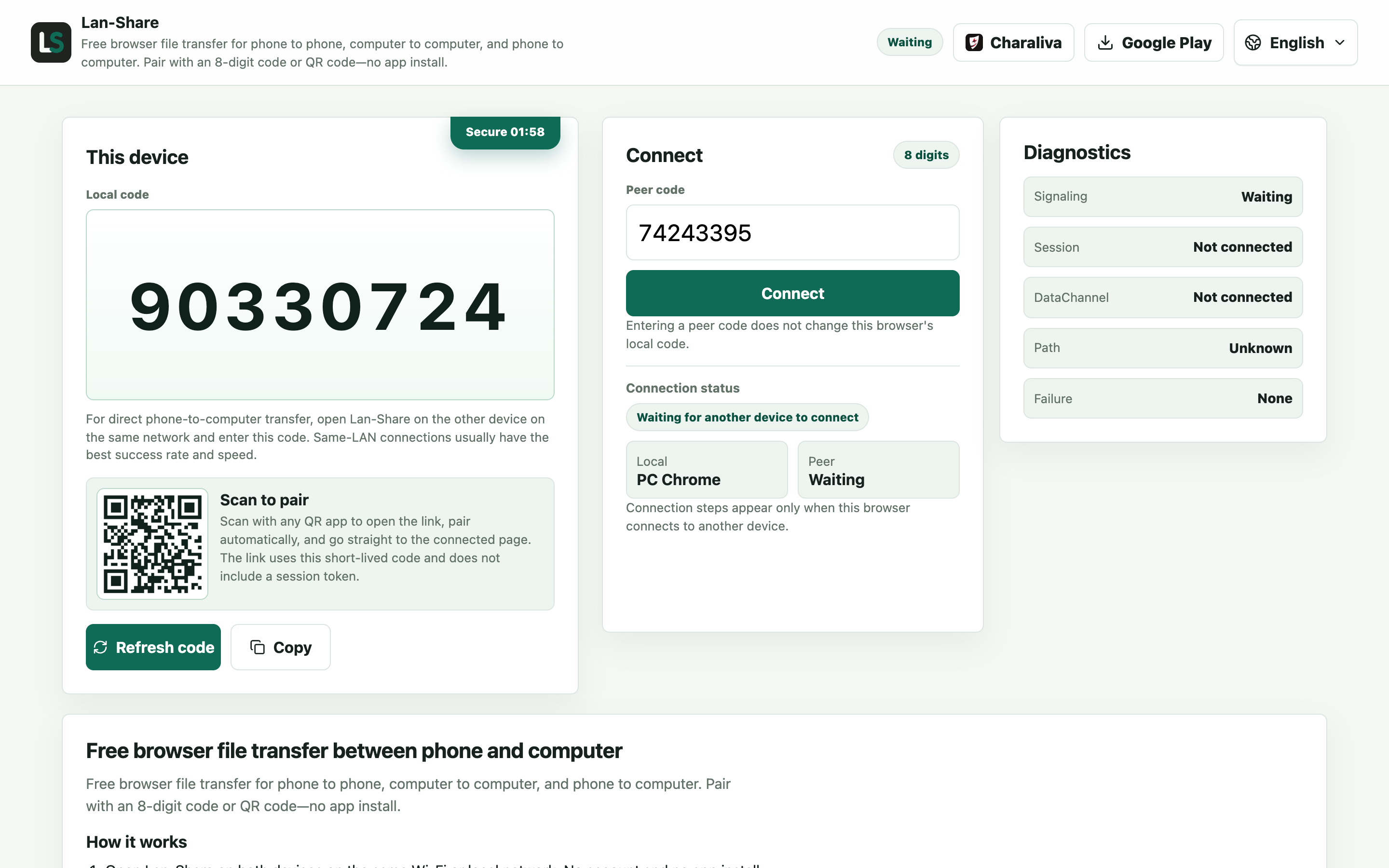
Nhập mã 8 chữ số vào «Mã thiết bị kia», hoặc quét mã QR trên màn hình PC, rồi nhấn «Kết nối». Cả hai trang chuyển sang chế độ đã ghép cặp.
Chọn tệp trên PC
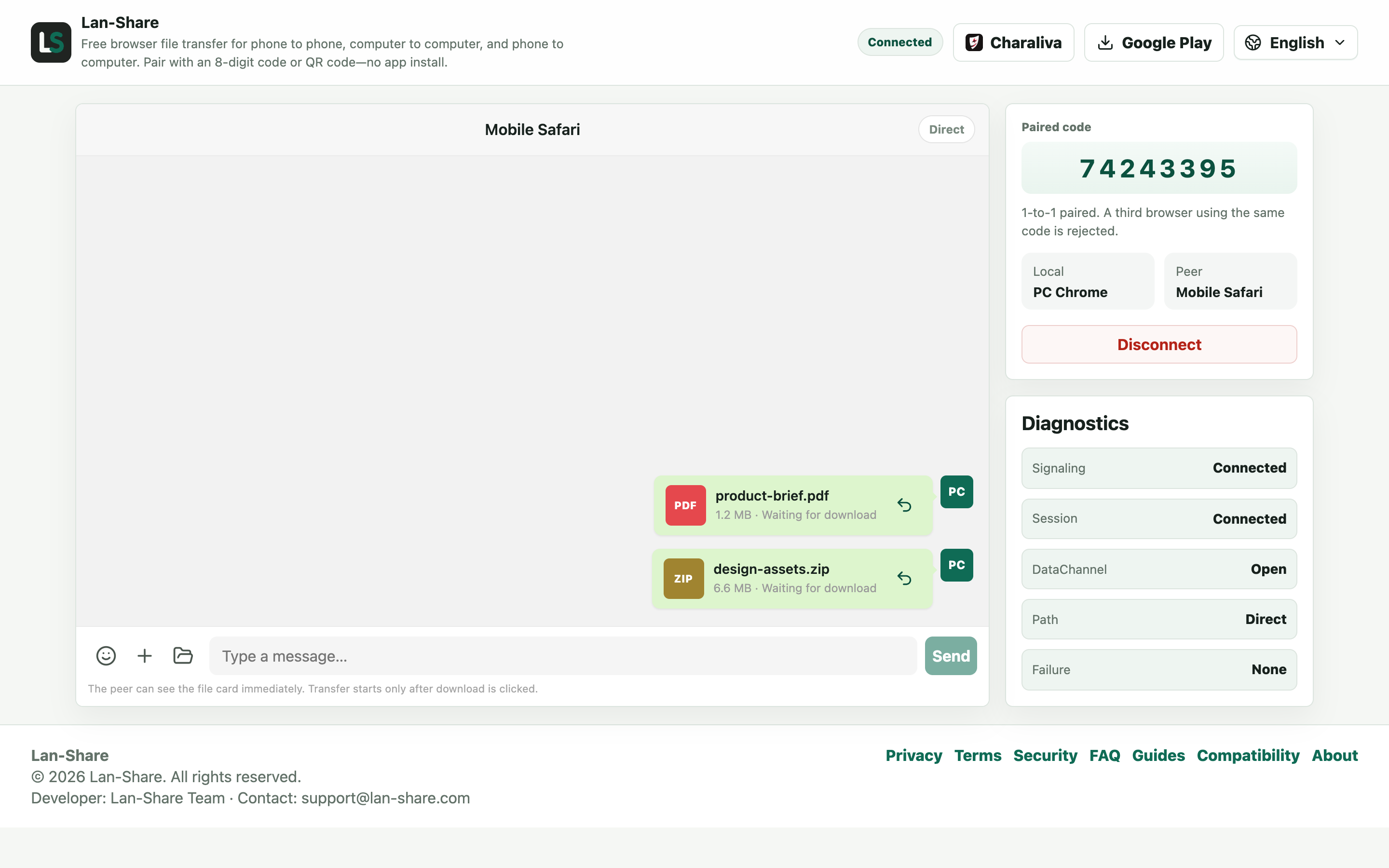
Nhấn vào biểu tượng kẹp giấy và chọn «Tệp» cho tài liệu, hoặc «Thư viện» cho ảnh và video. Mỗi lựa chọn trở thành một thẻ trong cuộc trò chuyện, vẫn ở trạng thái «Đang chờ tải xuống» — chưa có gì được truyền đi.
Tải xuống trên iPhone và chọn nơi lưu
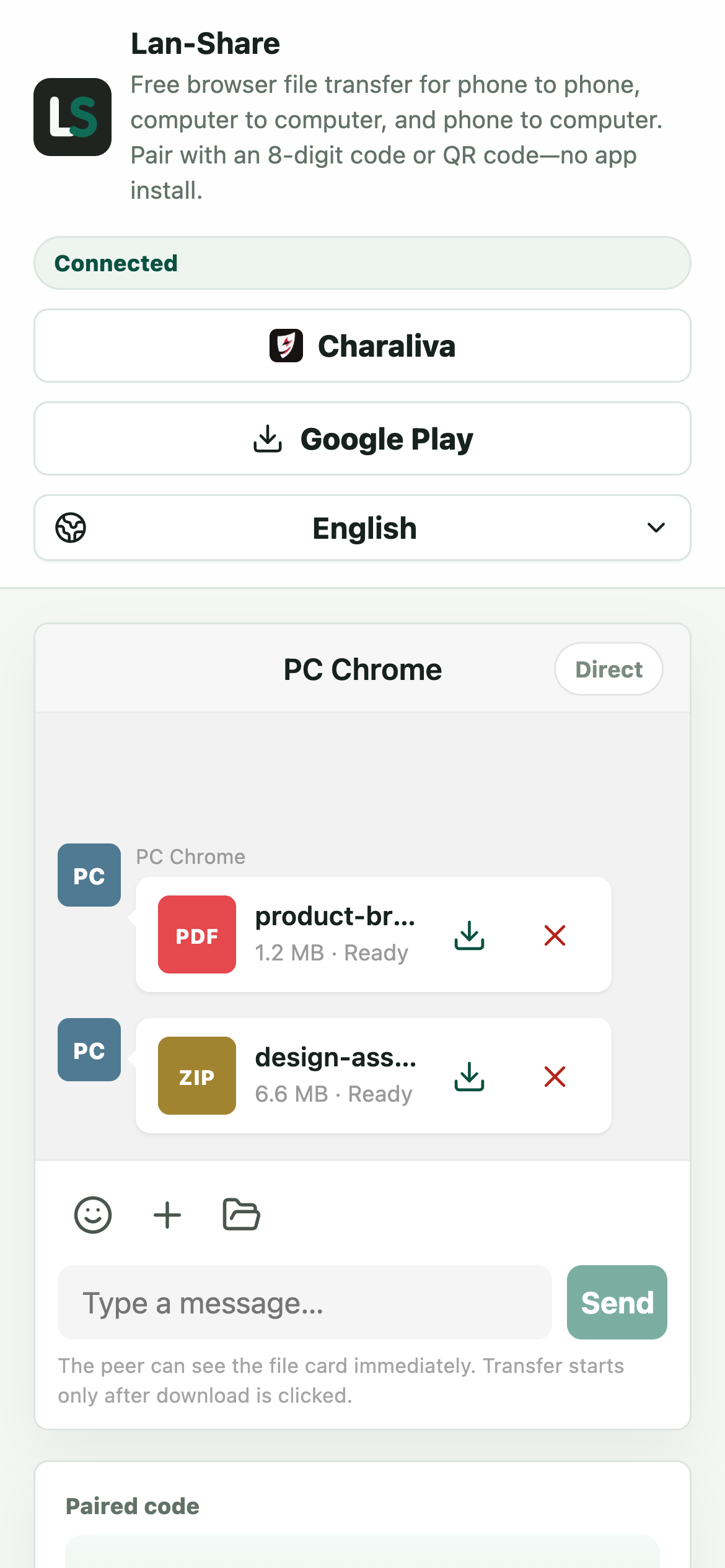
Những thẻ đó đến cuộc trò chuyện trên iPhone với trạng thái «Sẵn sàng». Nhấn biểu tượng tải xuống trên một thẻ; iOS hỏi nơi lưu và lưu vào ứng dụng Tệp — mặc định là thư mục Tải xuống, hoặc thư mục bất kỳ bạn chọn.
Vì sao chia sẻ tệp kiểu iTunes lại bất tiện
Mô hình chia sẻ tệp của Apple giả định mỗi tệp thuộc thư mục Documents của một ứng dụng nào đó, nghĩa là phải tìm đúng ứng dụng, đồng bộ qua cáp trên Windows và hy vọng tệp mở được ở đúng chỗ bạn đã để. Tải trực tiếp từ trình duyệt dễ đoán hơn: iOS hiển thị hộp thoại lưu của chính nó, và tệp nằm trong ứng dụng Tệp, ở thư mục Tải xuống hoặc thư mục bạn chọn.
Cần lưu ý
iOS tạm dừng các thẻ ở chế độ nền, nên hãy để Safari ở phía trước và giữ màn hình sáng cho đến khi quá trình truyền xong. Mỗi phiên có giới hạn cho từng tệp, hiển thị trên trang (mặc định khoảng 200 MB). Ảnh được lưu vào ứng dụng Tệp chứ không vào thư viện Ảnh, vì iOS không cho ứng dụng nào ghi thẳng vào Camera Roll — nhưng từ ứng dụng Tệp, bạn có thể lưu vào Ảnh chỉ với vài thao tác. Bên nhận xác nhận trước, nên không có gì đến mà bạn không yêu cầu.
Xử lý sự cố
- Ảnh đã tải xuống không hiện trong ứng dụng Ảnh
Nguyên nhân iOS chỉ cho phép bản tải xuống từ trình duyệt nằm trong ứng dụng Tệp; không trang web nào ghi thẳng vào Camera Roll được.
Cách khắc phục Mở tệp trong ứng dụng Tệp, nhấn Chia sẻ, rồi chọn «Lưu ảnh» (hoặc «Lưu video») để sao chép vào ứng dụng Ảnh.
- Tải xuống xong nhưng iOS không mở được tệp
Nguyên nhân iOS chọn ứng dụng theo loại tệp, nên phần mở rộng lạ không có ứng dụng nào để mở.
Cách khắc phục Mở từ ứng dụng Tệp và chọn một ứng dụng, hoặc dùng Chia sẻ để chuyển cho ứng dụng tương thích.
- Quá trình truyền dừng khi màn hình iPhone khóa
Nguyên nhân iOS tạm ngừng kết nối mạng của Safari khi màn hình khóa hoặc thẻ chuyển ra nền.
Cách khắc phục Giữ Safari ở phía trước và iPhone luôn sáng, đồng thời tăng «Tự động khóa» trong Cài đặt cho đến khi tệp cuối cùng hiện «Đã tải xuống».
- Trang trên PC báo phiên đã kết thúc
Nguyên nhân Phiên tồn tại ngắn và chỉ một-một: đóng một trong hai trang hoặc để mã hết hạn sẽ kết thúc ghép cặp.
Cách khắc phục Mở lại lan-share.com trên cả hai thiết bị và ghép cặp bằng mã vừa được tạo mới.
Câu hỏi thường gặp
Làm sao gửi tệp từ PC sang iPhone mà không cần iTunes?
Mở lan-share.com trên cả iPhone (Safari) và PC, ghép cặp bằng mã 8 chữ số hoặc mã QR, chọn tệp trên PC rồi nhấn tải xuống trên iPhone. iTunes và ứng dụng Apple Devices không tham gia.
Tệp đi đâu trên iPhone?
Vào ứng dụng Tệp: mặc định là thư mục Tải xuống, hoặc nơi bạn chọn trong hộp thoại lưu của iOS. Từ ứng dụng Tệp, bạn có thể chuyển chúng đi bất cứ đâu hoặc mở bằng bất kỳ ứng dụng nào.
Có thể gửi ảnh theo cách này không?
Có. Ảnh được lưu vào ứng dụng Tệp chứ không trực tiếp vào thư viện Ảnh, vì iOS không cho ứng dụng ghi vào Camera Roll — từ ứng dụng Tệp, nhấn vào một ảnh và lưu vào Ảnh trong vài bước.
Có dùng được từ cả Windows và Mac không?
Có. Bên gửi chỉ cần một trình duyệt máy tính bất kỳ, và cùng một quy trình ghép cặp dùng cho cả hai chiều — từ iPhone sang PC là chiều ngược lại.
Tôi có cần cùng Apple ID hay iCloud không?
Không. Quy trình không có tài khoản và không có iCloud; tệp truyền trực tiếp giữa hai trình duyệt qua mạng cục bộ của bạn.