Truyền tệp từ iPhone sang PC qua Wi-Fi
Đưa ảnh, video hoặc tài liệu từ iPhone sang PC Windows thường cần cáp USB cùng ứng dụng Apple Devices, tải lên iCloud, hoặc tự gửi email cho mình. Lan-Share đi theo cách khác: cả hai thiết bị mở một trang web, mã 8 chữ số ghép nối chúng, và tệp truyền trực tiếp qua mạng cục bộ của bạn.
Từng bước
Mở lan-share.com trên PC Windows
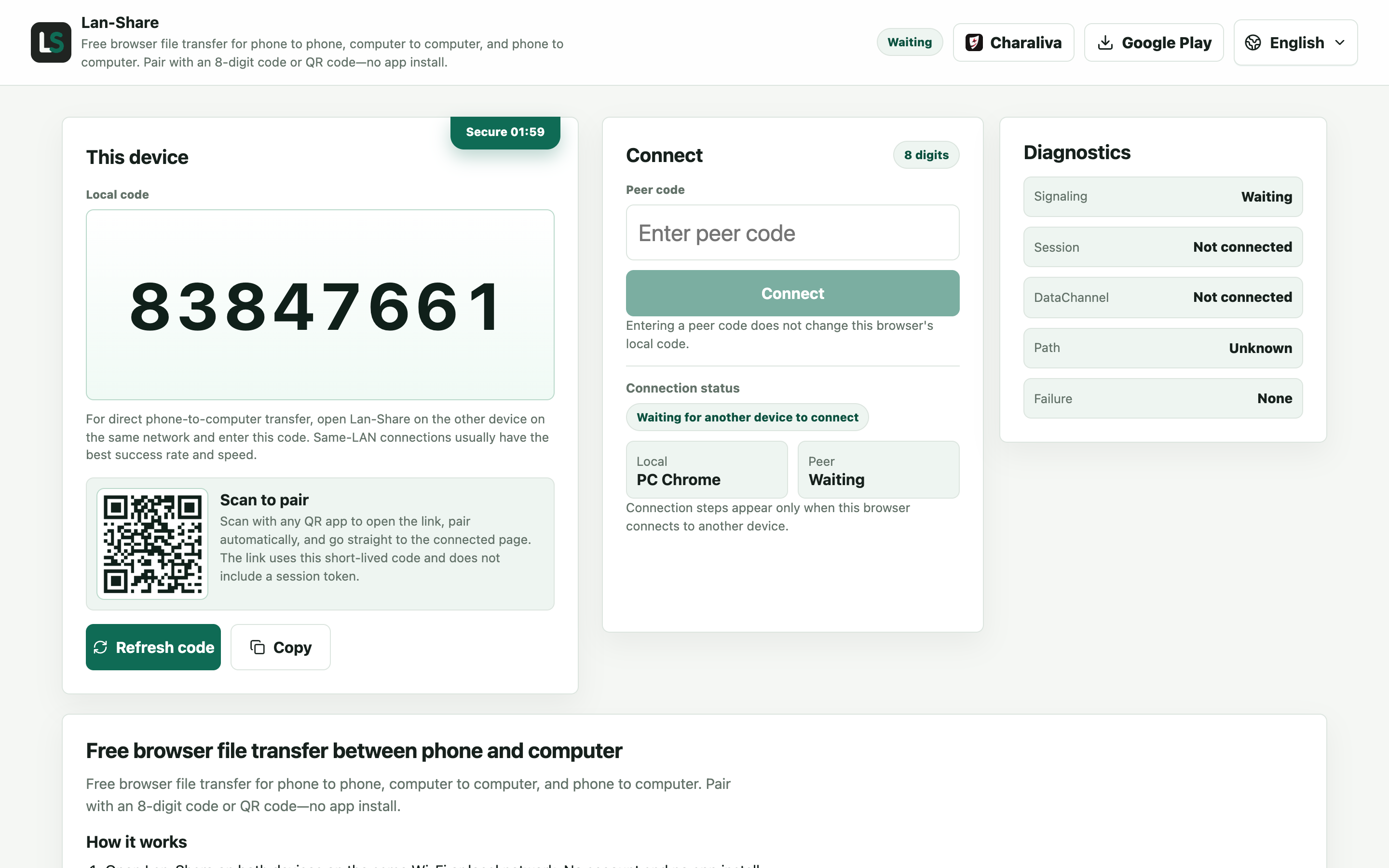
Mở trang web bằng Edge, Chrome hoặc Firefox. Dưới mục Mã cục bộ, trang hiển thị mã 8 chữ số, và ảnh QR bên dưới chứa đúng mã đó.
Ghép nối từ iPhone
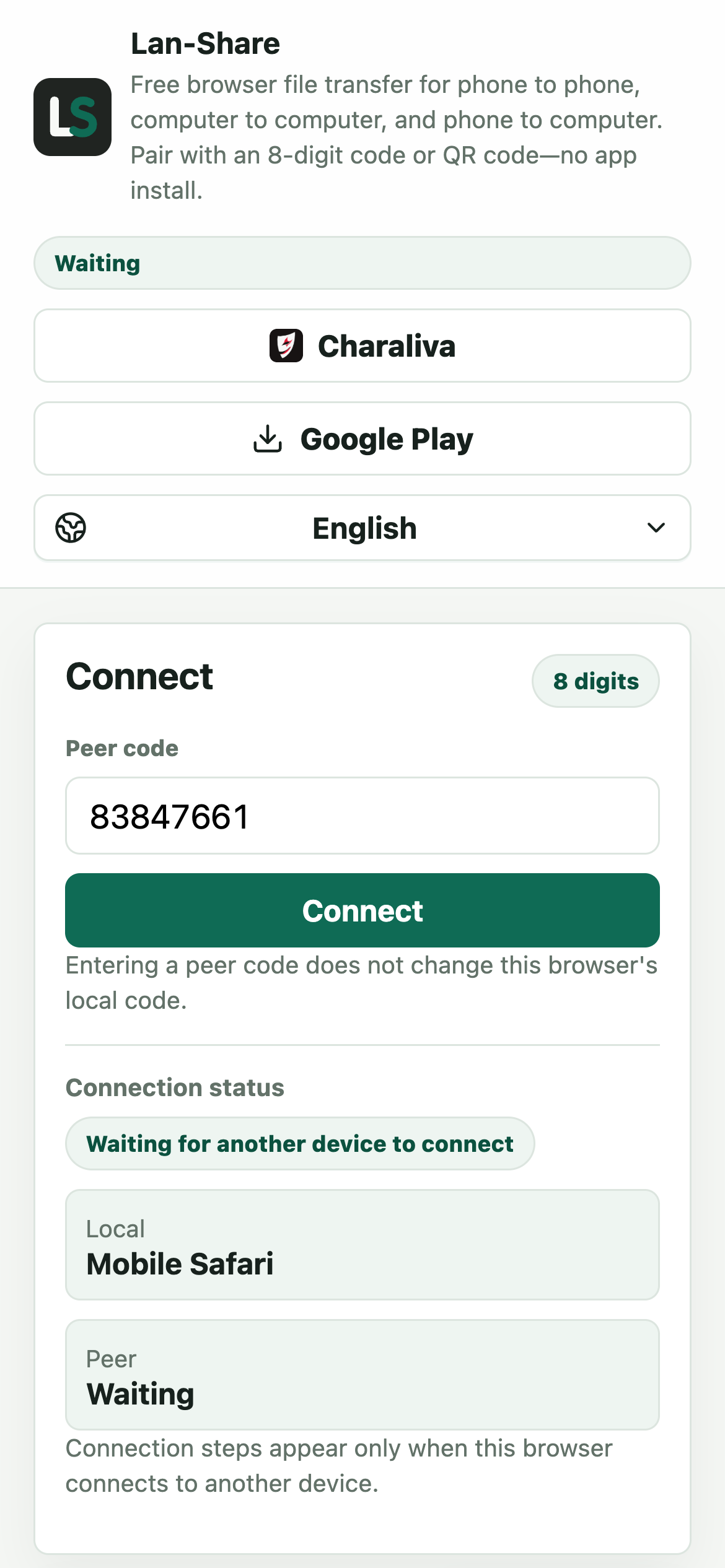
Trong Safari trên iPhone, mở cùng địa chỉ và nhập mã vào ô Mã của thiết bị kia, hoặc hướng camera vào mã QR trên màn hình PC. Chạm Kết nối và cả hai trang chuyển sang chế độ đã ghép nối.
Chọn nội dung cần gửi trên iPhone
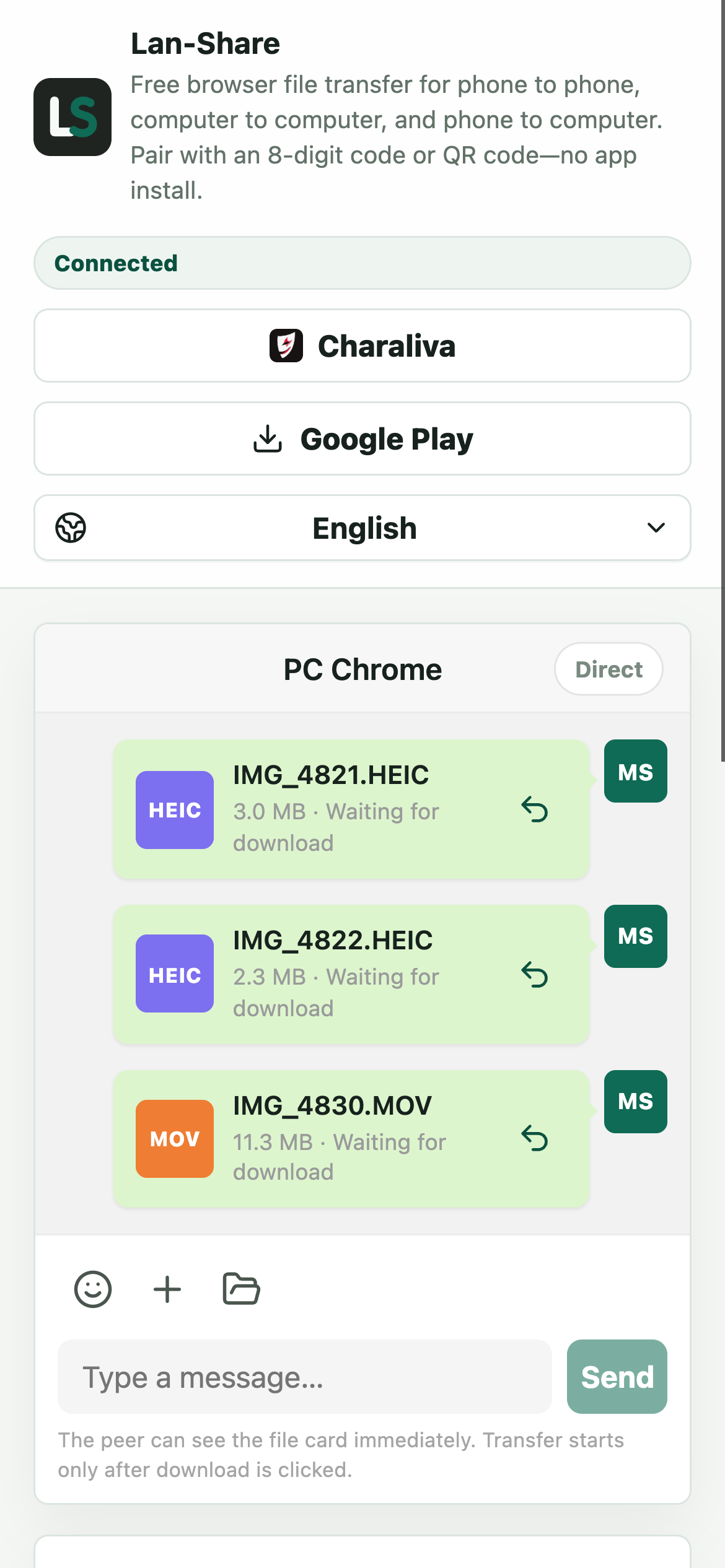
Chạm vào kẹp giấy và iOS mở trình chọn của riêng nó: chọn Ảnh cho ảnh và video, hoặc Duyệt cho tài liệu. Mỗi lựa chọn xuất hiện trong cuộc trò chuyện dưới dạng một thẻ riêng kèm tên và dung lượng, và vẫn ghi Đang chờ tải xuống.
Tải xuống trên PC
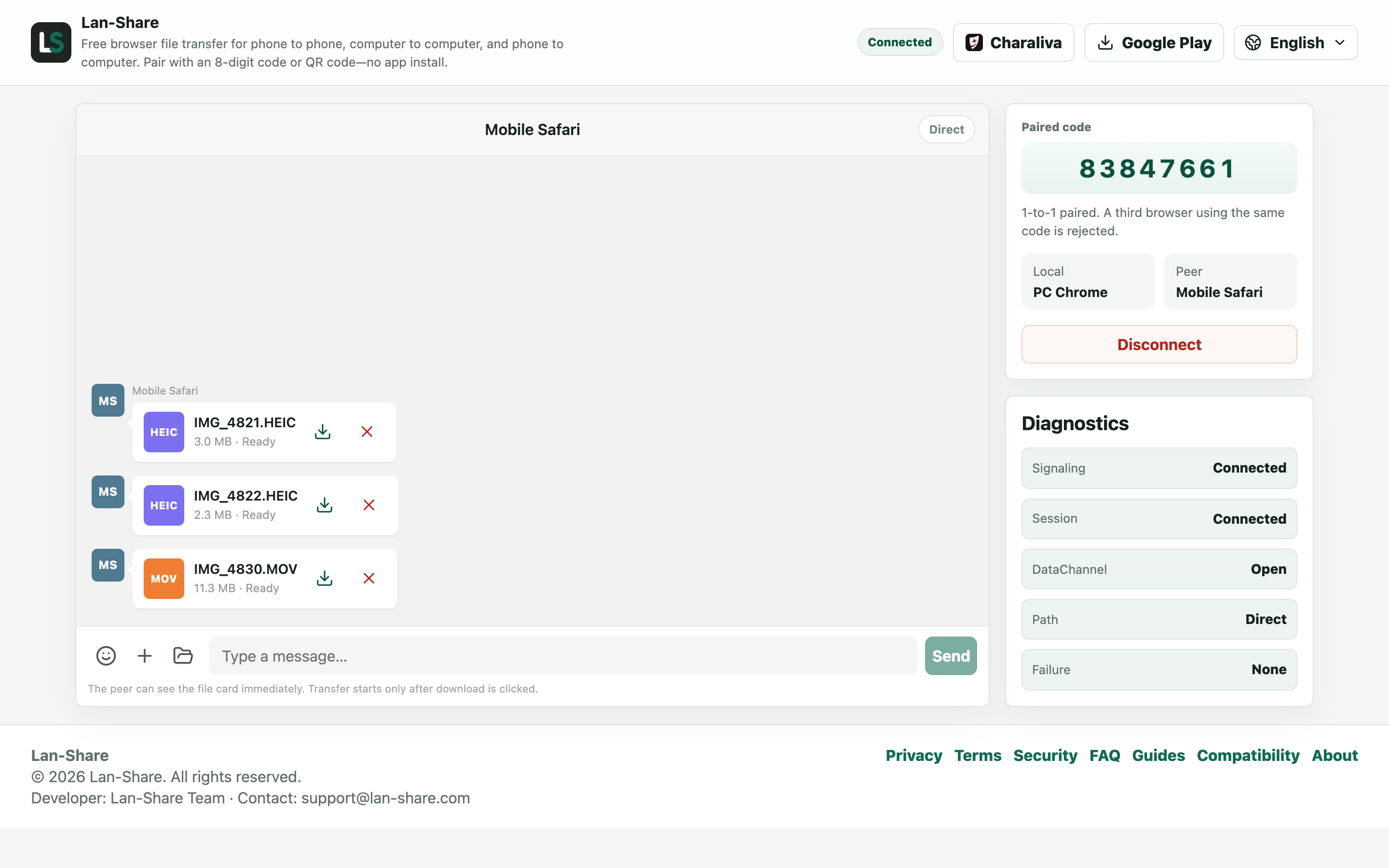
Những thẻ đó xuất hiện trong cuộc trò chuyện trên PC, mỗi thẻ được đánh dấu Sẵn sàng. Dữ liệu chỉ di chuyển sau khi bạn đồng ý: nhấp vào biểu tượng tải xuống trên thẻ. Tệp đến thư mục tải xuống của trình duyệt mà không bị thay đổi.
Bỏ qua iTunes, cáp và tải lên đám mây
Truyền bằng cáp thì nhanh, nhưng cần đúng loại cáp và các ứng dụng Apple cho Windows, và ảnh vẫn phải đi qua công cụ nhập của PC. iCloud Photos tiện cho đến khi bạn dùng Windows, phải chờ tải bản độ phân giải đầy đủ, hoặc làm việc trên kết nối chậm. Lan-Share giữ mọi thứ trong mạng cục bộ: một trang trình duyệt trên iPhone (Safari dùng được), một trang trên PC, một mã chỉ tồn tại trong thời gian ngắn.
Nên biết khi gửi ảnh và video
Bên nhận luôn xác nhận trước khi nội dung tệp được truyền, nên một lần chọn nhầm không làm lộ gì. Giữ cả hai trang ở tiền cảnh trong khi truyền: Safari trên iOS có thể tạm dừng các thẻ ở chế độ nền. Với video rất lớn, hãy ở gần router và giữ màn hình sáng. Tệp đến thư mục tải xuống của trình duyệt đúng như khi lưu trên điện thoại. Lan-Share không chuyển đổi ảnh HEIC và không mã hóa lại video.
Xử lý sự cố
- Mã QR mở trang trên iPhone nhưng không ghép nối được
Nguyên nhân Mã 8 chữ số hết hạn sau hai phút kể từ khi tạo, và làm mới mã trên PC sẽ vô hiệu hóa mã trước đó.
Cách khắc phục Trên PC, nhấp Làm mới mã, rồi quét hoặc nhập mã mới trong vòng hai phút.
- Video lớn bị dừng khi màn hình iPhone khóa
Nguyên nhân iOS tạm dừng kết nối mạng của Safari khi màn hình khóa hoặc thẻ chuyển xuống nền.
Cách khắc phục Giữ Safari ở tiền cảnh và iPhone luôn sáng, đồng thời tăng Tự động khóa trong Cài đặt, cho đến khi tệp cuối cùng hiển thị Đã tải xuống.
- Ảnh đến dưới dạng HEIC và Windows Photos không mở được
Nguyên nhân Lan-Share truyền nguyên từng byte tệp đã lưu và không bao giờ mã hóa lại hay chuyển đổi.
Cách khắc phục Không có gì hỏng. Hãy cài HEIC Image Extensions cho Windows, hoặc chuyển đổi bản sao sau đó; chất lượng gốc vẫn nguyên vẹn.
Câu hỏi thường gặp
Làm thế nào để truyền ảnh từ iPhone sang PC mà không cần iTunes?
Mở lan-share.com trên PC và trên iPhone, ghép nối bằng mã 8 chữ số hoặc mã QR, chọn ảnh trên iPhone rồi tải chúng xuống trên PC. Không cần iTunes, không cần cáp và không cần cài ứng dụng.
Có hoạt động với Safari trên iPhone không?
Có. Lan-Share hướng tới các phiên bản Safari hiện hành. Nút Tệp và Thư viện mở trình chọn gốc của iOS để bạn chọn ảnh, video và tài liệu.
Tệp đã truyền được lưu ở đâu?
Tệp được lưu vào vị trí tải xuống mặc định của trình duyệt trên PC, thường là thư mục Tải xuống. Không có gì được lưu trên máy chủ của Lan-Share.
Ảnh HEIC có được chuyển sang JPG không?
Không. Lan-Share truyền tệp gốc mà không thay đổi, nên ảnh HEIC vẫn là HEIC và video giữ nguyên định dạng cùng chất lượng ban đầu.
Vì sao quá trình truyền dừng khi iPhone khóa?
iOS có thể tạm dừng kết nối mạng của Safari khi màn hình khóa hoặc thẻ chuyển xuống nền. Hãy để trang mở và giữ điện thoại sáng cho đến khi quá trình truyền kết thúc.