Chuyển tệp từ iPhone sang Mac không cần AirDrop
Giữa iPhone và Mac, các công cụ có sẵn của Apple thực sự tốt: AirDrop để gửi nhanh, Finder để gửi bằng cáp. Vậy tại sao lại tìm cách khác? Vì AirDrop âm thầm thất bại trong những tình huống hằng ngày — một chiếc Mac cũ, Wi-Fi hay Bluetooth chập chờn, một chiếc Mac không bao giờ hiện ra trong bảng chia sẻ, hay một thư mục quá lớn để ngồi canh. Lan-Share xử lý những trường hợp đó từ trình duyệt: mở lan-share.com trên cả hai thiết bị, ghép cặp bằng mã 8 chữ số hoặc mã QR, và tệp đi trực tiếp qua Wi-Fi.
Từng bước
Mở lan-share.com trên Mac
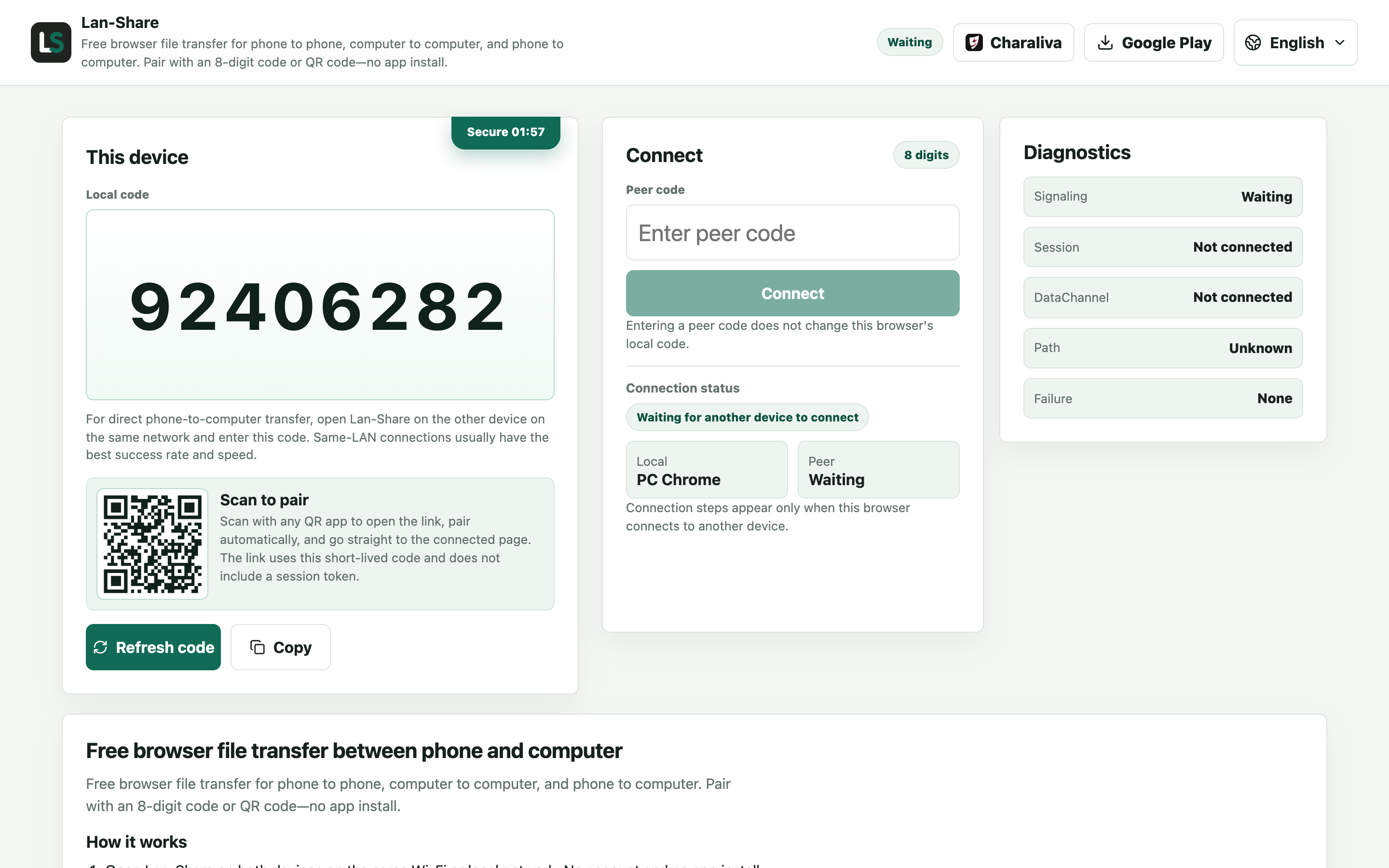
Safari hay Chrome đều được. Dưới Mã cục bộ, trang hiển thị mã 8 chữ số kèm mã QR tương ứng ngay bên dưới. Hãy để trang này mở — đây là thiết bị mà iPhone sẽ tham gia.
Tham gia từ iPhone
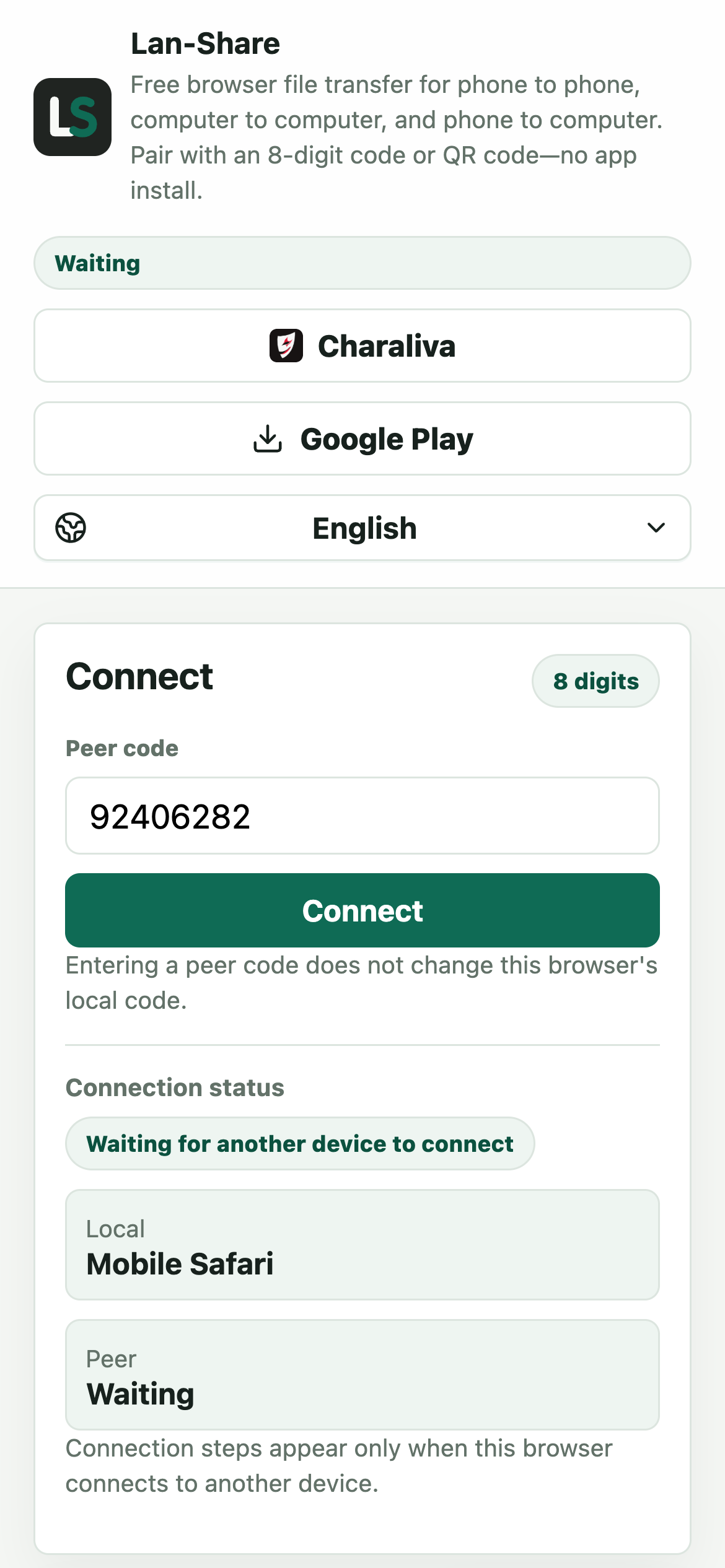
Trong Safari trên iPhone, mở cùng địa chỉ và nhập 8 chữ số vào Mã thiết bị kia, hoặc quét mã QR trên màn hình Mac. Chạm Kết nối và cả hai trang chuyển sang cuộc trò chuyện.
Gửi ảnh hoặc tệp
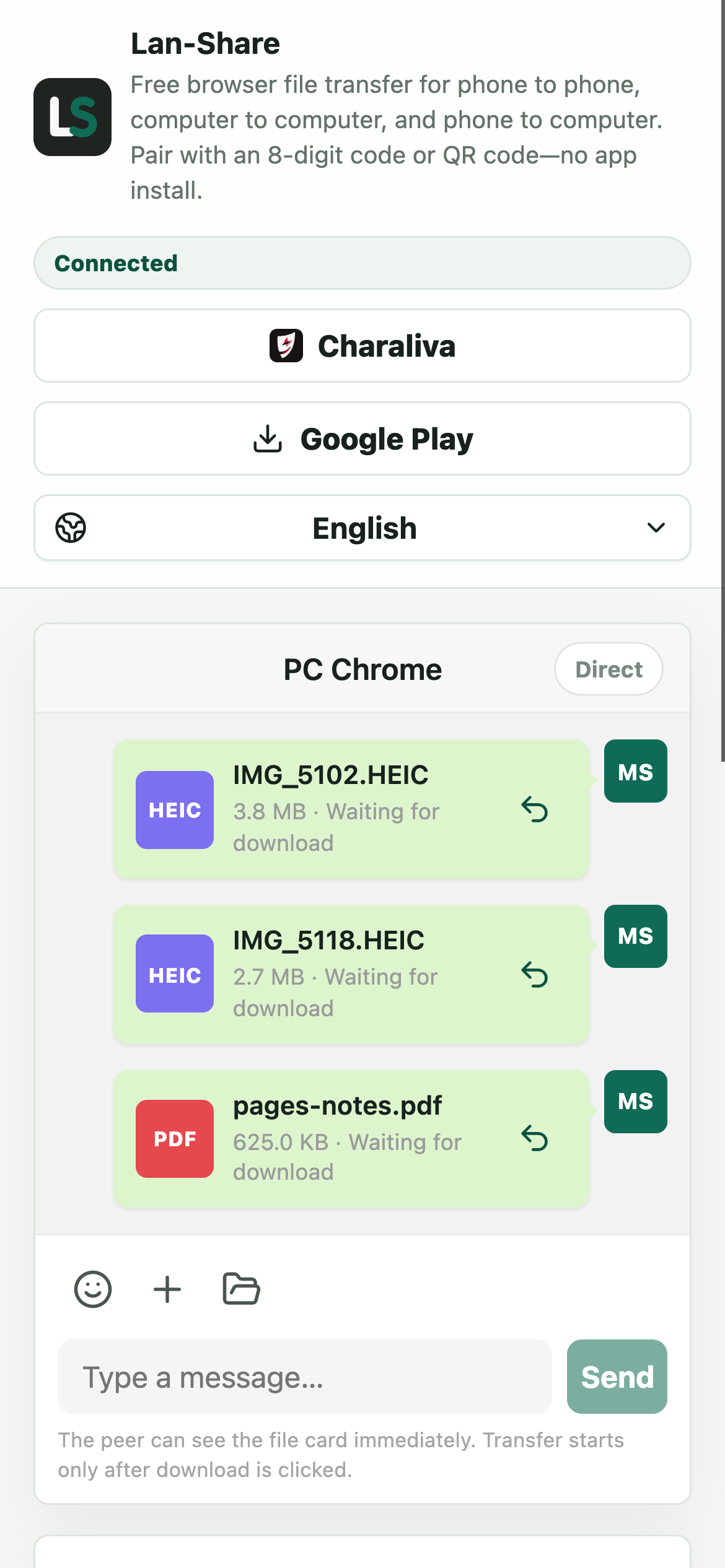
Chạm biểu tượng kẹp giấy và iOS mở trình chọn của riêng nó: Thư viện ảnh cho ảnh và video, hoặc Duyệt cho tài liệu. Mỗi mục trở thành một thẻ trong cuộc trò chuyện, vẫn ghi Đang chờ tải xuống vì chưa có gì được chuyển đi.
Tải xuống trên Mac
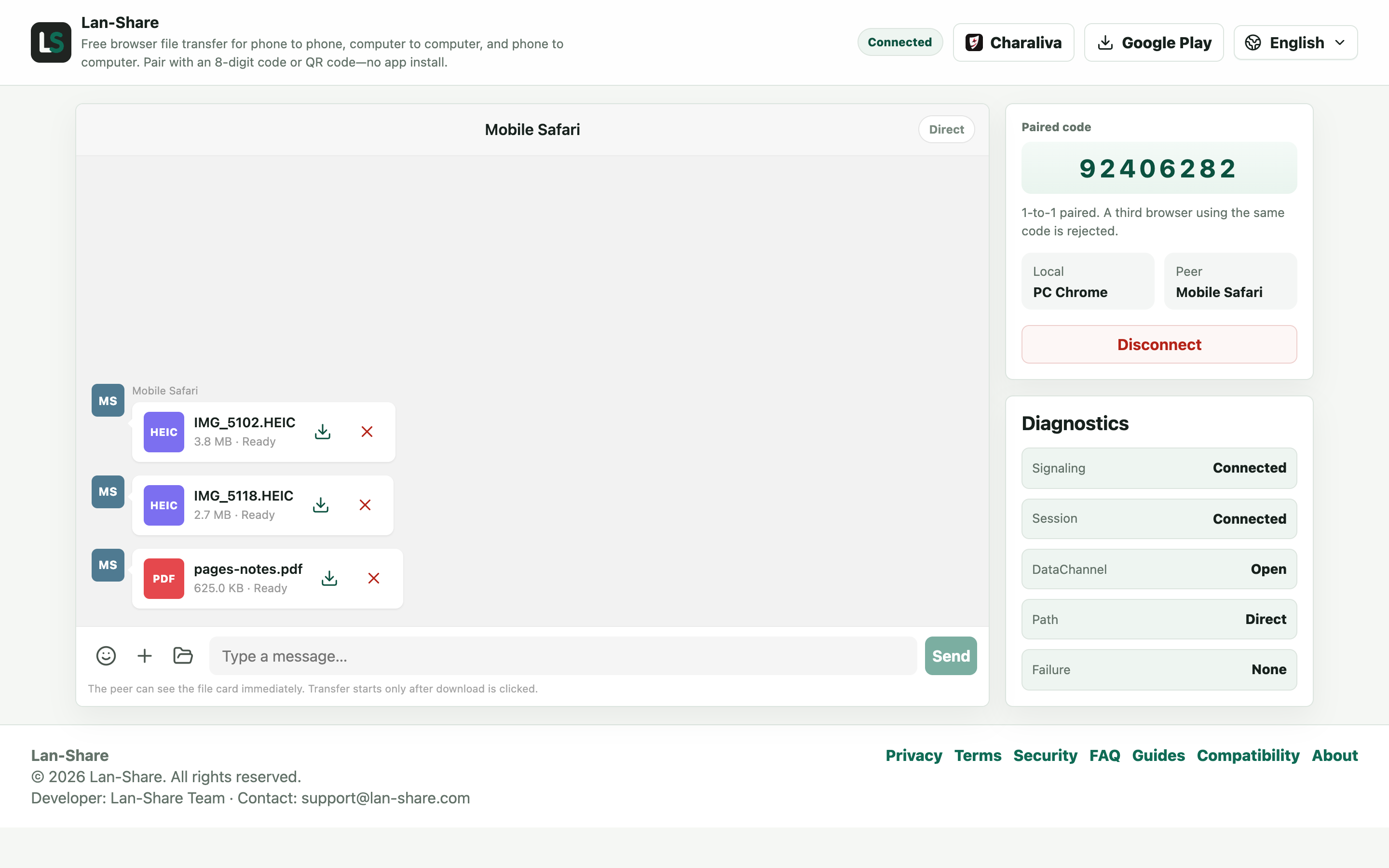
Cuộc trò chuyện trên Mac hiển thị đúng những thẻ đó với nhãn Sẵn sàng. Nhấp biểu tượng tải xuống trên một thẻ và macOS lưu nó vào thư mục Tải về với tên gốc — HEIC vẫn là HEIC, không có gì bị mã hoá lại.
Nơi AirDrop và Finder chưa đủ
AirDrop phụ thuộc vào việc bộ phát không dây của cả hai thiết bị đang thức và có thể được phát hiện, điều này thất bại trên Mac cũ, trong mạng 2.4 GHz đông đúc, và mỗi khi Điểm truy cập cá nhân hay cài đặt VPN xen vào. Nhập bằng Finder cần đúng loại cáp. iCloud Photos đồng bộ cả thư viện trước khi nỗi lo về Windows hay dung lượng bắt đầu. Cách qua trình duyệt tránh được cả ba: hai thiết bị bất kỳ có trình duyệt hiện đại trên cùng một mạng đều ghép cặp được, bất kể tuổi đời hay Apple ID.
Khi công cụ có sẵn vẫn là lựa chọn tốt hơn
Với một bức ảnh giữa hai thiết bị Apple của chính bạn cách nhau một mét, AirDrop hơn mọi cách — nó có sẵn và không cần trang nào. Lan-Share có chỗ đứng khi AirDrop không khả dụng hoặc không đáng tin, khi bạn muốn bên nhận xác nhận một loạt tệp trước khi có gì được chuyển đi, hoặc khi Mac không đăng nhập vào Apple ID của bạn.
Xử lý sự cố
- Mac không bao giờ hiện ra trong AirDrop
Nguyên nhân AirDrop cần cả hai bộ phát không dây thức và có thể phát hiện, và nó từ chối chạy trên một số Mac cũ hoặc sau VPN.
Cách khắc phục Hãy dùng cách nhập mã: cả hai thiết bị chỉ cần trình duyệt và cùng một mạng, nên bộ phát không dây của AirDrop không hề tham gia.
- Safari trên iPhone dừng khi màn hình khoá
Nguyên nhân iOS tạm treo thẻ Safari ở chế độ nền hoặc khi máy khoá, khiến luồng tệp bị dừng.
Cách khắc phục Giữ Safari ở phía trước và tăng Tự động khóa trong Cài đặt cho đến khi tệp cuối cùng hiện Đã tải xuống.
- Ảnh HEIC không mở được trong ứng dụng trên Mac
Nguyên nhân Lan-Share chuyển tệp đã lưu theo từng byte và không bao giờ chuyển đổi.
Cách khắc phục Xem trước và Ảnh của macOS mở HEIC sẵn; với ứng dụng khác, hãy chuyển đổi một bản sao sau đó — bản gốc vẫn nguyên vẹn.
- Hai thiết bị không ghép cặp dù cả hai đều có Wi-Fi
Nguyên nhân Mạng dành cho khách và một số router cô lập các máy khách, nên các thiết bị không thấy được nhau.
Cách khắc phục Kết nối cả hai vào cùng mạng chính, hoặc bật Điểm truy cập cá nhân trên iPhone rồi kết nối Mac vào đó.
Câu hỏi thường gặp
Làm sao chuyển tệp từ iPhone sang Mac mà không cần AirDrop?
Mở lan-share.com trên Mac và trên iPhone, ghép cặp bằng mã 8 chữ số hoặc mã QR, chọn tệp trên iPhone rồi tải chúng xuống trên Mac. AirDrop, iCloud và cáp đều là tuỳ chọn.
Vì sao Mac của tôi không hiện trong AirDrop?
Việc phát hiện AirDrop phụ thuộc vào Wi-Fi và Bluetooth đang bật cùng một chiếc Mac đang thức và không ở chế độ ngủ; phần cứng cũ và mạng đông đúc cũng làm hỏng việc này. Ghép cặp bằng mã không dựa vào việc phát hiện thiết bị, nên vẫn hoạt động khi việc phát hiện thất bại.
Có cần cùng Apple ID hay iCloud không?
Không. Không có bất kỳ loại tài khoản nào, và không có gì được tải lên iCloud. Tệp di chuyển trực tiếp giữa hai trình duyệt trên mạng của bạn.
Có dùng được từ Mac sang iPhone không?
Có, ghép cặp hoạt động theo cả hai chiều. Trên iPhone, các lần gửi đến dưới dạng tải xuống trong ứng dụng Tệp, nơi bạn có thể chuyển chúng đến bất kỳ đâu.
Ảnh và video có giữ nguyên chất lượng không?
Có. Tệp được chuyển dưới dạng bản gốc — không nén, không chuyển HEIC sang JPG, không mã hoá lại video — nên thứ đến Mac giống với thứ đã có trên iPhone.