Truyền tệp từ Android sang PC qua Wi-Fi
Từ Android sang Windows là bài toán cáp và trình điều khiển quen thuộc. Lan-Share thay cáp bằng mạng Wi-Fi của bạn: mở cùng một trang web trên điện thoại và PC, ghép nối bằng mã 8 chữ số hoặc mã QR, và tệp đi thẳng từ trình duyệt này sang trình duyệt kia.
Từng bước
Mở lan-share.com trên PC
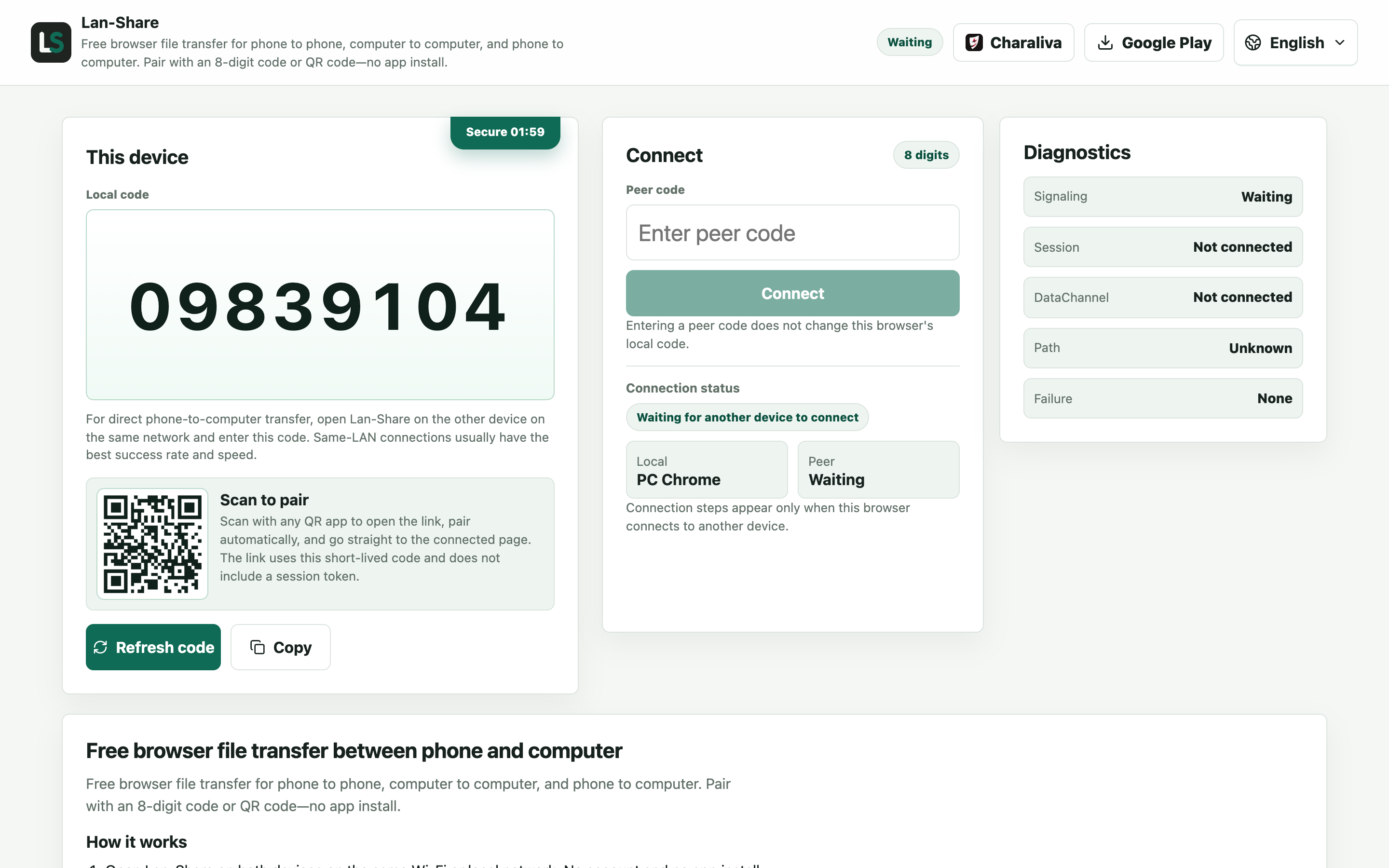
Edge, Chrome và Firefox đều dùng được. Dưới Mã cục bộ, trang hiển thị mã 8 chữ số, bên dưới là mã QR chứa cùng con số đó. Đồng hồ đếm ngược bên cạnh cho biết mã còn hiệu lực trong bao lâu.
Tham gia từ điện thoại Android
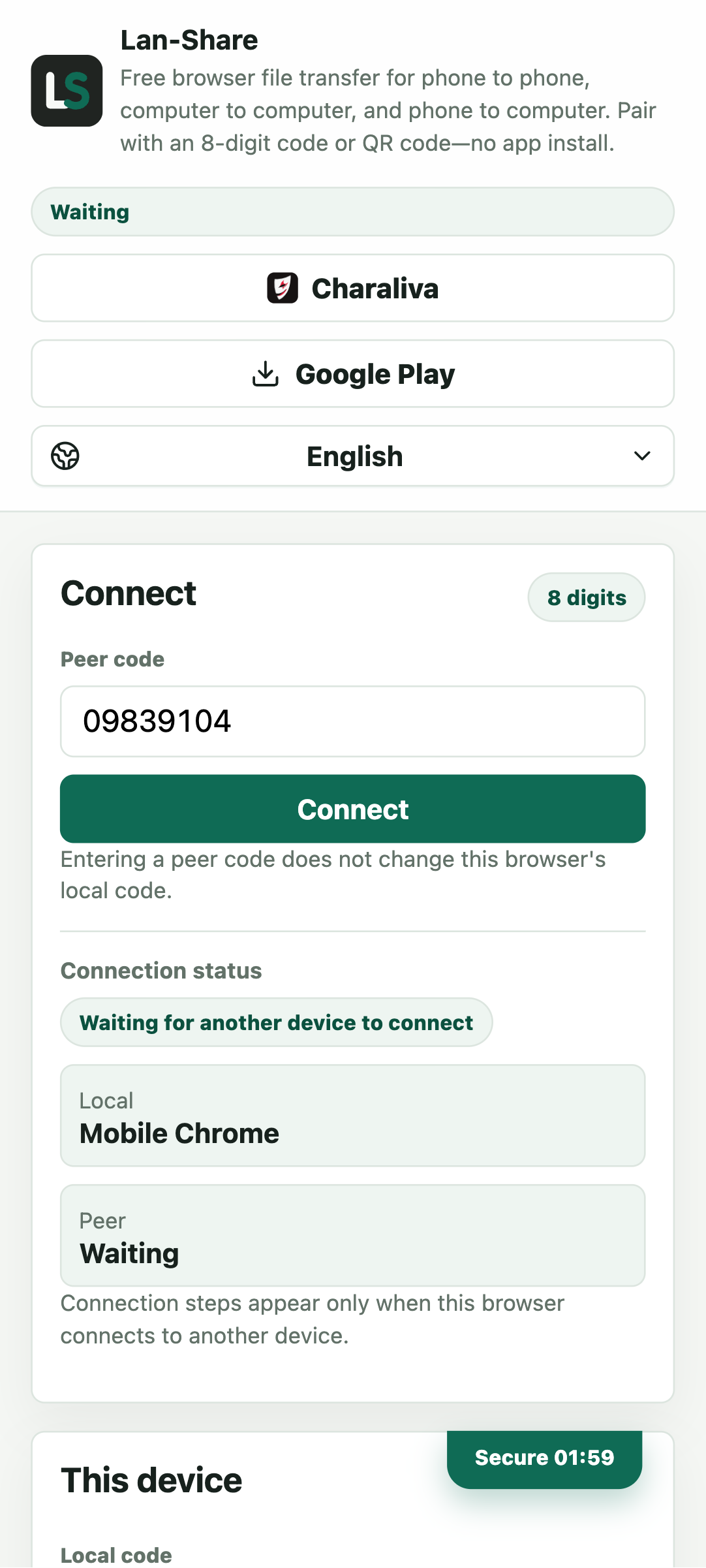
Mở cùng địa chỉ trong Chrome và nhập mã 8 chữ số vào Mã đối tác, hoặc quét mã QR trực tiếp từ màn hình PC. Nhấn Kết nối; cả hai trang chuyển sang chế độ đã ghép nối ngay khi hai trình duyệt tìm thấy nhau.
Chọn tệp trên điện thoại
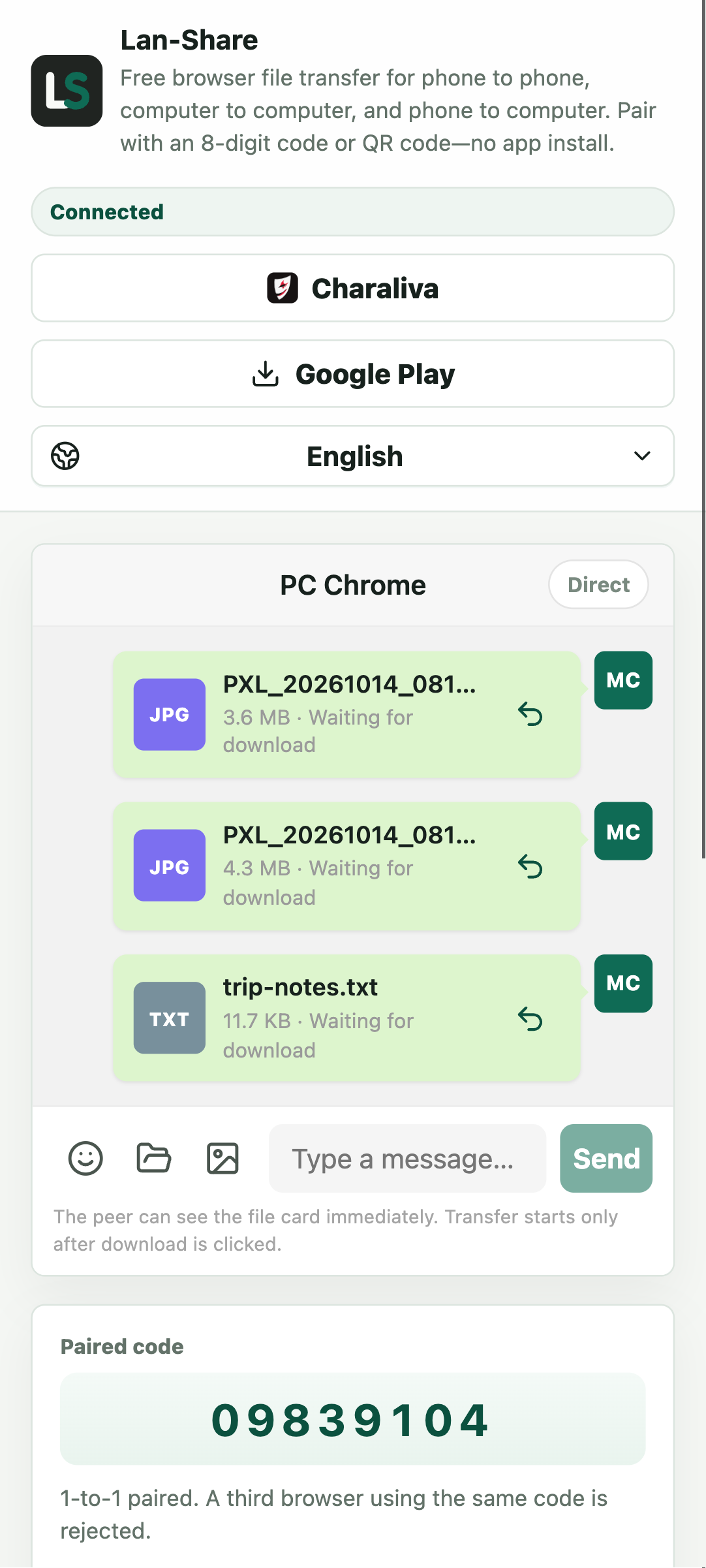
Chọn nội dung cần gửi từ trình chọn của chính điện thoại. Bạn có thể chọn nhiều mục trong một lần; mỗi mục trở thành một thẻ trong cuộc trò chuyện kèm tên và dung lượng, vẫn được đánh dấu Đang chờ tải xuống vì chưa có gì được truyền đi.
Tải chúng về trên PC
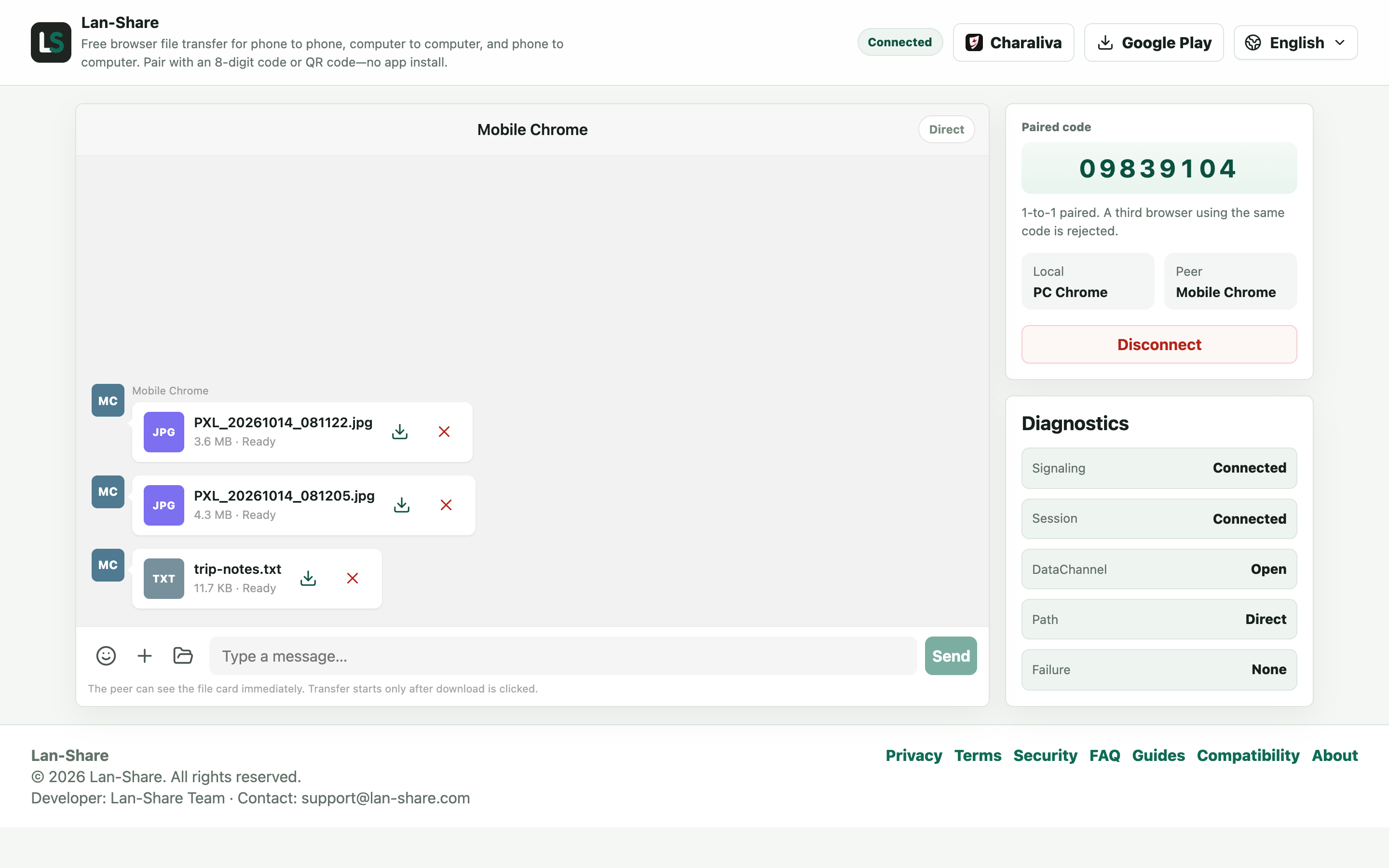
Những thẻ đó xuất hiện trong cuộc trò chuyện trên PC, mỗi thẻ được đánh dấu Sẵn sàng. Dữ liệu chỉ di chuyển sau khi bạn đồng ý: nhấn biểu tượng tải xuống trên thẻ. Windows lưu nguyên vẹn vào thư mục Downloads.
Không cáp, không ứng dụng truyền tệp
Truyền tệp qua USB, Quick Share của Google cho Windows và ổ đĩa đám mây đều dùng được, nhưng kèm điều kiện: cáp hỗ trợ dữ liệu, ứng dụng đi kèm, hoặc một lần tải lên mất vài phút trên kết nối chậm. Truyền qua trình duyệt loại bỏ cả ba: không phải cài gì trên thiết bị nào và không phải đi vòng qua đám mây.
Tệp lớn và đa nhiệm
Android có thể hạn chế trình duyệt chạy nền. Giữ trang hiển thị trong khi tệp được truyền, tắt tối ưu pin cho trình duyệt nếu một lần truyền lớn bị đình trệ, và ở cùng mạng Wi-Fi với PC. Có thể xếp nhiều tệp vào một lần truyền và tải chúng cùng lúc.
Xử lý sự cố
- Cả hai thiết bị đều hiện kết nối Wi-Fi nhưng không bao giờ ghép nối
Nguyên nhân Mạng khách, điểm phát sóng ở khách sạn và nơi công cộng và một số bộ định tuyến cách ly các máy khách, nên hai thiết bị không thấy nhau dù cùng tên mạng.
Cách khắc phục Kết nối lại cả hai vào mạng chính, hoặc bật điểm phát sóng cá nhân trên điện thoại và nối PC vào đó để cả hai cùng một dải.
- Trang trên PC báo phiên đã kết thúc
Nguyên nhân Phiên tồn tại ngắn và chỉ một đối một: đóng một trong hai trang hoặc để mã hết hạn sẽ kết thúc việc ghép nối.
Cách khắc phục Mở lại lan-share.com trên cả hai thiết bị và ghép nối bằng mã mới tạo.
- Việc truyền dừng khi màn hình điện thoại tắt
Nguyên nhân Android làm chậm hoặc tạm dừng thẻ Chrome chạy nền, khiến luồng tệp bị dừng.
Cách khắc phục Giữ Chrome ở phía trước và màn hình sáng, đồng thời cho phép Chrome chạy không tối ưu pin trước khi gửi tệp lớn.
- Tệp rất lớn bị từ chối
Nguyên nhân Mỗi phiên áp dụng giới hạn cho từng tệp hiển thị trên trang, mặc định khoảng 200 MB.
Cách khắc phục Kiểm tra giới hạn hiển thị trên trang và gửi riêng video vượt giới hạn trong một lần ghép nối mới.
Câu hỏi thường gặp
Làm sao truyền tệp từ Android sang Windows mà không cần cáp USB?
Kết nối cả hai thiết bị với cùng một Wi-Fi, mở lan-share.com trên cả hai, nhập mã 8 chữ số từ PC vào điện thoại (hoặc quét mã QR), chọn tệp trên điện thoại rồi tải về trên PC.
Tôi có cần cài ứng dụng trên điện thoại không?
Không. Lan-Share chạy trong Chrome, Samsung Internet và các trình duyệt Android hiện đại khác. Không cài gì và không cần tài khoản.
Tôi có thể gửi nhiều tệp cùng lúc không?
Có. Chọn nhiều ảnh, video hoặc tài liệu trong một lần. Người nhận có thể tải từng tệp hoặc tải tất cả cùng lúc.
Vì sao việc truyền tạm dừng khi tôi chuyển ứng dụng?
Android có thể tạm dừng thẻ trình duyệt chạy nền. Giữ trang Lan-Share ở phía trước và màn hình sáng, đồng thời tắt tối ưu pin cho trình duyệt trong các lần truyền lớn.
Android sang Mac có dùng được không?
Có. Quy trình tương tự dùng được giữa Android với macOS, Linux hoặc một điện thoại Android khác, với hai thiết bị bất kỳ mở được trình duyệt trên cùng mạng.