Alternativa ao Send Anywhere sem instalar aplicativo
O Send Anywhere fez a transferência de celular para PC parecer rápida: instale um aplicativo, receba uma chave de 6 dígitos, digite-a no outro dispositivo. O problema é a preparação. Há um aplicativo em pelo menos um dos lados de cada transferência e, quando os dois dispositivos não conseguem se alcançar diretamente, o arquivo depende dos serviços da empresa. O Lan-Share faz o mesmo trabalho pelo navegador dos dois lados: sem aplicativo, sem conta e com um código de 8 dígitos de curta duração que pareia exatamente dois dispositivos na sua própria rede.
Passo a passo
Abra a página no computador
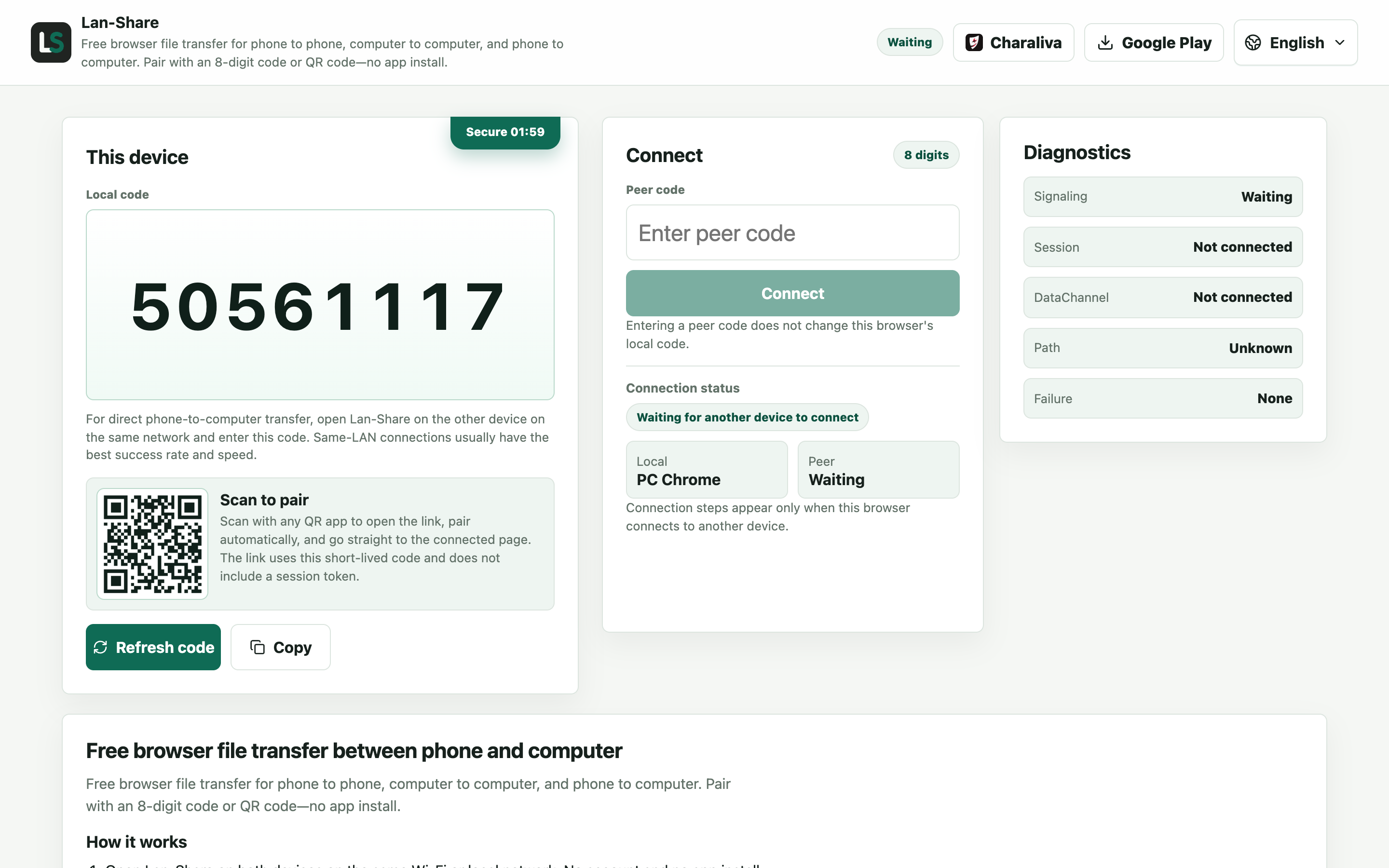
Não há lista de dispositivos nem conta: a página mostra um código de 8 dígitos, e esse código é a única coisa que representa esta sessão.
Entre pelo celular Android
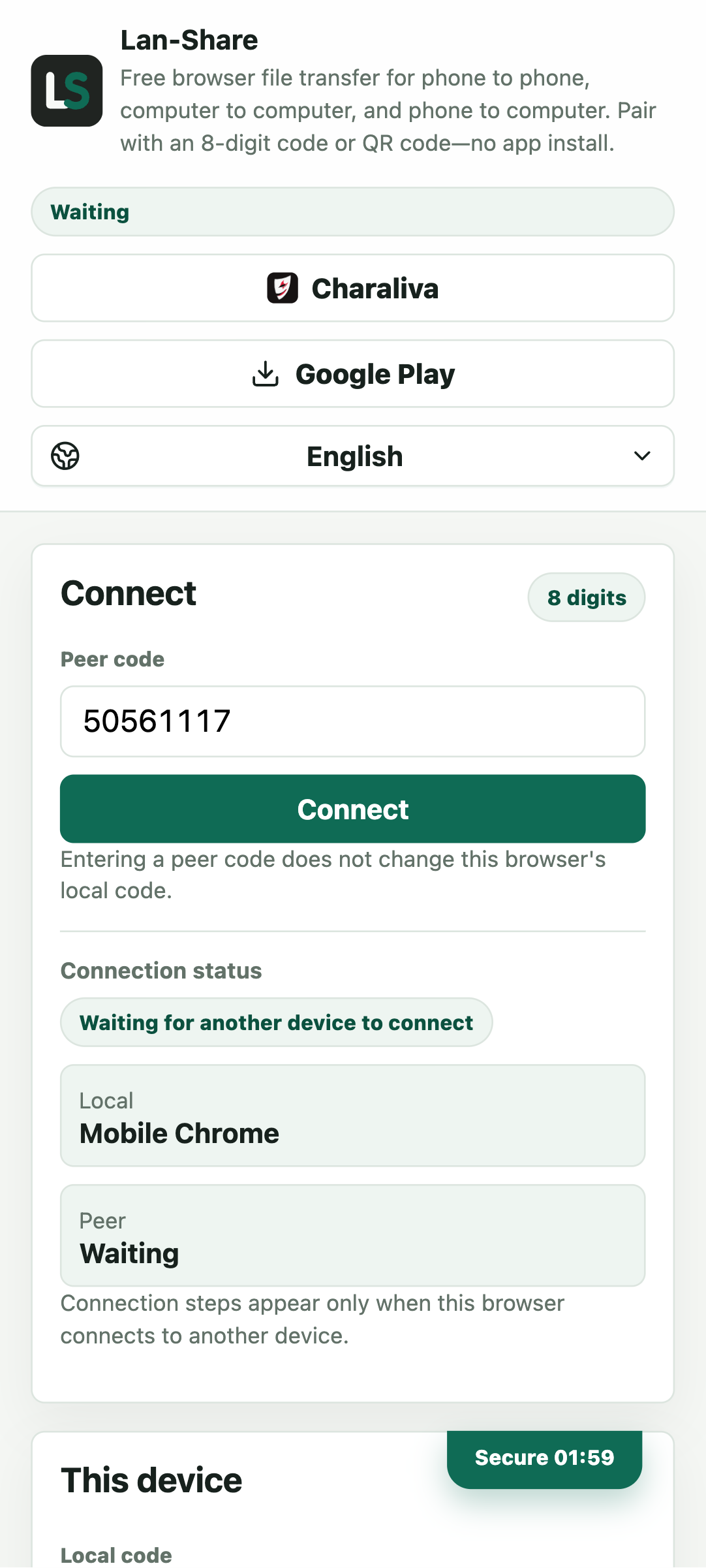
Digite o código no Chrome ou leia o código QR. Nenhuma instalação é oferecida ou exigida de nenhum dos lados.
Envie pelo celular
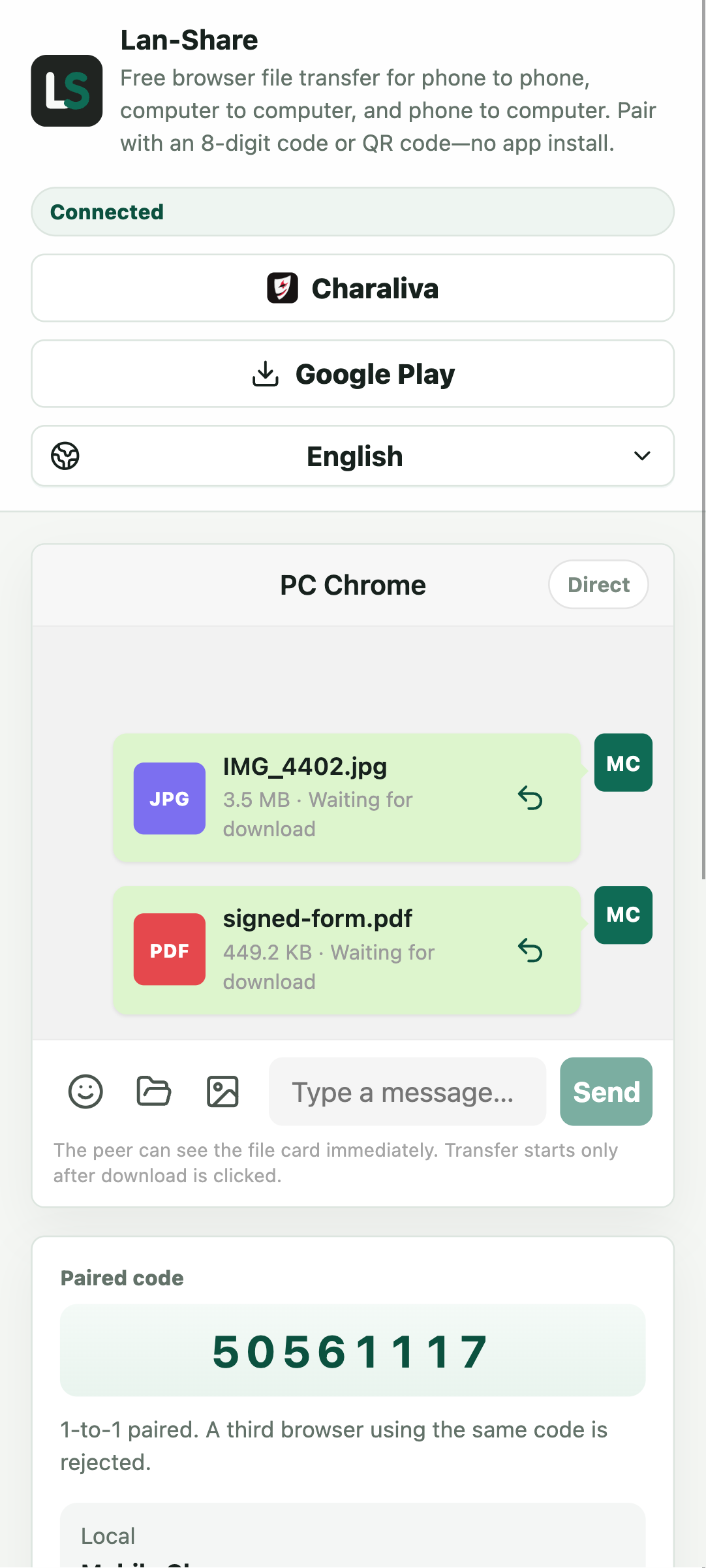
Escolha fotos ou documentos com o seletor do celular; o clipe também aceita uma pasta. Cada item vira um cartão marcado como Aguardando download.
Baixe no computador
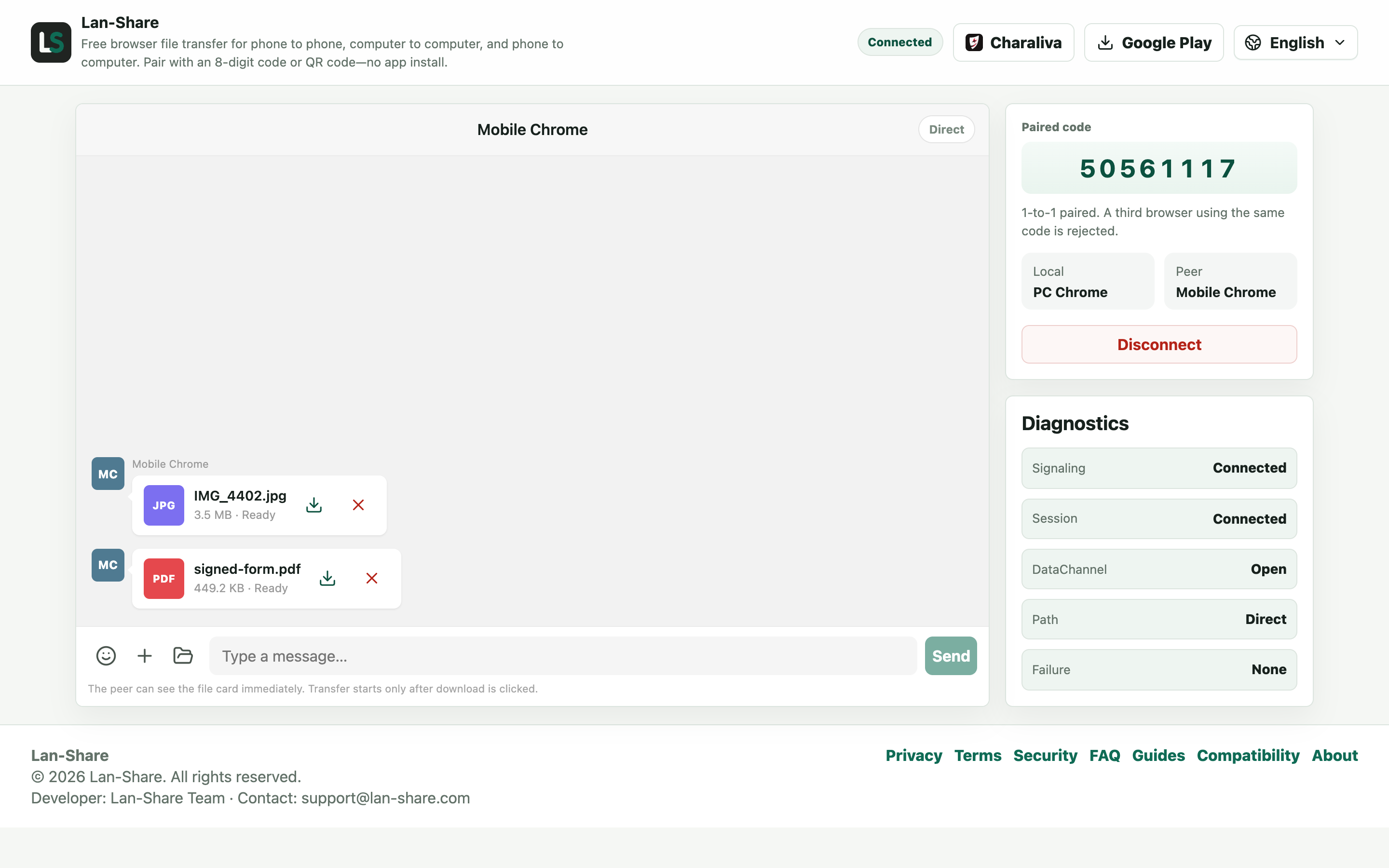
Os cartões passam a Pronto no computador. Clique no ícone de download e o navegador os salva com os nomes originais.
Onde as duas abordagens se separam
O Send Anywhere começa com uma instalação e uma chave que representa um dispositivo; o Lan-Share começa com uma URL e um código que representa uma sessão de curta duração. Um mantém uma lista dos seus dispositivos e constrói recursos em torno dela; o outro não guarda nada — a sala existe enquanto você a usa e fecha quando você termina. Ambos dão ao destinatário uma etapa de confirmação antes que o conteúdo se mova.
Quando o Send Anywhere ainda faz sentido
Se você vive dentro do ecossistema dele — listas de dispositivos, histórico de transferências, envios entre redes —, é uma ferramenta sólida. Arquivos maiores que o limite por arquivo de uma sessão (cerca de 200 MB por padrão, mostrado na página) também apontam para lá. Para uma transferência pontual em um notebook emprestado, abrir um navegador é o caminho mais rápido que existe.
Solução de problemas
- O destinatário não consegue abrir a página
Por que acontece Os dois dispositivos precisam estar na mesma rede; um destinatário remoto precisa de um serviço baseado em servidor.
Como resolver Para alguém em outro lugar, use um serviço de nuvem; na mesma sala, pareie aqui.
- A transferência para quando a tela bloqueia
Por que acontece Tanto o iOS quanto o Android suspendem uma aba do navegador em segundo plano.
Como resolver Mantenha as duas páginas em primeiro plano até o último arquivo indicar Baixado.
- Um arquivo grande é recusado
Por que acontece O limite por arquivo é mostrado na página, cerca de 200 MB por padrão.
Como resolver Envie-o sozinho ou divida-o antes.
- Nenhum aplicativo para instalar em lugar algum
Por que acontece Isso é intencional: este caminho funciona inteiramente no navegador.
Como resolver Nada a fazer — mantenha as duas abas abertas até a transferência terminar.
Perguntas frequentes
Qual é uma boa alternativa ao Send Anywhere?
Para transferências pontuais entre seus próprios dispositivos em uma rede: Lan-Share — só navegador, sem instalação, sem conta.
Realmente não preciso instalar nada?
Na web, correto: os dois lados apenas abrem lan-share.com em um navegador atual. Os aplicativos nativos para iOS e Android são extras opcionais.
Como um código de 8 dígitos difere de uma chave de 6 dígitos?
O código tem curta duração e pareia exatamente dois dispositivos nessa sessão; a sala fecha quando a sessão termina. Compartilhe códigos apenas com a pessoa com quem você quer parear.
Os arquivos passam por um servidor?
Não. O Lan-Share é somente direto: o conteúdo dos arquivos vai de navegador a navegador pela rede local.
Existe limite de tamanho de arquivo?
Cada sessão tem um limite por arquivo, mostrado na página (cerca de 200 MB por padrão).