Enviar arquivos do PC para o iPhone sem iTunes
Enviar um arquivo para um iPhone é a direção que a Apple nunca facilitou. No Windows, o app Apple Devices faz tudo passar pelo compartilhamento de arquivos app por app; em um Mac, o AirDrop funciona, mas o arquivo cai onde o app que recebe decidir. O caminho pelo navegador é mais simples: o iPhone abre lan-share.com, o PC pareia com o código de 8 dígitos e o arquivo é baixado direto no app Arquivos do iPhone.
Passo a passo
Abra lan-share.com no PC
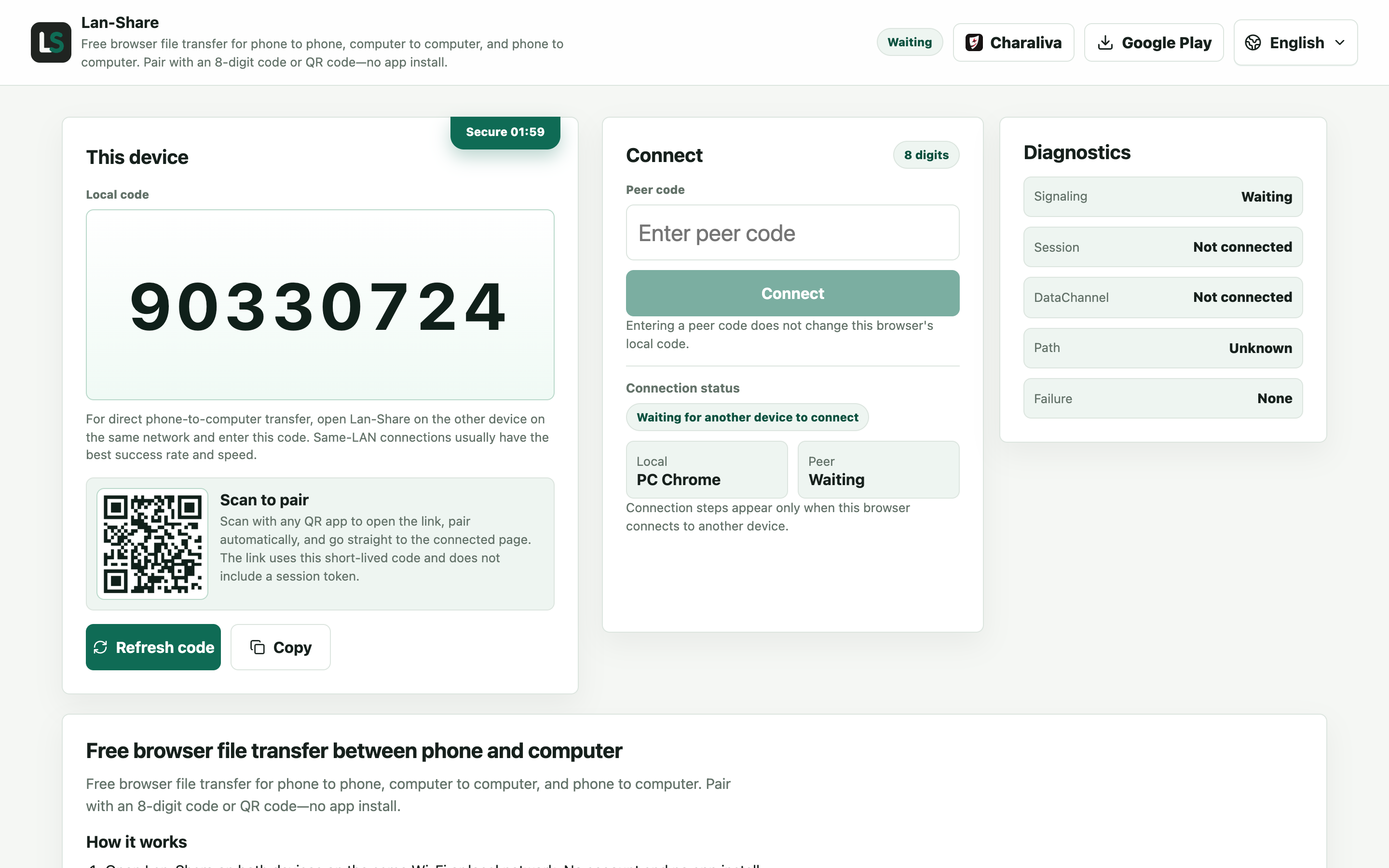
Qualquer navegador de desktop. Em «Código local», a página mostra um código de 8 dígitos com um código QR abaixo — é o código que o iPhone vai usar.
Abra a mesma página no iPhone
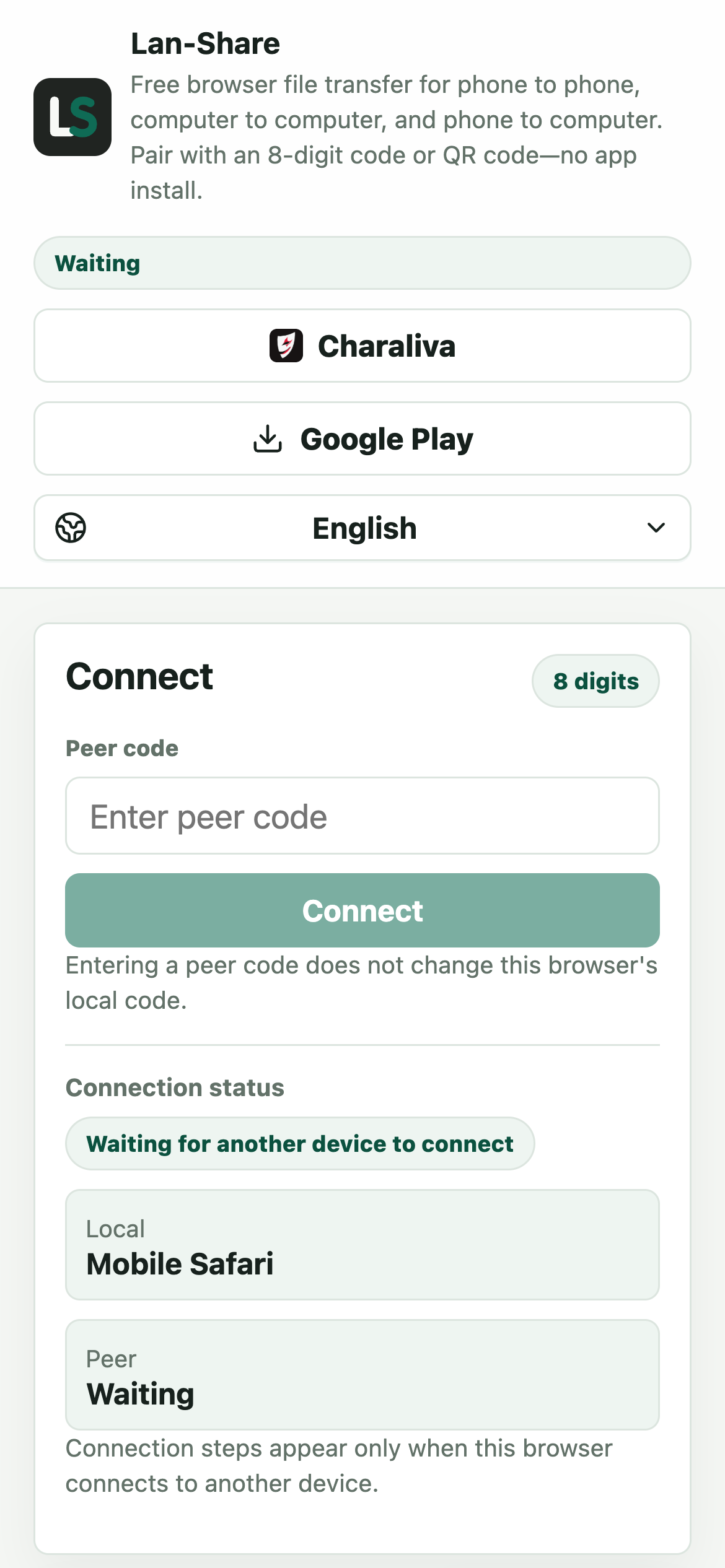
Safari no iOS. O iPhone também recebe um «Código local» próprio, que você não vai precisar nesta direção.
Digite o código do PC no iPhone
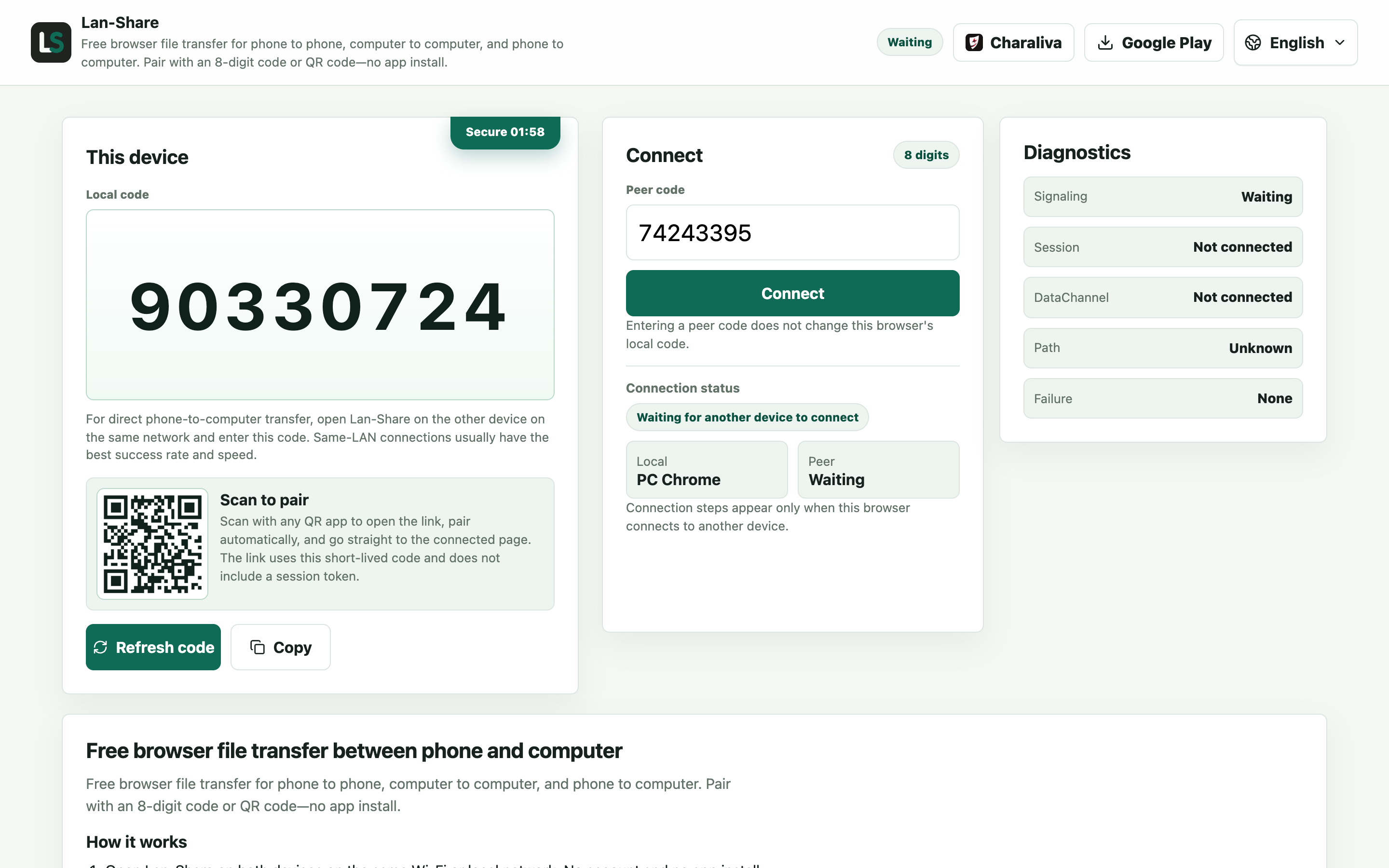
Digite o código de 8 dígitos em «Código do par» ou escaneie o código QR na tela do PC e toque em «Conectar». As duas páginas passam para a visualização pareada.
Escolha os arquivos no PC
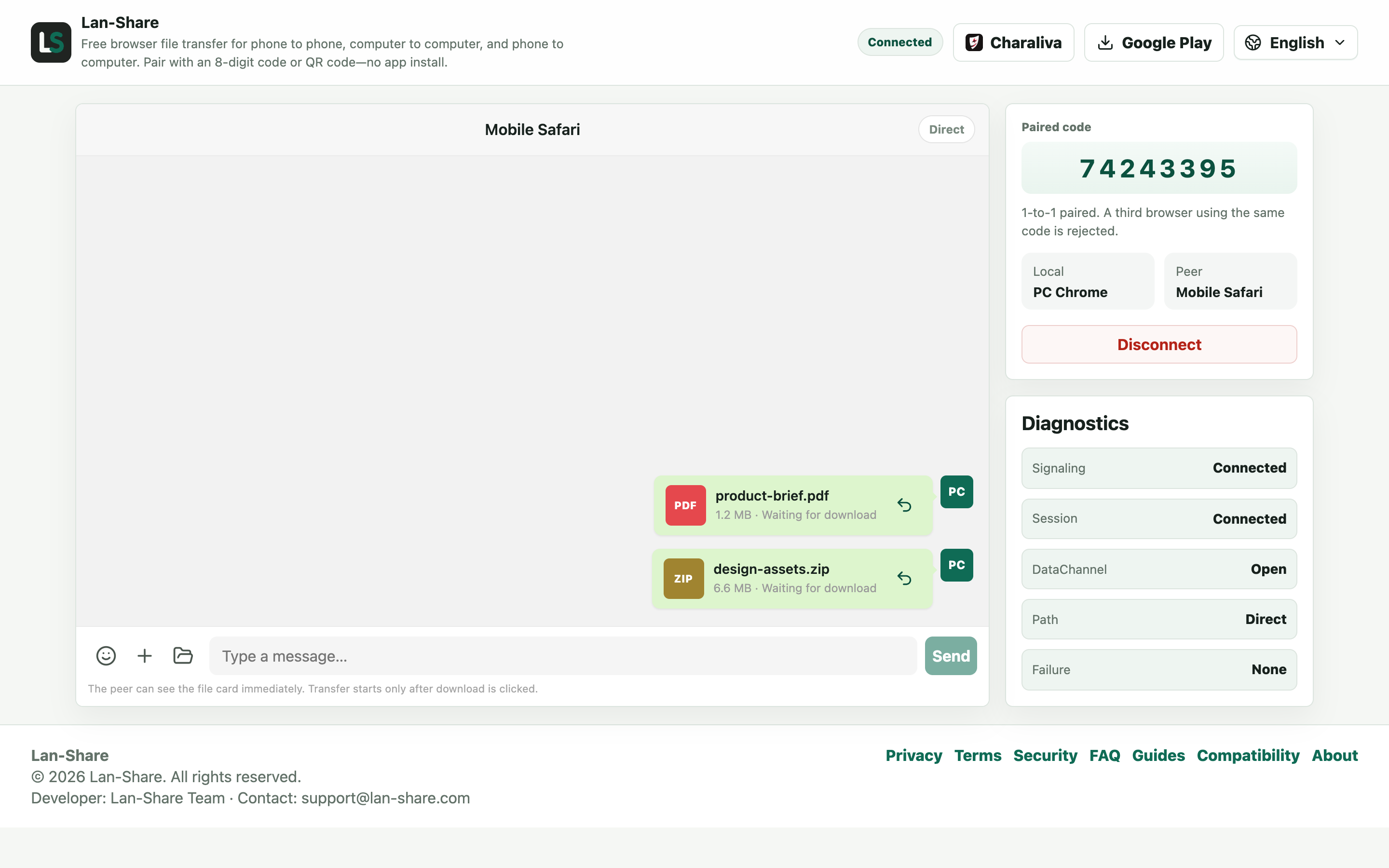
Clique no clipe e escolha «Arquivos» para documentos, ou «Galeria» para fotos e vídeos. Cada escolha vira um cartão na conversa, ainda marcado como «Aguardando download» — nada foi transferido ainda.
Baixe no iPhone e escolha onde salvar
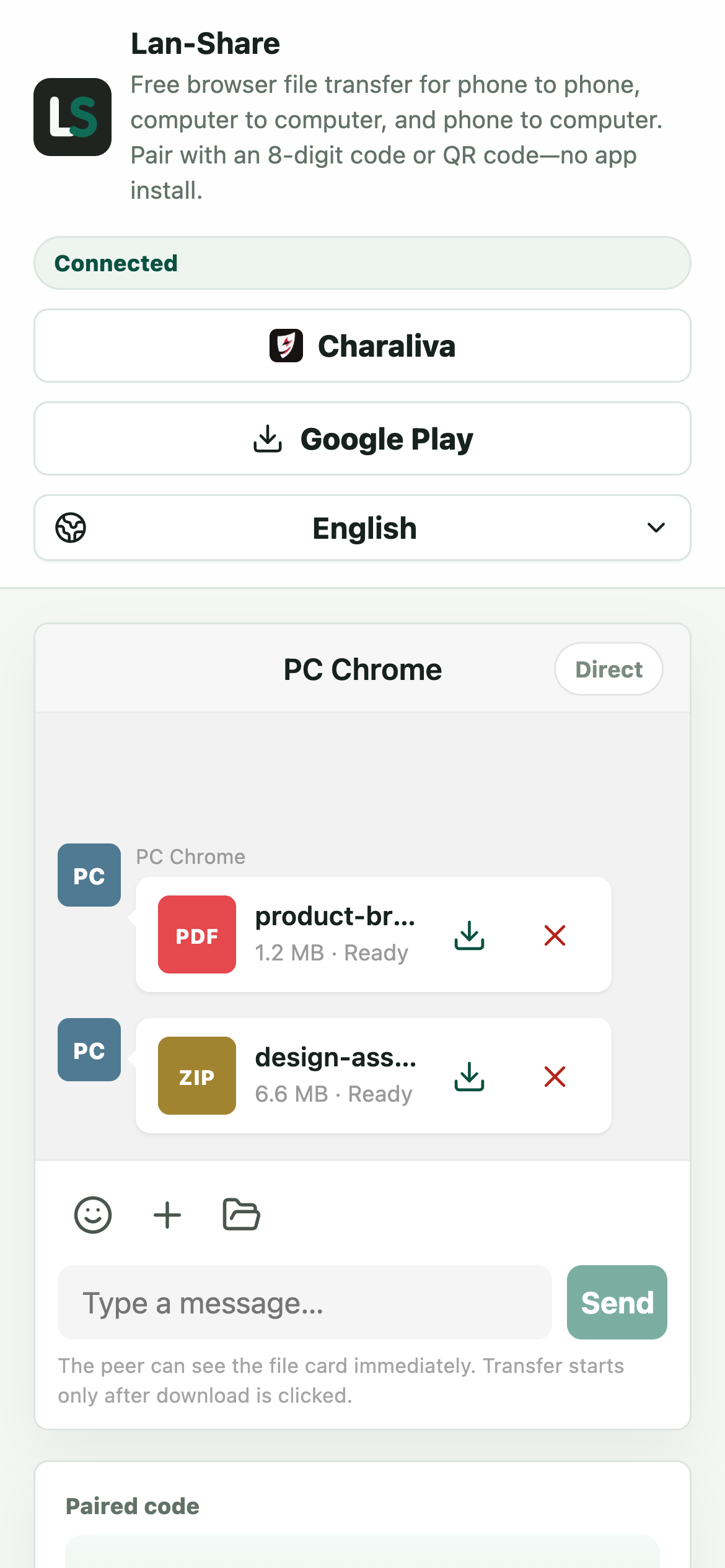
Os mesmos cartões chegam à conversa do iPhone marcados como «Pronto». Toque no ícone de download de um cartão; o iOS pergunta onde salvar e guarda no app Arquivos — em Downloads por padrão, ou em qualquer pasta que você escolher.
Por que o compartilhamento de arquivos no estilo iTunes é incômodo
O modelo de compartilhamento de arquivos da Apple parte do princípio de que cada arquivo pertence à pasta Documentos de algum app, o que significa achar o app certo, sincronizar por cabo no Windows e torcer para o arquivo abrir onde você o deixou. Um download direto pelo navegador é mais previsível: o iOS mostra a própria caixa de diálogo de salvamento e o arquivo vai para o app Arquivos, em Downloads ou em uma pasta que você escolher.
Vale lembrar
O iOS pausa abas em segundo plano, então mantenha o Safari em primeiro plano e a tela ligada até a transferência terminar. Cada sessão tem um limite por arquivo, mostrado na página (cerca de 200 MB por padrão). As fotos vão para o app Arquivos, e não para a biblioteca Fotos, porque o iOS não permite que nenhum app grave direto no Rolo da Câmera — mas, pelo app Arquivos, você pode salvá-las em Fotos com alguns toques. Quem recebe confirma primeiro, então nada chega sem ser pedido.
Solução de problemas
- Uma foto baixada não aparece no app Fotos
Por que acontece O iOS só permite que o download de um navegador fique no app Arquivos; nenhum site consegue gravar direto no Rolo da Câmera.
Como resolver Abra o arquivo no app Arquivos, toque em Compartilhar e depois em «Salvar imagem» (ou «Salvar vídeo») para copiá-lo para Fotos.
- O download termina, mas o iOS não consegue abrir o arquivo
Por que acontece O iOS escolhe um app pelo tipo de arquivo, então uma extensão pouco comum não tem com o que ser aberta.
Como resolver Abra pelo app Arquivos e escolha um app, ou use Compartilhar para enviar a um app compatível.
- A transferência trava quando a tela do iPhone bloqueia
Por que acontece O iOS suspende a rede do Safari com a tela bloqueada ou a aba em segundo plano.
Como resolver Mantenha o Safari em primeiro plano e o iPhone desperto, e aumente o «Bloqueio Automático» nos Ajustes até o último arquivo aparecer como «Baixado».
- A página do PC informa que a sessão terminou
Por que acontece As sessões são curtas e estritamente 1 para 1: fechar qualquer uma das páginas ou deixar o código expirar encerra o pareamento.
Como resolver Abra lan-share.com nos dois dispositivos de novo e pareie com um código recém-gerado.
Perguntas frequentes
Como envio arquivos de um PC para um iPhone sem iTunes?
Abra lan-share.com no iPhone (Safari) e no PC, pareie com o código de 8 dígitos ou o código QR, escolha os arquivos no PC e toque em baixar no iPhone. O iTunes e o app Apple Devices não participam.
Para onde vão os arquivos no iPhone?
Para o app Arquivos: a pasta Downloads por padrão, ou o local que você escolher na caixa de diálogo de salvamento do iOS. Pelo app Arquivos, você pode movê-los para qualquer lugar ou abri-los em qualquer app.
Posso enviar fotos assim?
Pode. As fotos são salvas no app Arquivos, e não direto na biblioteca Fotos, porque o iOS não deixa apps gravarem no Rolo da Câmera — pelo app Arquivos, toque em uma foto e salve em Fotos em poucos passos.
Funciona tanto no Windows quanto no Mac?
Sim. Qualquer navegador de desktop serve para o lado que envia, e o mesmo fluxo de pareamento atende as duas direções — do iPhone para o PC é o caminho inverso.
Preciso do mesmo Apple ID ou do iCloud?
Não. Não há conta nem iCloud no processo; os arquivos passam direto entre os dois navegadores pela sua rede local.