Transferir arquivos do iPhone para o Mac sem AirDrop
Entre um iPhone e um Mac, as ferramentas nativas da Apple são realmente boas: AirDrop para um envio rápido e Finder para a transferência por cabo. Então por que procurar outro caminho? Porque o AirDrop falha sem avisar em situações do dia a dia: um Mac mais antigo, uma oscilação do Wi-Fi ou do Bluetooth, um Mac que nunca aparece na folha de compartilhamento ou uma pasta grande demais para ficar vigiando. O Lan-Share cobre esses casos pelo navegador: abra lan-share.com nos dois dispositivos, pareie com um código de 8 dígitos ou código QR e os arquivos seguem diretamente pelo Wi-Fi.
Passo a passo
Abra lan-share.com no Mac
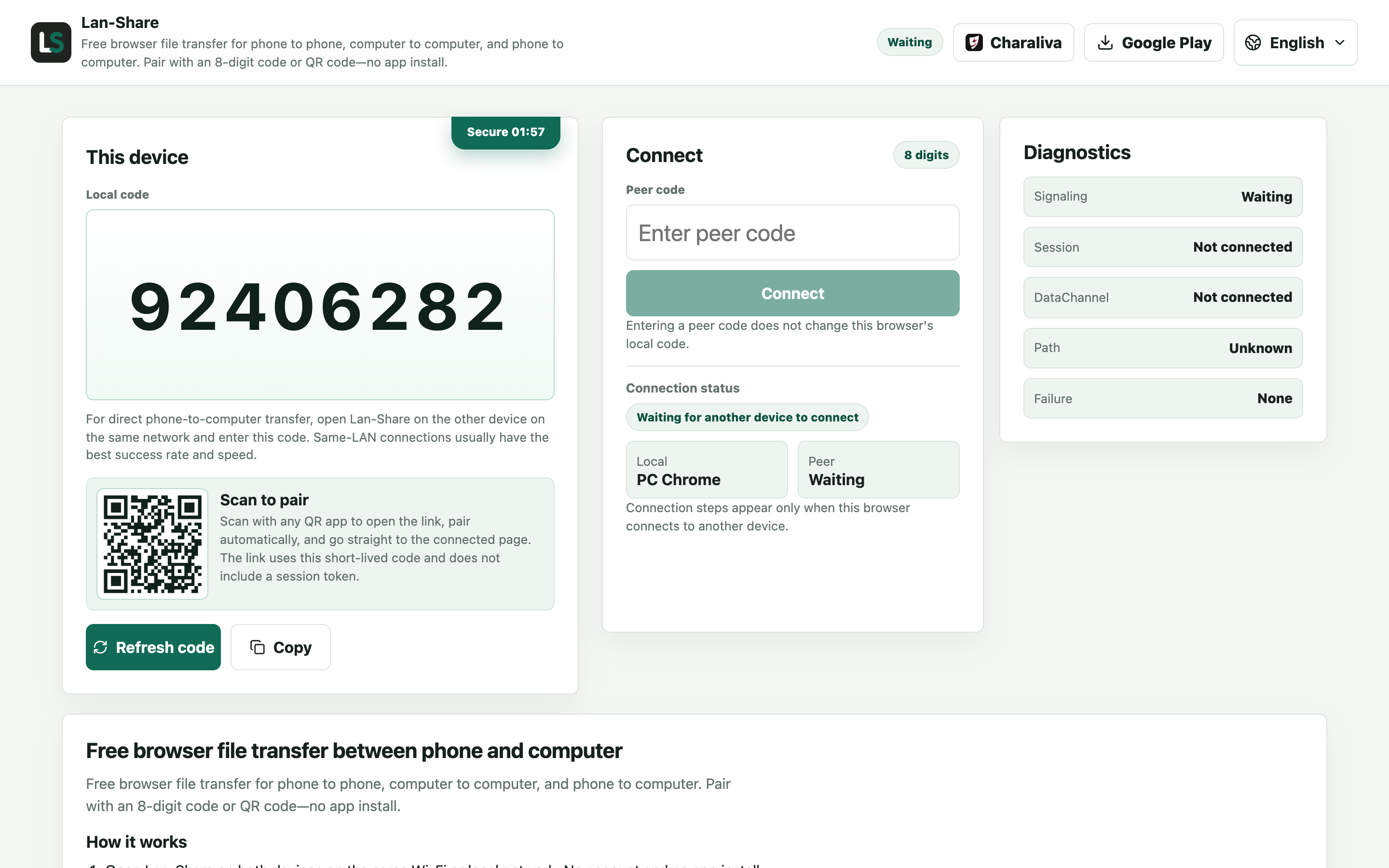
Safari ou Chrome, tanto faz. Em Código local, a página mostra um código de 8 dígitos com o código QR correspondente logo abaixo. Deixe esta página aberta: é o dispositivo ao qual o iPhone vai se juntar.
Entre pelo iPhone
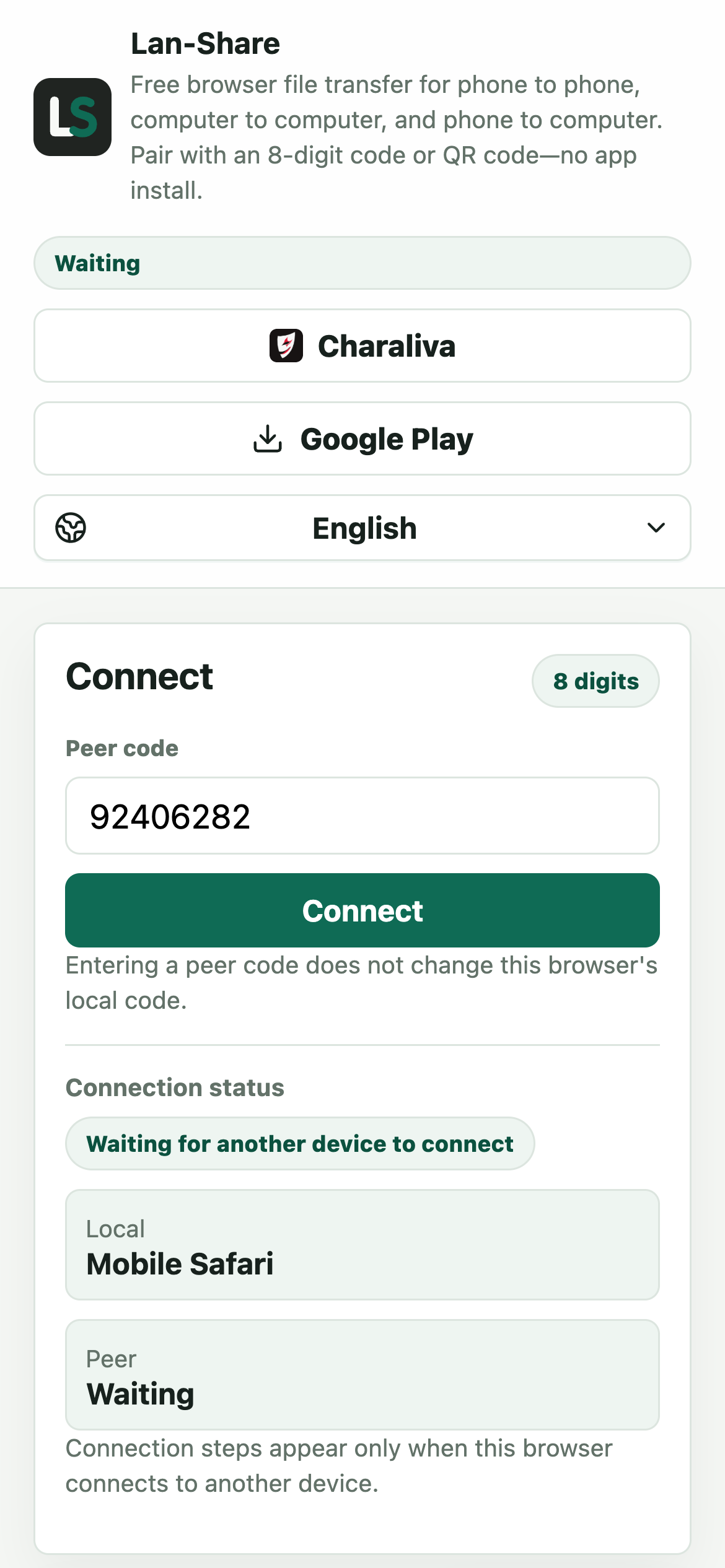
No Safari do iPhone, abra o mesmo endereço e digite os 8 dígitos em Código do par, ou escaneie o código QR na tela do Mac. Toque em Conectar e as duas páginas passam para a conversa.
Envie as fotos ou os arquivos
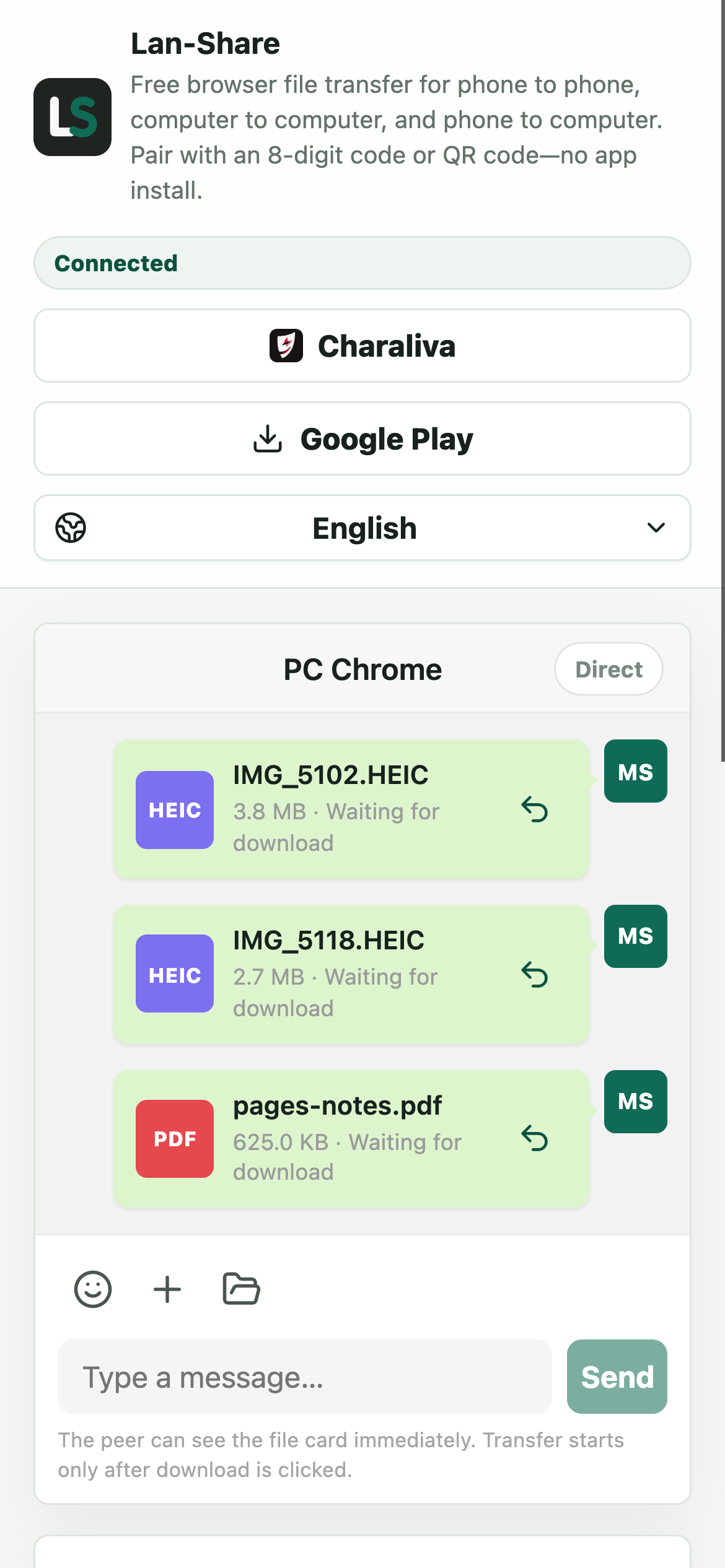
Toque no clipe e o iOS abre o próprio seletor: Fototeca para fotos e vídeos, ou Explorar para documentos. Cada item vira um cartão na conversa, ainda marcado como Aguardando download porque nada foi movido ainda.
Baixe no Mac
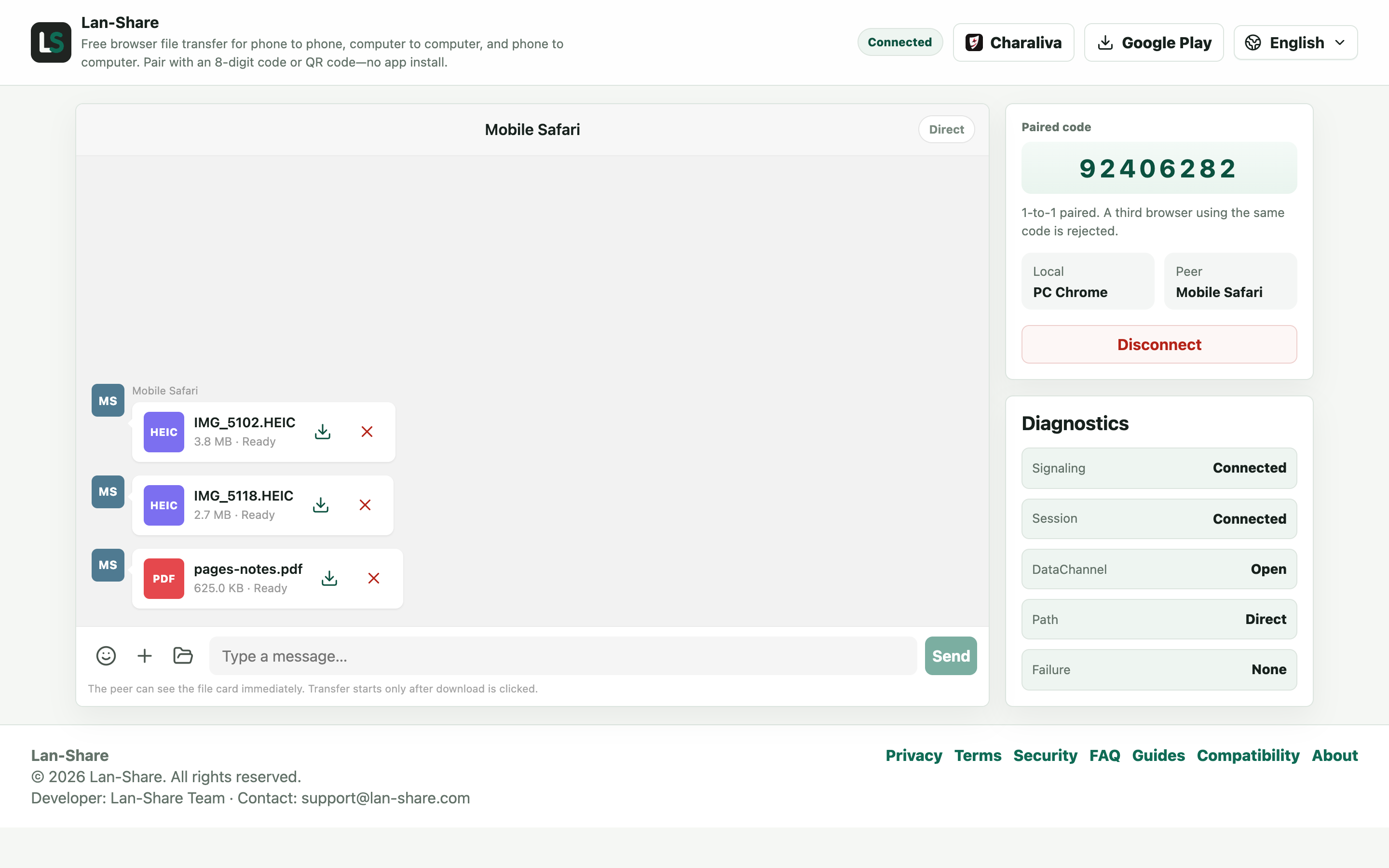
A conversa do Mac mostra os mesmos cartões marcados como Pronto. Clique no ícone de download de um cartão e o macOS o salva em Downloads com o nome original: HEIC continua HEIC, nada é recodificado.
Onde o AirDrop e o Finder ficam aquém
O AirDrop depende de os rádios dos dois dispositivos estarem ativos e visíveis, o que falha em Macs mais antigos, em redes de 2.4 GHz congestionadas e sempre que o Acesso Pessoal ou as configurações de VPN atrapalham. Uma importação pelo Finder exige o cabo certo. O iCloud Photos sincroniza uma fototeca inteira antes mesmo de começarem as preocupações com Windows ou espaço. O caminho pelo navegador evita os três: quaisquer dois dispositivos com um navegador atual na mesma rede podem parear, independentemente da idade ou do Apple ID.
Quando as ferramentas nativas ainda são a melhor escolha
Para uma única foto entre dois dispositivos Apple seus a um metro de distância, o AirDrop vence tudo: é nativo e não precisa de página alguma. O Lan-Share ganha seu espaço quando o AirDrop não está disponível ou não é confiável, quando você quer que o receptor confirme um lote de arquivos antes de algo ser movido, ou quando o Mac não está conectado ao seu Apple ID.
Solução de problemas
- O Mac nunca aparece no AirDrop
Por que acontece O AirDrop precisa dos dois rádios ativos e visíveis, e se recusa a funcionar em alguns Macs mais antigos ou atrás de uma VPN.
Como resolver Use o fluxo por código: os dois dispositivos só precisam de um navegador e da mesma rede, então os rádios do AirDrop nunca entram em cena.
- O Safari no iPhone para quando a tela bloqueia
Por que acontece O iOS suspende uma aba do Safari em segundo plano ou com o aparelho bloqueado, o que pausa o fluxo do arquivo.
Como resolver Mantenha o Safari em primeiro plano e aumente o Bloqueio Automático nos Ajustes até que o último arquivo mostre Baixado.
- Uma foto HEIC não abre em um app no Mac
Por que acontece O Lan-Share transfere o arquivo armazenado byte a byte e nunca o converte.
Como resolver Pré-Visualização e Fotos do macOS abrem HEIC nativamente; para outros apps, converta uma cópia depois — o original fica intacto.
- Os dois dispositivos nunca pareiam, mesmo com Wi-Fi nos dois
Por que acontece Redes de convidados e alguns roteadores isolam os clientes, então os dispositivos não conseguem se ver.
Como resolver Entre na mesma rede principal nos dois, ou ative o Acesso Pessoal do iPhone e conecte o Mac a ele.
Perguntas frequentes
Como transfiro arquivos do iPhone para o Mac sem AirDrop?
Abra lan-share.com no Mac e no iPhone, pareie com o código de 8 dígitos ou o código QR, selecione os arquivos no iPhone e baixe-os no Mac. AirDrop, iCloud e cabos são todos opcionais.
Por que meu Mac não aparece no AirDrop?
A descoberta do AirDrop depende de Wi-Fi e Bluetooth ligados e do Mac acordado, fora do modo de repouso; hardware antigo e redes congestionadas também a prejudicam. O pareamento por código não depende da descoberta de dispositivos, então continua funcionando quando a descoberta falha.
Precisa do mesmo Apple ID ou do iCloud?
Não. Não há conta de nenhum tipo e nada é enviado ao iCloud. Os arquivos passam diretamente entre os dois navegadores na sua rede.
Funciona do Mac para o iPhone também?
Sim, o pareamento funciona nos dois sentidos. No iPhone, os toques chegam como downloads no app Arquivos, onde você pode movê-los para onde quiser.
As fotos e os vídeos mantêm a qualidade?
Sim. Os arquivos são transferidos como originais — sem compressão, sem conversão de HEIC para JPG e sem recodificação de vídeo —, então o que chega ao Mac é igual ao que estava no iPhone.