Transferir arquivos do Android para o Mac sem fio
O macOS nunca teve um jeito próprio de receber arquivos de um celular Android. O Quick Share do Google atende PCs com Windows, o antigo Android File Transfer funciona só por USB e está praticamente abandonado, e os serviços de nuvem cobram um upload, uma espera e um download. O Lan-Share segue o caminho local: os dois aparelhos abrem um navegador, um código de 8 dígitos faz o pareamento e os arquivos viajam direto pela rede que eles já compartilham.
Passo a passo
Coloque os dois aparelhos na mesma rede
A transferência direta acontece dentro de uma mesma rede local. Conecte o Mac e o celular Android ao mesmo Wi-Fi. Sem uma rede compartilhada por perto? Ative o ponto de acesso do celular e conecte o Mac a ele; essa rede privada funciona do mesmo jeito.
Abra lan-share.com no Mac
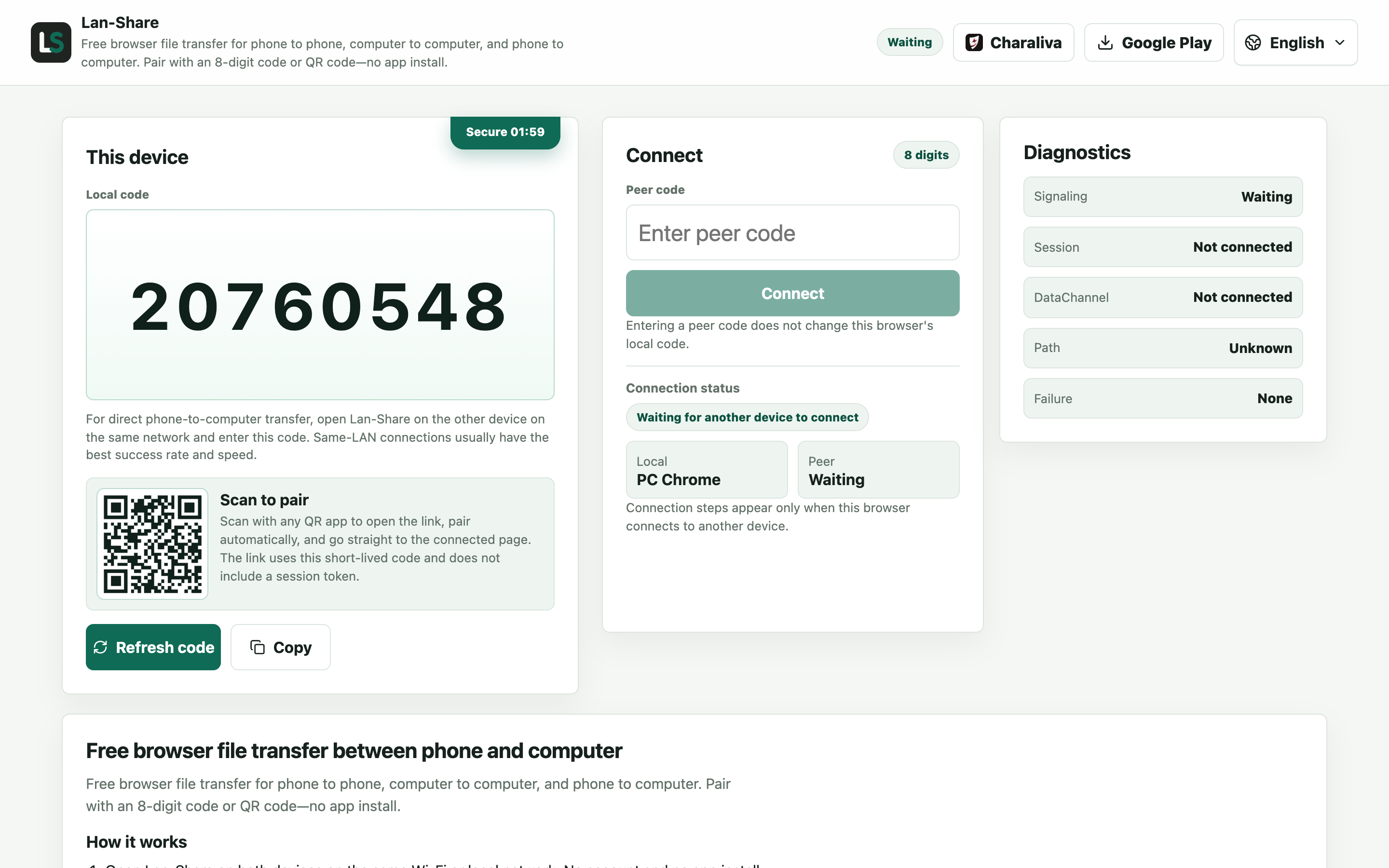
Safari ou Chrome, tanto faz. Em Código local, a página mostra um código de 8 dígitos e, logo abaixo, o QR code correspondente.
Entre pelo celular Android
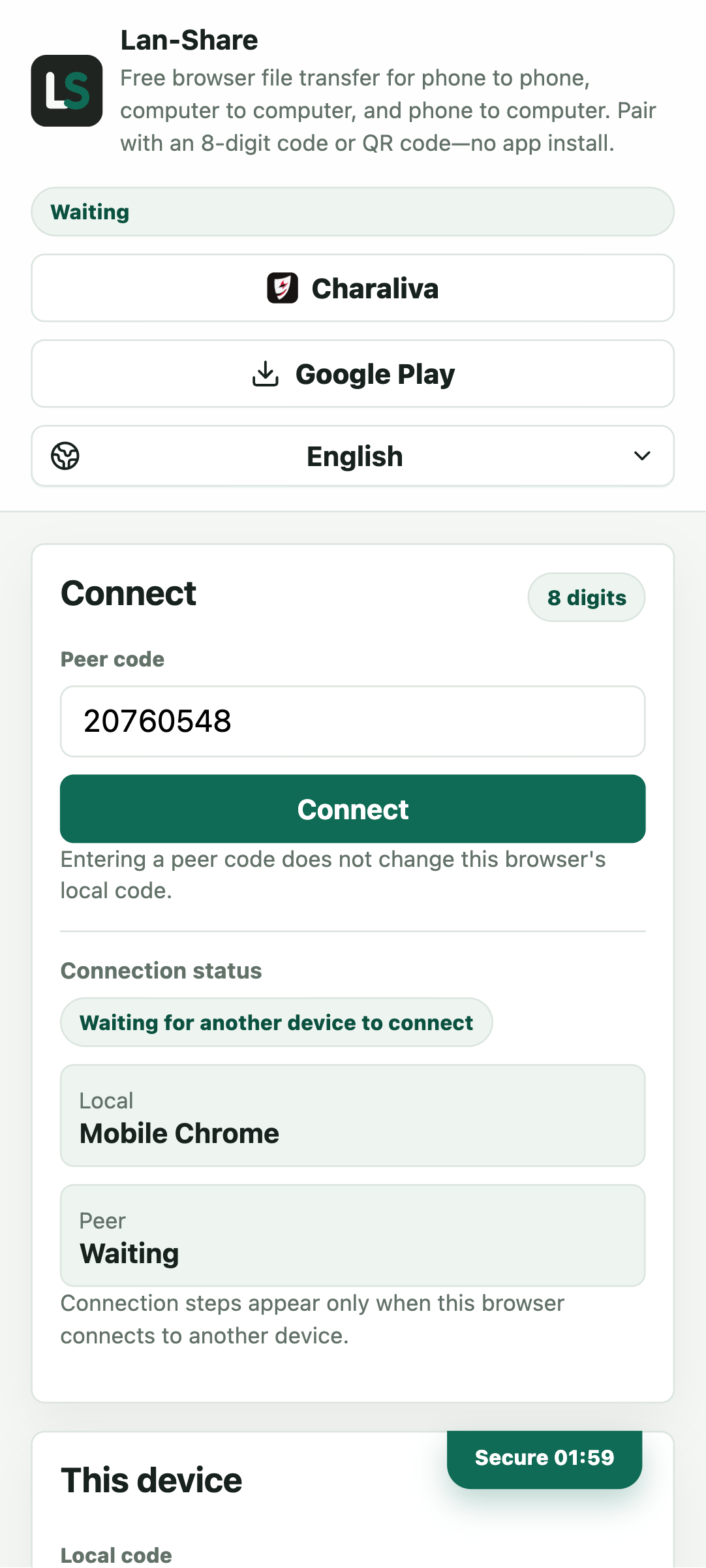
No Chrome do celular, abra o mesmo endereço e digite o código em Código do par, ou leia o QR code da tela do Mac. Toque em Conectar e as duas páginas passam para a visão pareada.
Escolha os arquivos no celular
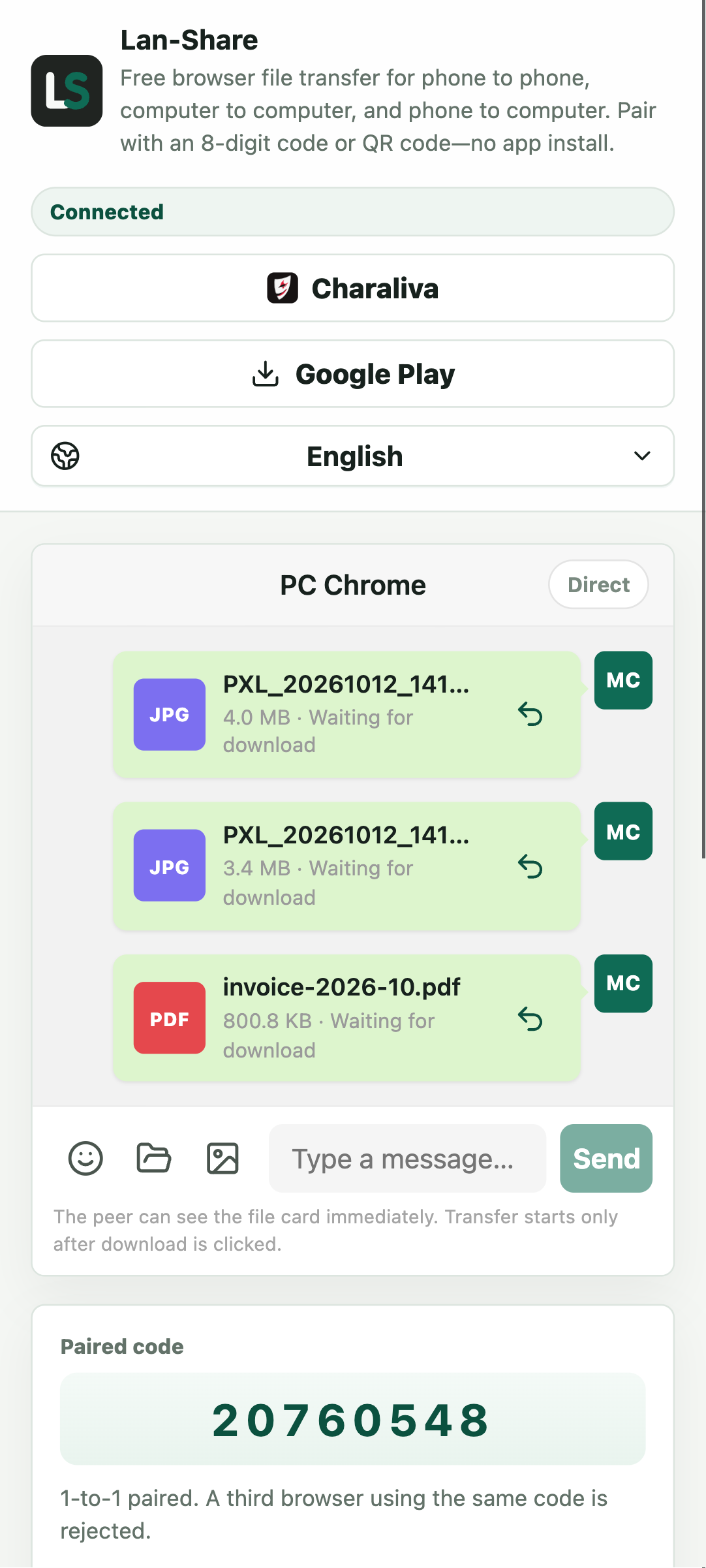
O Chrome no Android separa Galeria, para fotos e vídeos, de Arquivos, para documentos. Selecione tudo o que quiser de uma vez; cada item vira um cartão na conversa, com nome e tamanho.
Baixe no Mac
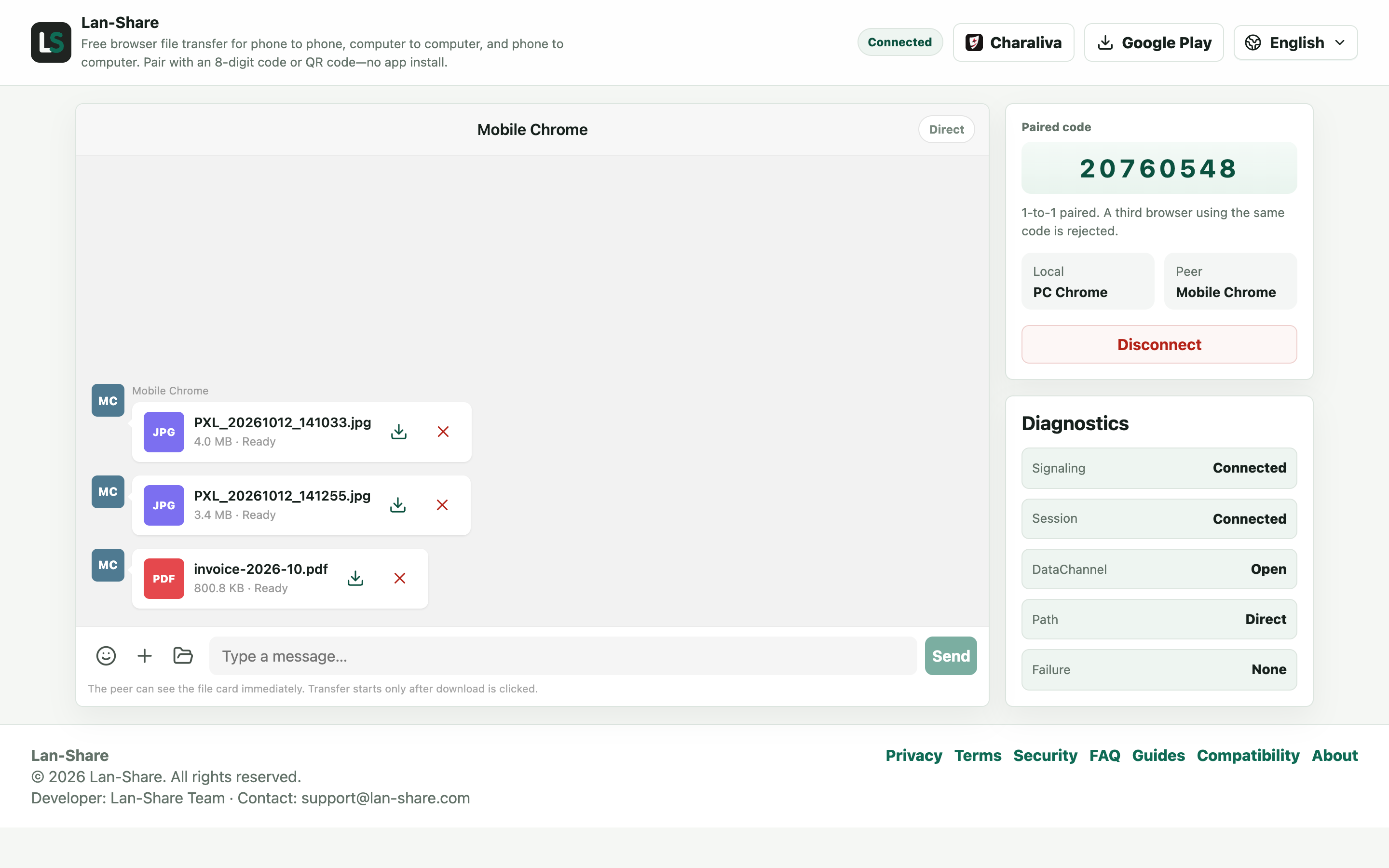
Os mesmos cartões chegam à conversa do Mac, marcados como Pronto. Nada foi transferido ainda: clique no ícone de download de um cartão. O macOS salva tudo em Downloads com os nomes originais.
Por que os caminhos habituais de Android para Mac decepcionam
Serviços de nuvem fazem cada foto esperar um upload antes de o Mac vê-la, com limites de armazenamento e assinaturas no meio. USB com Android File Transfer exige cabo e um aplicativo antigo de janela única que falha nas versões mais recentes do Android. O Bluetooth é lento a ponto de tornar vídeos um estorvo. O pareamento pelo navegador contorna tudo isso: o mesmo Wi-Fi nos dois aparelhos e os arquivos começam a se mover.
Vale lembrar
O receptor confirma cada download antes de qualquer byte sair, então nada chega sem ter sido pedido. Mantenha as duas telas acesas durante a transferência — o Android também pode limitar abas em segundo plano. Cada sessão tem um limite por arquivo, exibido na página (cerca de 200 MB por padrão), então envie vídeos grandes um de cada vez. Os arquivos chegam como originais: fotos não são comprimidas e vídeos não são recodificados.
Solução de problemas
- Os dois aparelhos aparecem conectados ao Wi-Fi, mas nunca pareiam
Por que acontece Redes de convidados, hotspots públicos e alguns roteadores isolam os clientes, então os aparelhos não se enxergam nem com o mesmo SSID.
Como resolver Conecte os dois de novo à mesma rede principal ou ative o ponto de acesso do celular e ligue o Mac nele, para que fiquem na mesma faixa de endereços.
- Um vídeo grande trava no meio
Por que acontece A otimização de bateria do Android desacelera o Chrome quando a tela apaga ou a aba vai para segundo plano.
Como resolver Mantenha o Chrome em primeiro plano com a tela acesa e desative a otimização de bateria para o Chrome antes de iniciar uma transferência longa.
- A transferência recusa um vídeo específico
Por que acontece Cada sessão aplica um limite por arquivo que a página exibe, cerca de 200 MB por padrão.
Como resolver Envie esse vídeo sozinho em um novo pareamento e confira o limite mostrado na página antes de começar.
- Os arquivos baixados abrem no aplicativo errado do macOS
Por que acontece O navegador guarda cada arquivo exatamente como chegou e não o inspeciona nem renomeia.
Como resolver Abra-o uma vez com o aplicativo certo ou corrija a associação em Obter informações do Finder; o arquivo em si está intacto.
Perguntas frequentes
Existe um equivalente ao AirDrop entre Android e Mac?
Não vem embutido em nenhum dos dois sistemas. O Quick Share do Google cobre PCs com Windows e o AirDrop da Apple fica dentro do ecossistema Apple. O Lan-Share oferece o equivalente multiplataforma no navegador: abra uma página nos dois aparelhos e pareie com um código.
Preciso do Android File Transfer ou de cabo USB?
Não. A transferência acontece por Wi-Fi (ou pelo ponto de acesso do celular) entre dois navegadores, sem cabo e sem aplicativo de desktop para instalar.
Funciona do Mac para o Android também?
Sim. O pareamento funciona nos dois sentidos, então enviar arquivos do Mac para o celular usa o mesmo código e o mesmo fluxo de QR code.
As fotos mantêm a qualidade original?
Sim. Fotos e vídeos são transferidos como arquivos, sem compressão e sem recodificação, então o que chega ao Mac é exatamente o que estava no celular.
E se os aparelhos não estiverem no mesmo Wi-Fi?
A transferência direta precisa dos dois aparelhos na mesma rede local. Sem Wi-Fi compartilhado, ative o ponto de acesso do celular e conecte o Mac a ele; a transferência passa a rodar nessa rede privada.