iTunes 없이 PC에서 iPhone으로 파일 보내기
iPhone으로 파일을 보내는 일은 Apple이 끝내 쉽게 만들지 않은 방향입니다. Windows에서는 Apple Devices 앱이 모든 것을 앱별 파일 공유로 돌리고, Mac에서는 AirDrop이 되긴 하지만 파일이 어디에 놓일지는 받는 앱이 정합니다. 브라우저 경로는 더 단순합니다. iPhone에서 lan-share.com을 열고, PC에서 8자리 코드로 페어링하면 파일이 iPhone의 파일 앱으로 바로 다운로드됩니다.
단계별 안내
PC에서 lan-share.com 열기
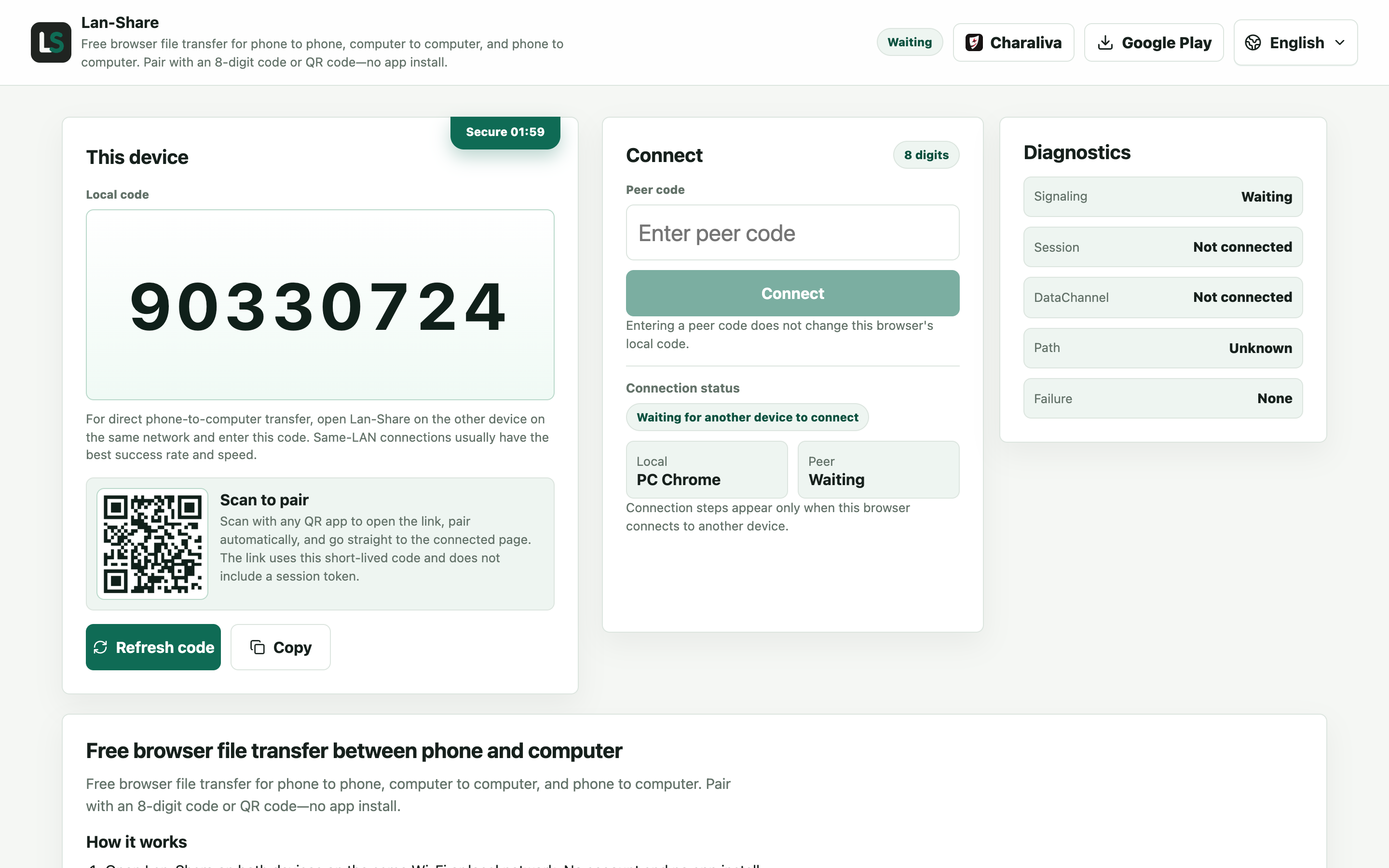
데스크톱 브라우저라면 무엇이든 됩니다. 페이지의 「로컬 코드」 아래에 8자리 코드와 그 밑에 QR 코드가 표시됩니다. iPhone에서 사용할 코드입니다.
iPhone에서 같은 페이지 열기
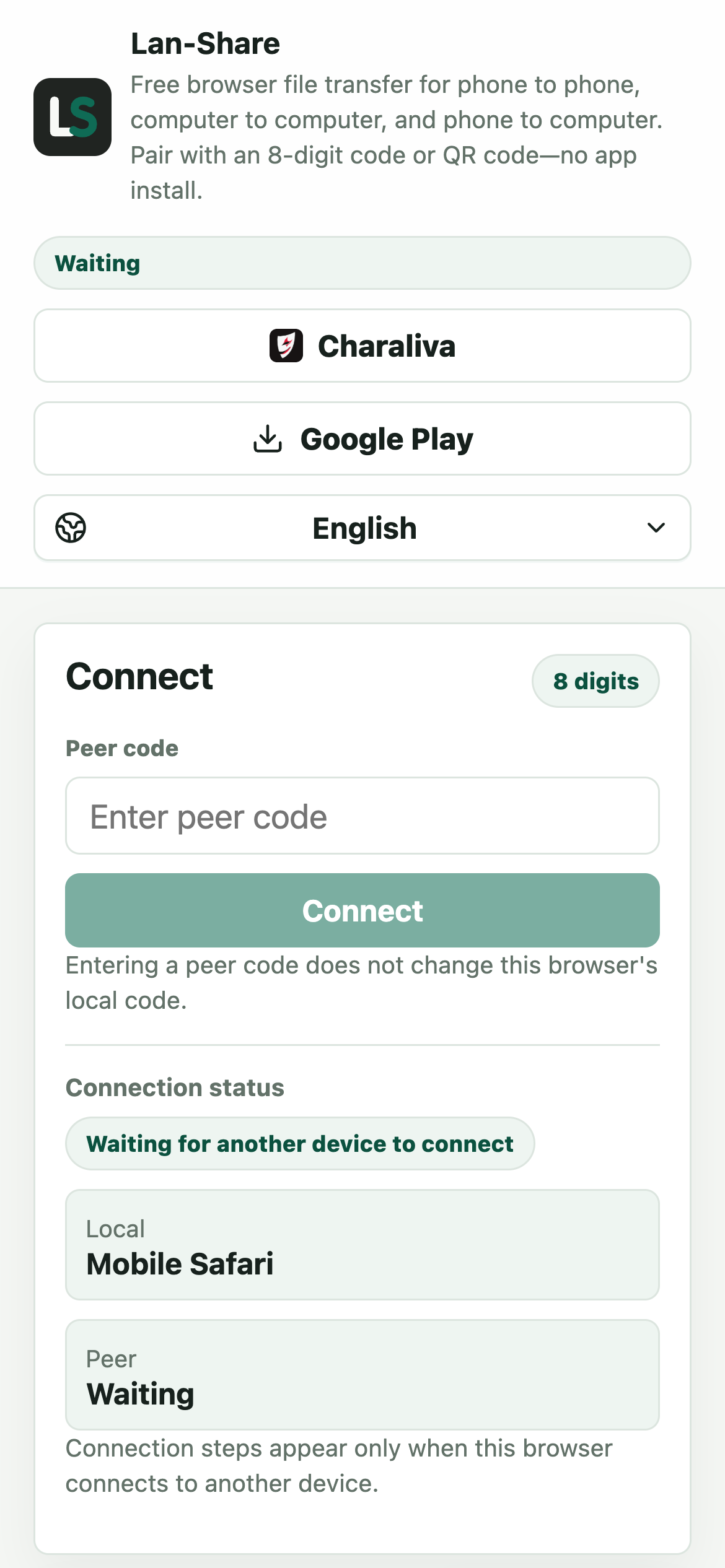
iOS의 Safari를 사용합니다. iPhone에도 자체 「로컬 코드」가 표시되지만 이 방향에서는 필요하지 않습니다.
iPhone에 PC 코드 입력하기
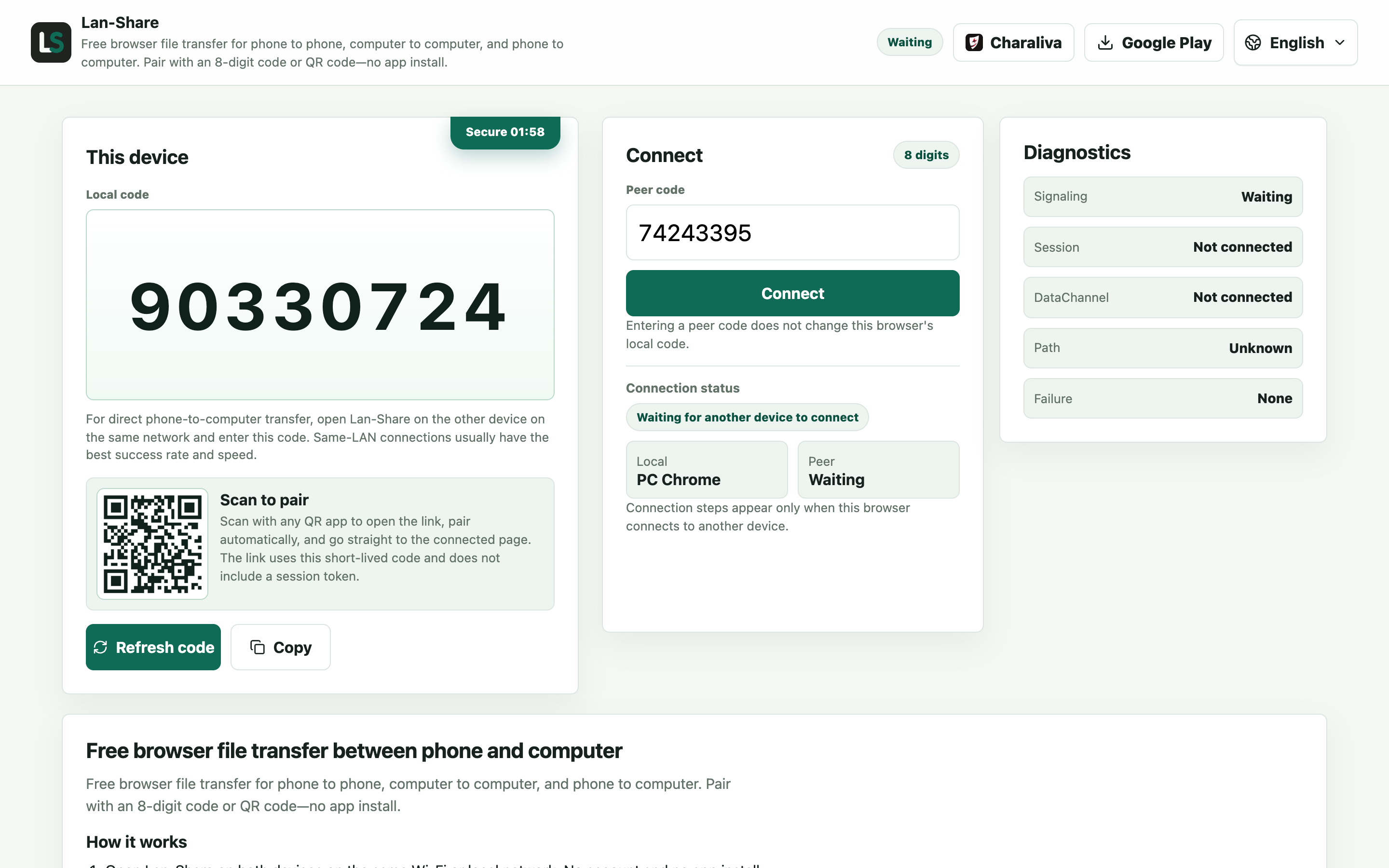
8자리 코드를 「상대 코드」에 입력하거나 PC 화면의 QR 코드를 스캔한 뒤 「연결」을 탭합니다. 두 페이지 모두 페어링된 화면으로 전환됩니다.
PC에서 파일 선택하기
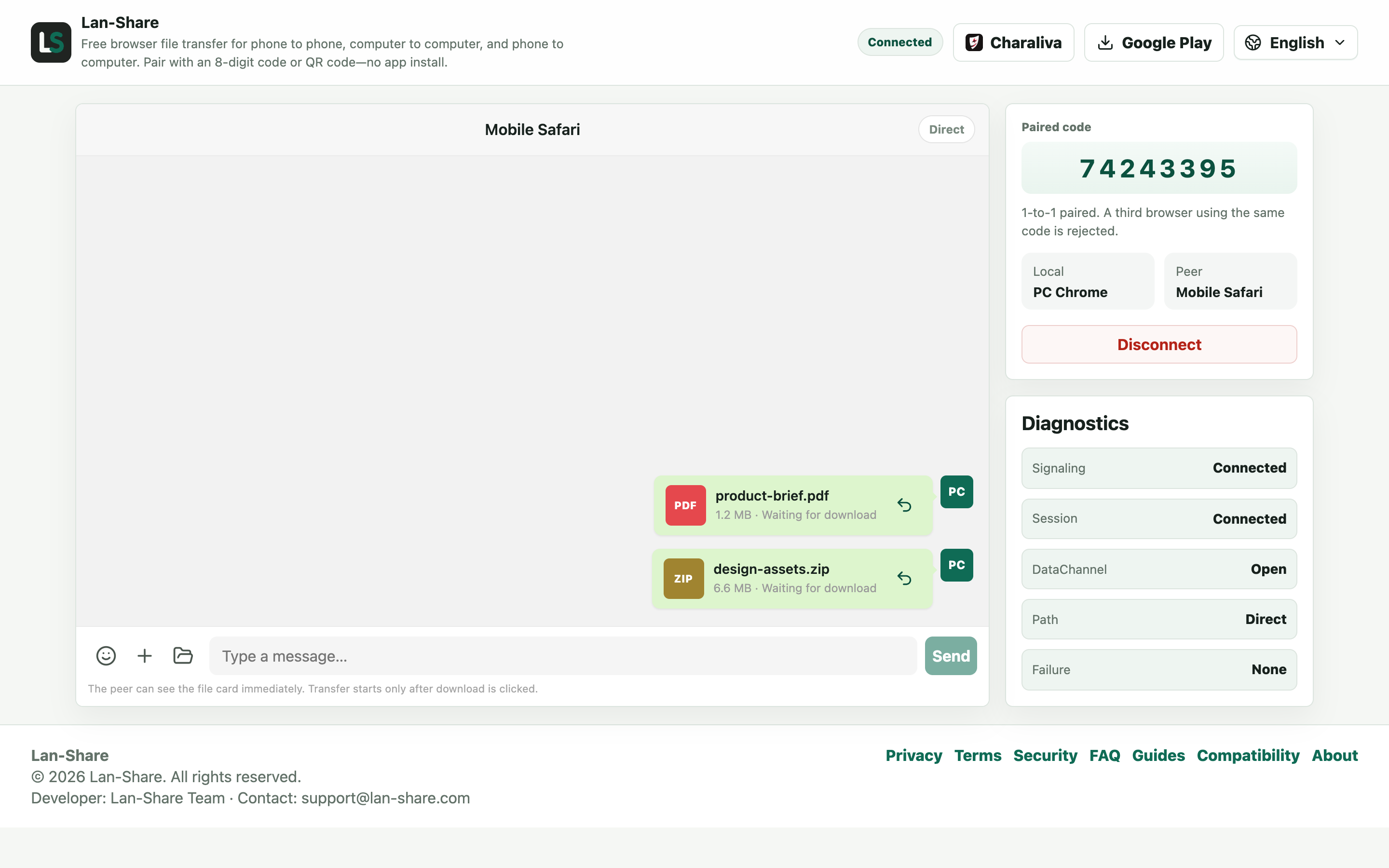
클립 아이콘을 클릭해 문서는 「파일」, 사진과 동영상은 「갤러리」에서 고릅니다. 선택한 항목은 대화의 카드가 되며 상태는 여전히 「다운로드 대기 중」입니다. 아직 아무것도 전송되지 않았습니다.
iPhone에서 내려받고 저장 위치 선택하기
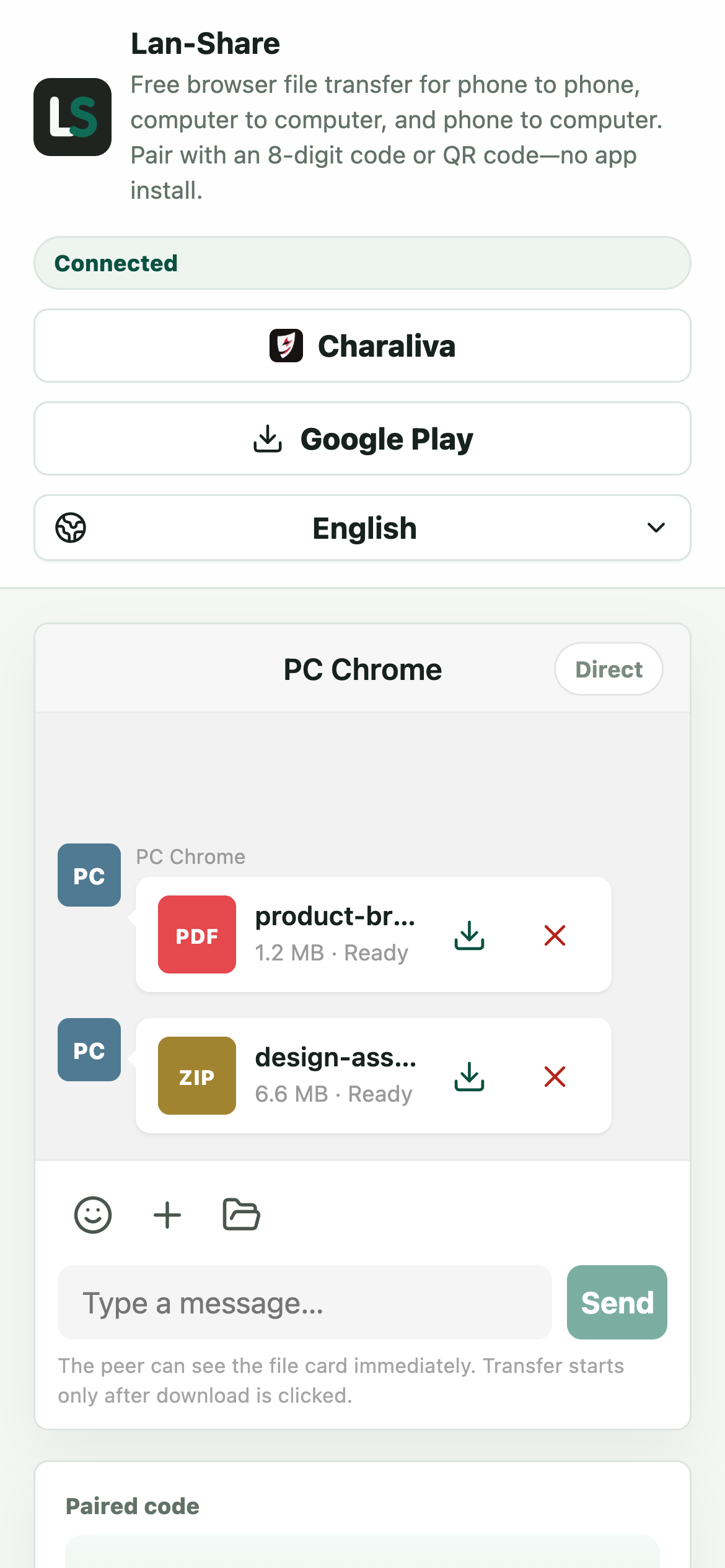
같은 카드가 iPhone의 대화에 「준비됨」으로 도착합니다. 카드의 다운로드 아이콘을 탭하면 iOS가 저장 위치를 묻고 파일 앱에 저장합니다. 기본값은 다운로드 폴더이며 원하는 폴더를 고를 수 있습니다.
iTunes 방식 파일 공유가 번거로운 이유
Apple의 파일 공유 모델은 각 파일이 어느 앱의 Documents 폴더에 속한다고 전제합니다. 그래서 알맞은 앱을 찾고, Windows에서는 케이블로 동기화하고, 파일이 원래 두었던 곳에서 열리기를 바라게 됩니다. 브라우저에서 바로 내려받는 방식은 더 예측 가능합니다. iOS가 자체 저장 대화상자를 띄우고 파일은 파일 앱의 다운로드 폴더나 직접 고른 폴더에 저장됩니다.
알아 둘 점
iOS는 백그라운드 탭을 일시 중지하므로 전송이 끝날 때까지 Safari를 앞에 두고 화면을 켜 두세요. 세션마다 파일 하나당 용량 한도가 있으며 페이지에 표시됩니다(기본 약 200MB). 사진은 사진 보관함이 아니라 파일 앱에 저장됩니다. iOS가 어떤 앱도 카메라 롤에 직접 쓰도록 허용하지 않기 때문입니다. 다만 파일 앱에서 몇 번의 탭으로 사진 앱에 저장할 수 있습니다. 받는 사람이 먼저 확인하므로 요청하지 않은 파일이 도착하지 않습니다.
문제 해결
- 내려받은 사진이 사진 앱에 보이지 않음
원인 iOS는 브라우저 다운로드를 파일 앱에만 저장하도록 허용하며, 어떤 웹 사이트도 카메라 롤에 직접 쓸 수 없습니다.
해결 방법 파일 앱에서 해당 파일을 열고 공유를 탭한 다음 「이미지 저장」(동영상은 「비디오 저장」)을 선택하면 사진 앱으로 복사됩니다.
- 다운로드는 끝났지만 iOS에서 파일을 열 수 없음
원인 iOS는 파일 형식으로 열 앱을 정하므로 낯선 확장자에는 연결된 앱이 없습니다.
해결 방법 파일 앱에서 열어 앱을 선택하거나, 공유로 해당 형식을 다루는 앱에 넘기세요.
- iPhone 화면이 잠기면 전송이 멈춤
원인 iOS는 화면이 잠기거나 탭이 백그라운드로 가면 Safari의 네트워크를 중단합니다.
해결 방법 마지막 파일이 「다운로드됨」으로 표시될 때까지 Safari를 앞에 두고 iPhone 화면을 켜 두며, 설정의 「자동 잠금」을 늘리세요.
- PC 페이지에 세션이 종료되었다고 표시됨
원인 세션은 짧게 유지되고 엄격히 1대1입니다. 어느 한쪽 페이지를 닫거나 코드가 만료되면 페어링이 끝납니다.
해결 방법 두 기기에서 lan-share.com을 다시 열고 새로 생성된 코드로 페어링하세요.
자주 묻는 질문
iTunes 없이 PC에서 iPhone으로 파일을 보내려면 어떻게 하나요?
iPhone(Safari)과 PC 모두에서 lan-share.com을 열고 8자리 코드나 QR 코드로 페어링한 뒤, PC에서 파일을 고르고 iPhone에서 다운로드를 탭합니다. iTunes와 Apple Devices 앱은 사용하지 않습니다.
파일은 iPhone 어디에 저장되나요?
파일 앱에 저장됩니다. 기본은 다운로드 폴더이며, iOS 저장 대화상자에서 고른 위치일 수도 있습니다. 파일 앱에서 어디로든 옮기거나 어떤 앱에서든 열 수 있습니다.
사진도 이 방식으로 보낼 수 있나요?
됩니다. 사진은 사진 보관함이 아니라 파일 앱에 저장됩니다. iOS가 앱의 카메라 롤 쓰기를 허용하지 않기 때문입니다. 파일 앱에서 사진을 탭하고 몇 단계만 거치면 사진 앱에 저장할 수 있습니다.
Windows와 Mac 모두에서 되나요?
됩니다. 보내는 쪽은 데스크톱 브라우저면 충분하고, 같은 페어링 절차가 양방향에 쓰입니다. iPhone에서 PC로 보내는 것은 반대 방향의 흐름입니다.
같은 Apple ID나 iCloud가 필요한가요?
아니요. 과정에 계정도 iCloud도 없습니다. 파일은 로컬 네트워크를 통해 두 브라우저 사이에서 직접 이동합니다.