AirDrop 없이 iPhone에서 Mac으로 파일 전송하기
iPhone과 Mac 사이에서 Apple의 기본 도구는 정말 쓸 만합니다. 빠르게 보낼 때는 AirDrop, 케이블로 보낼 때는 Finder입니다. 그런데 왜 다른 방법을 찾을까요. AirDrop은 일상적인 상황에서 조용히 실패하기 때문입니다. 오래된 Mac, Wi-Fi나 Bluetooth의 일시적인 문제, 공유 시트에 Mac이 아예 나타나지 않는 경우, 계속 지켜보기에는 너무 큰 폴더가 그렇습니다. Lan-Share는 이런 경우를 브라우저에서 해결합니다. 두 기기에서 lan-share.com을 열고 8자리 코드나 QR 코드로 페어링하면 파일이 Wi-Fi를 통해 직접 오갑니다.
단계별 안내
Mac에서 lan-share.com 열기
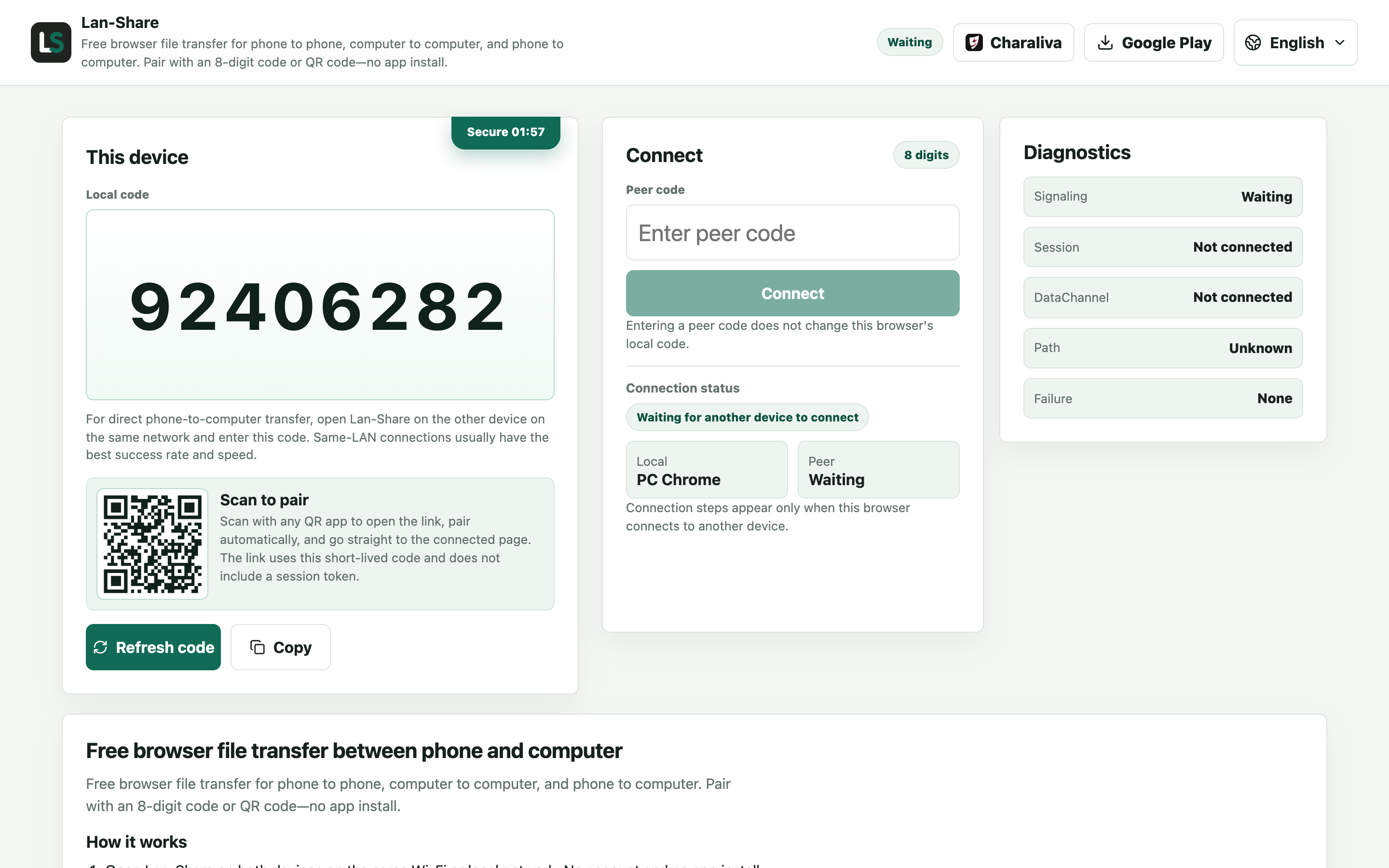
Safari든 Chrome이든 괜찮습니다. 로컬 코드 아래에 8자리 코드가 표시되고 그 바로 밑에 해당 QR 코드가 있습니다. 이 페이지는 그대로 열어 두세요. iPhone이 접속할 기기입니다.
iPhone에서 접속하기
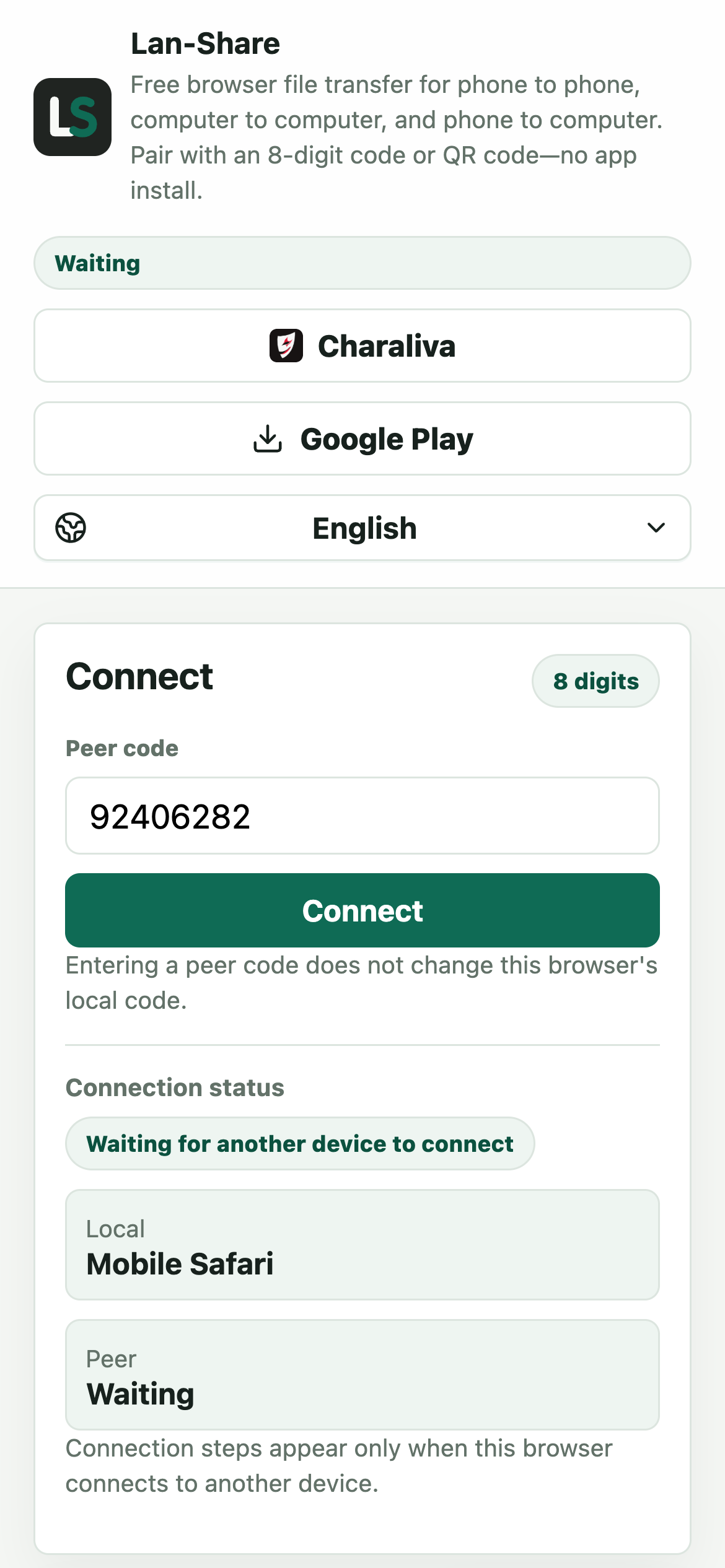
iPhone의 Safari에서 같은 주소를 열고 8자리 숫자를 상대 코드에 입력하거나 Mac 화면의 QR 코드를 스캔합니다. 연결을 누르면 두 페이지가 모두 대화 화면으로 바뀝니다.
사진이나 파일 보내기
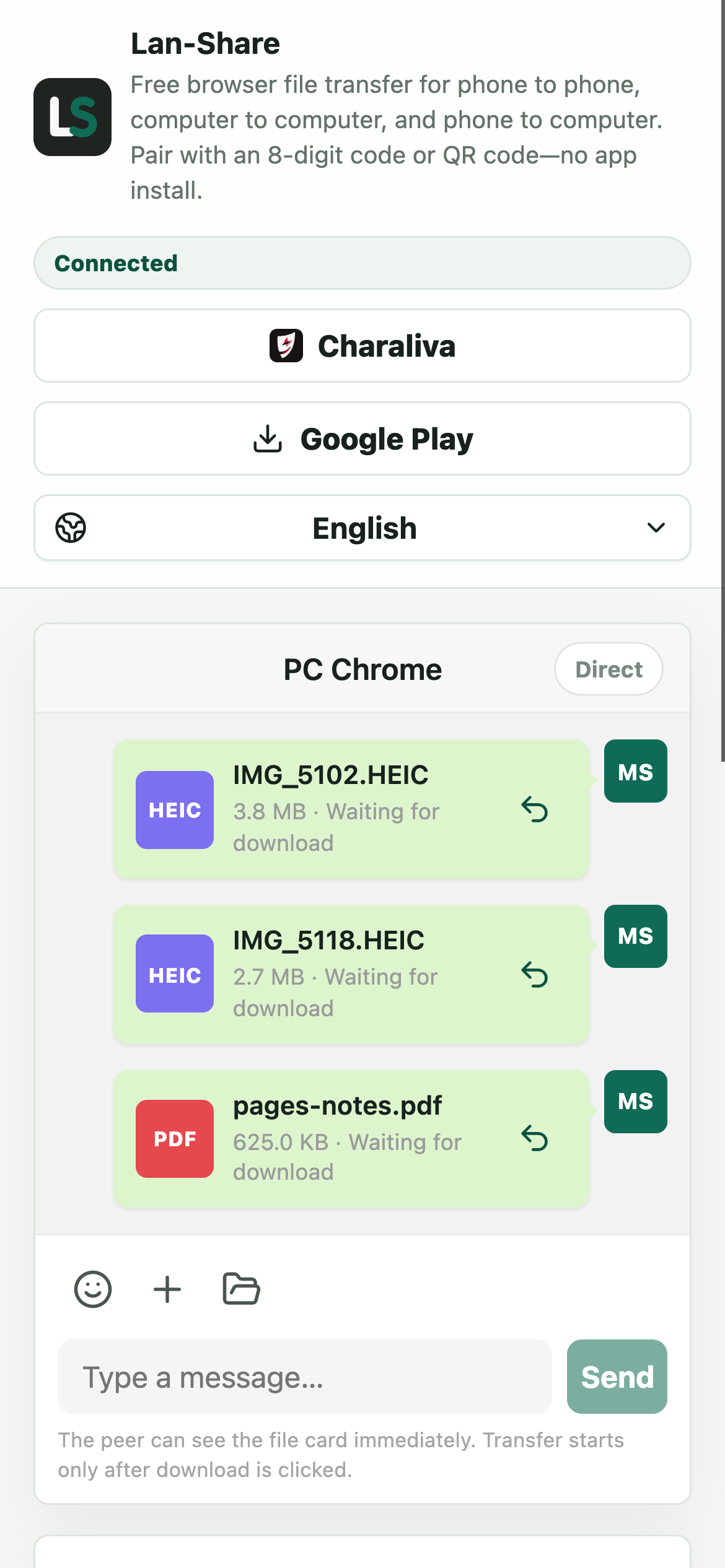
클립 아이콘을 누르면 iOS 자체 선택 화면이 열립니다. 사진과 동영상은 사진 보관함, 문서는 둘러보기를 사용합니다. 각 항목은 대화의 카드가 되며, 아직 아무것도 이동하지 않았으므로 다운로드 대기 중으로 표시됩니다.
Mac에서 다운로드하기
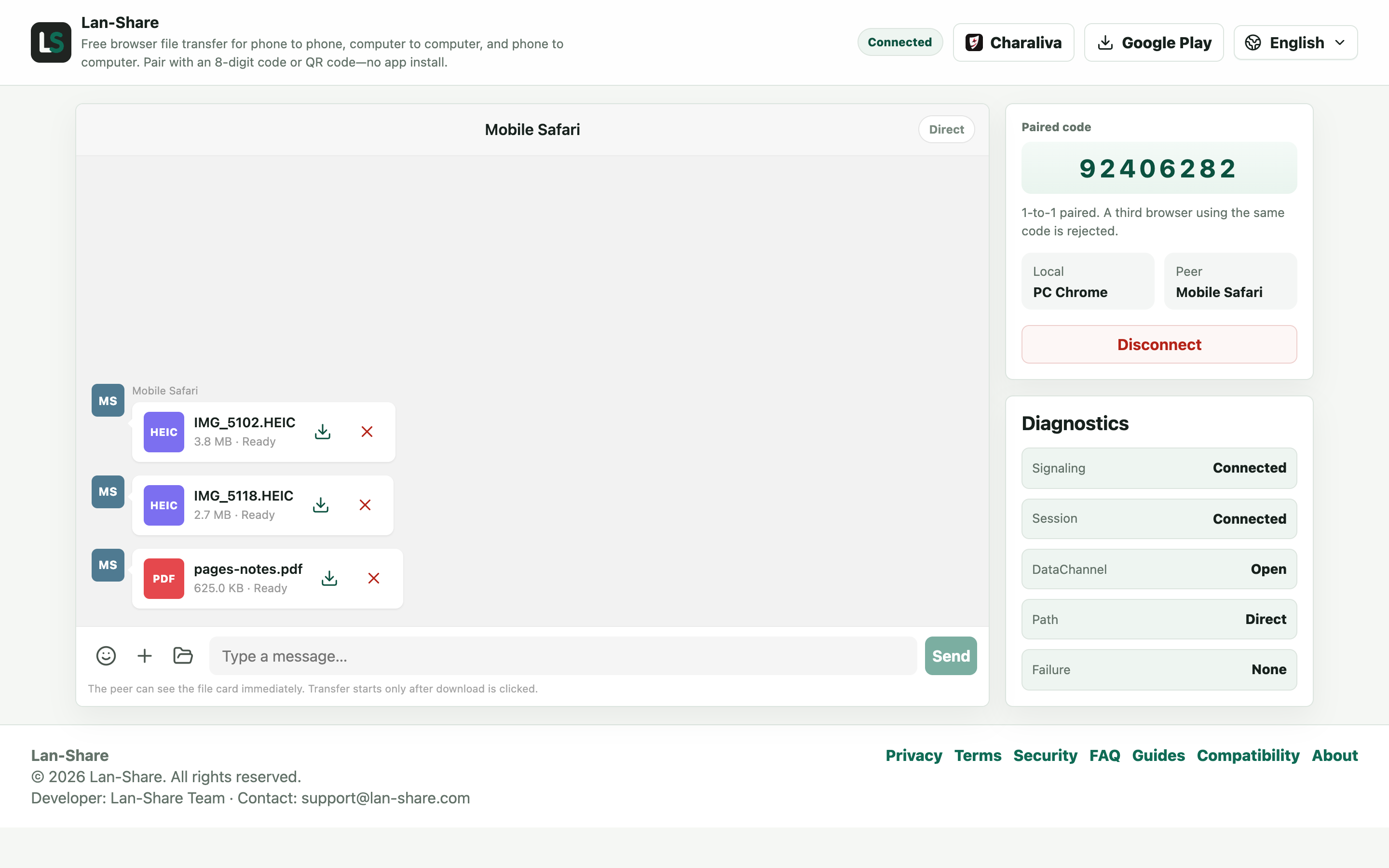
Mac의 대화 화면에도 같은 카드가 준비됨으로 표시됩니다. 카드의 다운로드 아이콘을 클릭하면 macOS가 원래 이름 그대로 다운로드 폴더에 저장합니다. HEIC는 HEIC로 남고 다시 인코딩되지 않습니다.
AirDrop과 Finder가 부족한 지점
AirDrop은 두 기기의 무선이 켜져 있고 검색 가능해야 동작하므로, 오래된 Mac, 혼잡한 2.4GHz 네트워크, 개인용 핫스팟이나 VPN 설정이 끼어드는 상황에서 실패합니다. Finder로 가져오려면 맞는 케이블이 필요합니다. iCloud Photos는 Windows나 저장 공간 걱정이 시작되기도 전에 사진 보관함 전체를 동기화합니다. 브라우저 경로는 이 세 가지를 모두 피합니다. 최신 브라우저와 같은 네트워크만 있으면 기기의 연식이나 Apple ID와 관계없이 어떤 두 기기든 페어링됩니다.
기본 도구가 여전히 더 나은 경우
1미터쯤 떨어진 내 Apple 기기 두 대 사이에서 사진 한 장을 보낼 때는 AirDrop이 가장 좋습니다. 기본 제공되고 페이지도 필요 없습니다. Lan-Share는 AirDrop을 쓸 수 없거나 불안정할 때, 받는 쪽이 파일 묶음을 확인한 뒤 전송을 시작하게 하고 싶을 때, Mac이 Apple ID에 로그인되어 있지 않을 때 제 역할을 합니다.
문제 해결
- Mac이 AirDrop에 전혀 나타나지 않음
원인 AirDrop은 두 기기의 무선이 켜져 있고 검색 가능해야 하며, 일부 오래된 Mac이나 VPN 뒤에서는 동작하지 않습니다.
해결 방법 코드 방식으로 진행하세요. 두 기기에 브라우저와 같은 네트워크만 있으면 되므로 AirDrop 무선은 관여하지 않습니다.
- 화면을 잠그면 iPhone의 Safari가 멈춤
원인 iOS는 백그라운드에 있거나 잠긴 Safari 탭을 일시 중단하므로 파일 전송이 멈춥니다.
해결 방법 Safari를 화면 앞에 유지하고, 설정에서 자동 잠금을 마지막 파일이 다운로드됨으로 표시될 때까지 늘리세요.
- HEIC 사진이 Mac의 앱에서 열리지 않음
원인 Lan-Share는 저장된 파일을 바이트 단위로 그대로 전송하며 변환하지 않습니다.
해결 방법 macOS의 미리보기와 사진은 HEIC를 기본으로 엽니다. 다른 앱에서 필요하면 나중에 사본을 변환하세요. 원본은 그대로 남습니다.
- 둘 다 Wi-Fi가 있는데 두 기기가 페어링되지 않음
원인 게스트 네트워크와 일부 공유기는 클라이언트를 격리하므로 기기끼리 서로를 볼 수 없습니다.
해결 방법 두 기기를 같은 기본 네트워크에 연결하거나, iPhone의 개인용 핫스팟을 켜고 Mac을 여기에 연결하세요.
자주 묻는 질문
AirDrop 없이 iPhone에서 Mac으로 파일을 전송하려면 어떻게 하나요?
Mac과 iPhone에서 lan-share.com을 열고 8자리 코드나 QR 코드로 페어링한 다음, iPhone에서 파일을 선택하고 Mac에서 다운로드하세요. AirDrop, iCloud, 케이블은 모두 선택 사항입니다.
내 Mac이 AirDrop에 표시되지 않는 이유는 무엇인가요?
AirDrop 검색은 Wi-Fi와 Bluetooth가 켜져 있고 Mac이 깨어 있어야 하며, 오래된 하드웨어와 혼잡한 네트워크에서도 방해를 받습니다. 코드 기반 페어링은 기기 검색에 전혀 의존하지 않으므로 검색이 실패해도 계속 동작합니다.
같은 Apple ID나 iCloud가 필요한가요?
아니요. 어떤 종류의 계정도 필요 없고 iCloud에 업로드되는 것도 없습니다. 파일은 네트워크의 두 브라우저 사이를 직접 이동합니다.
Mac에서 iPhone으로도 되나요?
네, 페어링은 양방향으로 동작합니다. iPhone에서는 받은 파일이 다운로드 형태로 파일 앱에 도착하며, 원하는 위치로 옮길 수 있습니다.
사진과 동영상의 화질이 유지되나요?
네. 파일은 원본으로 전송됩니다. 압축도, HEIC를 JPG로 바꾸는 변환도, 동영상 재인코딩도 없습니다. 따라서 Mac에 도착하는 파일은 iPhone에 있던 것과 같습니다.