アプリをインストールせずに使える Send Anywhere の代替
Send Anywhere は、スマートフォンから PC への転送を手軽に感じさせました。アプリをインストールし、6桁のキーを受け取り、もう一方のデバイスで入力するだけです。問題はその準備にあります。どの転送でも少なくとも一方にアプリが必要で、2台のデバイスが直接つながらない場合、ファイルは企業のサービスに依存します。Lan-Share は両側ともブラウザから同じ作業を行います。アプリもアカウントも不要で、ご自身のネットワーク上の2台だけをペアリングする短時間有効な8桁のコードを使います。
手順
パソコンでページを開く
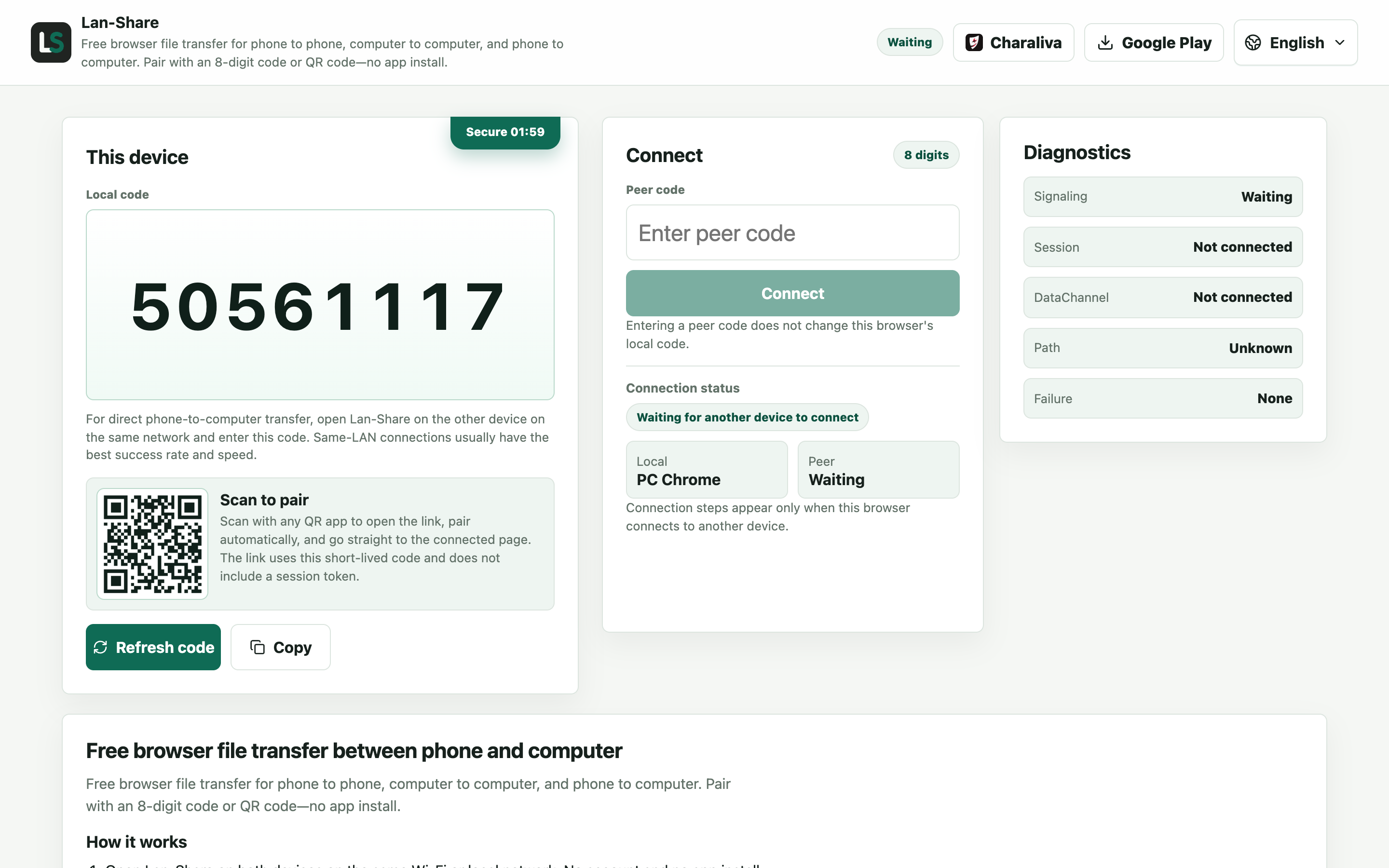
デバイス一覧もアカウントもありません。ページには8桁のコードが表示され、そのコードだけがこのセッションを表します。
Android のスマートフォンから参加する
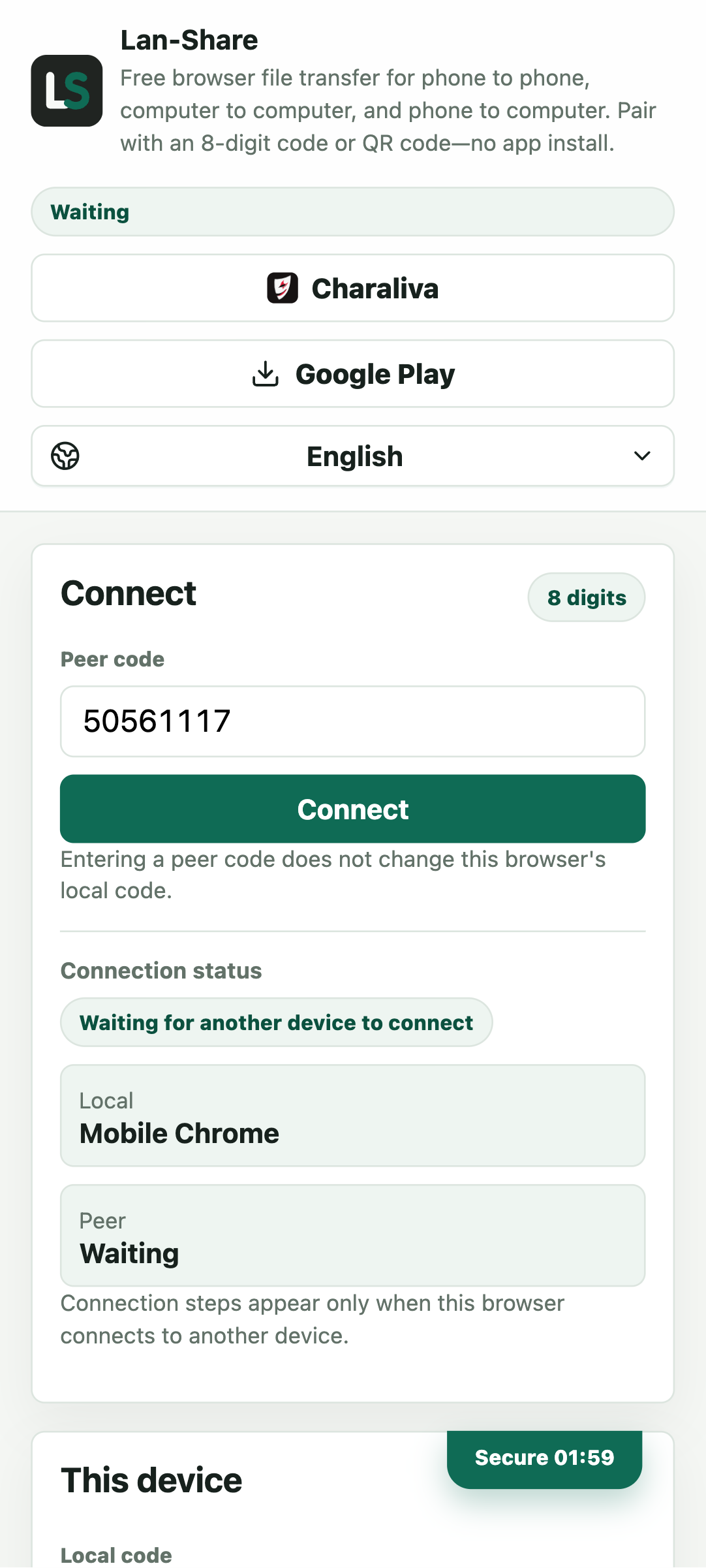
Chrome でコードを入力するか、QR コードを読み取ります。どちらの側でもインストールは案内されず、必要でもありません。
スマートフォンから送信する
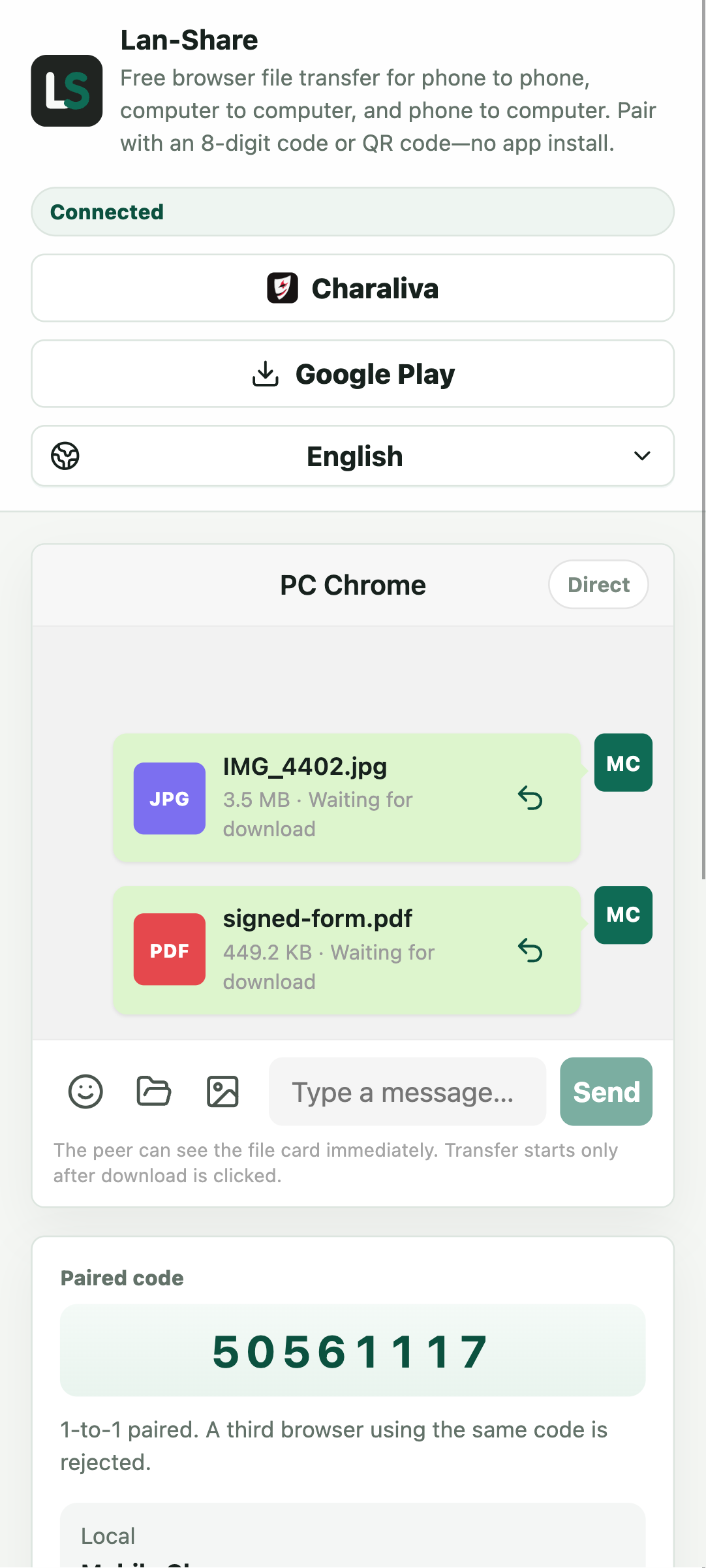
スマートフォンの選択画面で写真や書類を選びます。クリップからはフォルダも選べます。各項目はダウンロード待ちと表示されたカードになります。
パソコンでダウンロードする
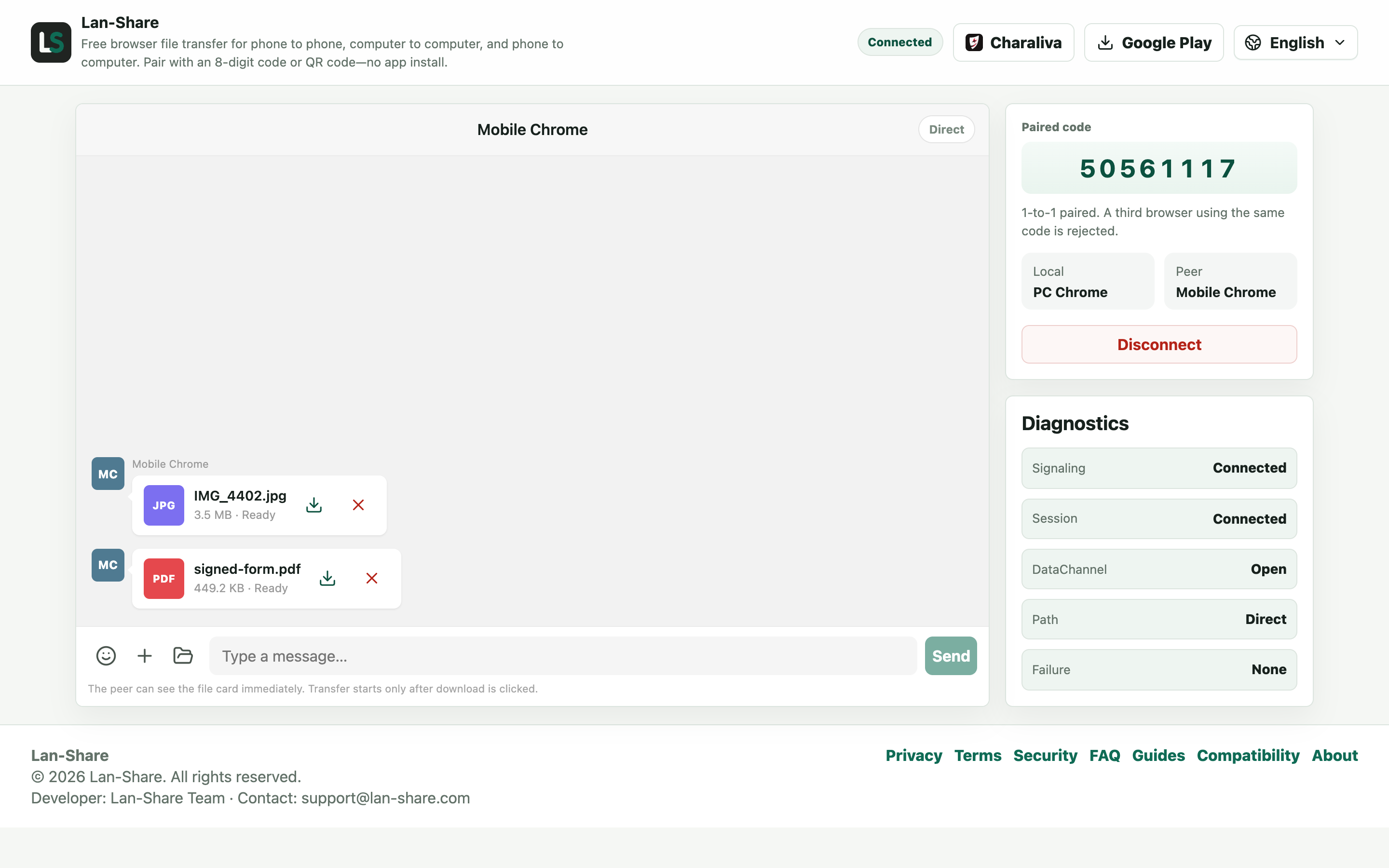
パソコン側ではカードが準備完了に変わります。ダウンロードのアイコンをクリックすると、ブラウザが元の名前で保存します。
2つの方法が分かれるところ
Send Anywhere はインストールと、デバイスを表すキーから始まります。Lan-Share は URL と、短時間だけ有効なセッションを表すコードから始まります。一方はデバイス一覧を保持し、それを中心に機能を組み立てます。もう一方は何も保持しません。ルームは使っている間だけ存在し、終われば閉じます。どちらも、内容が移動する前に受け取る側へ確認の手順を求めます。
Send Anywhere が今も適している場合
デバイス一覧、転送履歴、ネットワークをまたぐ送信といった仕組みの中で完結するなら、それは堅実なツールです。1セッションあたりのファイル単位の上限(既定で約 200 MB、ページに表示されます)を超えるファイルも、そちらを指します。借りたノート PC で一度だけ転送するなら、ブラウザを開くのが最も速い方法です。
トラブルシューティング
- 受け取る側がページを開けない
原因 2台のデバイスが同じネットワークにいる必要があります。離れた場所の相手にはサーバーを使うサービスが必要です。
対処方法 離れた相手にはクラウドサービスを使い、同じ部屋にいるならここでペアリングします。
- 画面がロックされると転送が止まる
原因 iOS も Android も、バックグラウンドのブラウザタブを停止します。
対処方法 最後のファイルがダウンロード済みになるまで、両方のページを前面に保ってください。
- 大きなファイルが拒否される
原因 ファイル単位の上限はページに表示され、既定では約 200 MB です。
対処方法 単独で送るか、事前に分割してください。
- どの端末にもインストールするアプリはない
原因 これは意図したものです。この方法は完全にブラウザで動作します。
対処方法 必要な操作はありません。転送が終わるまで両方のタブを開いたままにしてください。
よくある質問
Send Anywhere の良い代替は何ですか?
同じネットワーク上のご自身のデバイス間で一度だけ転送するなら Lan-Share です。ブラウザだけで、インストールもアカウントも不要です。
本当に何もインストールしなくてよいのですか?
Web ではそのとおりです。両側とも最新のブラウザで lan-share.com を開くだけです。iOS と Android のネイティブアプリは任意の追加機能です。
8桁のコードは6桁のキーとどう違いますか?
コードは短時間だけ有効で、そのセッションの2台だけをペアリングします。セッションが終わるとルームは閉じます。コードはペアリングしたい相手にだけ伝えてください。
ファイルはサーバーを経由しますか?
いいえ。Lan-Share は直接接続のみです。ファイルの内容はローカルネットワーク上でブラウザからブラウザへ送られます。
ファイルサイズの上限はありますか?
セッションごとにファイル単位の上限があり、ページに表示されます(既定で約 200 MB)。