iTunes を使わずに PC から iPhone へファイルを送る
iPhone へのファイル送信は、Apple が最後まで簡単にしなかった方向です。Windows では Apple Devices アプリがアプリ単位のファイル共有を経由させ、Mac では AirDrop が使えても、ファイルがどこに置かれるかは受け取るアプリ次第です。ブラウザ経由ならもっと単純です。iPhone で lan-share.com を開き、PC 側で 8 桁のコードを使ってペアリングすれば、ファイルは iPhone の「ファイル」に直接ダウンロードされます。
手順
PC で lan-share.com を開く
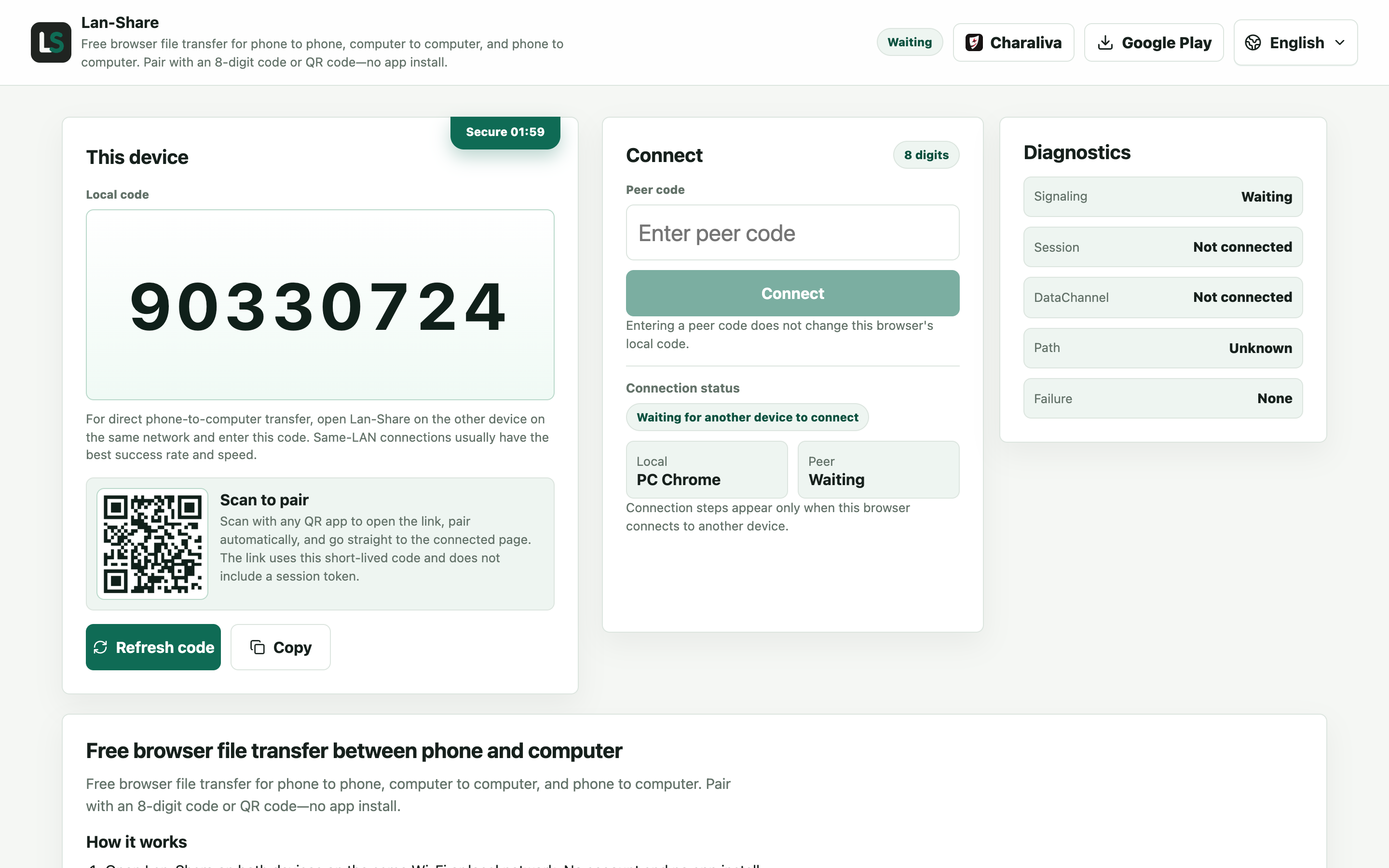
デスクトップ用ブラウザならどれでも構いません。「ローカルコード」の下に 8 桁のコードと、その下に QR コードが表示されます。これが iPhone で使うコードです。
iPhone で同じページを開く
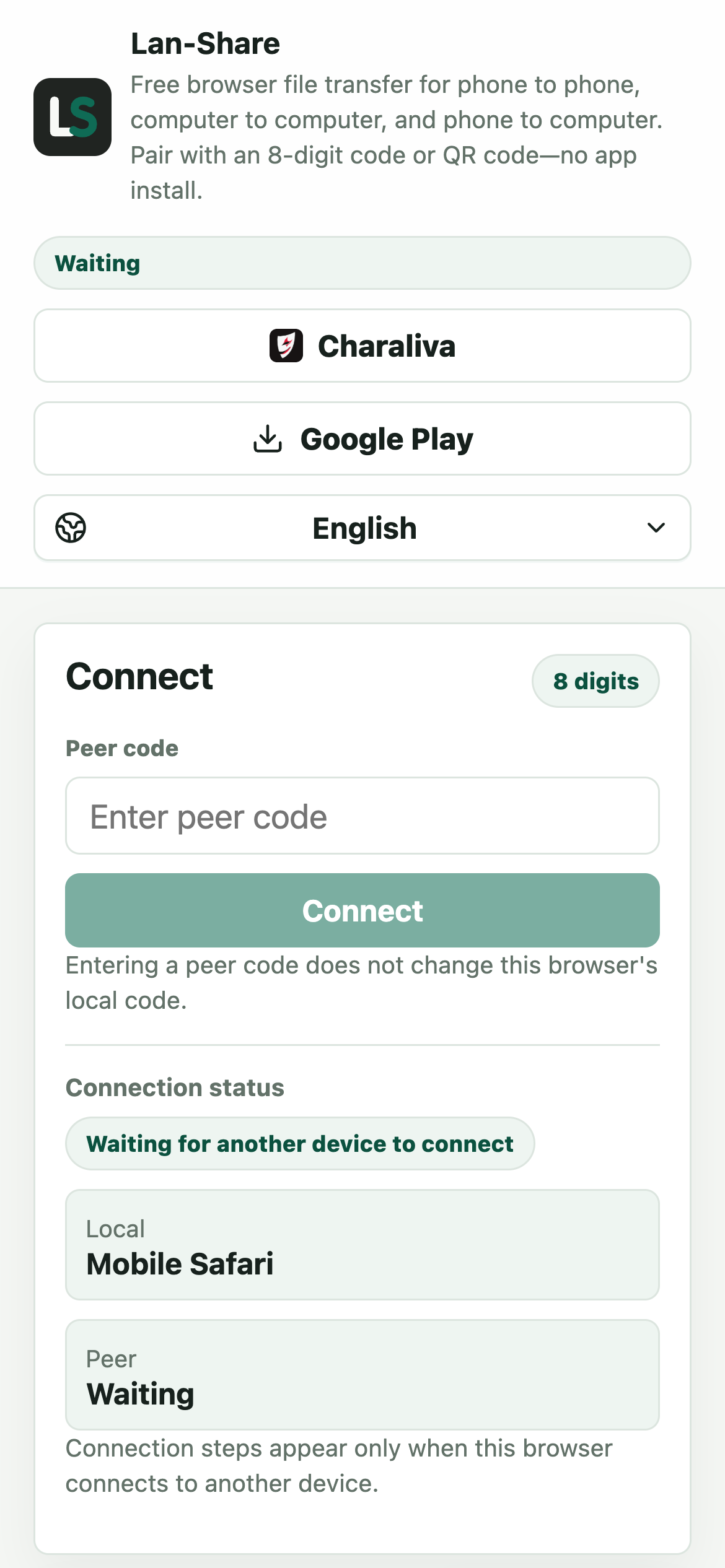
iOS の Safari を使います。iPhone 側にも「ローカルコード」が表示されますが、この方向では使いません。
iPhone に PC のコードを入力する
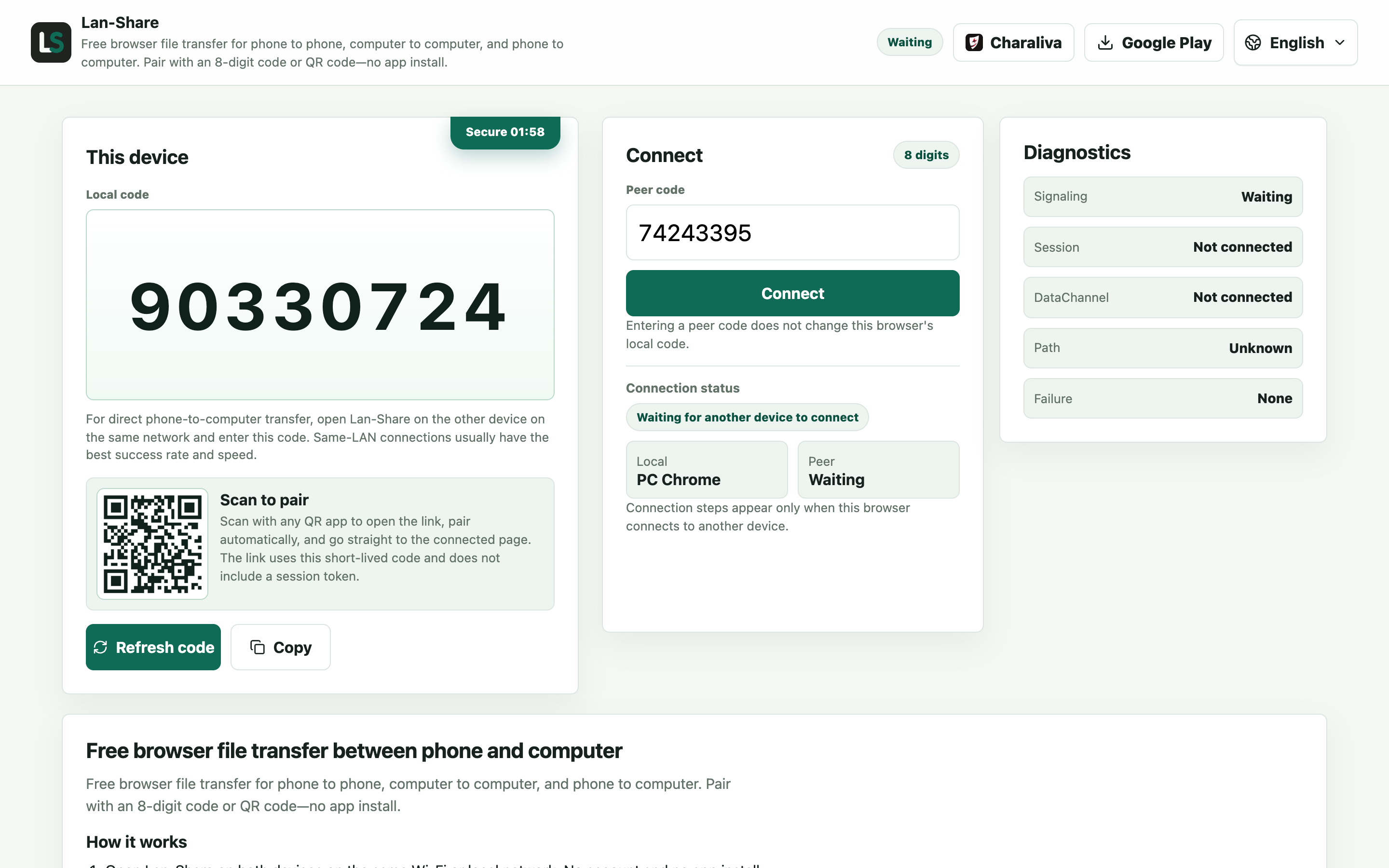
8 桁のコードを「相手のコード」に入力するか、PC の画面の QR コードを読み取り、「接続」をタップします。両方のページがペアリング済みの表示に切り替わります。
PC でファイルを選ぶ
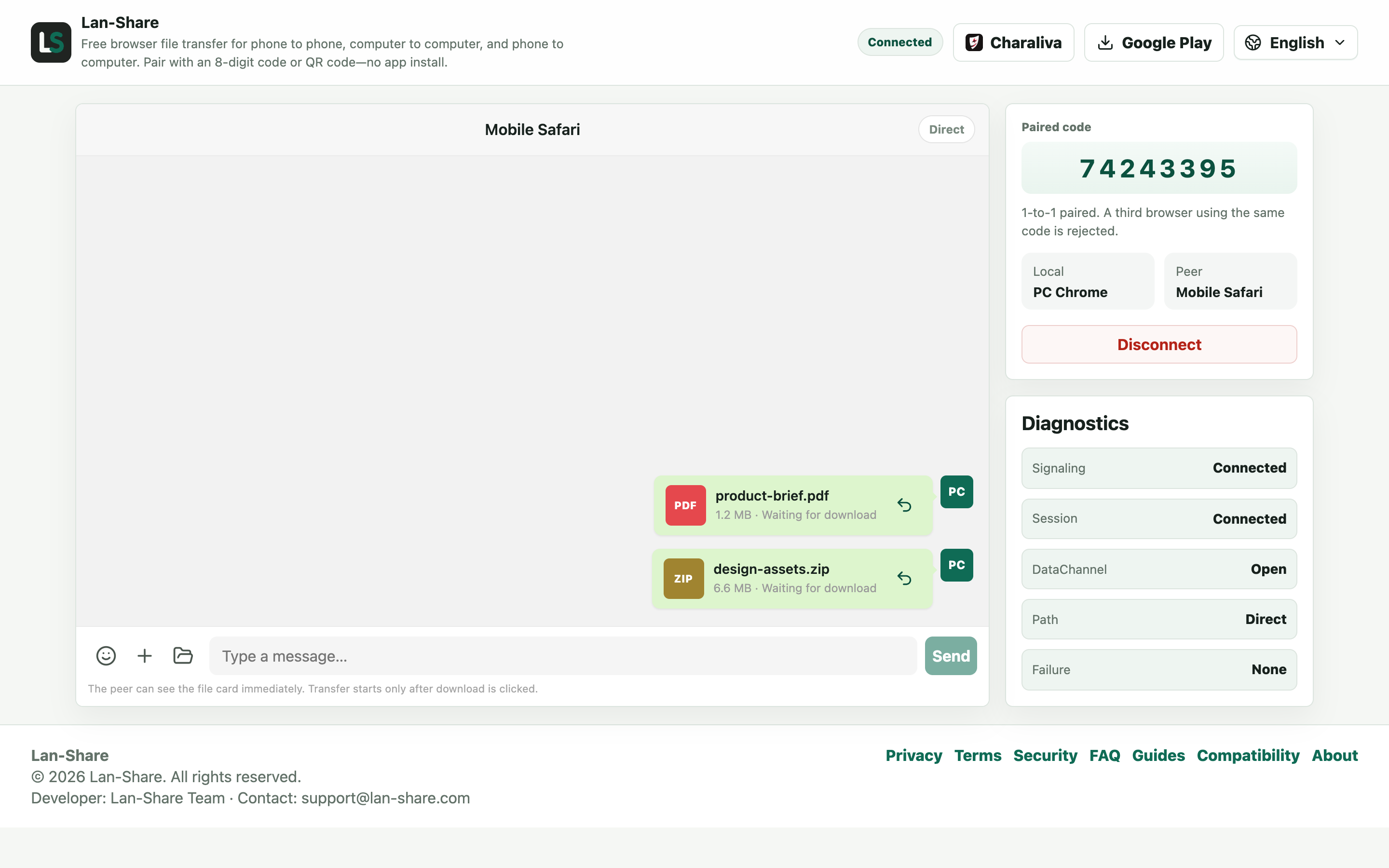
クリップのアイコンをクリックし、書類なら「ファイル」、写真や動画なら「ギャラリー」を選びます。選んだ項目は会話のカードになり、状態は「ダウンロード待ち」のままです。この時点ではまだ何も転送されていません。
iPhone でダウンロードし、保存先を選ぶ
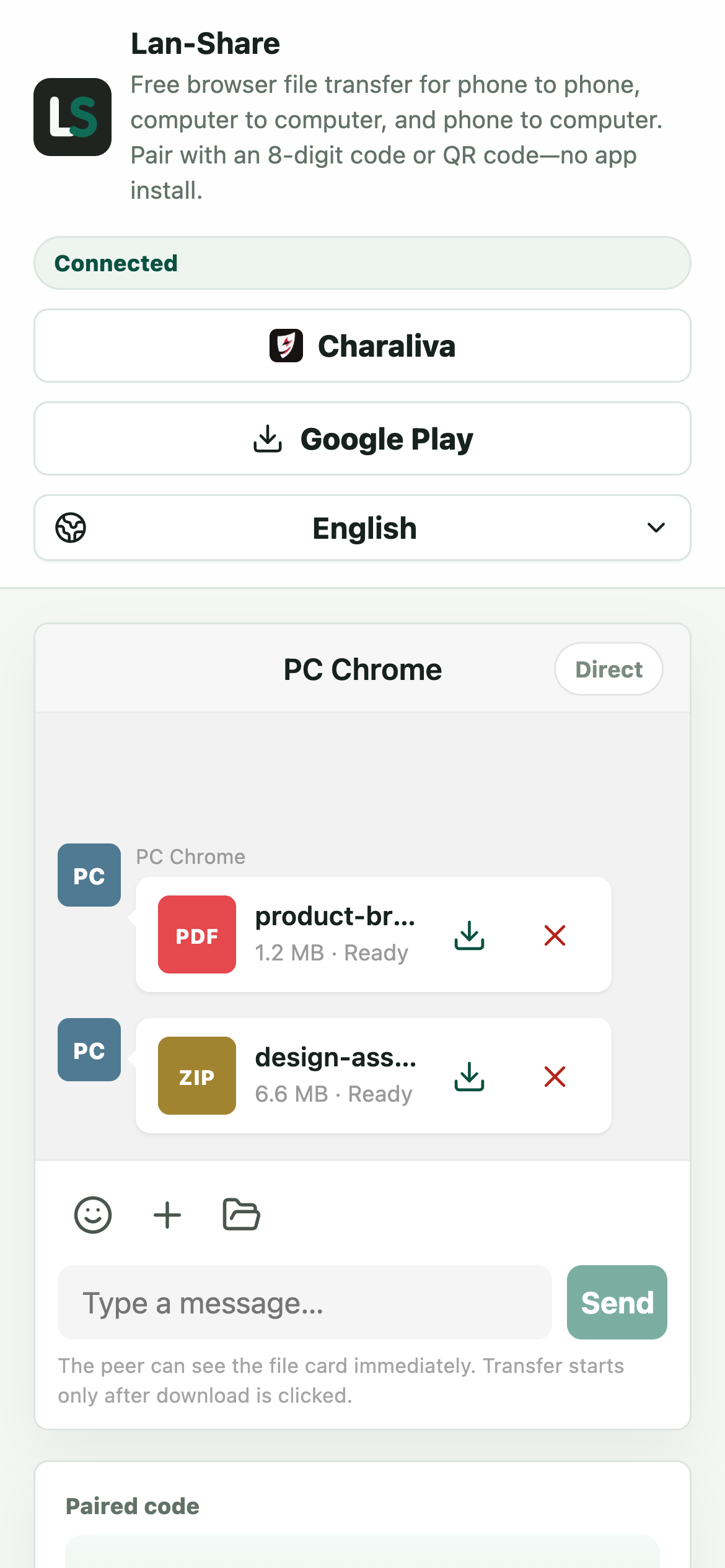
同じカードが iPhone 側の会話に「準備完了」として届きます。カードのダウンロードアイコンをタップすると、iOS が保存先を尋ね、「ファイル」に保存します。既定ではダウンロード、任意のフォルダーを選ぶこともできます。
iTunes 流のファイル共有が扱いにくい理由
Apple のファイル共有モデルは、各ファイルがどれかのアプリの Documents フォルダーに属することを前提にしています。そのため正しいアプリを探し、Windows ではケーブルで同期し、ファイルが元の場所で開くことを願うことになります。ブラウザからの直接ダウンロードはもっと予測しやすい方法です。iOS が独自の保存ダイアログを表示し、ファイルは「ファイル」のダウンロード、または選んだフォルダーに保存されます。
注意点
iOS はバックグラウンドのタブを一時停止するため、転送が終わるまで Safari を前面に置き、画面を消さないでください。セッションごとに 1 ファイルあたりの上限があり、ページに表示されます(既定では約 200 MB)。写真は写真ライブラリではなく「ファイル」に保存されます。iOS はどのアプリにもカメラロールへの直接書き込みを許していないためです。ただし「ファイル」から数回のタップで「写真」に保存できます。受け取る側が先に確認するので、頼んでいないファイルが届くことはありません。
トラブルシューティング
- ダウンロードした写真が「写真」アプリに表示されない
原因 iOS ではブラウザのダウンロードを「ファイル」にしか保存できず、どの Web サイトもカメラロールへ直接書き込めません。
対処方法 「ファイル」でそのファイルを開き、「共有」をタップしてから「画像を保存」(動画なら「ビデオを保存」)を選ぶと「写真」にコピーされます。
- ダウンロードは完了したが、iOS でファイルを開けない
原因 iOS はファイルの種類で開くアプリを決めるため、なじみのない拡張子には開く先がありません。
対処方法 「ファイル」から開いてアプリを選ぶか、「共有」で対応するアプリに渡してください。
- iPhone の画面がロックすると転送が止まる
原因 iOS は画面のロック中やバックグラウンドのタブで Safari の通信を停止します。
対処方法 最後のファイルが「ダウンロード済み」になるまで、Safari を前面に置き、iPhone の画面を消さないようにし、「設定」の「自動ロック」を長めにしてください。
- PC 側のページにセッション終了と表示される
原因 セッションは短時間で、厳密に 1 対 1 です。どちらかのページを閉じるか、コードの有効期限が切れるとペアリングは終了します。
対処方法 両方の端末で lan-share.com を開き直し、新しく生成されたコードでペアリングしてください。
よくある質問
iTunes を使わずに PC から iPhone へファイルを送るには?
iPhone(Safari)と PC の両方で lan-share.com を開き、8 桁のコードまたは QR コードでペアリングし、PC でファイルを選んで、iPhone でダウンロードをタップします。iTunes も Apple Devices アプリも使いません。
ファイルは iPhone のどこに保存されますか?
「ファイル」に保存されます。既定ではダウンロードのフォルダー、または iOS の保存ダイアログで選んだ場所です。「ファイル」からどこへでも移動でき、どのアプリでも開けます。
写真もこの方法で送れますか?
送れます。写真は写真ライブラリではなく「ファイル」に保存されます。iOS はアプリからカメラロールへの書き込みを許していないためです。「ファイル」で写真をタップし、数ステップで「写真」に保存できます。
Windows からも Mac からも使えますか?
使えます。送信側はデスクトップ用ブラウザならどれでもよく、同じペアリング手順が両方向で使えます。iPhone から PC への送信は、その逆の流れです。
同じ Apple ID や iCloud が必要ですか?
いいえ。手順にアカウントも iCloud も関与しません。ファイルはローカルネットワーク上で 2 つのブラウザの間を直接移動します。