AirDropを使わずにiPhoneからMacへファイルを転送する
iPhoneとMacの間では、Appleの標準ツールはよくできています。すばやく送るならAirDrop、ケーブルで送るならFinderです。では、なぜ別の方法を探すのでしょうか。AirDropは日常の場面で静かに失敗することがあるからです。古いMac、Wi-FiやBluetoothの一時的な不調、共有シートにMacがまったく表示されない場合、大きすぎて見守り続けられないフォルダなどです。Lan-Shareはそうした場合をブラウザでカバーします。両方のデバイスでlan-share.comを開き、8桁のコードまたはQRコードでペアリングすると、ファイルはWi-Fi経由で直接やり取りされます。
手順
Macでlan-share.comを開く
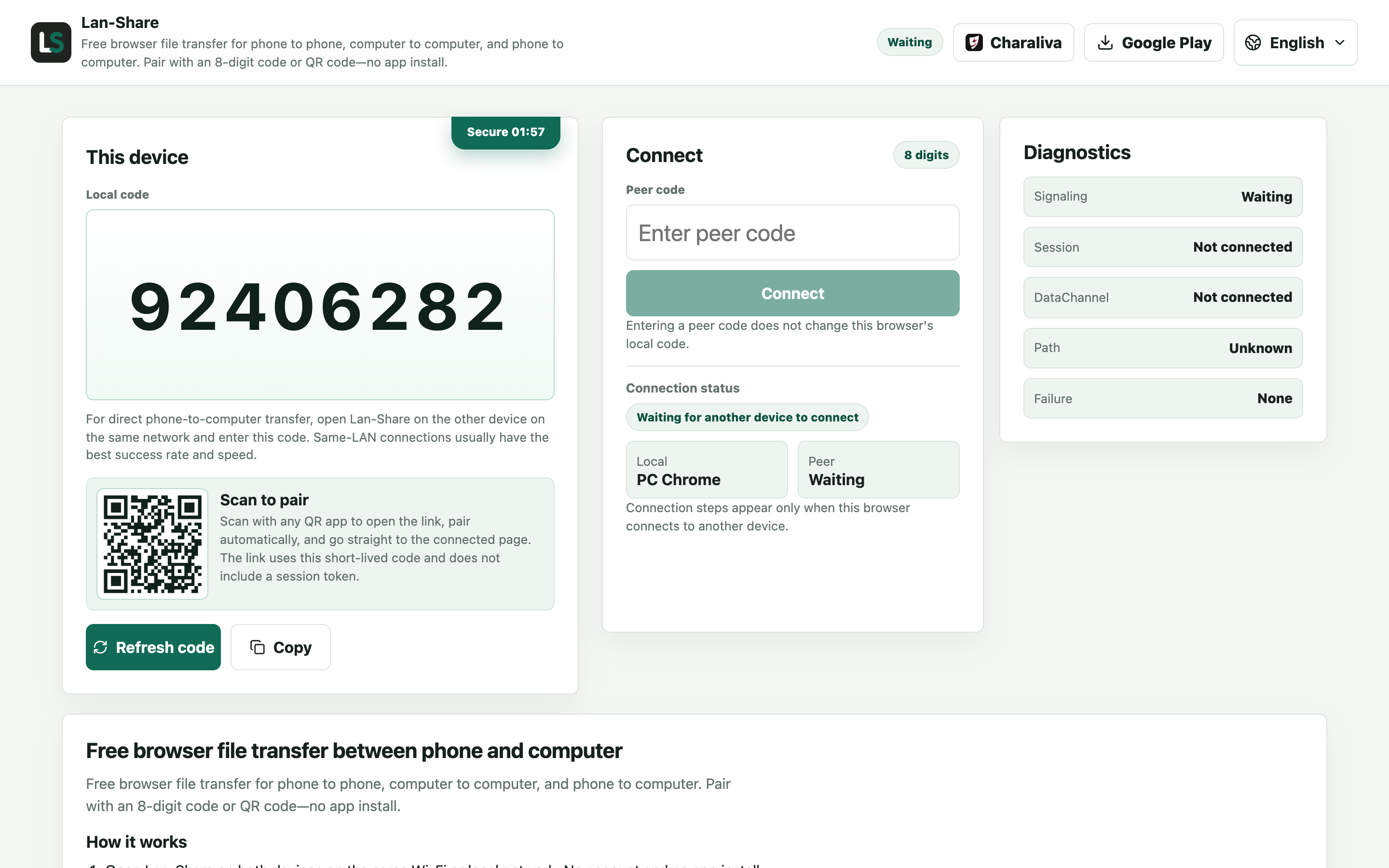
SafariでもChromeでもかまいません。「ローカルコード」の下に8桁のコードが表示され、そのすぐ下に対応するQRコードがあります。このページは開いたままにしてください。iPhoneが参加する側のデバイスです。
iPhoneから参加する
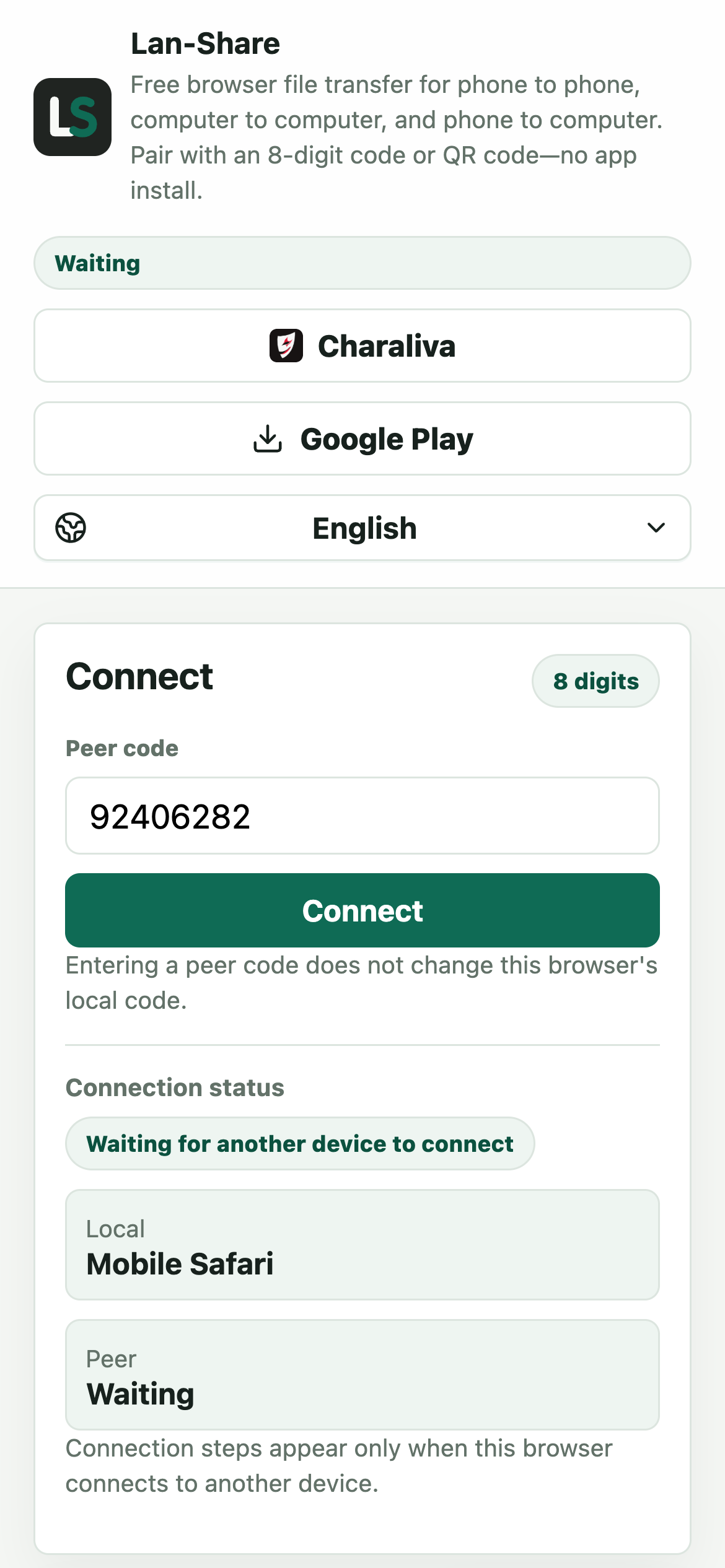
iPhoneのSafariで同じアドレスを開き、8桁の数字を「相手のコード」に入力するか、Macの画面のQRコードを読み取ります。「接続」をタップすると、両方のページが会話画面に切り替わります。
写真やファイルを送る
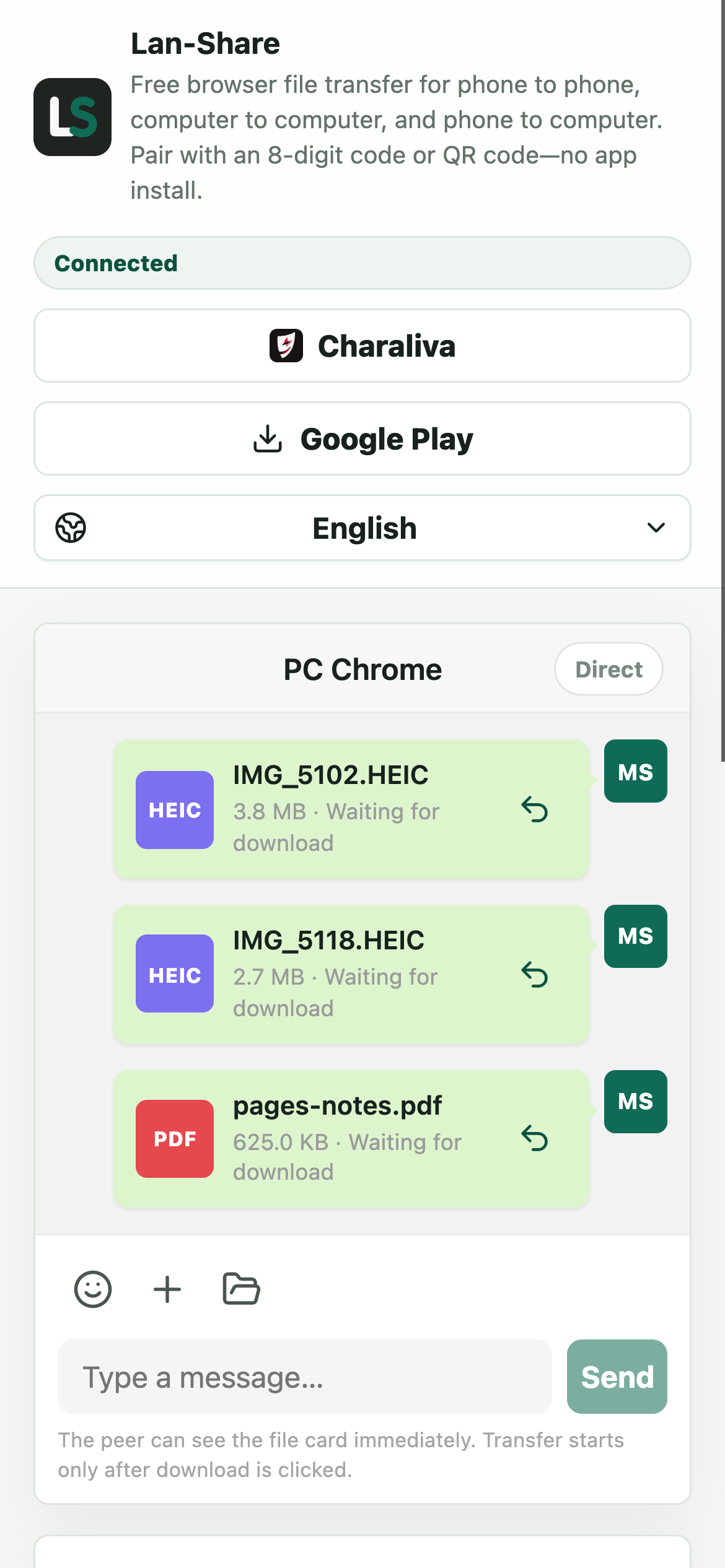
クリップのアイコンをタップすると、iOS独自の選択画面が開きます。写真やビデオは「写真ライブラリ」、書類は「ブラウズ」です。各項目は会話のカードになり、まだ何も移動していないため「ダウンロード待ち」と表示されたままです。
Macでダウンロードする
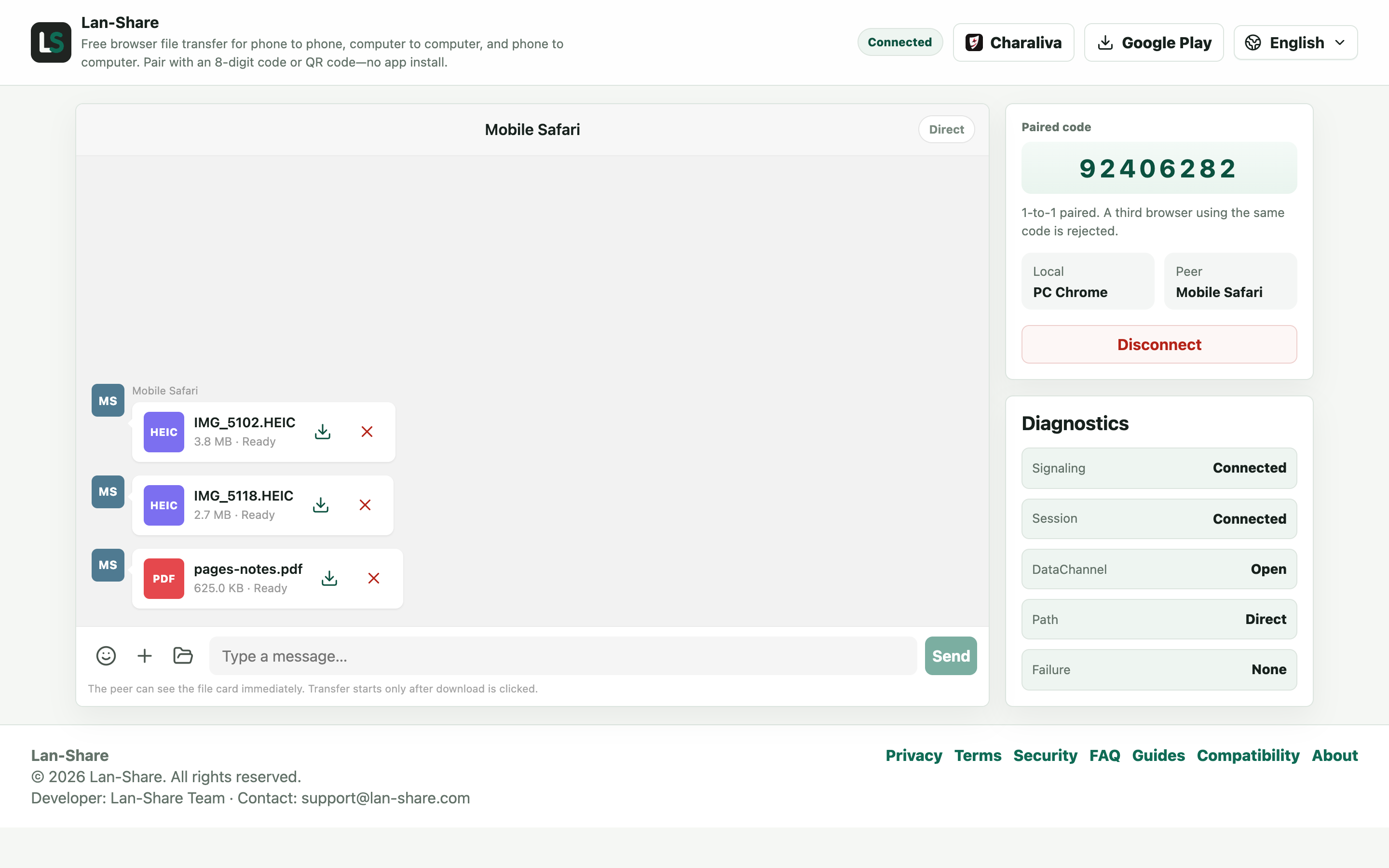
Macの会話画面には同じカードが「準備完了」と表示されます。カードのダウンロードアイコンをクリックすると、macOSが元の名前でダウンロードフォルダに保存します。HEICはHEICのままで、再エンコードは行われません。
AirDropとFinderが力不足になる場面
AirDropは両方のデバイスの無線が起動していて検出可能であることが前提で、古いMac、混雑した2.4GHzネットワーク、個人用ホットスポットやVPNの設定が関わる場合に失敗します。Finderでの読み込みには適切なケーブルが必要です。iCloud Photosは、Windowsや保存容量の心配が始まる前にライブラリ全体を同期します。ブラウザ経由ならこの3つをすべて避けられます。最新のブラウザが入っていて同じネットワークにつながっていれば、年式やApple IDに関係なく、どんな2台でもペアリングできます。
標準ツールのほうが適している場合
1メートルほど離れた自分のAppleデバイス間で写真を1枚送るなら、AirDropが最適です。標準搭載で、ページを開く必要もありません。Lan-Shareが役立つのは、AirDropが使えない、または不安定なとき、受け取る側がファイルのまとまりを確認してから転送を始めたいとき、MacがApple IDにサインインしていないときです。
トラブルシューティング
- MacがAirDropにまったく表示されない
原因 AirDropは両方の無線が起動し検出可能である必要があり、一部の古いMacやVPNの内側では動作しません。
対処方法 コードを使う手順に切り替えてください。両方のデバイスに必要なのはブラウザと同じネットワークだけなので、AirDropの無線は関与しません。
- 画面をロックするとiPhoneのSafariが止まる
原因 iOSはバックグラウンドまたはロック中のSafariタブを一時停止するため、ファイルの転送が止まります。
対処方法 Safariを前面に保ち、設定で「自動ロック」を、最後のファイルが「ダウンロード済み」と表示されるまで延ばしてください。
- HEICの写真がMacのアプリで開けない
原因 Lan-Shareは保存されているファイルをバイト単位でそのまま転送し、変換は行いません。
対処方法 macOSの「プレビュー」と「写真」はHEICを標準で開けます。他のアプリで必要な場合は、後からコピーを変換してください。元のファイルは変更されません。
- 両方にWi-Fiがあるのに2台がペアリングされない
原因 ゲストネットワークや一部のルーターはクライアントを分離するため、デバイス同士が見えません。
対処方法 両方を同じメインネットワークにつなぐか、iPhoneの個人用ホットスポットをオンにしてMacを接続してください。
よくある質問
AirDropを使わずにiPhoneからMacへファイルを転送するには?
MacとiPhoneでlan-share.comを開き、8桁のコードまたはQRコードでペアリングし、iPhoneでファイルを選んでMacでダウンロードします。AirDrop、iCloud、ケーブルはすべて任意です。
MacがAirDropに表示されないのはなぜですか?
AirDropの検出にはWi-FiとBluetoothがオンで、Macがスリープしていないことが必要です。古いハードウェアや混雑したネットワークでも妨げられます。コードによるペアリングはデバイスの検出に依存しないため、検出が失敗しても動作し続けます。
同じApple IDやiCloudが必要ですか?
いいえ。アカウントは一切不要で、iCloudにアップロードされるものもありません。ファイルはネットワーク上の2つのブラウザの間を直接移動します。
MacからiPhoneへの向きでも使えますか?
はい、ペアリングは双方向で機能します。iPhoneでは受信したファイルがダウンロードとして「ファイル」Appに届き、そこから好きな場所へ移動できます。
写真やビデオの画質は保たれますか?
はい。ファイルは元のまま転送されます。圧縮も、HEICからJPGへの変換も、ビデオの再エンコードもありません。Macに届くものはiPhoneにあったものと同じです。