Transfer foto dari iPhone ke PC dengan kualitas penuh
Gulir kamera adalah tempat dinding antara Apple dan Windows paling terasa: memindahkan foto ke PC biasanya berarti kabel USB dengan aplikasi Apple Devices, atau sinkronisasi iCloud yang mengunggah seluruh pustaka sebelum Windows melihat satu gambar pun. Lan-Share adalah jalur keempat yang tetap di dalam browser: pasangkan iPhone dan PC dengan kode 8 digit, pilih foto, dan file asli melaju langsung lewat Wi-Fi.
Langkah demi langkah
Buka lan-share.com di PC
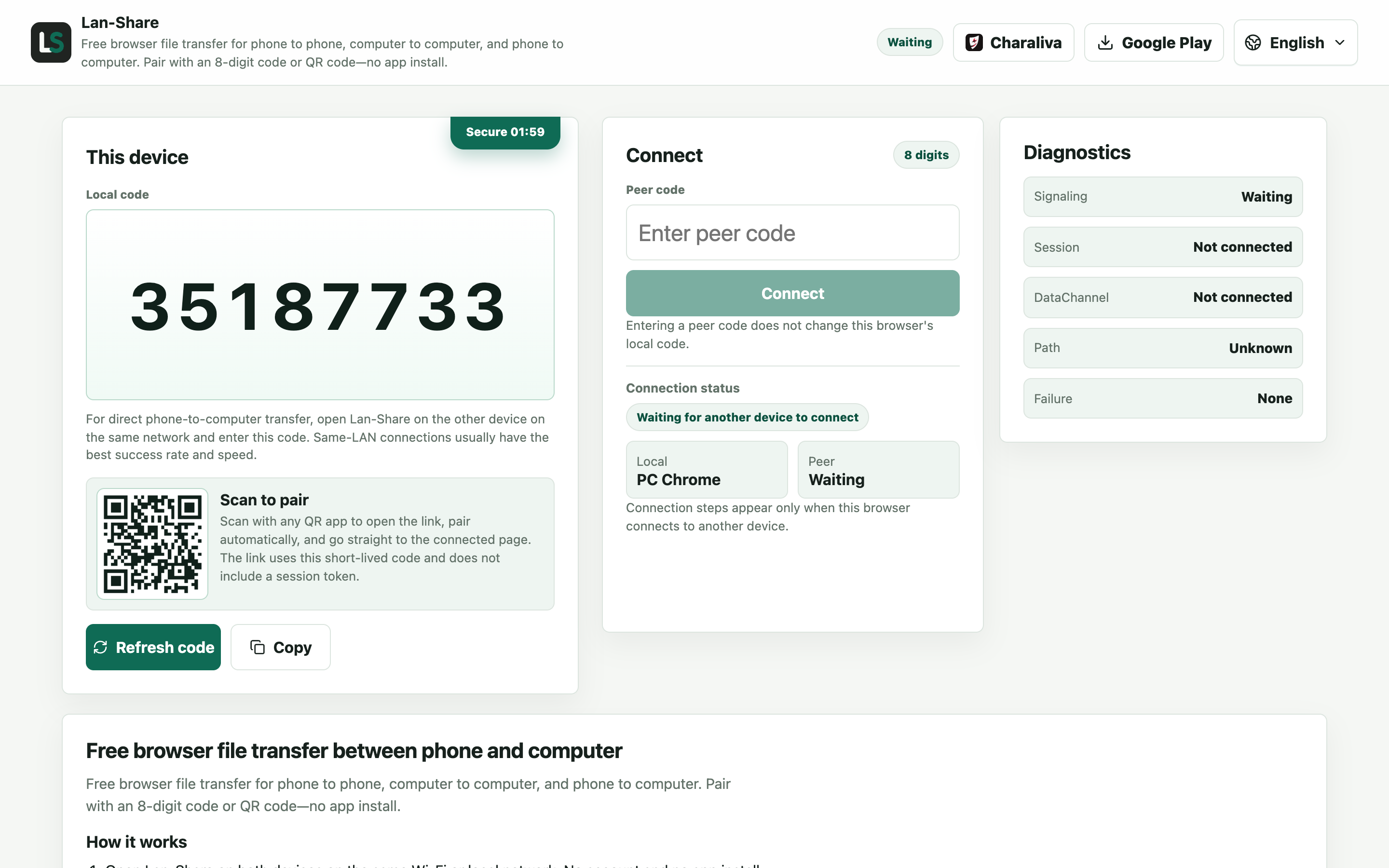
Chrome atau Edge di Windows 10 atau 11. Di bawah Kode lokal, halaman menampilkan kode 8 digit dan kode QR di bawahnya — itulah kode yang akan dipakai iPhone.
Gabung dari iPhone
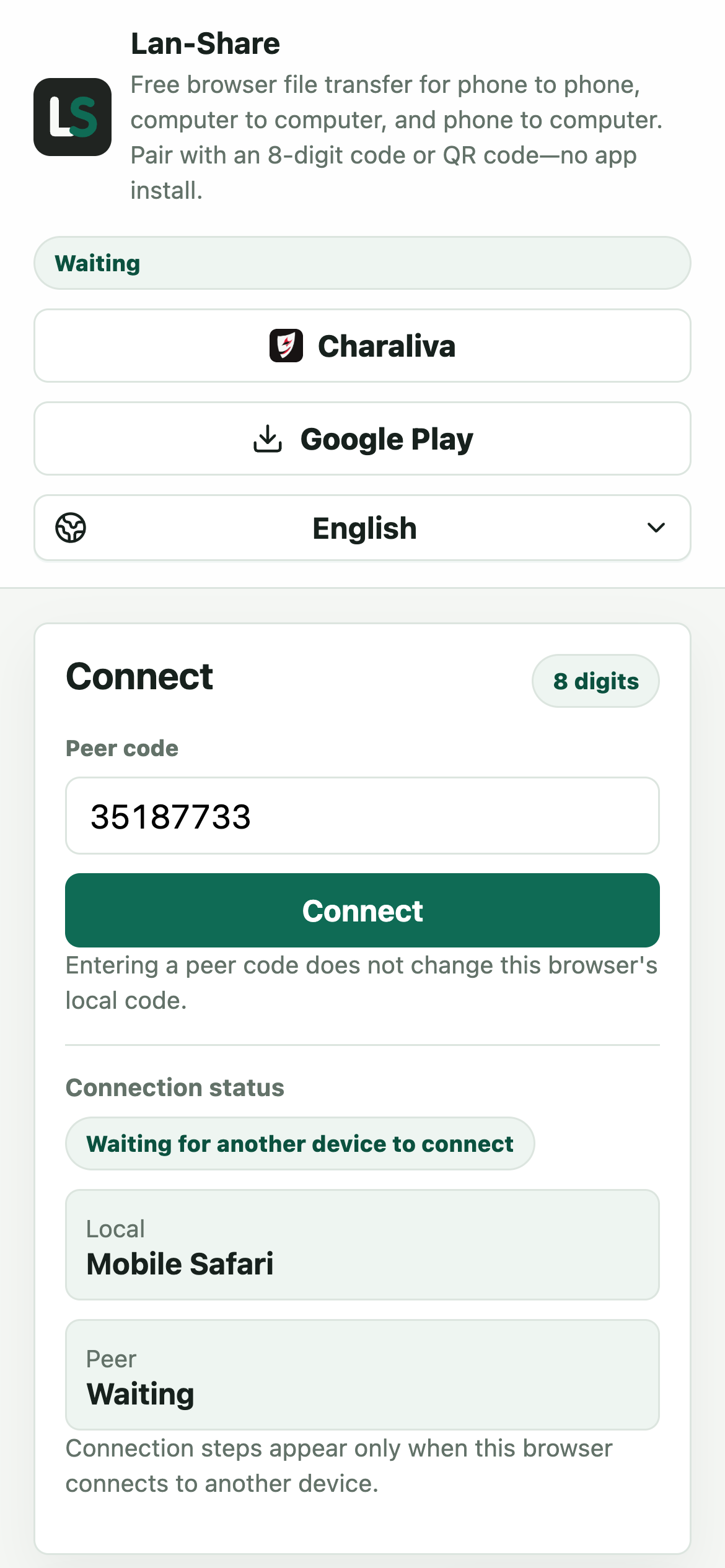
Buka alamat yang sama di Safari pada iPhone dan ketik 8 digit itu di Kode pasangan, atau pindai kode QR dari layar PC. Ketuk Sambungkan dan kedua halaman beralih ke percakapan.
Pilih foto dan video
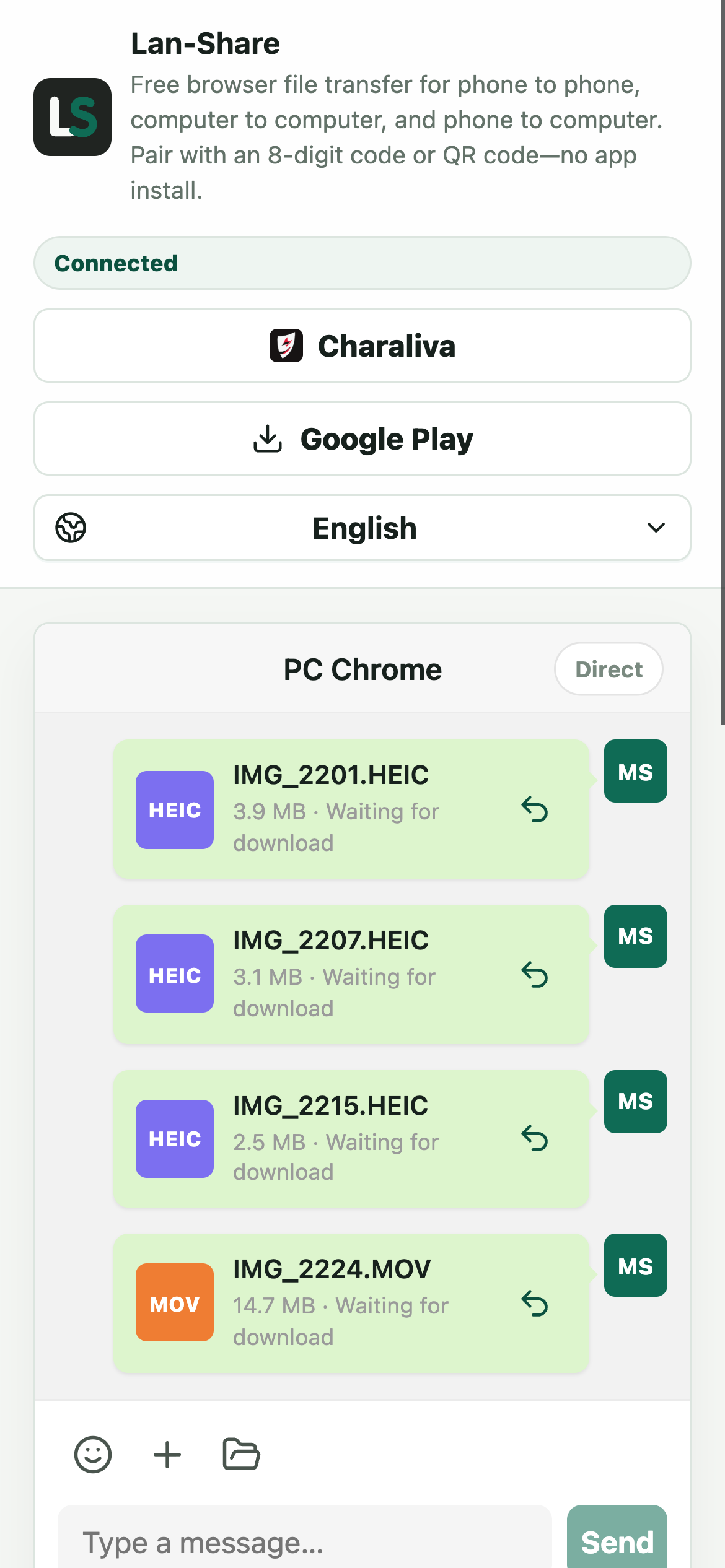
Ketuk ikon klip kertas dan pilih Koleksi Foto. Anda bisa memilih ratusan sekaligus; masing-masing menjadi kartu di percakapan dengan nama dan ukurannya, semuanya masih bertanda Menunggu unduhan.
Unduh di PC
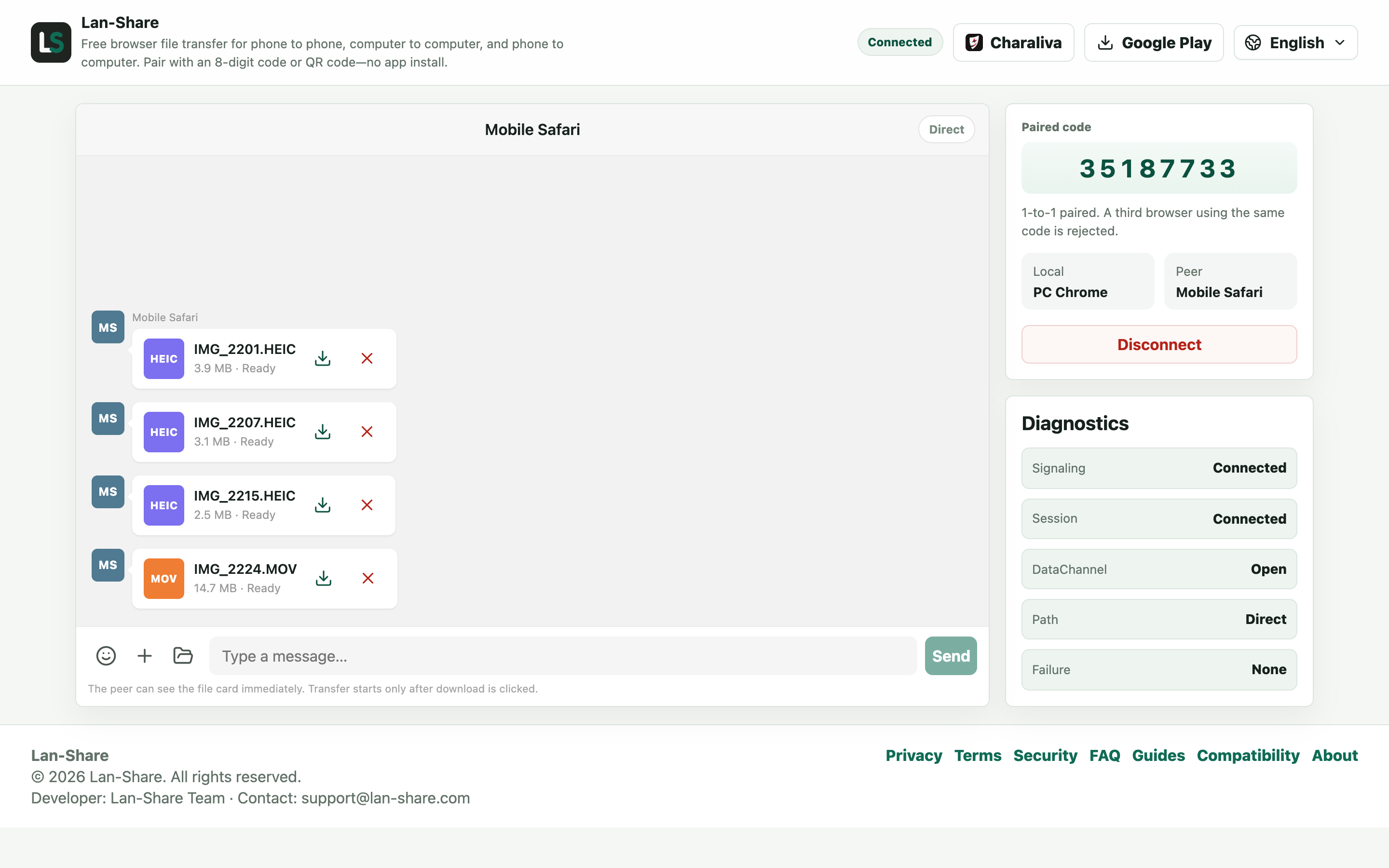
Percakapan di PC menampilkan kartu yang sama dengan tanda Siap. Klik ikon unduh pada kartu; Windows menyimpan setiap file ke folder Downloads dengan nama aslinya, dengan byte asli dan tanpa pengodean ulang.
Mengapa aplikasi chat dan album cloud tidak sama
Aplikasi perpesanan mengompresi foto dan mengodekan ulang video untuk menghemat bandwidth, dan bahkan opsi “kualitas asli” mereka mengunggah ulang semuanya lebih dulu. Layanan foto cloud membuat Anda menunggu sinkronisasi seluruh pustaka dan bisa diam-diam memberikan versi “dioptimalkan” saat penyimpanan menipis. Lan-Share tidak melakukan keduanya: file yang tiba di PC adalah file yang tersimpan di iPhone, byte demi byte. Foto HEIC tetap HEIC, dan Live Photos serta klip 4K mempertahankan persis bit yang direkam kamera.
Batch besar dan video panjang
Anda bisa memilih ratusan foto sekaligus; semuanya tiba sebagai file terpisah di folder unduhan browser. Jaga kedua halaman tetap di depan dan layar iPhone tetap menyala selama transfer — iOS menjeda tab Safari di latar belakang. Setiap sesi punya batas per file yang ditampilkan di halaman (sekitar 200 MB secara default), jadi kirim klip 4K panjang satu per satu, sebaiknya dekat dengan router. Penerima selalu mengonfirmasi sebelum ada byte yang bergerak, jadi salah ketuk tidak akan pernah mengirim apa pun.
Pemecahan masalah
- Foto tiba lebih kecil dari aslinya
Penyebabnya Itu terjadi jika foto melewati aplikasi chat yang mengodekan ulang gambar, bukan lewat transfer ini.
Cara memperbaikinya Bandingkan ukuran byte file sebelum dan sesudah; Lan-Share mengirim byte yang tersimpan, jadi keduanya sama.
- Video panjang macet di akhir
Penyebabnya iOS menangguhkan Safari saat layar terkunci selama transfer besar.
Cara memperbaikinya Jaga halaman tetap di depan dan perpanjang Kunci Otomatis sampai kartu terakhir bertanda Terunduh.
- Foto HEIC tidak terbuka di Photos Windows
Penyebabnya Lan-Share mempertahankan HEIC sebagai HEIC; Windows butuh ekstensi untuk mendekodenya.
Cara memperbaikinya Pasang Ekstensi Gambar HEIF dari Microsoft Store, atau konversi salinannya setelah itu.
- Hanya sebagian foto yang terpilih
Penyebabnya Pemilih iOS hanya menyimpan apa yang Anda ketuk; memilih album tidak memilih semua isinya.
Cara memperbaikinya Buka lagi pemilih dan ketuk setiap foto, atau gunakan Telusuri untuk memilih seluruh folder sebelum mengirim.
Pertanyaan umum
Bagaimana cara memindahkan foto dari iPhone tanpa iTunes?
Buka lan-share.com di PC dan di iPhone, pasangkan dengan kode 8 digit atau kode QR, pilih foto di pemilih Galeri, lalu unduh di PC. Tidak perlu iTunes, kabel, atau pemasangan aplikasi.
Apakah foto kehilangan kualitas dengan cara transfer ini?
Tidak. Lan-Share mentransfer file asli tanpa pengodean ulang atau konversi, jadi foto HEIC dan video 4K tiba persis seperti yang tersimpan di iPhone. Ukuran file di kedua sisi sama.
Bisakah saya mentransfer video dari iPhone ke PC juga?
Bisa. Pemilih Galeri mencakup video, dan video ikut dengan jaminan kualitas asli yang sama. Setiap sesi punya batas per file yang ditampilkan di halaman (sekitar 200 MB secara default), jadi kirim rekaman panjang satu per satu dan letakkan iPhone dekat router.
Apakah saya perlu iCloud atau akun Apple?
Tidak. Lan-Share tidak pernah menyentuh iCloud, dan tidak ada yang diunggah ke album cloud. Transfer berjalan langsung antara kedua browser di Wi-Fi Anda.
Ke mana foto pergi di PC?
Ke folder unduhan standar browser, biasanya Downloads. Tidak ada yang disimpan di server Lan-Share.