Kirim file dari PC ke iPhone tanpa iTunes
Mengirim file ke iPhone adalah arah yang tidak pernah dibuat mudah oleh Apple. Di Windows, app Apple Devices mengalirkan semuanya lewat berbagi file per app; di Mac, AirDrop berfungsi tetapi file mendarat di tempat yang ditentukan app penerima. Jalur browser lebih sederhana: iPhone membuka lan-share.com, PC dipasangkan dengan kode 8 digit, dan file langsung diunduh ke app Files di iPhone.
Langkah demi langkah
Buka lan-share.com di PC
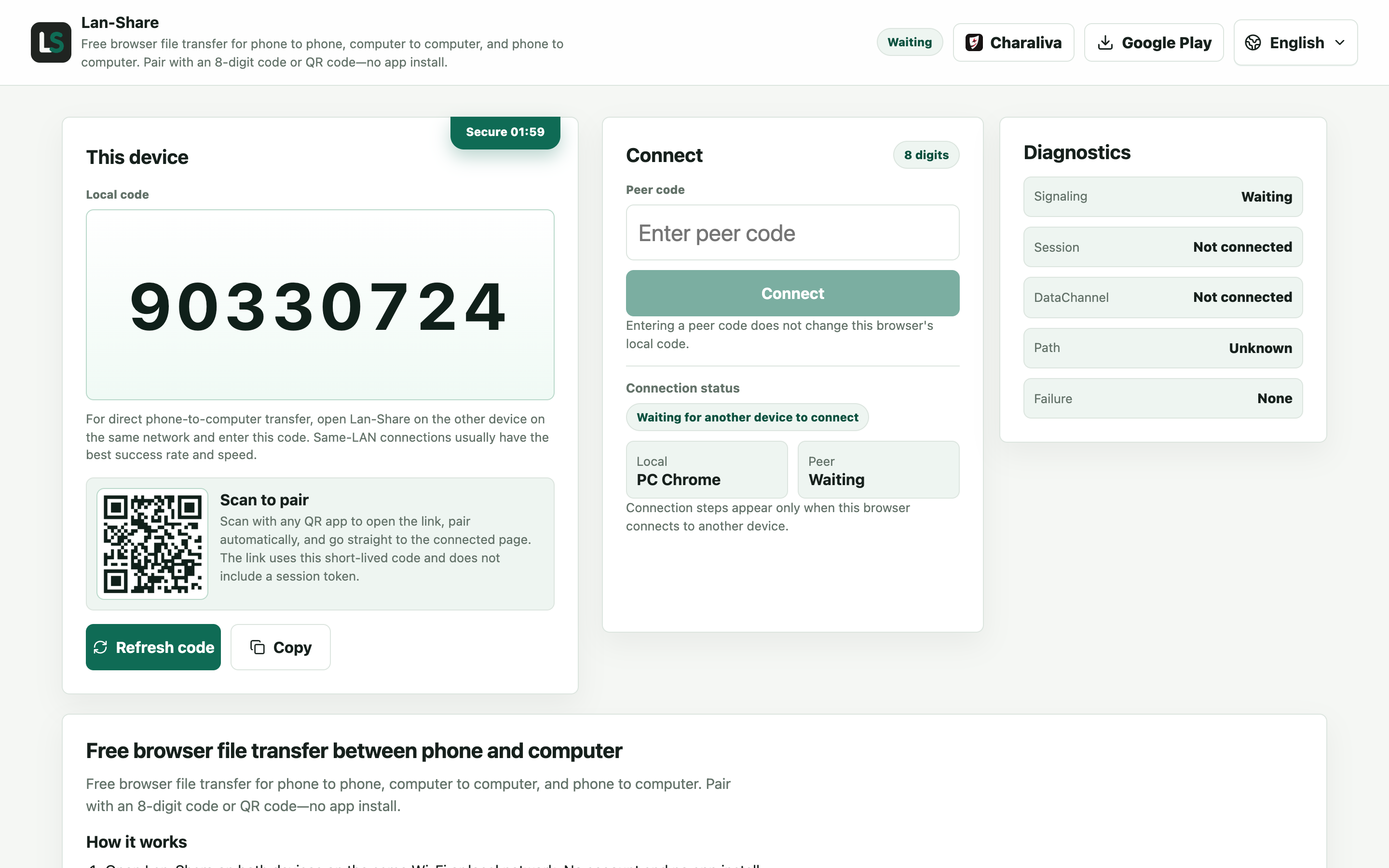
Browser desktop apa pun. Di bagian «Kode lokal», halaman menampilkan kode 8 digit dengan kode QR di bawahnya — inilah kode yang akan dipakai iPhone.
Buka halaman yang sama di iPhone
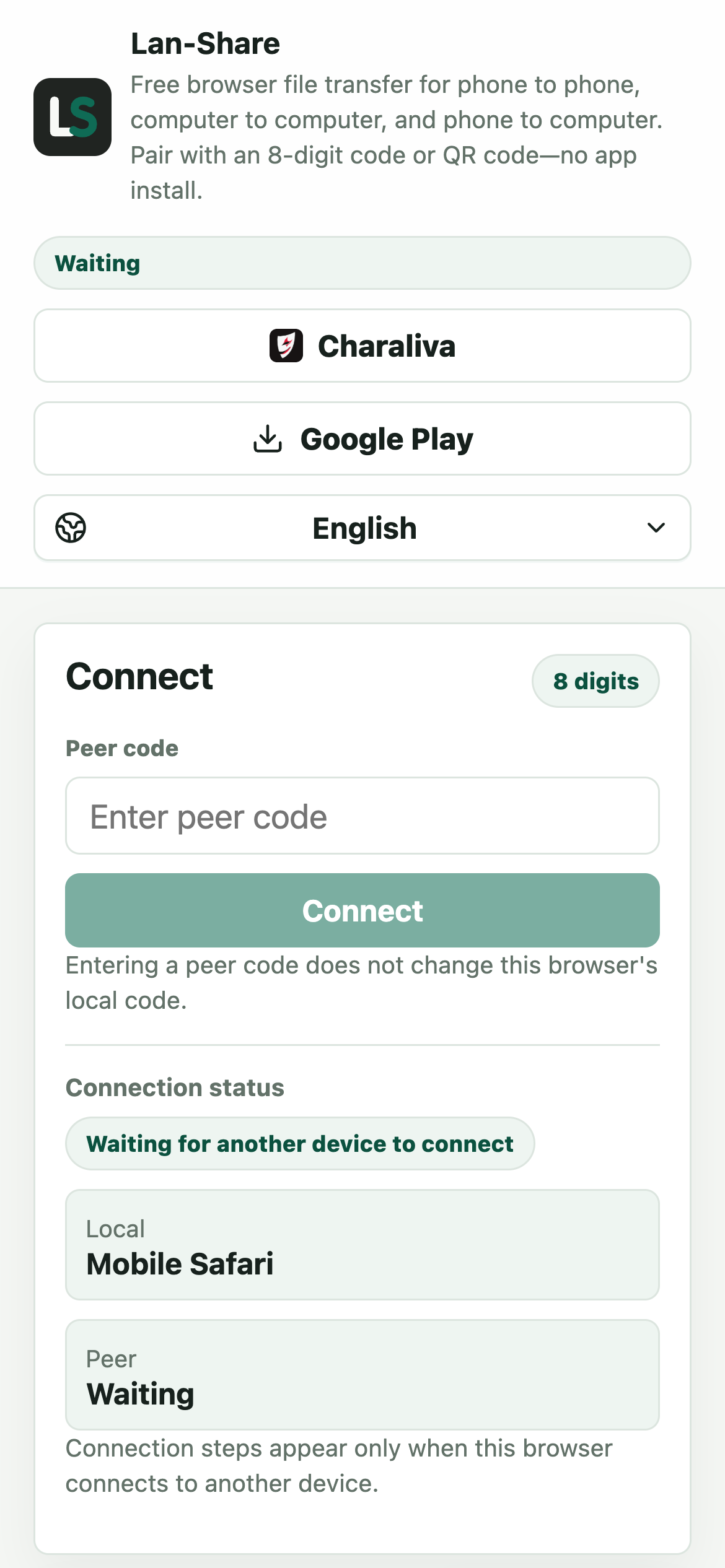
Safari di iOS. iPhone juga mendapat «Kode lokal» sendiri, yang tidak Anda perlukan pada arah ini.
Masukkan kode PC di iPhone
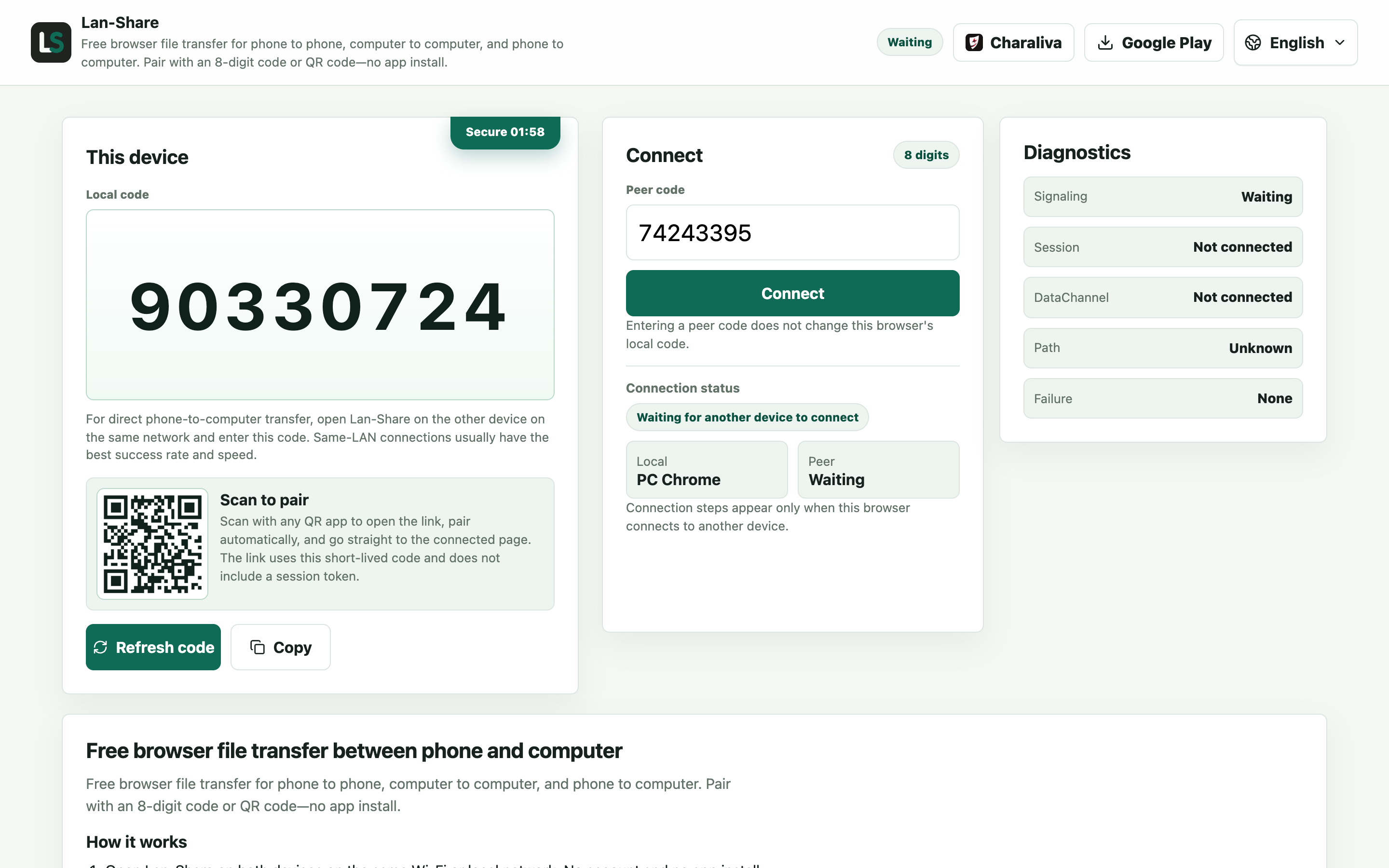
Ketik kode 8 digit di «Kode perangkat lain», atau pindai kode QR dari layar PC, lalu ketuk «Hubungkan». Kedua halaman beralih ke tampilan yang sudah dipasangkan.
Pilih file di PC
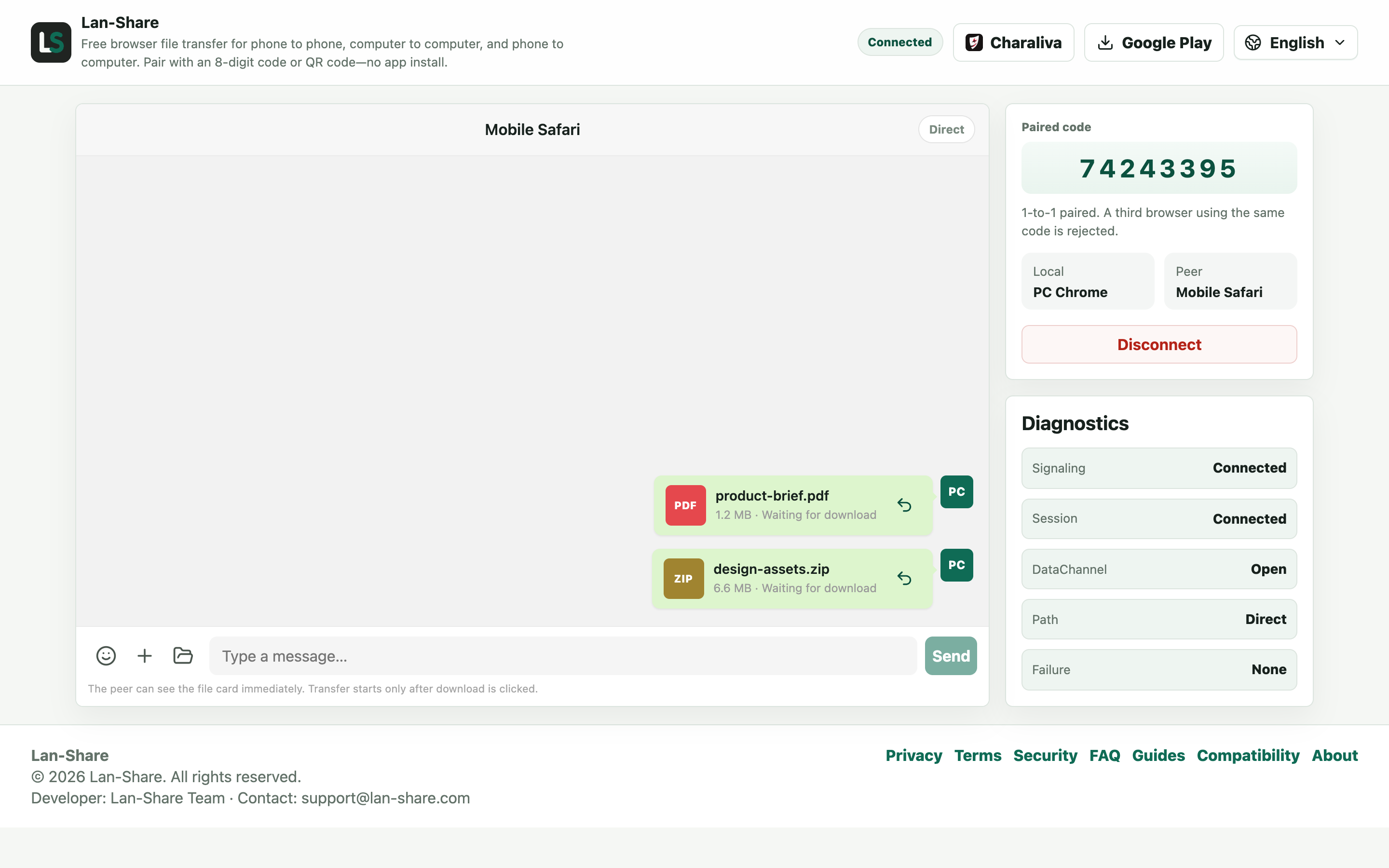
Klik ikon klip dan pilih «Files» untuk dokumen, atau «Galeri» untuk foto dan video. Setiap pilihan menjadi kartu di percakapan, masih bertanda «Menunggu unduhan» — belum ada yang dipindahkan.
Unduh di iPhone dan pilih lokasi penyimpanan
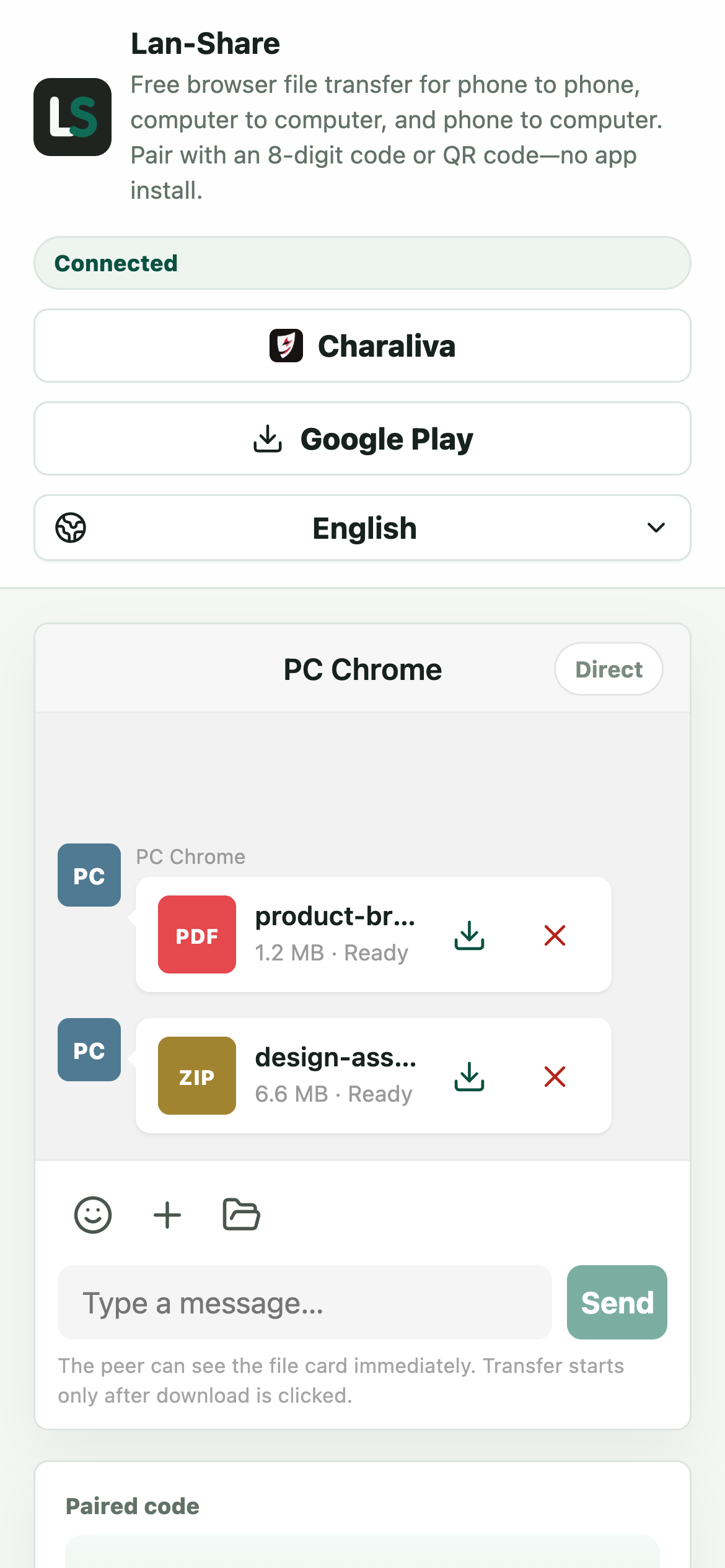
Kartu yang sama tiba di percakapan iPhone dengan tanda «Siap». Ketuk ikon unduh pada kartu; iOS menanyakan tempat penyimpanan dan menyimpannya ke app Files — secara default ke Downloads, atau ke folder mana pun yang Anda pilih.
Mengapa berbagi file ala iTunes merepotkan
Model berbagi file Apple menganggap setiap file milik folder Documents salah satu app, sehingga Anda harus mencari app yang tepat, menyinkronkan lewat kabel di Windows, dan berharap file terbuka di tempat semula. Unduhan langsung dari browser lebih bisa diprediksi: iOS menampilkan dialog penyimpanannya sendiri, dan file masuk ke app Files, baik di Downloads maupun di folder yang Anda pilih.
Perlu diingat
iOS menjeda tab di latar belakang, jadi biarkan Safari di depan dan layar tetap menyala sampai transfer selesai. Setiap sesi punya batas per file yang ditampilkan di halaman (sekitar 200 MB secara default). Foto masuk ke app Files, bukan ke pustaka Photos, karena iOS tidak mengizinkan app mana pun menulis langsung ke Camera Roll — tetapi dari app Files Anda bisa menyimpannya ke Photos dengan beberapa ketukan. Penerima mengonfirmasi lebih dulu, jadi tidak ada yang datang tanpa diminta.
Pemecahan masalah
- Foto yang diunduh tidak muncul di app Photos
Penyebabnya iOS hanya mengizinkan unduhan browser masuk ke app Files; tidak ada situs web yang bisa menulis langsung ke Camera Roll.
Cara memperbaikinya Buka file itu di app Files, ketuk Bagikan, lalu «Simpan Gambar» (atau «Simpan Video») untuk menyalinnya ke Photos.
- Unduhan selesai tetapi iOS tidak bisa membuka file
Penyebabnya iOS memilih app berdasarkan jenis file, jadi ekstensi yang tidak umum tidak punya pembuka.
Cara memperbaikinya Buka dari app Files dan pilih app, atau gunakan Bagikan untuk menyerahkannya ke app yang kompatibel.
- Transfer berhenti saat layar iPhone terkunci
Penyebabnya iOS menangguhkan jaringan Safari saat layar terkunci atau tab berada di latar belakang.
Cara memperbaikinya Biarkan Safari di depan dan iPhone tetap menyala, dan perpanjang «Kunci Otomatis» di Pengaturan sampai file terakhir bertanda «Terunduh».
- Halaman PC melaporkan sesi telah berakhir
Penyebabnya Sesi berumur pendek dan ketat 1 ke 1: menutup salah satu halaman atau membiarkan kode kedaluwarsa mengakhiri pemasangan.
Cara memperbaikinya Buka lan-share.com lagi di kedua perangkat dan pasangkan dengan kode yang baru dibuat.
Pertanyaan umum
Bagaimana cara mengirim file dari PC ke iPhone tanpa iTunes?
Buka lan-share.com di iPhone (Safari) dan di PC, pasangkan dengan kode 8 digit atau kode QR, pilih file di PC, lalu ketuk unduh di iPhone. iTunes dan app Apple Devices tidak terlibat.
Ke mana file pergi di iPhone?
Ke app Files: folder Downloads secara default, atau ke lokasi yang Anda pilih di dialog penyimpanan iOS. Dari app Files Anda bisa memindahkannya ke mana saja atau membukanya di app apa pun.
Bisakah saya mengirim foto dengan cara ini?
Bisa. Foto disimpan ke app Files, bukan langsung ke pustaka Photos, karena iOS tidak mengizinkan app menulis ke Camera Roll — dari app Files, ketuk foto dan simpan ke Photos dalam beberapa langkah.
Apakah berfungsi dari Windows maupun Mac?
Ya. Browser desktop apa pun bisa dipakai di sisi pengirim, dan alur pemasangan yang sama berlaku untuk kedua arah — dari iPhone ke PC adalah arah sebaliknya.
Apakah saya perlu Apple ID atau iCloud yang sama?
Tidak. Tidak ada akun dan tidak ada iCloud dalam alurnya; file berpindah langsung antara kedua browser lewat jaringan lokal Anda.