Transfer file dari iPhone ke Mac tanpa AirDrop
Antara iPhone dan Mac, alat bawaan Apple memang bagus: AirDrop untuk kiriman cepat, Finder untuk transfer lewat kabel. Jadi mengapa mencari cara lain? Karena AirDrop diam-diam gagal dalam situasi sehari-hari — Mac lama, gangguan Wi-Fi atau Bluetooth, Mac yang tidak pernah muncul di lembar berbagi, atau folder yang terlalu besar untuk terus diawasi. Lan-Share menangani kasus-kasus itu lewat browser: buka lan-share.com di kedua perangkat, pasangkan dengan kode 8 digit atau kode QR, dan file berpindah langsung lewat Wi-Fi.
Langkah demi langkah
Buka lan-share.com di Mac
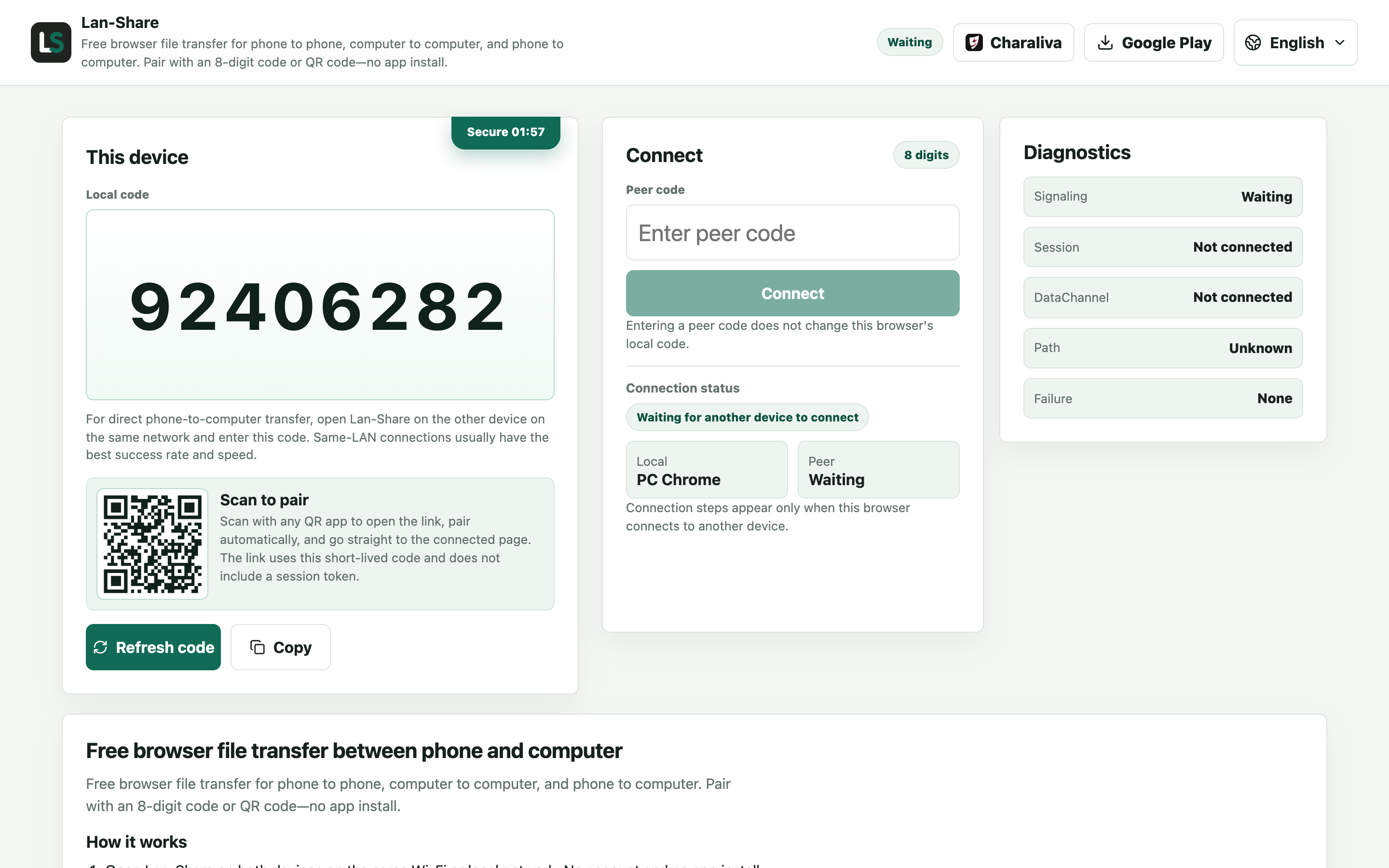
Safari atau Chrome, keduanya bisa. Di bawah Kode lokal, halaman menampilkan kode 8 digit dengan kode QR yang cocok di bawahnya. Biarkan halaman ini terbuka — inilah perangkat yang akan dimasuki iPhone.
Masuk dari iPhone
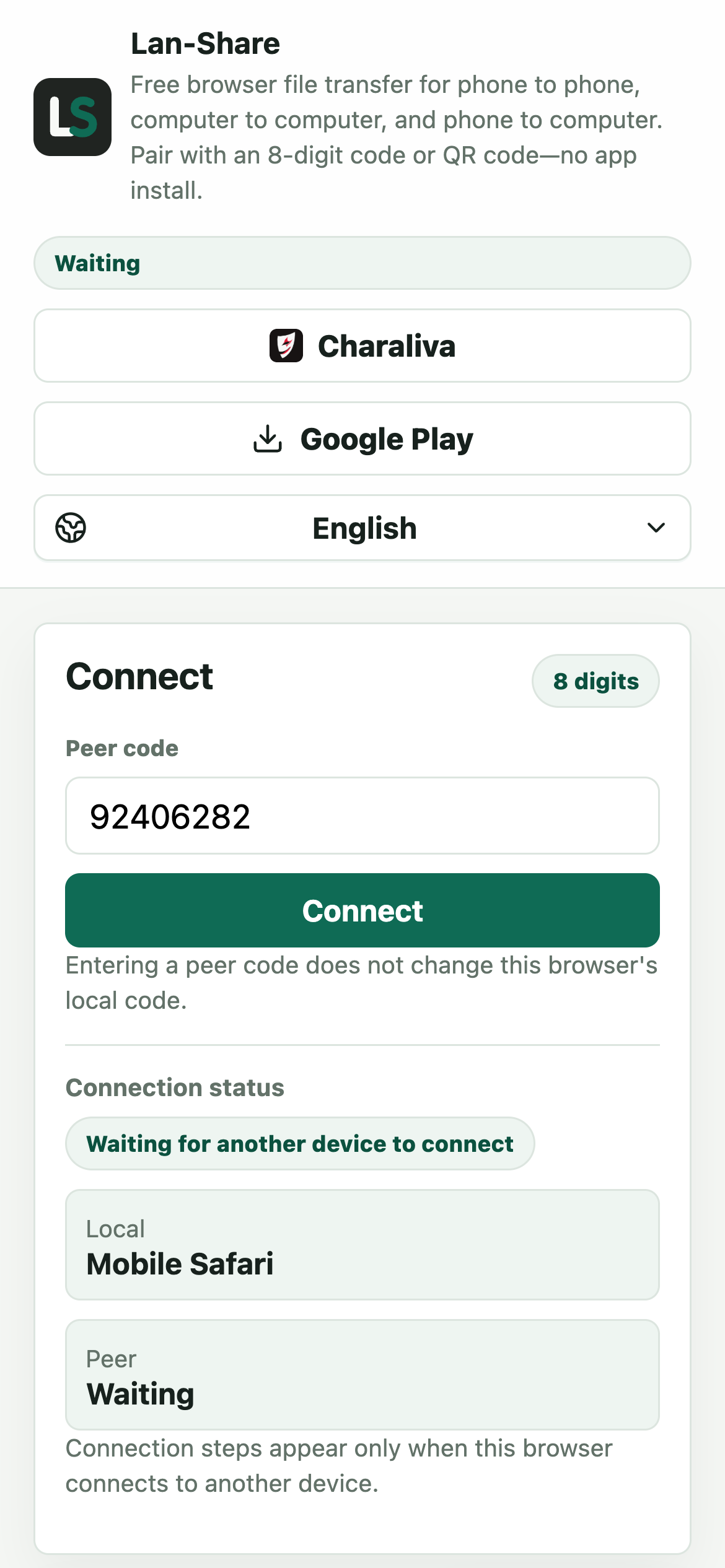
Di Safari pada iPhone, buka alamat yang sama dan masukkan 8 digit ke Kode perangkat lain, atau pindai kode QR dari layar Mac. Ketuk Hubungkan dan kedua halaman beralih ke percakapan.
Kirim foto atau file
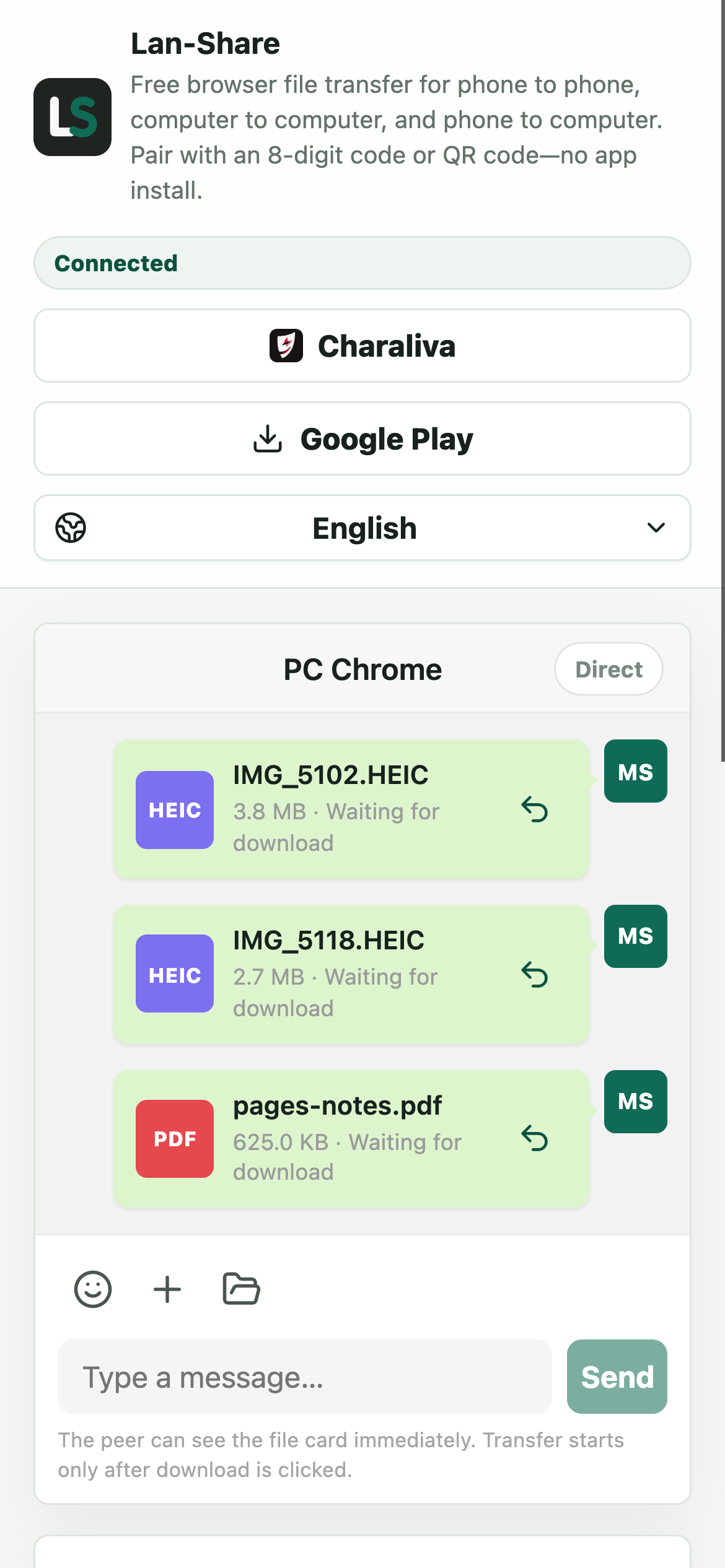
Ketuk ikon klip dan iOS membuka pemilihnya sendiri: Perpustakaan Foto untuk foto dan video, atau Jelajahi untuk dokumen. Setiap item menjadi kartu dalam percakapan, masih bertanda Menunggu unduhan karena belum ada yang berpindah.
Unduh di Mac
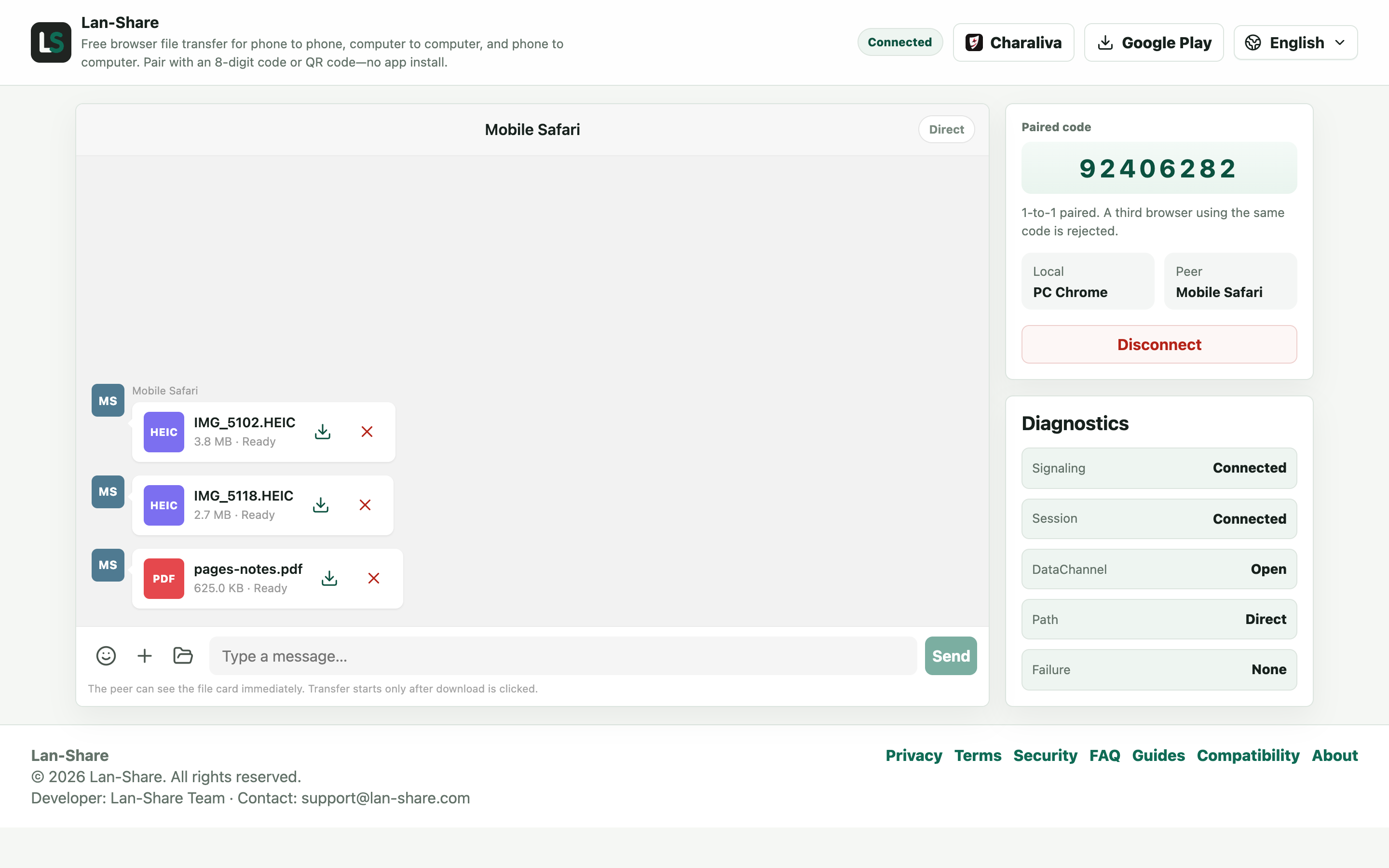
Percakapan di Mac menampilkan kartu yang sama dengan tanda Siap. Klik ikon unduh pada kartu dan macOS menyimpannya ke Unduhan dengan nama aslinya — HEIC tetap HEIC, tidak ada yang dikodekan ulang.
Saat AirDrop dan Finder tidak cukup
AirDrop bergantung pada radio kedua perangkat yang aktif dan dapat ditemukan, dan ini gagal pada Mac lama, di jaringan 2.4 GHz yang padat, serta setiap kali Hotspot Pribadi atau pengaturan VPN menghalangi. Impor lewat Finder memerlukan kabel yang tepat. iCloud Photos menyinkronkan seluruh perpustakaan sebelum kekhawatiran soal Windows atau ruang penyimpanan dimulai. Jalur browser menghindari ketiganya: dua perangkat mana pun dengan browser terkini di jaringan yang sama dapat dipasangkan, berapa pun usianya atau Apple ID-nya.
Kapan alat bawaan tetap menjadi pilihan lebih baik
Untuk satu foto antara dua perangkat Apple milik Anda yang berjarak satu meter, AirDrop mengalahkan semuanya — sudah bawaan dan tidak perlu halaman apa pun. Lan-Share berguna saat AirDrop tidak tersedia atau tidak andal, saat Anda ingin penerima mengonfirmasi sekumpulan file sebelum ada yang berpindah, atau saat Mac tidak masuk ke Apple ID Anda.
Pemecahan masalah
- Mac tidak pernah muncul di AirDrop
Penyebabnya AirDrop memerlukan kedua radio aktif dan dapat ditemukan, dan menolak berjalan di sebagian Mac lama atau di balik VPN.
Cara memperbaikinya Gunakan alur kode sebagai gantinya: kedua perangkat hanya perlu browser dan jaringan yang sama, jadi radio AirDrop tidak pernah terlibat.
- Safari di iPhone berhenti saat layar terkunci
Penyebabnya iOS menangguhkan tab Safari yang di latar belakang atau saat perangkat terkunci, sehingga aliran file terhenti.
Cara memperbaikinya Biarkan Safari di depan dan naikkan Kunci Otomatis di Pengaturan sampai file terakhir bertanda Sudah diunduh.
- Foto HEIC tidak terbuka di aplikasi mana pun pada Mac
Penyebabnya Lan-Share memindahkan file tersimpan byte demi byte dan tidak pernah mengonversinya.
Cara memperbaikinya Pratinjau dan Foto di macOS membuka HEIC secara bawaan; untuk aplikasi lain, konversi salinannya setelah itu — file asli tetap utuh.
- Kedua perangkat tidak pernah terpasang meski keduanya punya Wi-Fi
Penyebabnya Jaringan tamu dan sebagian router mengisolasi klien, sehingga perangkat tidak dapat saling melihat.
Cara memperbaikinya Masuk ke jaringan utama yang sama di keduanya, atau aktifkan Hotspot Pribadi iPhone dan hubungkan Mac ke sana.
Pertanyaan umum
Bagaimana cara transfer file dari iPhone ke Mac tanpa AirDrop?
Buka lan-share.com di Mac dan iPhone, pasangkan dengan kode 8 digit atau kode QR, pilih file di iPhone, lalu unduh di Mac. AirDrop, iCloud, dan kabel semuanya opsional.
Mengapa Mac saya tidak muncul di AirDrop?
Penemuan AirDrop bergantung pada Wi-Fi dan Bluetooth yang aktif serta Mac yang terjaga dan tidak dalam mode tidur; perangkat keras lama dan jaringan padat juga mengganggunya. Pemasangan dengan kode sama sekali tidak bergantung pada penemuan perangkat, jadi tetap berfungsi saat penemuan gagal.
Apakah perlu Apple ID atau iCloud yang sama?
Tidak. Tidak ada akun dalam bentuk apa pun, dan tidak ada yang diunggah ke iCloud. File berpindah langsung antara kedua browser di jaringan Anda.
Apakah bisa dari Mac ke iPhone?
Ya, pemasangan berfungsi dua arah. Di iPhone, kiriman datang sebagai unduhan ke aplikasi File, tempat Anda dapat memindahkannya ke mana saja.
Apakah foto dan video tetap menjaga kualitasnya?
Ya. File dipindahkan sebagai aslinya — tanpa kompresi, tanpa konversi HEIC ke JPG, tanpa pengodean ulang video — jadi yang tiba di Mac sama dengan yang ada di iPhone.