Kirim file dari Android ke Mac tanpa kabel
macOS tidak pernah punya cara bawaan untuk menerima file dari ponsel Android. Quick Share dari Google menyasar PC Windows, aplikasi lama Android File Transfer hanya bekerja lewat USB dan praktis ditinggalkan, dan penyimpanan cloud membuat Anda menanggung unggahan, penantian, lalu unduhan. Lan-Share memilih jalur lokal: kedua perangkat membuka browser, kode 8 digit memasangkannya, dan file bergerak langsung melalui jaringan yang sudah mereka pakai bersama.
Langkah demi langkah
Satukan kedua perangkat di satu jaringan
Transfer langsung berjalan di dalam satu jaringan lokal. Hubungkan Mac dan ponsel Android ke Wi-Fi yang sama. Tidak ada jaringan bersama? Nyalakan hotspot pribadi ponsel dan sambungkan Mac ke sana; jaringan privat itu bekerja dengan cara yang sama.
Buka lan-share.com di Mac
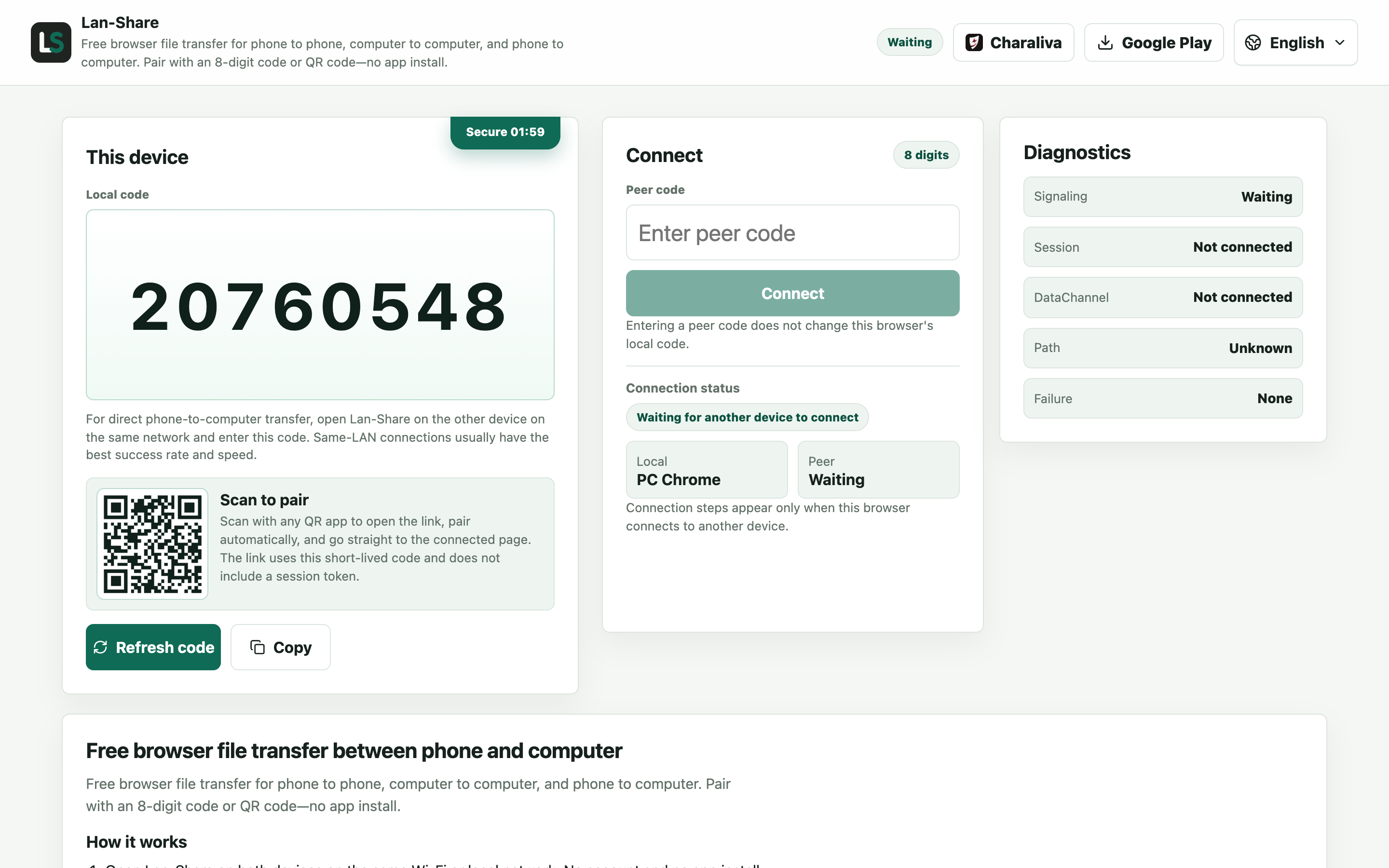
Safari atau Chrome, keduanya bisa. Di bagian Kode lokal, halaman menampilkan kode 8 digit, dengan kode QR yang cocok di bawahnya.
Bergabung dari ponsel Android
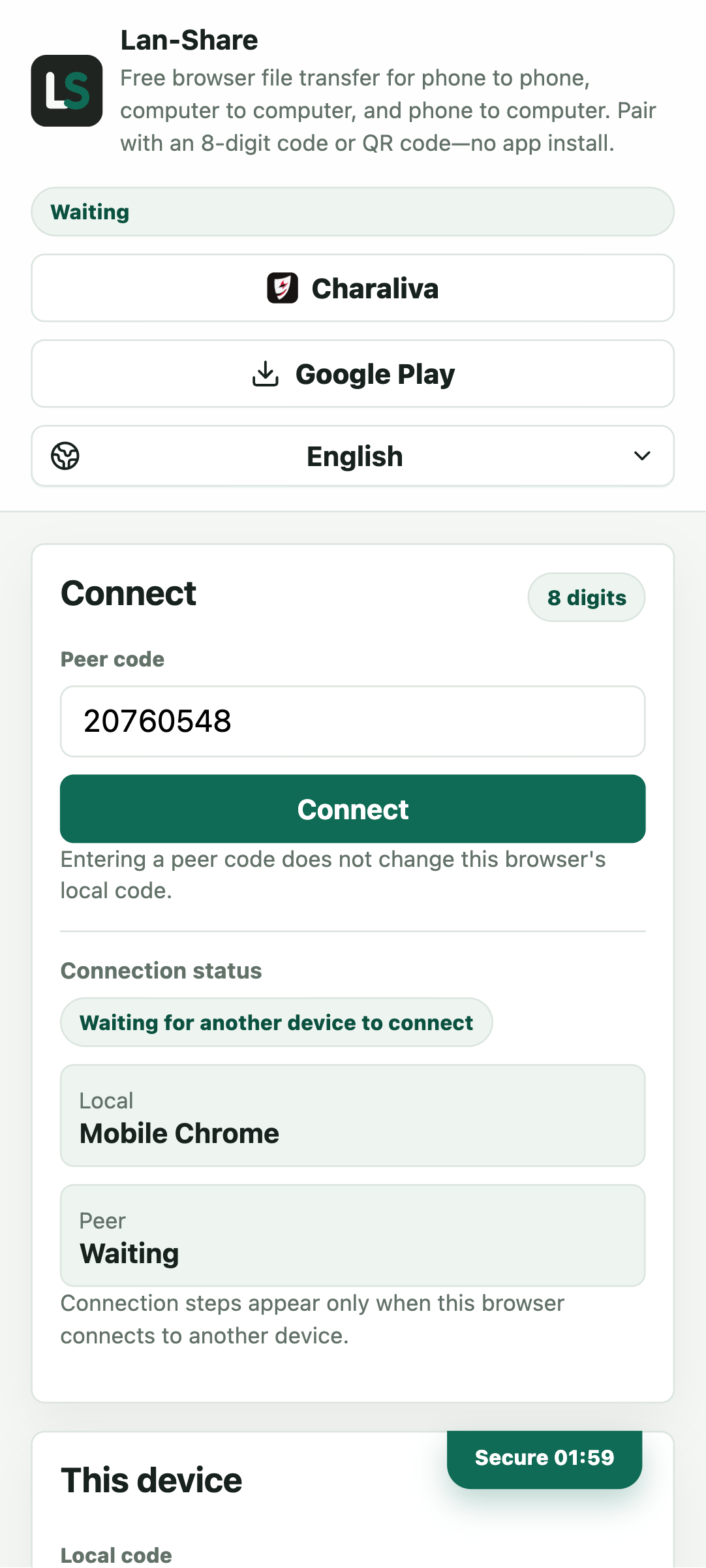
Di Chrome pada ponsel, buka alamat yang sama dan ketik kodenya di Kode perangkat lain, atau pindai kode QR dari layar Mac. Ketuk Hubungkan dan kedua halaman beralih ke tampilan terpasang.
Pilih file di ponsel
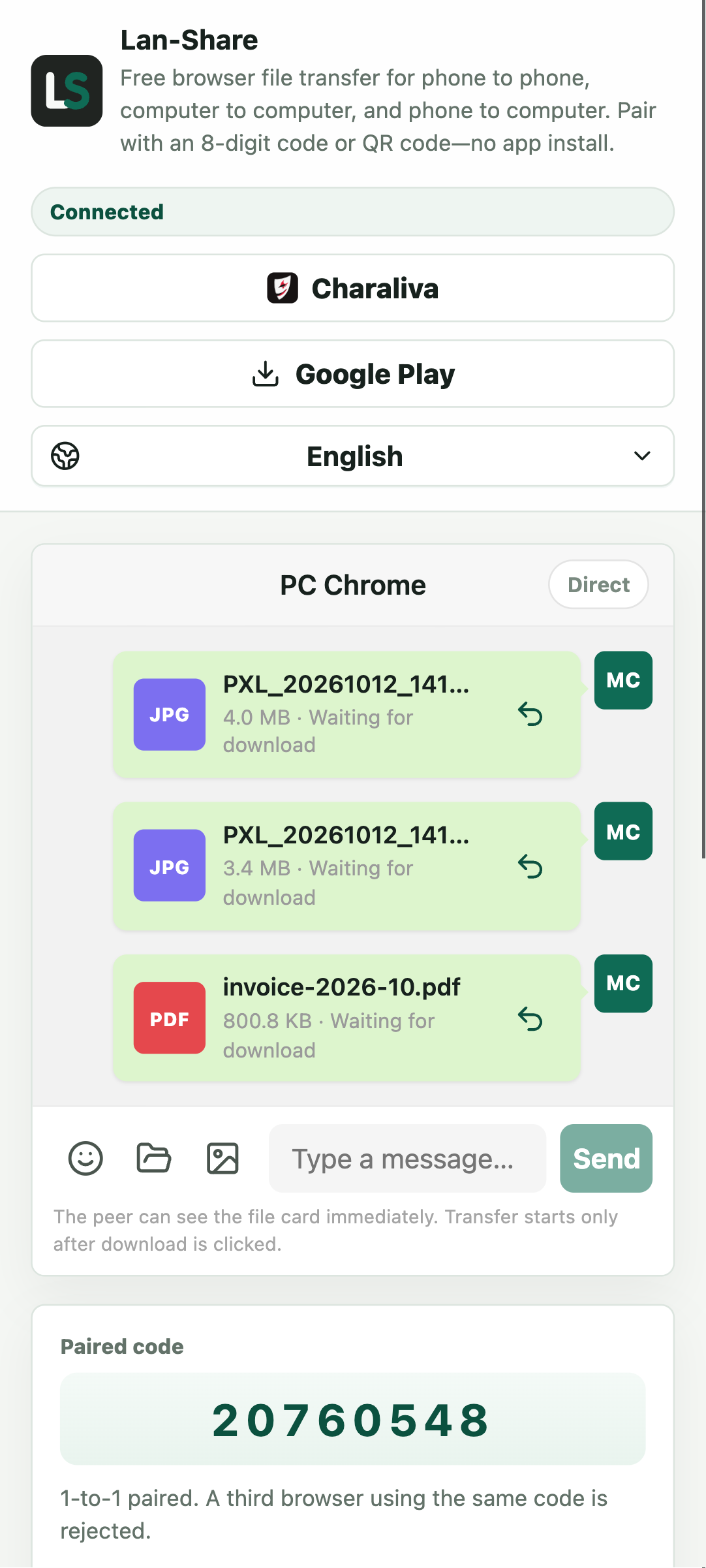
Chrome di Android memisahkan Galeri untuk foto dan video dari File untuk dokumen. Pilih semua yang Anda inginkan sekaligus; setiap item menjadi kartu di percakapan dengan nama dan ukurannya.
Unduh di Mac
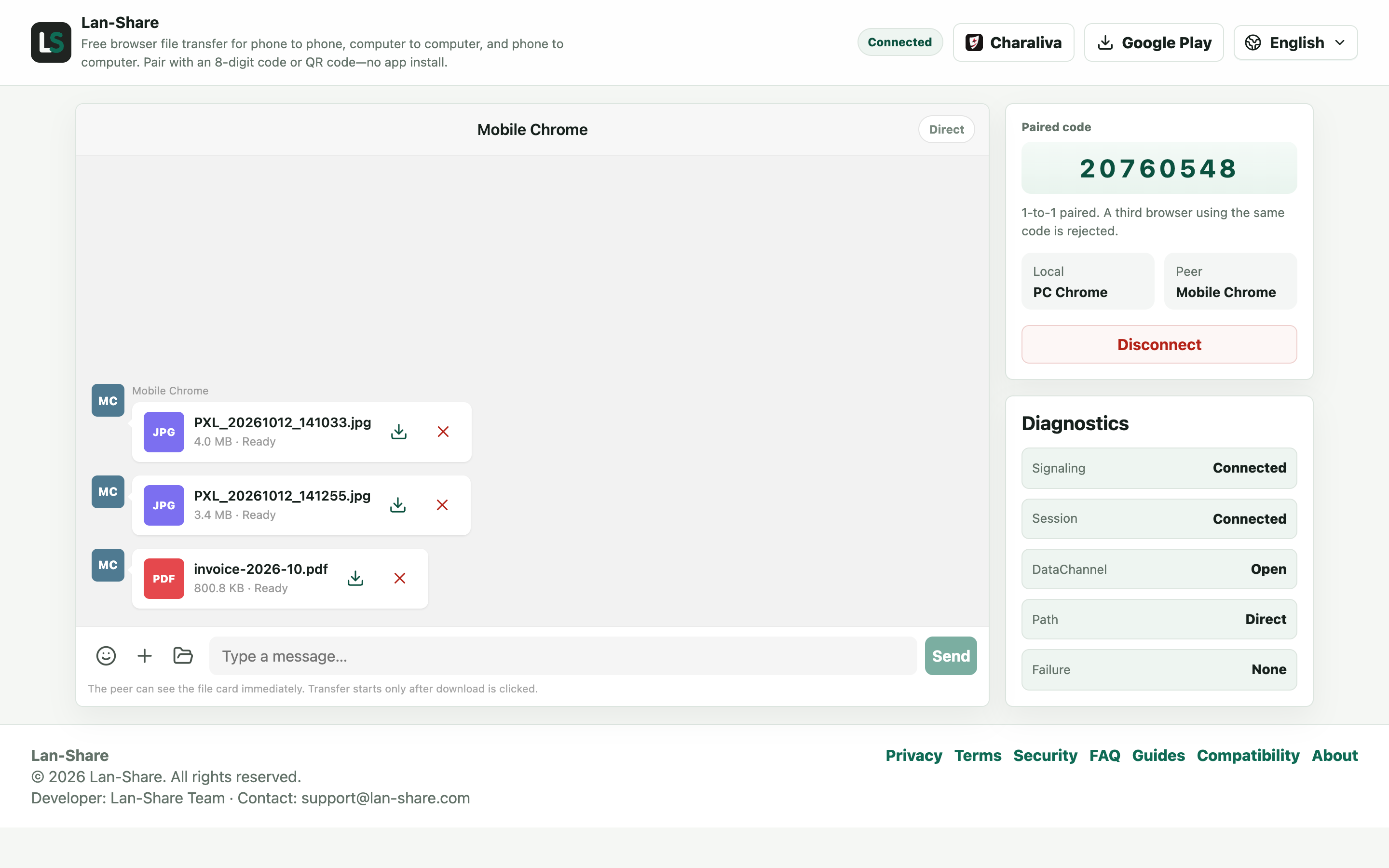
Kartu yang sama tiba di percakapan Mac dan ditandai Siap. Belum ada yang berpindah: klik ikon unduh pada kartu. macOS menyimpannya ke Unduhan dengan nama aslinya.
Mengapa cara Android ke Mac yang biasa mengecewakan
Penyimpanan cloud membuat setiap foto menunggu unggahan sebelum bisa dilihat Mac, ditambah batas penyimpanan dan biaya langganan. USB dengan Android File Transfer butuh kabel dan aplikasi jendela tunggal yang usang dan gagal di versi Android terbaru. Bluetooth terlalu lambat sehingga video menjadi beban. Pemasangan lewat browser menghindari semua itu — Wi-Fi yang sama di kedua perangkat, dan file mulai berpindah.
Yang perlu diingat
Penerima mengonfirmasi setiap unduhan sebelum ada byte yang bergerak, jadi tidak ada yang datang tanpa diminta. Jaga kedua layar tetap menyala selama transfer — Android juga dapat membatasi tab di latar belakang. Setiap sesi punya batas per file yang ditampilkan di halaman (sekitar 200 MB secara default), jadi kirim video besar satu per satu. File tiba sebagai file asli: foto tidak dikompresi dan video tidak dikodekan ulang.
Pemecahan masalah
- Kedua perangkat tampak terhubung ke Wi-Fi, tetapi tidak pernah terpasang
Penyebabnya Jaringan tamu, hotspot publik, dan sebagian router mengisolasi klien, sehingga kedua perangkat tidak saling melihat meski SSID-nya sama.
Cara memperbaikinya Sambungkan ulang keduanya ke jaringan utama yang sama, atau nyalakan hotspot pribadi ponsel dan sambungkan Mac ke sana agar keduanya berada di rentang alamat yang sama.
- Video besar berhenti di tengah jalan
Penyebabnya Optimasi baterai Android memperlambat Chrome saat layar mati atau tab berpindah ke latar belakang.
Cara memperbaikinya Biarkan Chrome di depan dengan layar menyala, dan matikan optimasi baterai untuk Chrome sebelum memulai transfer panjang.
- Transfer menolak satu video tertentu
Penyebabnya Setiap sesi memberlakukan batas per file yang ditampilkan di halaman, sekitar 200 MB secara default.
Cara memperbaikinya Kirim video itu sendiri dalam pemasangan baru, dan periksa batas yang tampil di halaman sebelum memulai.
- File yang diunduh terbuka di aplikasi macOS yang salah
Penyebabnya Browser menyimpan setiap file persis seperti saat tiba dan tidak memeriksa atau mengganti namanya.
Cara memperbaikinya Buka sekali dengan aplikasi yang benar, atau perbaiki asosiasinya di panel Dapatkan Info Finder; file itu sendiri utuh.
Pertanyaan umum
Apakah ada padanan AirDrop untuk Android dan Mac?
Tidak ada bawaan di kedua sistem. Quick Share dari Google mencakup PC Windows, dan AirDrop dari Apple tetap di dalam ekosistem Apple. Lan-Share menyediakan padanan lintas platform di browser — buka halaman di kedua perangkat dan pasangkan dengan kode.
Apakah saya perlu Android File Transfer atau kabel USB?
Tidak. Transfer berjalan lewat Wi-Fi (atau hotspot ponsel) antara dua browser, jadi tidak ada kabel dan tidak ada aplikasi desktop yang perlu dipasang.
Apakah bisa juga dari Mac ke Android?
Ya. Pemasangan bekerja dua arah, jadi mengirim file dari Mac ke ponsel memakai kode dan alur QR yang sama.
Apakah kualitas asli foto tetap terjaga?
Ya. Foto dan video dikirim sebagai file, tanpa kompresi dan tanpa pengodean ulang, jadi yang tiba di Mac persis seperti yang ada di ponsel.
Bagaimana jika perangkat tidak berada di Wi-Fi yang sama?
Transfer langsung memerlukan kedua perangkat di jaringan lokal yang sama. Jika tidak ada Wi-Fi bersama, nyalakan hotspot pribadi ponsel dan sambungkan Mac ke sana — transfer lalu berjalan di jaringan privat itu.