WeTransfer का विकल्प: पहले अपलोड किए बिना फ़ाइलें भेजें
WeTransfer ने बड़ी फ़ाइल को लिंक से भेजने को सामान्य बना दिया: फ़ाइलें चुनें, अपलोड करें, लिंक साझा करें और उम्मीद रखें कि पाने वाला समय खत्म होने से पहले डाउनलोड कर लेगा। यह काम करता है, और इंटरनेट के पार भी काम करता है, लेकिन हर फ़ाइल पहले किसी दूसरे के सर्वर से होकर गुज़रती है। जब दोनों डिवाइस एक ही कमरे में हों, Lan-Share यह चक्कर बचा लेता है: दो ब्राउज़र 8 अंकों के कोड से पेयर होते हैं और फ़ाइल सीधे एक डिवाइस से दूसरे तक जाती है।
चरण-दर-चरण
भेजने वाले कंप्यूटर पर पेज खोलें
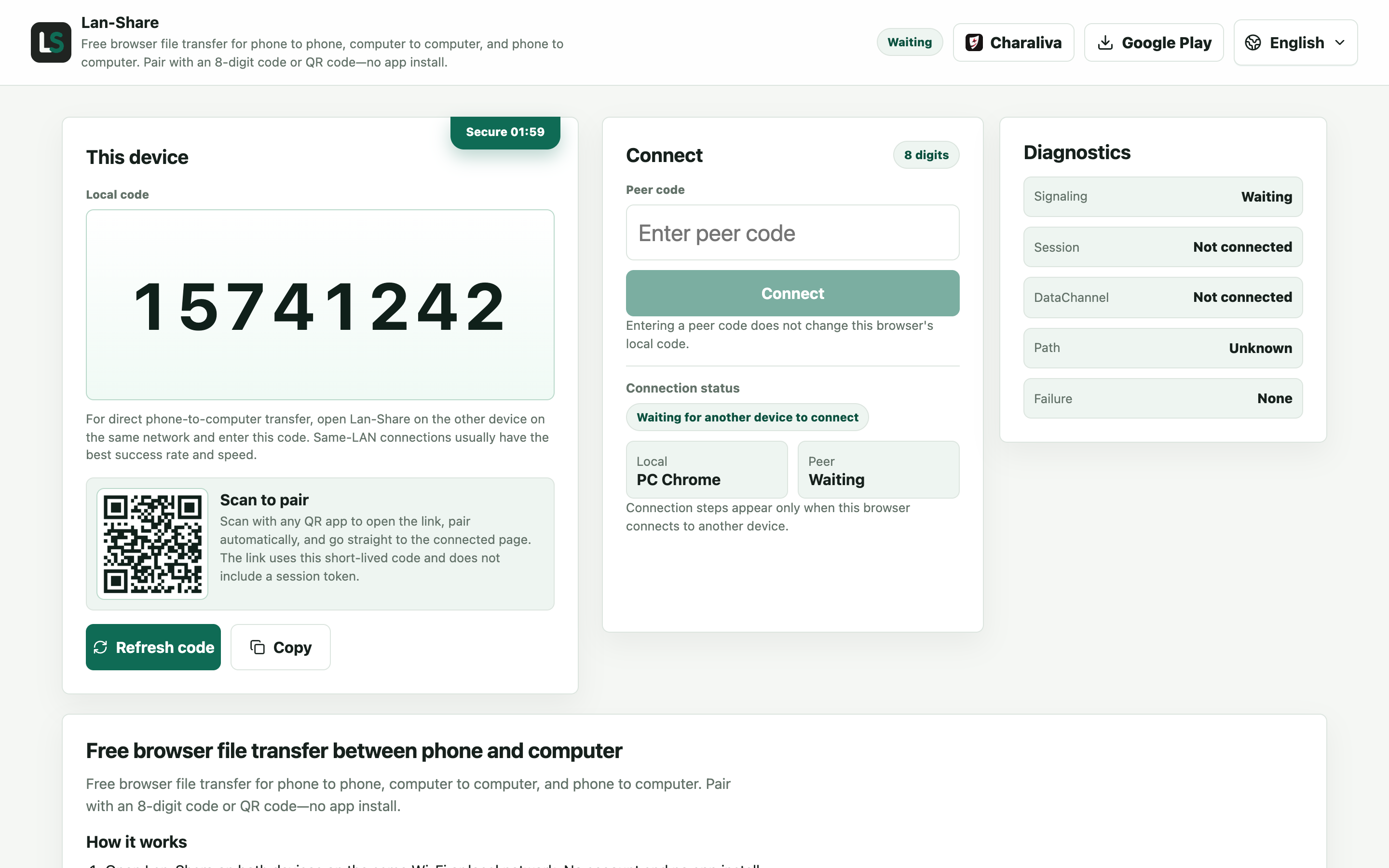
भेजते समय फ़ाइल आपकी मशीन से बाहर नहीं जाती। स्थानीय कोड के नीचे पेज 8 अंकों का कोड और पाने वाले के लिए QR कोड दिखाता है।
iPhone से जुड़ें
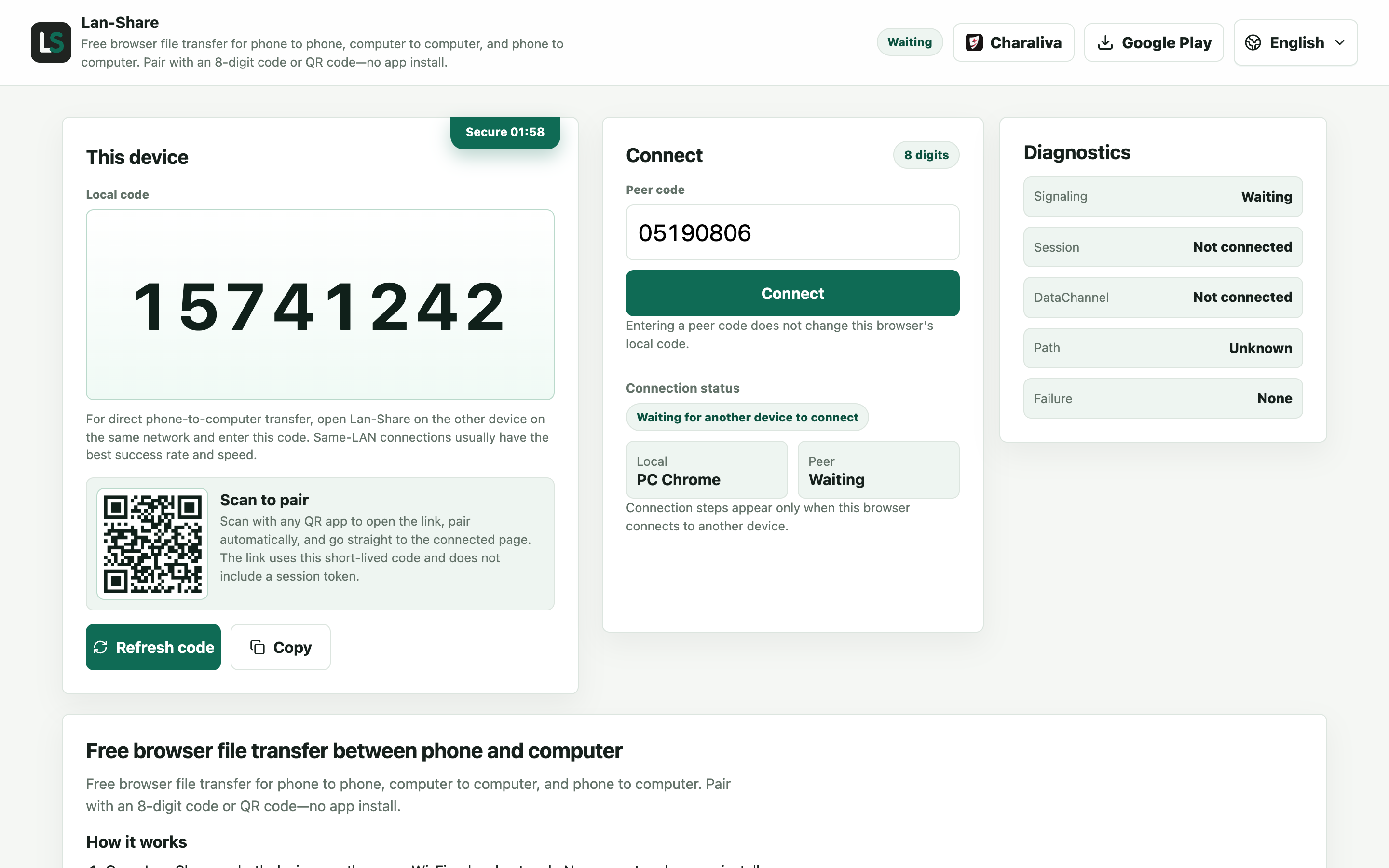
वही पता Safari में खोलें और कोड डालें, या QR कोड स्कैन करें। दोनों पेज तुरंत बातचीत पर चले जाते हैं।
फ़ाइलें भेजें
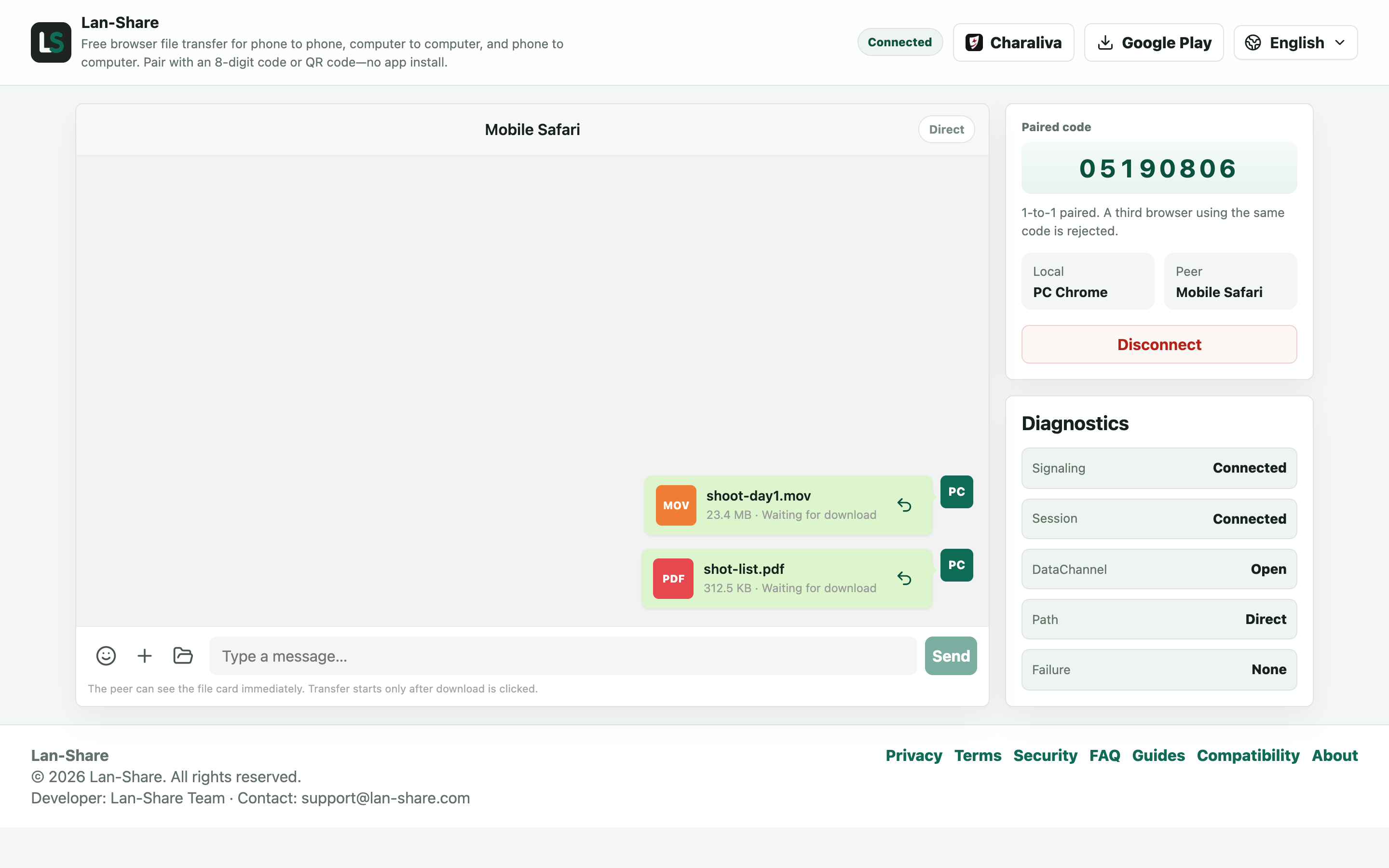
उन्हें बातचीत पर खींचें या पेपरक्लिप का उपयोग करें। कोई अपलोड चरण नहीं है: कार्ड भेजने वाले के पास डाउनलोड की प्रतीक्षा के निशान के साथ रहते हैं।
iPhone पर डाउनलोड करें
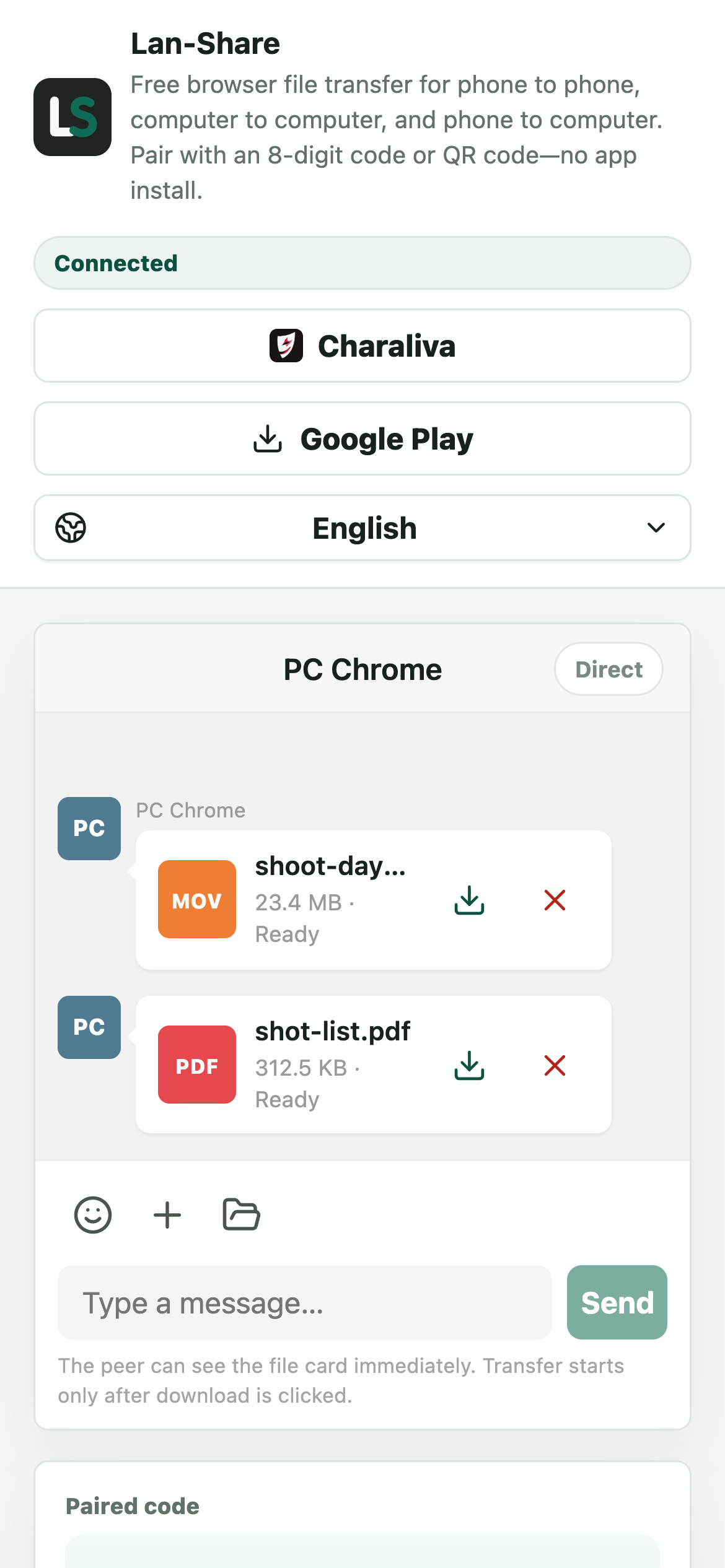
हर कार्ड पर डाउनलोड आइकन दबाएँ, iOS पूछेगा कि कहाँ सहेजना है और फ़ाइल को उसके मूल बाइट्स के साथ Files app में रख देगा।
दोनों तरीक़ों में क्या अंतर है
WeTransfer एक ट्रांसफ़र सेवा है: फ़ाइल आपके डिवाइस से निकलती है, कुछ समय उसके सर्वर पर रहती है, और पाने वाला उसे लिंक से डाउनलोड करता है। यही इसे इंटरनेट के पार काम करने योग्य बनाता है, और यही इसे तब ज़रूरत से धीमा बना देता है जब पाने वाला आपके बगल में बैठा हो। Lan-Share केवल सीधे कनेक्शन पर चलता है: सर्वर पेज देता है, दोनों ब्राउज़रों को पेयर करता है और बाकी दूर रहता है, जबकि फ़ाइल की सामग्री आपके अपने स्थानीय नेटवर्क पर ब्राउज़र से ब्राउज़र तक जाती है।
WeTransfer कब अब भी बेहतर विकल्प है
अगर पाने वाला किसी दूसरे शहर या दूसरे नेटवर्क पर है, या आप चाहते हैं कि लैपटॉप बंद करने के बाद भी फ़ाइल लिंक पर इंतज़ार करे, तो क्लाउड ट्रांसफ़र सेवा सही औज़ार है। Lan-Share के हर सेशन में प्रति फ़ाइल एक सीमा भी होती है, जो पेज पर दिखती है (डिफ़ॉल्ट रूप से लगभग 200 MB), इसलिए बड़ी फ़ाइलें बाँटें या एक-एक करके भेजें। एक ही कमरे में ट्रांसफ़र के लिए सीधा कनेक्शन तेज़ है और पीछे कुछ नहीं छोड़ता।
समस्या निवारण
- पाने वाला पेज नहीं खोल पाता
ऐसा क्यों होता है यह रास्ता तभी काम करता है जब दोनों डिवाइस एक ही नेटवर्क पर हों; दूर बैठे व्यक्ति के लिए सर्वर-आधारित सेवा चाहिए।
कैसे ठीक करें दूसरे शहर में किसी के लिए क्लाउड ट्रांसफ़र सेवा इस्तेमाल करें; एक ही कमरे में यहीं पेयर करें।
- स्क्रीन लॉक होने पर ट्रांसफ़र रुक जाता है
ऐसा क्यों होता है iOS और Android दोनों बैकग्राउंड ब्राउज़र टैब को रोक देते हैं।
कैसे ठीक करें दोनों पेज तब तक सामने रखें जब तक आख़िरी फ़ाइल डाउनलोड हो गया न दिखाए।
- बड़ी फ़ाइल अस्वीकार हो जाती है
ऐसा क्यों होता है प्रति फ़ाइल सीमा पेज पर दिखती है, डिफ़ॉल्ट रूप से लगभग 200 MB।
कैसे ठीक करें उसे अकेले भेजें, या पहले बाँट लें।
- अपलोड आइकन कभी नहीं दिखता
ऐसा क्यों होता है यहाँ कुछ अपलोड नहीं होता — फ़ाइल सीधे दूसरे ब्राउज़र तक जाती है, इसलिए इंतज़ार करने के लिए कोई प्रगति पट्टी नहीं है।
कैसे ठीक करें इसके बजाय फ़ाइल कार्ड देखें: पाने वाले पक्ष पर वह तैयार हो जाता है।
सामान्य प्रश्न
WeTransfer का अच्छा विकल्प क्या है?
एक ही नेटवर्क पर भेजने के लिए Lan-Share: अपलोड का इंतज़ार नहीं, समय खत्म होने वाला लिंक नहीं, कुछ संग्रहीत नहीं। जब पाने वाला दूर हो, WeTransfer अब भी सही चुनाव है।
क्या Lan-Share मुफ़्त है?
हाँ। ब्राउज़र-से-ब्राउज़र ट्रांसफ़र मुफ़्त हैं और किसी खाते की ज़रूरत नहीं — दोनों डिवाइस पर पेज खोलें, पेयर करें और भेजें।
क्या फ़ाइलें सर्वर पर संग्रहीत होती हैं?
नहीं। Lan-Share केवल सीधे कनेक्शन पर चलता है: फ़ाइल की सामग्री स्थानीय नेटवर्क पर पेयर किए गए ब्राउज़रों के बीच चलती है, और सर्वर केवल पेज, पेयरिंग और सिग्नलिंग संभालता है।
क्या फ़ाइल आकार की कोई सीमा है?
हर सेशन में प्रति फ़ाइल सीमा होती है, जो पेज पर दिखती है (डिफ़ॉल्ट रूप से लगभग 200 MB)। बड़ी फ़ाइलें बाँटें या एक-एक करके भेजें।
क्या मैं दूसरे नेटवर्क पर किसी को फ़ाइलें भेज सकता हूँ?
Lan-Share से नहीं। यह जान-बूझकर स्थानीय और केवल सीधा है, कोई रिले नहीं। डिवाइस दूर हों तो क्लाउड ट्रांसफ़र सेवा इस्तेमाल करें।