iPhone से PC पर फ़ोटो पूरी क्वालिटी में ट्रांसफ़र करें
कैमरा रोल वही जगह है जहाँ Apple और Windows के बीच की दीवार सबसे ज़्यादा चुभती है: फ़ोटो को PC पर लाने का मतलब आम तौर पर Apple Devices ऐप के साथ USB केबल, या ऐसा iCloud सिंक जो पूरी लाइब्रेरी अपलोड करने के बाद ही Windows को एक तस्वीर दिखाता है। Lan-Share चौथा रास्ता है जो ब्राउज़र में ही रहता है: iPhone और PC को 8 अंकों के कोड से जोड़ें, फ़ोटो चुनें, और ओरिजिनल फ़ाइलें सीधे Wi-Fi पर चली जाती हैं।
चरण-दर-चरण
PC पर lan-share.com खोलें
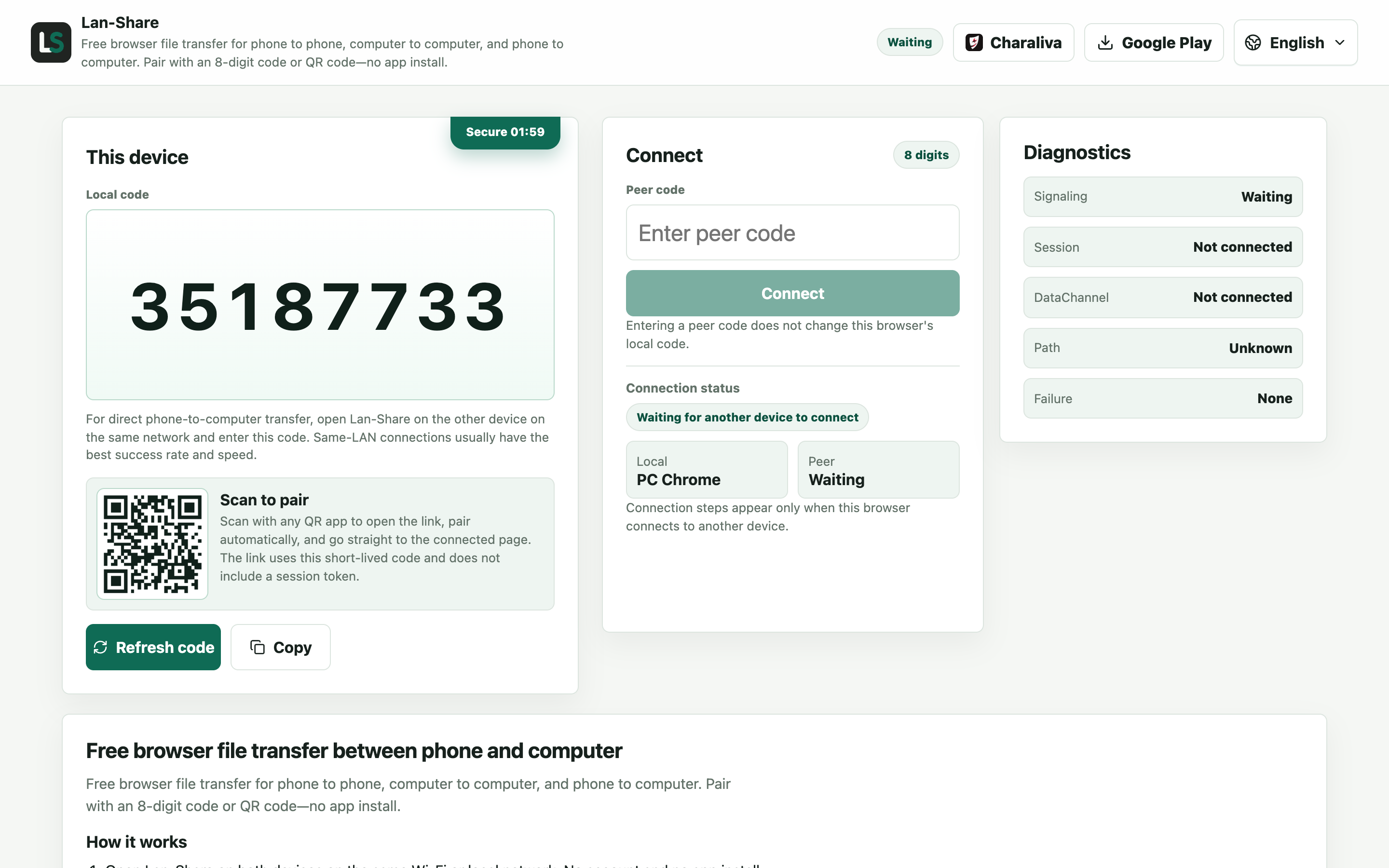
Windows 10 या 11 पर Chrome या Edge। लोकल कोड के नीचे पेज 8 अंकों का कोड और उसके नीचे QR कोड दिखाता है — यही वह कोड है जो iPhone इस्तेमाल करेगा।
iPhone से जुड़ें
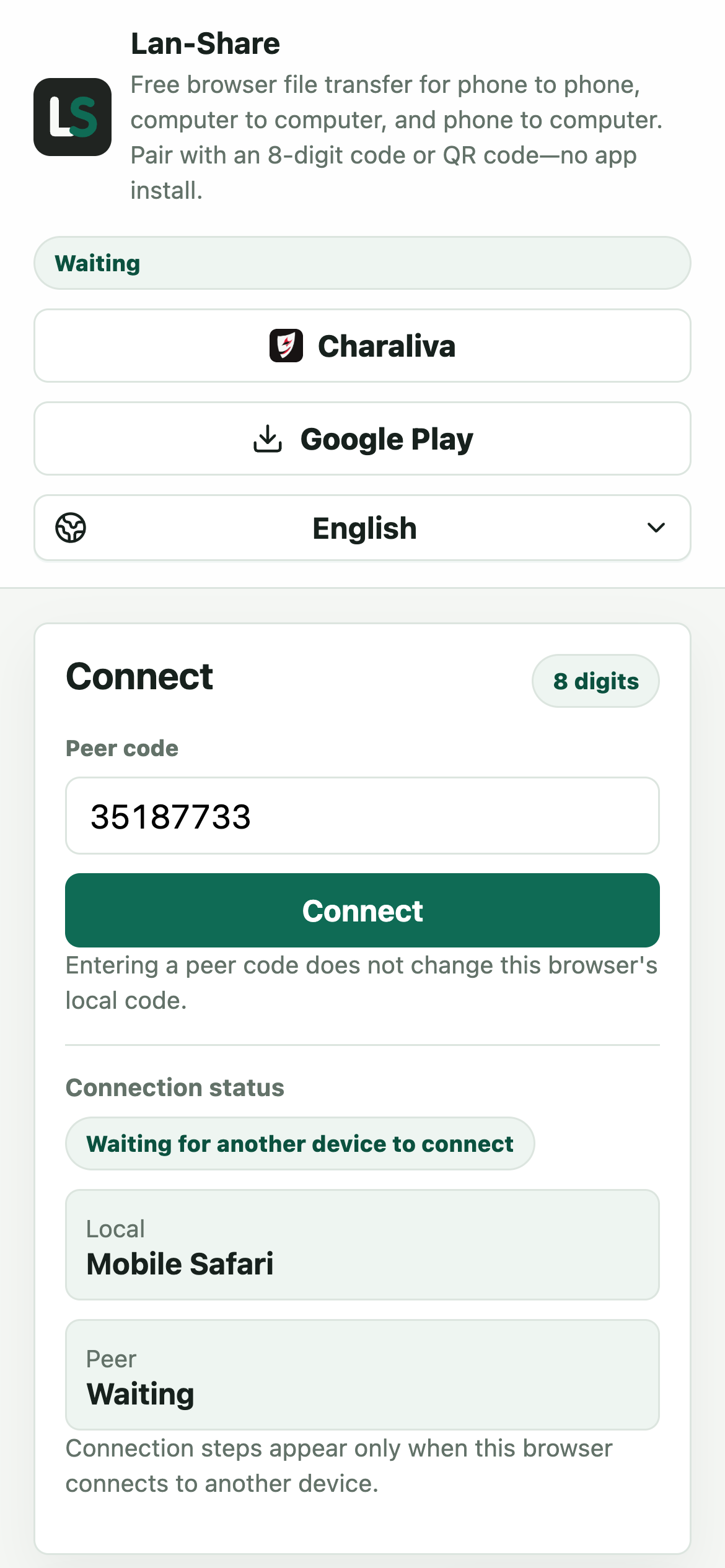
iPhone पर Safari में वही पता खोलें और पीयर कोड में 8 अंक टाइप करें, या PC स्क्रीन से QR कोड स्कैन करें। कनेक्ट पर टैप करें और दोनों पेज बातचीत पर चले जाते हैं।
फ़ोटो और वीडियो चुनें
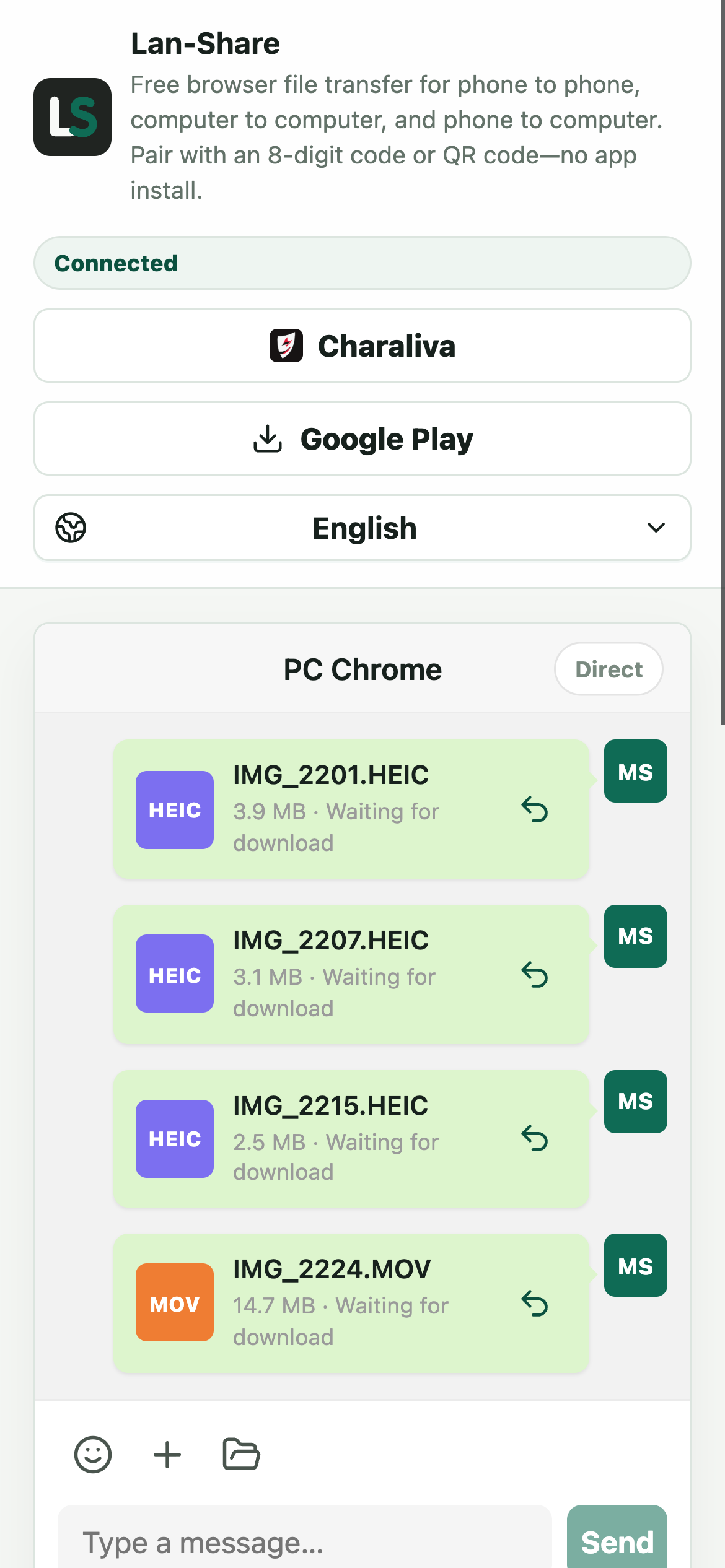
पेपरक्लिप पर टैप करें और फ़ोटो लाइब्रेरी चुनें। आप एक बार में सैकड़ों चुन सकते हैं; हर एक बातचीत में नाम और साइज़ वाला कार्ड बन जाता है, और सभी पर अभी भी डाउनलोड की प्रतीक्षा में लिखा रहता है।
PC पर डाउनलोड करें
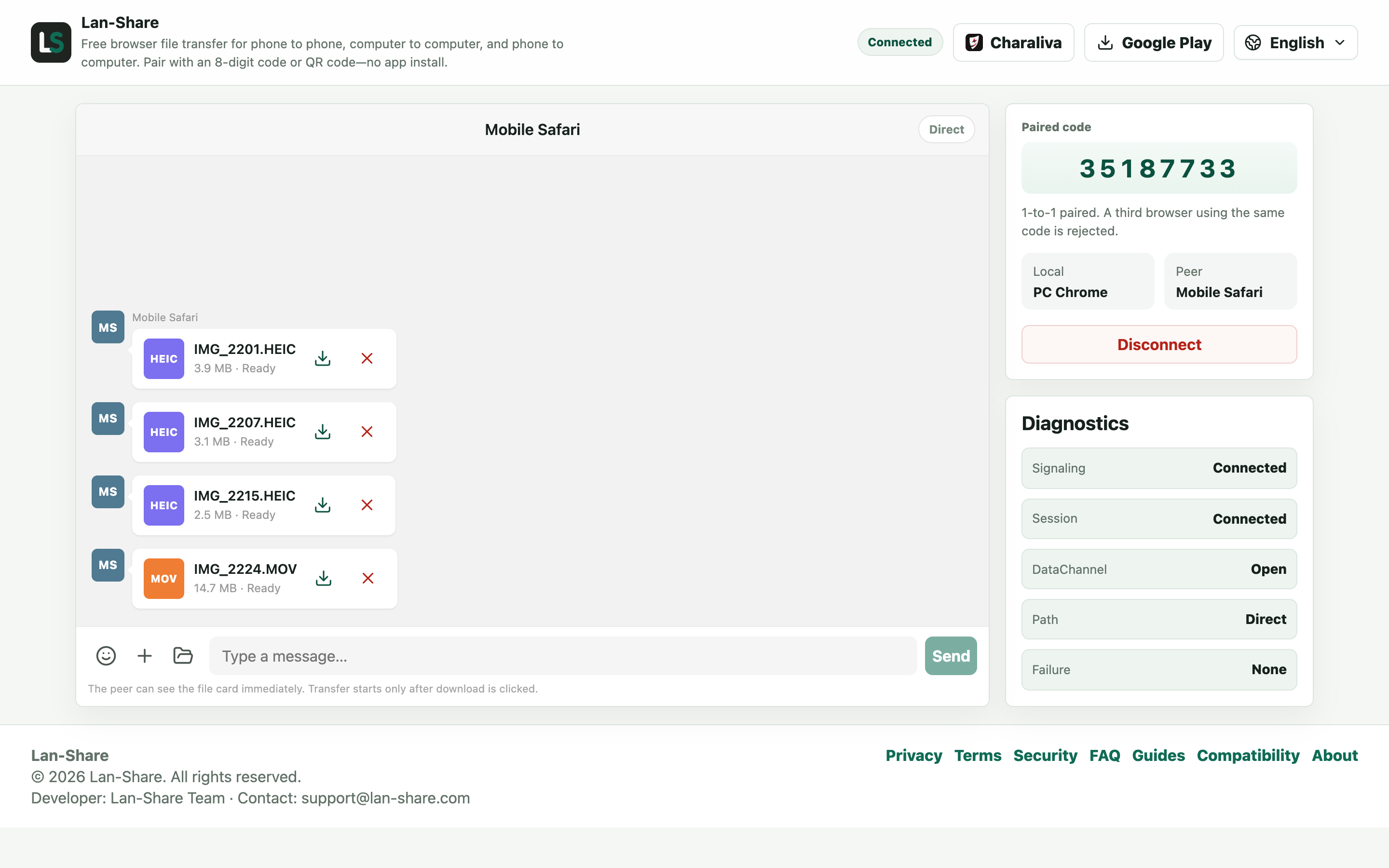
PC की बातचीत वही कार्ड तैयार चिह्न के साथ दिखाती है। किसी कार्ड पर डाउनलोड आइकन पर क्लिक करें; Windows हर फ़ाइल को उसके मूल नाम से Downloads में सहेजता है, मूल बाइट्स के साथ और बिना दोबारा एन्कोडिंग के।
मैसेजिंग ऐप और क्लाउड एल्बम एक जैसे क्यों नहीं हैं
मैसेजिंग ऐप बैंडविड्थ बचाने के लिए फ़ोटो कंप्रेस करते हैं और वीडियो दोबारा एन्कोड करते हैं, और उनके “ओरिजिनल क्वालिटी” विकल्प भी पहले सब कुछ दोबारा अपलोड करते हैं। क्लाउड फ़ोटो सेवाएँ आपको पूरी लाइब्रेरी के सिंक का इंतज़ार कराती हैं और स्टोरेज कम होने पर चुपचाप “ऑप्टिमाइज़्ड” वर्ज़न दे सकती हैं। Lan-Share दोनों में से कुछ नहीं करता: PC पर पहुँचने वाली फ़ाइल वही है जो iPhone में सहेजी गई है, बाइट-दर-बाइट। HEIC फ़ोटो HEIC ही रहती हैं, और Live Photos तथा 4K क्लिप कैमरे द्वारा रिकॉर्ड किए गए ठीक वही बिट्स बनाए रखते हैं।
बड़े बैच और लंबे वीडियो
आप एक बार में सैकड़ों फ़ोटो चुन सकते हैं; वे ब्राउज़र के डाउनलोड फ़ोल्डर में अलग-अलग फ़ाइलों के रूप में आती हैं। ट्रांसफ़र के दौरान दोनों पेज सामने रखें और iPhone की स्क्रीन जलती रहने दें — iOS बैकग्राउंड में Safari टैब रोक देता है। हर सेशन की प्रति-फ़ाइल सीमा पेज पर दिखाई जाती है (डिफ़ॉल्ट रूप से लगभग 200 MB), इसलिए लंबे 4K क्लिप एक-एक करके भेजें, और हो सके तो राउटर के पास रहें। रिसीवर हमेशा कोई भी बाइट भेजने से पहले पुष्टि करता है, इसलिए ग़लत टैप से कभी कुछ नहीं भेजा जाता।
समस्या निवारण
- फ़ोटो ओरिजिनल से छोटी आकार में पहुँचती हैं
ऐसा क्यों होता है ऐसा तब होता है जब वे किसी ऐसे चैट ऐप से गुज़री हों जो तस्वीरें दोबारा एन्कोड करता है, इस ट्रांसफ़र से नहीं।
कैसे ठीक करें फ़ाइल का बाइट साइज़ पहले और बाद में तुलना करें; Lan-Share सहेजे गए बाइट्स ही भेजता है, इसलिए दोनों मेल खाते हैं।
- लंबा वीडियो अंत में अटक जाता है
ऐसा क्यों होता है बड़े ट्रांसफ़र के दौरान स्क्रीन लॉक होने पर iOS Safari को निलंबित कर देता है।
कैसे ठीक करें पेज को सामने रखें और ऑटो-लॉक बढ़ाएँ जब तक आखिरी कार्ड पर डाउनलोड हो गया न दिखे।
- HEIC फ़ोटो Windows Photos में नहीं खुलतीं
ऐसा क्यों होता है Lan-Share HEIC को HEIC ही रखता है; Windows को इसे डिकोड करने के लिए एक्सटेंशन चाहिए।
कैसे ठीक करें Microsoft Store से HEIF इमेज एक्सटेंशन इंस्टॉल करें, या बाद में एक कॉपी कन्वर्ट करें।
- फ़ोटो में से कुछ ही चुनी गईं
ऐसा क्यों होता है iOS पिकर सिर्फ़ वही रखता है जिस पर आप टैप करते हैं; किसी एल्बम को चुनने से उसके अंदर का सब कुछ नहीं चुना जाता।
कैसे ठीक करें पिकर दोबारा खोलें और हर फ़ोटो पर टैप करें, या भेजने से पहले ब्राउज़ का उपयोग करके पूरा फ़ोल्डर चुनें।
सामान्य प्रश्न
iTunes के बिना iPhone से फ़ोटो कैसे निकालूँ?
PC और iPhone पर lan-share.com खोलें, 8 अंकों के कोड या QR कोड से जोड़ें, गैलरी पिकर में फ़ोटो चुनें, और PC पर डाउनलोड करें। iTunes, केबल या ऐप इंस्टॉल की ज़रूरत नहीं है।
इस तरह ट्रांसफ़र करने पर फ़ोटो की क्वालिटी कम होती है क्या?
नहीं। Lan-Share ओरिजिनल फ़ाइलों को बिना दोबारा एन्कोडिंग या कन्वर्ज़न के ट्रांसफ़र करता है, इसलिए HEIC फ़ोटो और 4K वीडियो iPhone में जैसे सहेजे गए हैं वैसे ही पहुँचते हैं। दोनों तरफ़ फ़ाइल साइज़ मेल खाते हैं।
क्या मैं iPhone से PC पर वीडियो भी ट्रांसफ़र कर सकता हूँ?
हाँ। गैलरी पिकर में वीडियो भी शामिल हैं, और वे भी ओरिजिनल क्वालिटी की उसी गारंटी के साथ जाते हैं। हर सेशन की प्रति-फ़ाइल सीमा पेज पर दिखाई जाती है (डिफ़ॉल्ट रूप से लगभग 200 MB), इसलिए लंबी रिकॉर्डिंग एक-एक करके भेजें और iPhone को राउटर के पास रखें।
क्या मुझे iCloud या Apple खाता चाहिए?
नहीं। Lan-Share iCloud को कभी नहीं छूता, और कुछ भी क्लाउड एल्बम में अपलोड नहीं होता। ट्रांसफ़र आपके Wi-Fi पर दोनों ब्राउज़रों के बीच सीधे चलता है।
PC पर फ़ोटो कहाँ जाती हैं?
ब्राउज़र के सामान्य डाउनलोड फ़ोल्डर में, आम तौर पर Downloads में। Lan-Share के सर्वर पर कुछ भी संग्रहीत नहीं होता।