बिना कोई ऐप इंस्टॉल किए Send Anywhere का विकल्प
Send Anywhere ने फ़ोन से PC तक भेजने को तेज़ महसूस कराया: ऐप इंस्टॉल करें, 6 अंकों की कुंजी लें, दूसरे डिवाइस पर उसे लिखें। दिक्कत तैयारी में है। हर ट्रांसफ़र के कम से कम एक तरफ़ ऐप मौजूद रहता है, और जब दोनों डिवाइस एक-दूसरे तक सीधे नहीं पहुँच पाते, तो फ़ाइल कंपनी की सेवाओं पर निर्भर हो जाती है। Lan-Share दोनों तरफ़ ब्राउज़र से वही काम करता है: कोई ऐप नहीं, कोई खाता नहीं, और 8 अंकों का थोड़े समय के लिए वैध कोड जो आपके ही नेटवर्क पर ठीक दो डिवाइस जोड़ता है।
चरण-दर-चरण
कंप्यूटर पर पेज खोलें
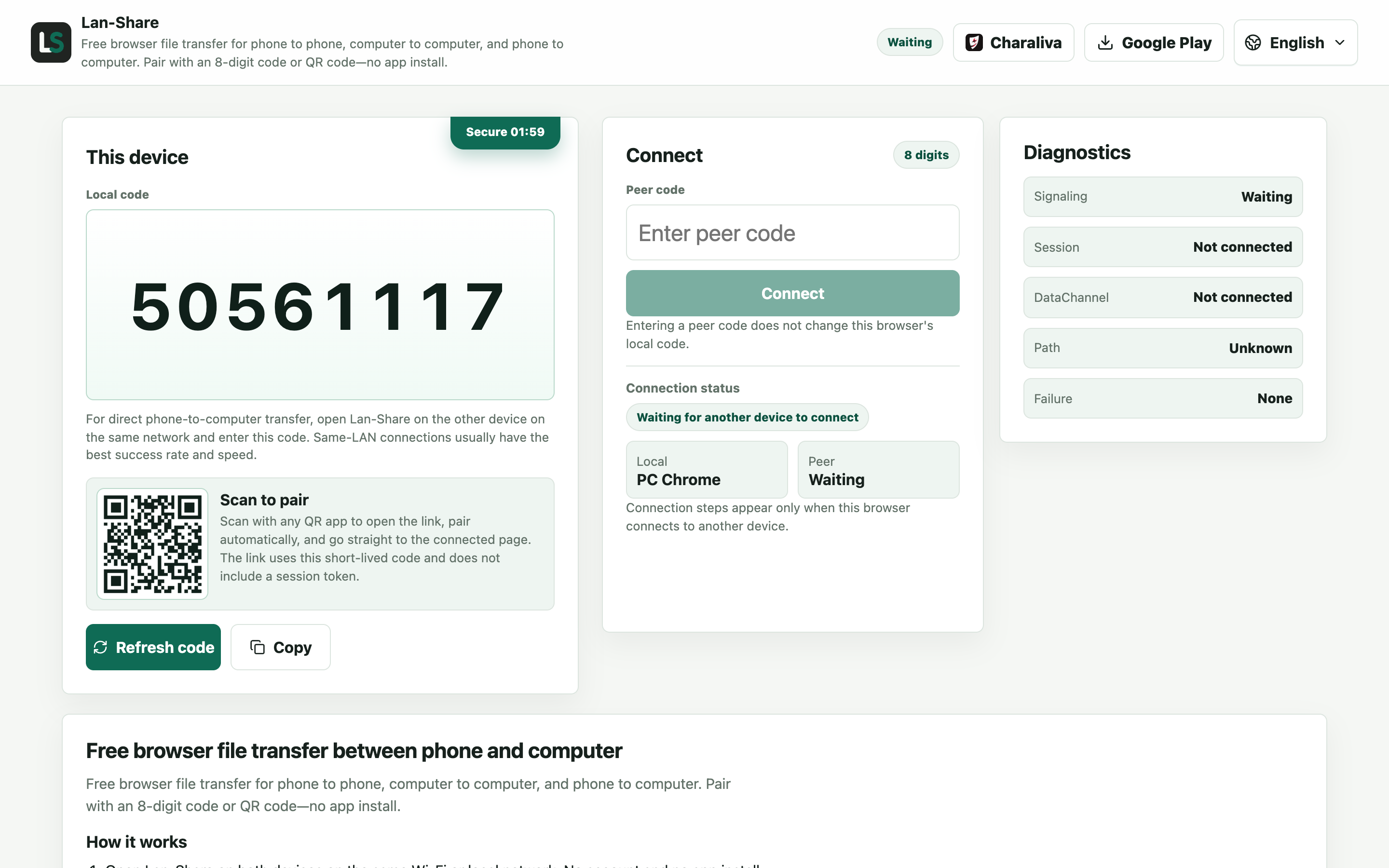
न डिवाइस की सूची है न खाता: पेज 8 अंकों का कोड दिखाता है, और वही कोड इस सत्र को दर्शाता है।
Android फ़ोन से जुड़ें
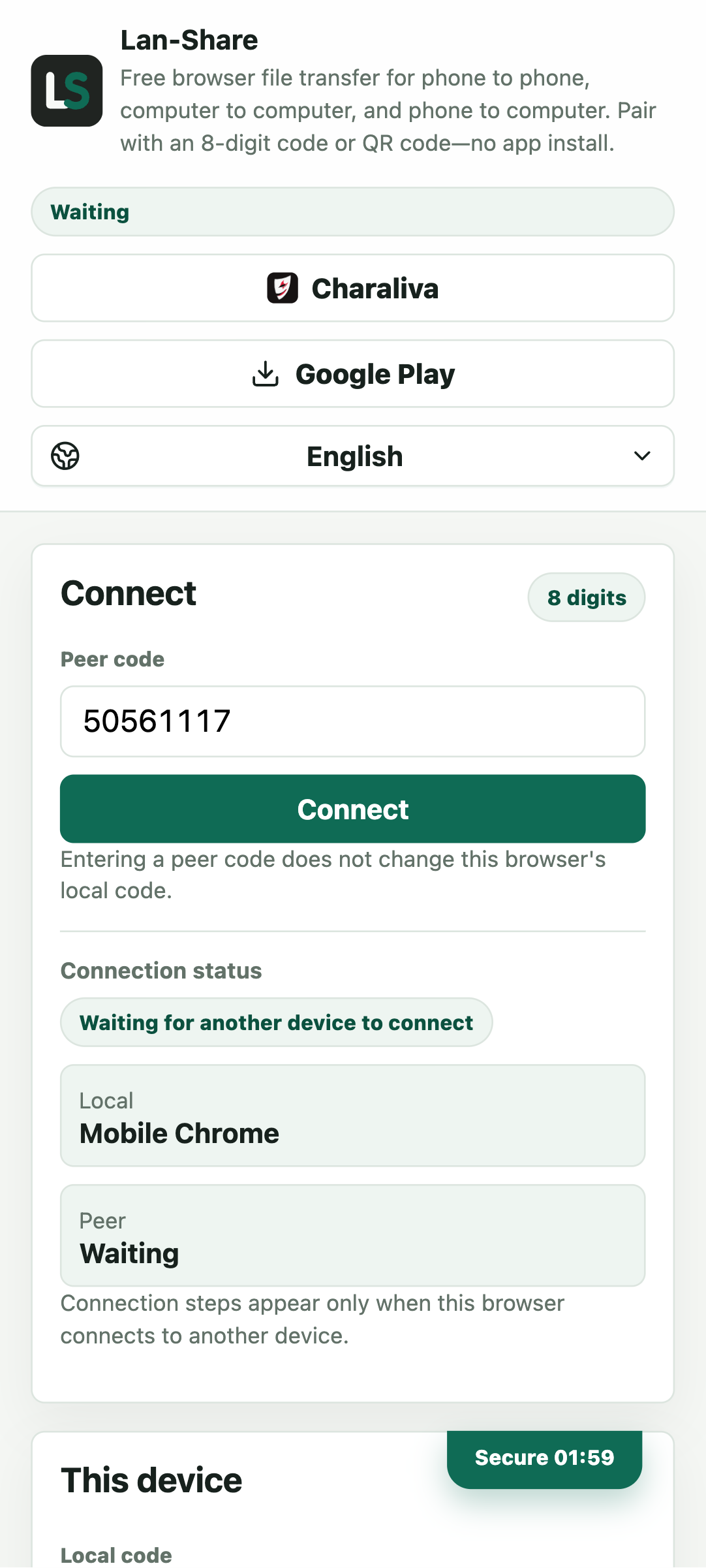
Chrome में कोड डालें, या QR कोड स्कैन करें। किसी भी तरफ़ इंस्टॉल का सुझाव नहीं दिया जाता और न ही ज़रूरत होती है।
फ़ोन से भेजें
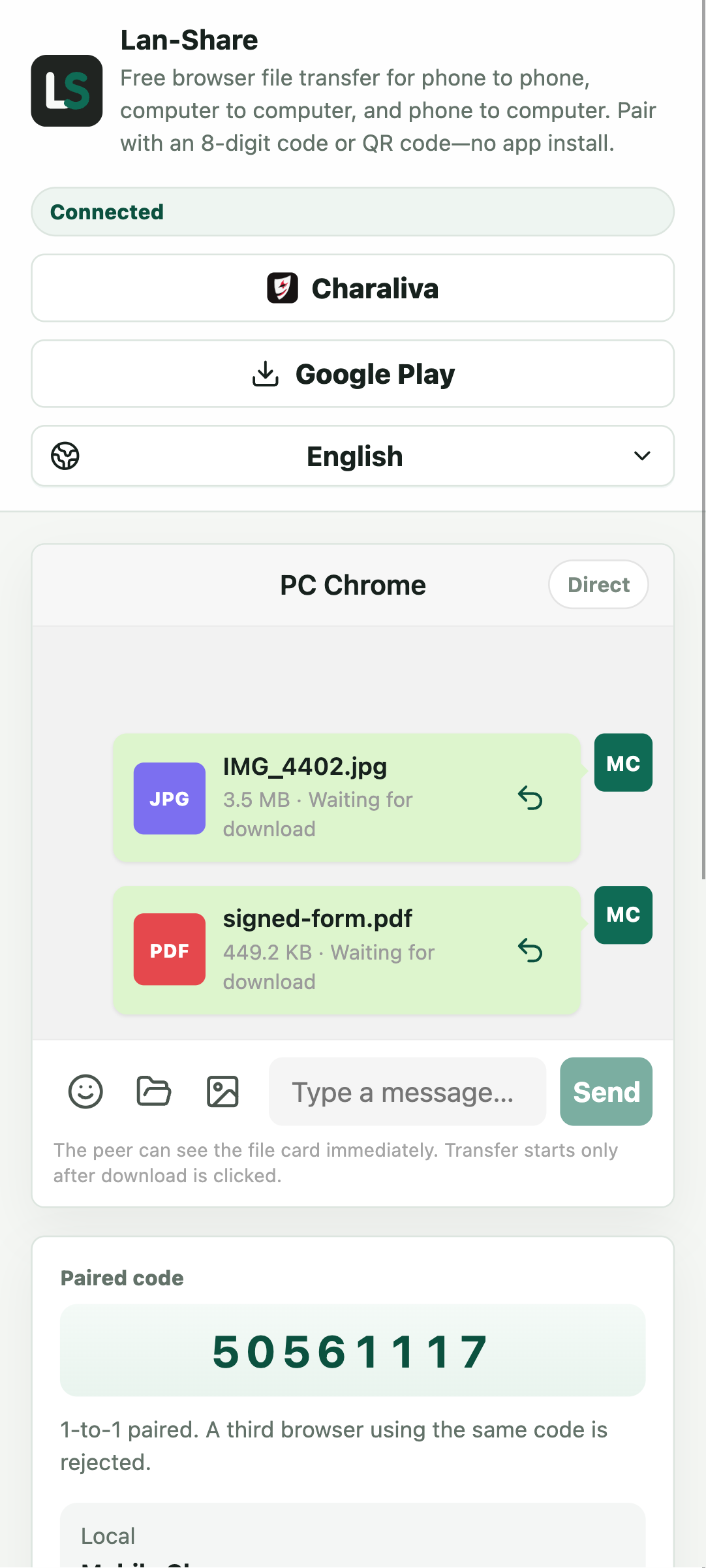
फ़ोन के चयनकर्ता से फ़ोटो या दस्तावेज़ चुनें; पेपरक्लिप से फ़ोल्डर भी चुना जा सकता है। हर आइटम डाउनलोड की प्रतीक्षा लिखा कार्ड बन जाता है।
कंप्यूटर पर डाउनलोड करें
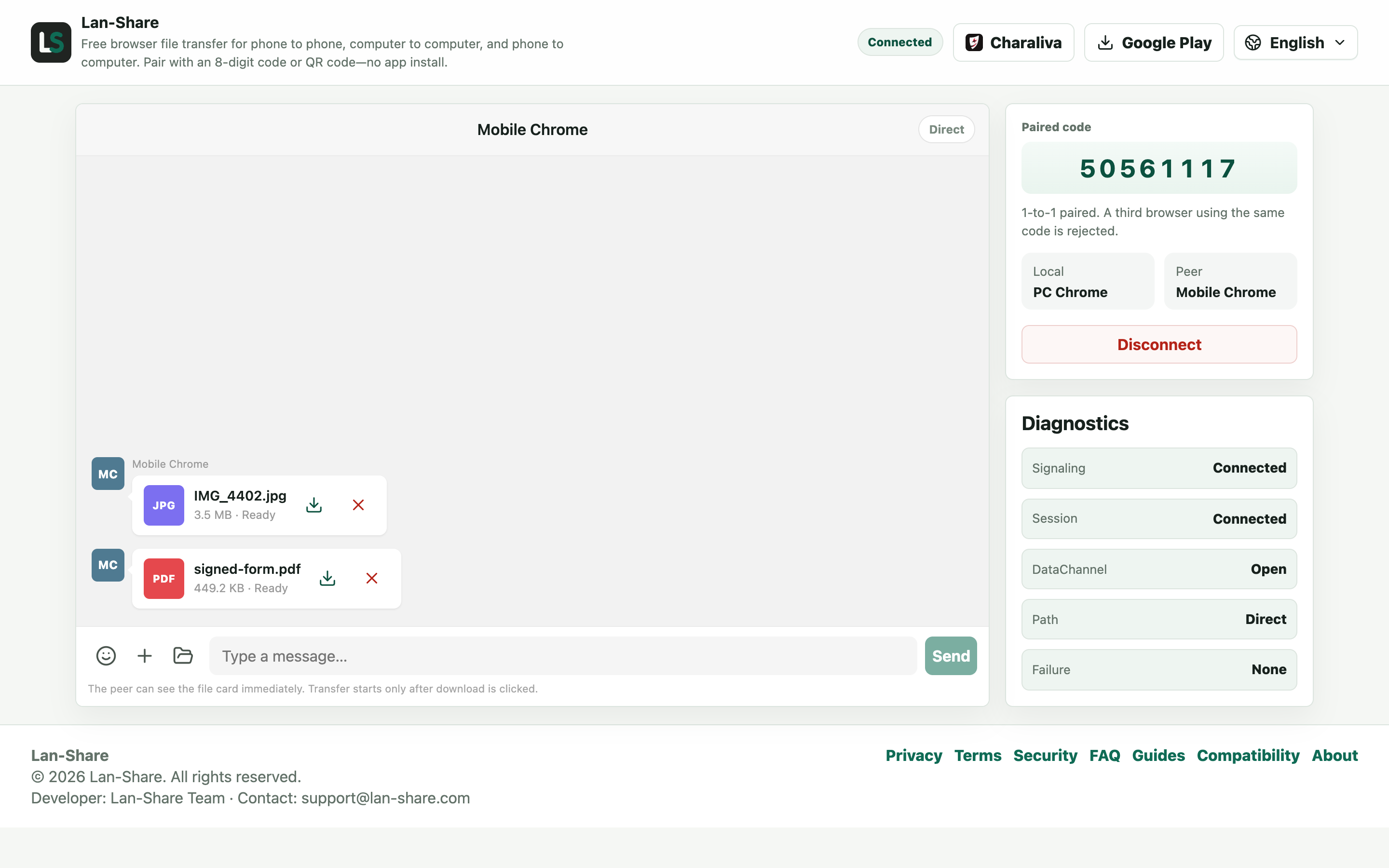
कंप्यूटर पर कार्ड तैयार हो जाते हैं। डाउनलोड आइकन पर क्लिक करें और ब्राउज़र उन्हें मूल नामों से सहेजता है।
दोनों तरीके कहाँ अलग होते हैं
Send Anywhere इंस्टॉल और ऐसी कुंजी से शुरू होता है जो एक डिवाइस को दर्शाती है; Lan-Share URL और ऐसे कोड से शुरू होता है जो थोड़े समय के सत्र को दर्शाता है। एक आपके डिवाइसों की सूची रखता है और उसके चारों ओर सुविधाएँ बनाता है; दूसरा कुछ नहीं रखता — कमरा तब तक रहता है जब तक आप उसका उपयोग करते हैं और काम खत्म होने पर बंद हो जाता है। दोनों ही सामग्री के जाने से पहले प्राप्तकर्ता को पुष्टि का एक चरण देते हैं।
Send Anywhere कब अब भी उपयुक्त है
अगर आप उसके तंत्र के भीतर रहते हैं — डिवाइस सूचियाँ, ट्रांसफ़र इतिहास, नेटवर्क के पार भेजना — तो यह ठोस साधन है। सत्र की प्रति-फ़ाइल सीमा (डिफ़ॉल्ट रूप से लगभग 200 MB, पेज पर दिखाई जाती है) से बड़ी फ़ाइलें भी उसी ओर इशारा करती हैं। उधार के लैपटॉप पर एक बार का ट्रांसफ़र हो, तो ब्राउज़र खोलना सबसे तेज़ रास्ता है।
समस्या निवारण
- प्राप्तकर्ता पेज नहीं खोल पाता
ऐसा क्यों होता है दोनों डिवाइस एक ही नेटवर्क पर होने चाहिए; दूर बैठे प्राप्तकर्ता के लिए सर्वर-आधारित सेवा चाहिए।
कैसे ठीक करें कहीं और के व्यक्ति के लिए क्लाउड सेवा इस्तेमाल करें; एक ही कमरे में हों तो यहीं जोड़ें।
- स्क्रीन लॉक होने पर ट्रांसफ़र रुक जाता है
ऐसा क्यों होता है iOS और Android दोनों पृष्ठभूमि में चल रहे ब्राउज़र टैब को निलंबित कर देते हैं।
कैसे ठीक करें अंतिम फ़ाइल के डाउनलोड हो गया दिखने तक दोनों पेज सामने रखें।
- बड़ी फ़ाइल अस्वीकार हो जाती है
ऐसा क्यों होता है प्रति-फ़ाइल सीमा पेज पर दिखाई जाती है, डिफ़ॉल्ट रूप से लगभग 200 MB।
कैसे ठीक करें उसे अकेले भेजें, या पहले बाँट लें।
- कहीं भी इंस्टॉल करने के लिए कोई ऐप नहीं
ऐसा क्यों होता है यह जानबूझकर है: यह तरीका पूरी तरह ब्राउज़र में चलता है।
कैसे ठीक करें कुछ करने की ज़रूरत नहीं — ट्रांसफ़र पूरा होने तक दोनों टैब खुले रखें।
सामान्य प्रश्न
Send Anywhere का अच्छा विकल्प क्या है?
एक ही नेटवर्क पर अपने डिवाइसों के बीच कभी-कभार के ट्रांसफ़र के लिए: Lan-Share — केवल ब्राउज़र, बिना इंस्टॉल, बिना खाता।
क्या सचमुच कुछ भी इंस्टॉल नहीं करना है?
वेब पर, जी हाँ: दोनों तरफ़ बस किसी मौजूदा ब्राउज़र में lan-share.com खोलना है। iOS और Android के मूल ऐप वैकल्पिक अतिरिक्त हैं।
8 अंकों का कोड 6 अंकों की कुंजी से कैसे अलग है?
कोड थोड़े समय के लिए होता है और उस सत्र के लिए ठीक दो डिवाइस जोड़ता है; सत्र खत्म होने पर कमरा बंद हो जाता है। कोड केवल उसी व्यक्ति के साथ साझा करें जिससे आप जोड़ना चाहते हैं।
क्या फ़ाइलें सर्वर से होकर जाती हैं?
नहीं। Lan-Share केवल सीधा है: फ़ाइल की सामग्री स्थानीय नेटवर्क पर ब्राउज़र से ब्राउज़र तक जाती है।
क्या फ़ाइल आकार की सीमा है?
हर सत्र की प्रति-फ़ाइल सीमा होती है, जो पेज पर दिखाई जाती है (डिफ़ॉल्ट रूप से लगभग 200 MB)।