Wi-Fi से फ़ोन से लैपटॉप में फ़ाइलें ट्रांसफ़र करें
फ़ोन से लैपटॉप में फ़ाइलें ले जाना सबसे आम ट्रांसफ़र है, और फिर भी यही सबसे ज़्यादा अटकता है: ग़लत केबल, इंस्टॉल होने को कहता ड्राइवर, ऐसी क्लाउड लाइब्रेरी जो लैपटॉप के ऑपरेटिंग सिस्टम पर सिंक नहीं होती, या ऐसा चैट ऐप जो अभी शूट किया गया वीडियो चुपचाप फिर से एनकोड कर देता है। Lan-Share इसे वही मानता है जो यह है — दो डिवाइस, एक नेटवर्क, एक वेब पेज। दोनों पर lan-share.com खोलें, 8 अंकों के कोड से पेयर करें, और फ़ाइल लैपटॉप के Downloads फ़ोल्डर में ठीक वैसे ही पहुँचती है जैसे वह फ़ोन से निकली थी।
चरण-दर-चरण
लैपटॉप पर lan-share.com खोलें
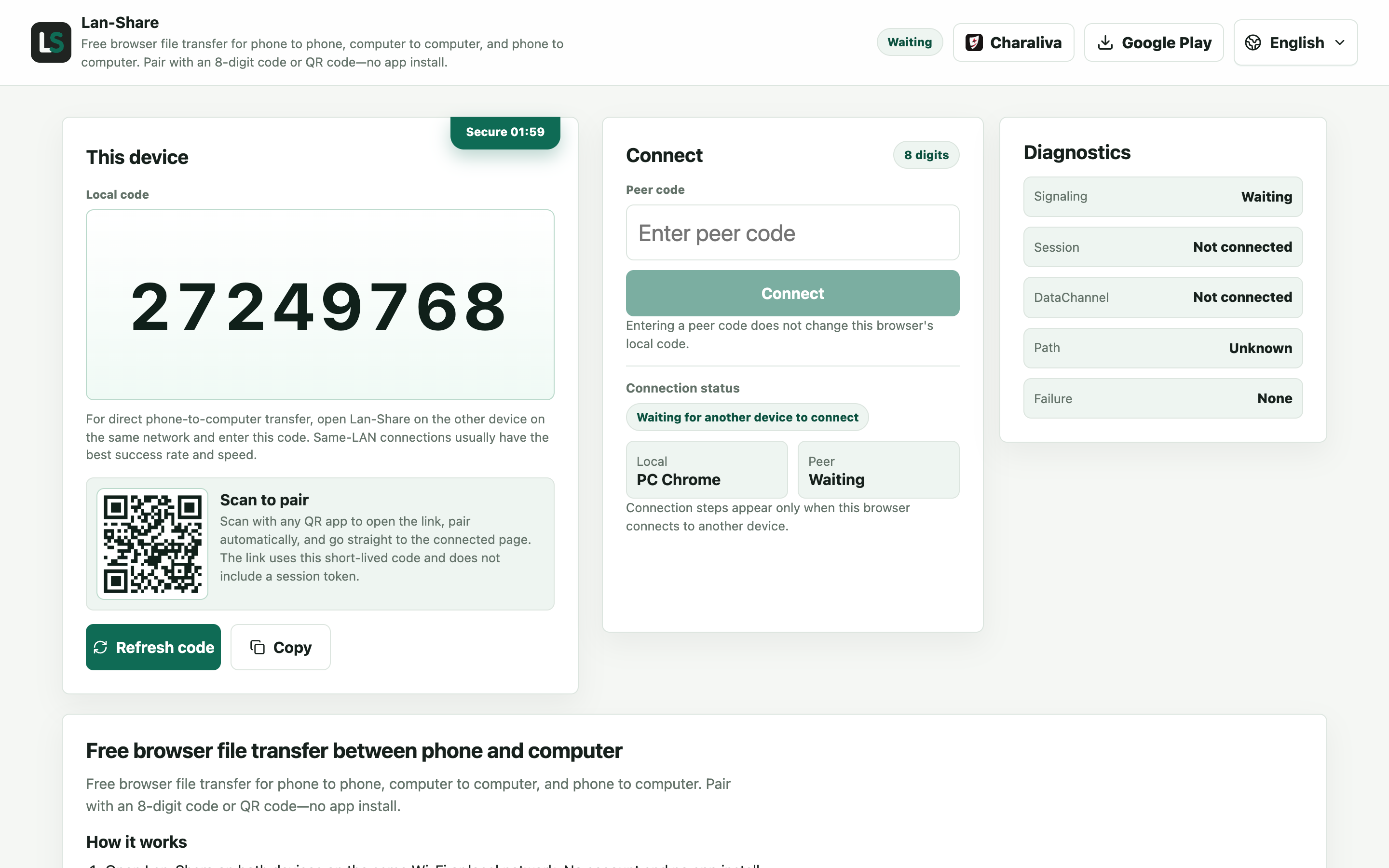
कोई भी Windows लैपटॉप, MacBook या Chromebook, जिसमें नया ब्राउज़र हो। स्थानीय कोड के नीचे 8 अंकों का कोड दिखता है और उसके नीचे QR कोड।
फ़ोन से जुड़ें
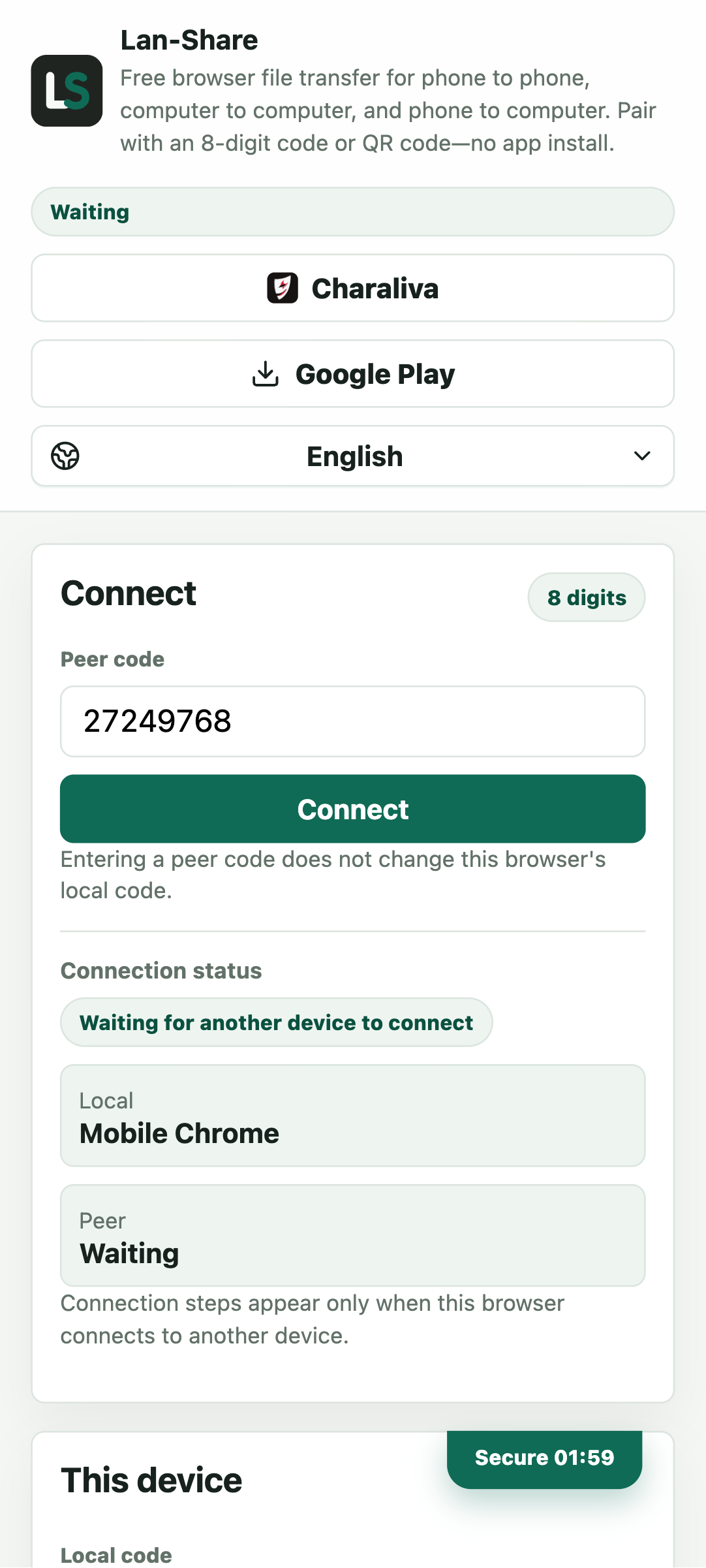
फ़ोन पर वही पता खोलें और पीयर कोड में 8 अंक दर्ज करें, या लैपटॉप की स्क्रीन से QR कोड स्कैन करें। कनेक्ट दबाएँ और दोनों पेज बातचीत वाली स्क्रीन पर चले जाते हैं।
फ़ोन पर फ़ाइलें चुनें
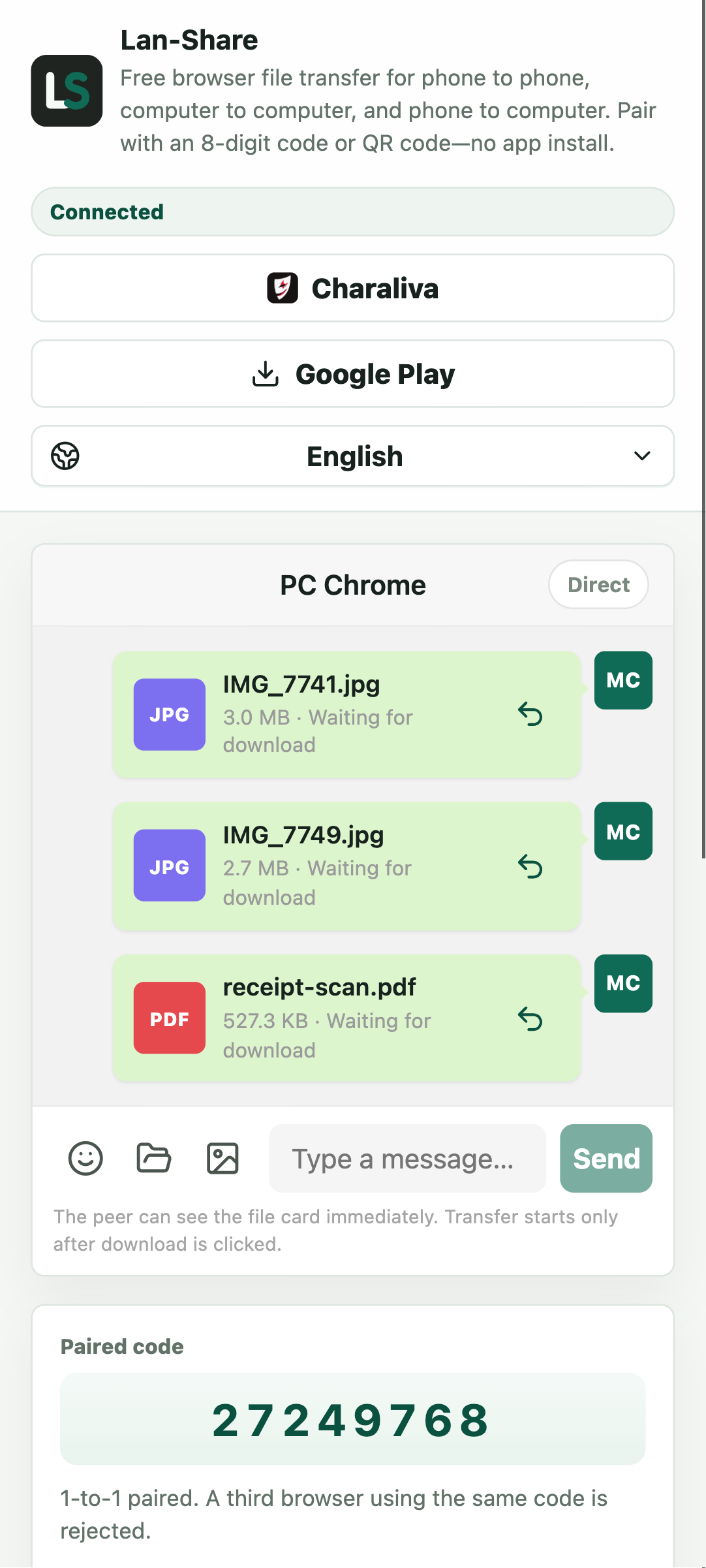
फ़ोटो, वीडियो या दस्तावेज़ फ़ोन के अपने पिकर से चुनें; पेपरक्लिप से पूरा फ़ोल्डर भी चुना जा सकता है। हर आइटम बातचीत में एक कार्ड बन जाता है जिस पर डाउनलोड की प्रतीक्षा लिखा होता है।
लैपटॉप पर डाउनलोड करें
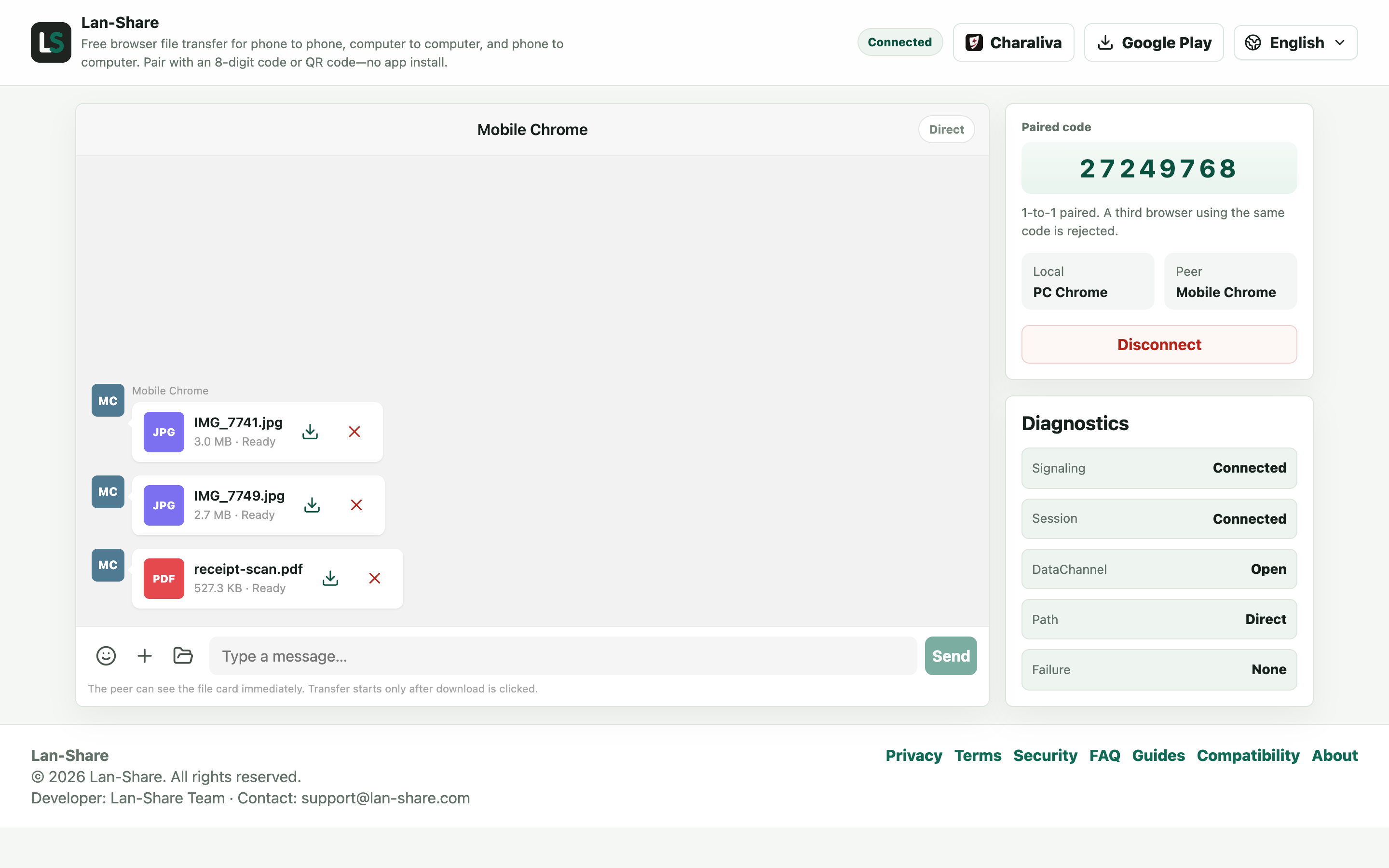
लैपटॉप की बातचीत में वही कार्ड तैयार लिखे हुए दिखते हैं। डाउनलोड आइकन पर क्लिक करें; फ़ाइलें बाइट-दर-बाइट पहुँचती हैं, इसलिए HEIC, HEIC ही रहती है और वीडियो कभी फिर से एनकोड नहीं होते।
कोई भी फ़ोन, कोई भी लैपटॉप, एक पेज
iPhone हो या Android, Windows लैपटॉप हो या MacBook: ज़रूरत सिर्फ़ नए ब्राउज़र और एक ही नेटवर्क की है। कुछ इंस्टॉल नहीं होता, कुछ किसी खाते से बंधा नहीं होता, और ट्रांसफ़र दोनों दिशाओं में काम करता है। अगर 8 अंकों का कोड टाइप करना धीमा लगे, तो स्क्रीन पर दिखता QR कोड एक ही स्कैन में दोनों डिवाइस पेयर कर देता है।
ट्रांसफ़र को साफ़ रखने वाली बातें
पाने वाला पहले फ़ाइल के नाम और आकार देखता है और कोई भी बाइट हिलने से पहले पुष्टि करता है। बड़े ट्रांसफ़र के दौरान दोनों पेज सामने रखें — iOS Safari बैकग्राउंड टैब को रोक सकता है। हर सेशन में प्रति फ़ाइल एक सीमा होती है, जो पेज पर दिखती है (डिफ़ॉल्ट रूप से लगभग 200 MB)। अगर नेटवर्क अपने डिवाइसों को अलग-थलग रखता है, तो फ़ोन का पर्सनल हॉटस्पॉट इस समस्या से बचाता है।
समस्या निवारण
- लैपटॉप पेज नहीं खोल पाता
ऐसा क्यों होता है दोनों डिवाइस अलग-अलग नेटवर्क पर हो सकते हैं — जैसे लैपटॉप गेस्ट Wi-Fi पर और फ़ोन मोबाइल डेटा पर।
कैसे ठीक करें दोनों को एक ही Wi-Fi पर रखें, या फ़ोन का हॉटस्पॉट चालू करके लैपटॉप से उससे जुड़ें।
- फ़ोन की स्क्रीन लॉक होते ही ट्रांसफ़र रुक जाता है
ऐसा क्यों होता है iOS और Android दोनों बैकग्राउंड में चल रहे ब्राउज़र टैब को रोक देते हैं।
कैसे ठीक करें फ़ोन का पेज सामने रखें और ऑटो-लॉक बढ़ाएँ, जब तक आख़िरी फ़ाइल डाउनलोड हो चुका न दिखे।
- लैपटॉप पर डाउनलोड बटन कुछ नहीं करता
ऐसा क्यों होता है हो सकता है ब्राउज़र पहली फ़ाइल के बाद अपने-आप होने वाले डाउनलोड रोक रहा हो, या कार्ड अभी तैयार नहीं बल्कि डाउनलोड की प्रतीक्षा में हो।
कैसे ठीक करें जब ब्राउज़र पूछे तो इस साइट के लिए डाउनलोड की अनुमति दें, और क्लिक करने से पहले कार्ड के तैयार होने का इंतज़ार करें।
- सीमा से बड़ी फ़ाइल अस्वीकार हो जाती है
ऐसा क्यों होता है प्रति फ़ाइल सीमा पेज पर दिखती है, डिफ़ॉल्ट रूप से लगभग 200 MB।
कैसे ठीक करें दिख रही सीमा जाँचने के बाद उस फ़ाइल को नई पेयरिंग में अकेले भेजें।
सामान्य प्रश्न
बिना केबल फ़ोन से लैपटॉप में फ़ाइलें कैसे ट्रांसफ़र करूँ?
दोनों डिवाइस पर lan-share.com खोलें, 8 अंकों के कोड या QR कोड से पेयर करें, फ़ोन पर फ़ाइलें चुनें और लैपटॉप पर उन्हें डाउनलोड करें।
क्या यह MacBook या Chromebook पर काम करता है?
हाँ — नए ब्राउज़र वाला कोई भी लैपटॉप, किसी भी फ़ोन के साथ पेयर होकर। न ड्राइवर, न ख़ास ऐप।
क्या मेरी फ़ोटो और वीडियो अपनी मूल गुणवत्ता बनाए रखते हैं?
हाँ। फ़ाइलें बाइट-दर-बाइट जाती हैं, इसलिए HEIC फ़ोटो HEIC ही रहती हैं और वीडियो अपनी मूल एनकोडिंग बनाए रखते हैं।
क्या यह सार्वजनिक Wi-Fi पर काम करता है?
तभी जब नेटवर्क डिवाइसों को आपस में बात करने दे। होटल और कैफ़े अक्सर क्लाइंट आइसोलेशन चालू रखते हैं; फ़ोन का पर्सनल हॉटस्पॉट भरोसेमंद विकल्प है।
क्या फ़ाइल आकार की कोई सीमा है?
हर सेशन में प्रति फ़ाइल सीमा होती है, जो पेज पर दिखती है (डिफ़ॉल्ट रूप से लगभग 200 MB)।