iTunes के बिना PC से iPhone पर फ़ाइलें भेजें
iPhone पर फ़ाइल भेजना वह दिशा है जिसे Apple ने कभी आसान नहीं बनाया। Windows पर Apple Devices ऐप सब कुछ ऐप-दर-ऐप फ़ाइल शेयरिंग से गुज़ारता है; Mac पर AirDrop काम करता है, पर फ़ाइल वहाँ जाती है जहाँ पाने वाला ऐप तय करे। ब्राउज़र का रास्ता ज़्यादा सीधा है: iPhone पर lan-share.com खोलें, PC 8 अंकों के कोड से पेयर होता है, और फ़ाइल सीधे iPhone के फ़ाइलें ऐप में डाउनलोड हो जाती है।
चरण-दर-चरण
PC पर lan-share.com खोलें
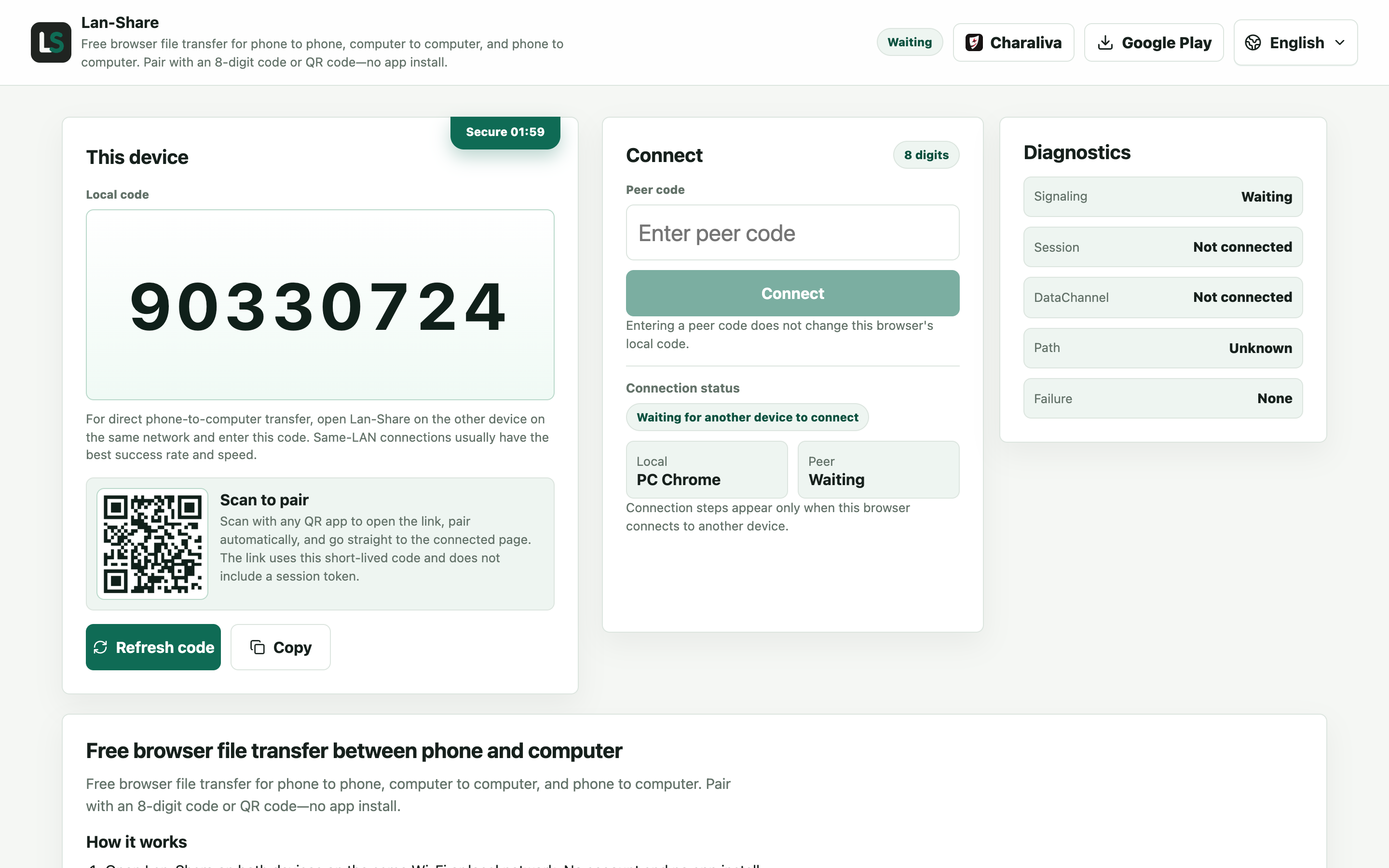
कोई भी डेस्कटॉप ब्राउज़र। पेज पर “स्थानीय कोड” के नीचे 8 अंकों का कोड और उसके नीचे QR कोड दिखता है — यही वह कोड है जो iPhone इस्तेमाल करेगा।
iPhone पर वही पेज खोलें
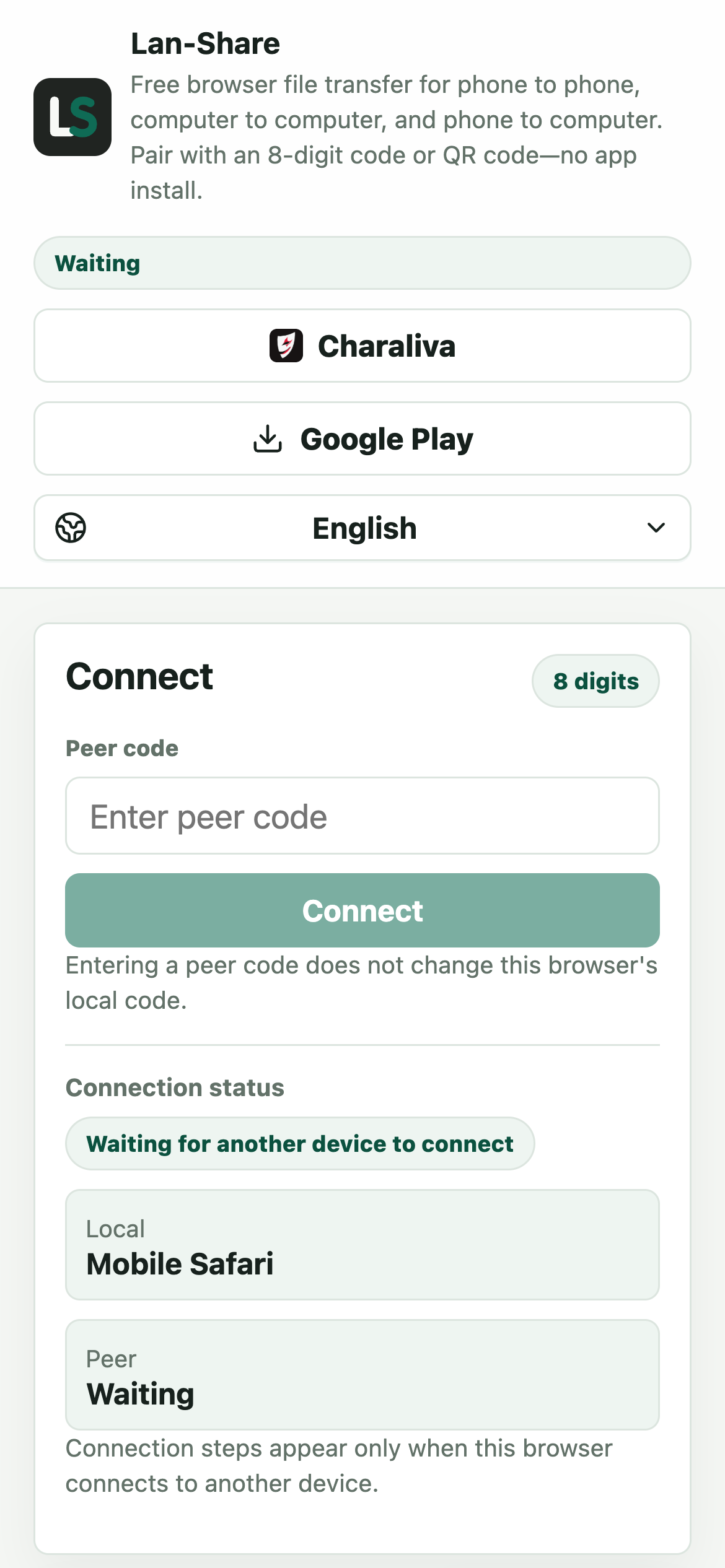
iOS पर Safari। iPhone को भी अपना “स्थानीय कोड” मिलता है, जिसकी इस दिशा में ज़रूरत नहीं पड़ेगी।
iPhone पर PC का कोड डालें
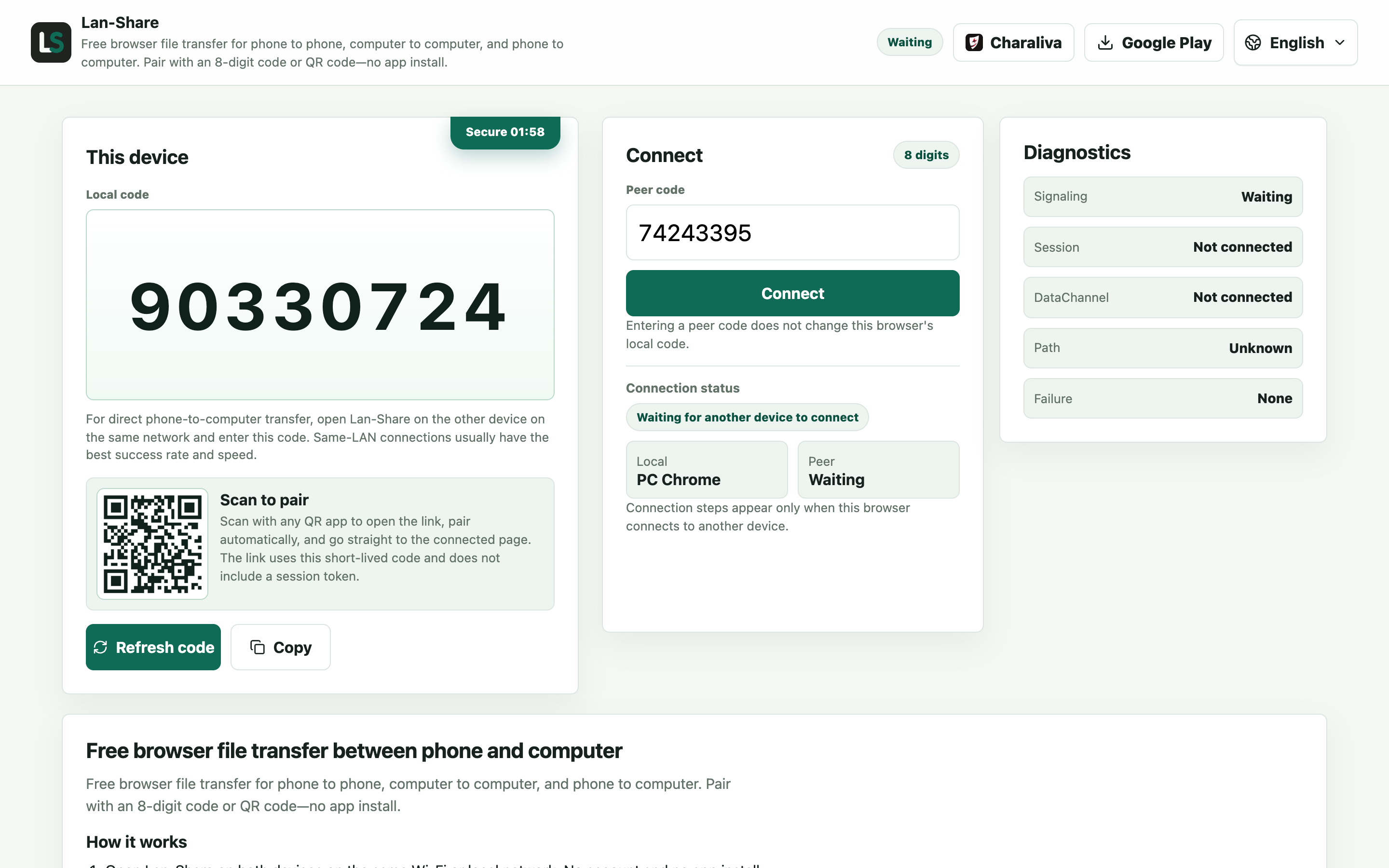
8 अंकों का कोड “पीयर कोड” में लिखें, या PC की स्क्रीन से QR कोड स्कैन करें, फिर “कनेक्ट” दबाएँ। दोनों पेज पेयर किए गए व्यू में बदल जाते हैं।
PC पर फ़ाइलें चुनें
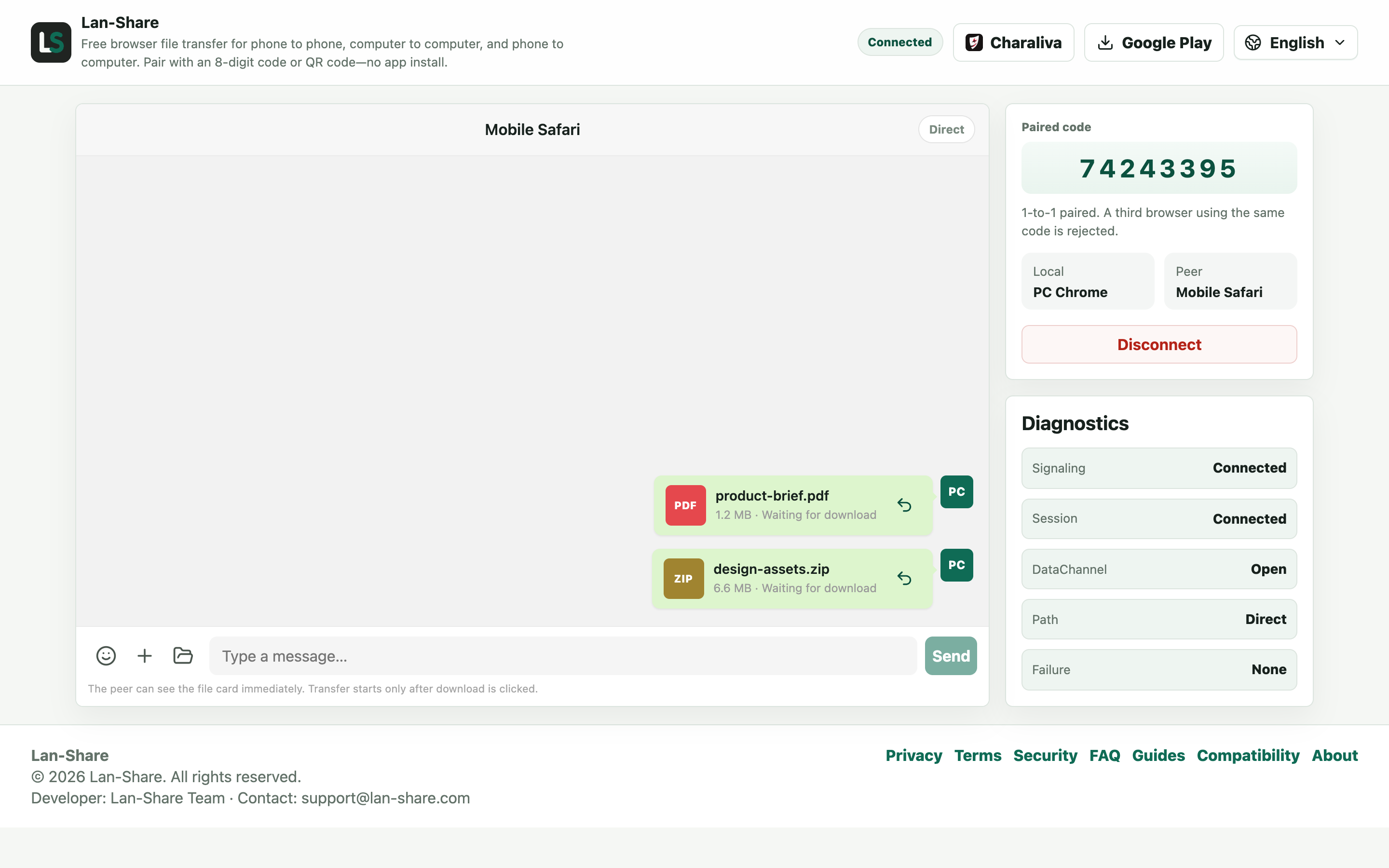
पेपरक्लिप पर क्लिक करें और दस्तावेज़ों के लिए “फ़ाइलें” या फ़ोटो और वीडियो के लिए “गैलरी” चुनें। हर चुनाव बातचीत में एक कार्ड बन जाता है, जिस पर अब भी “डाउनलोड की प्रतीक्षा” लिखा रहता है — अभी कुछ भी ट्रांसफ़र नहीं हुआ है।
iPhone पर डाउनलोड करें और सेव करने की जगह चुनें
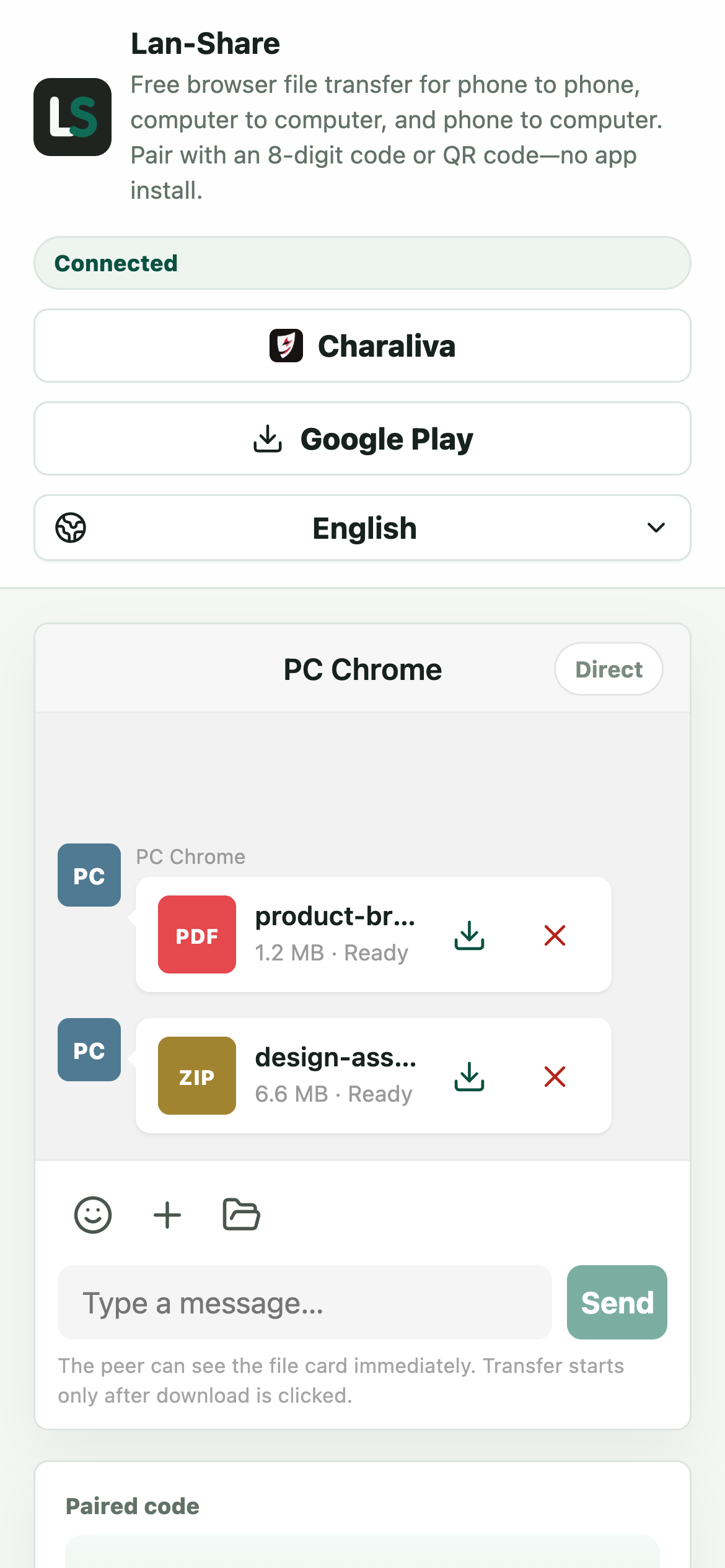
वही कार्ड iPhone की बातचीत में “तैयार” के साथ पहुँचते हैं। किसी कार्ड पर डाउनलोड आइकन दबाएँ; iOS पूछता है कि कहाँ रखना है और फ़ाइलें ऐप में सेव करता है — डिफ़ॉल्ट रूप से Downloads में, या आपके चुने किसी फ़ोल्डर में।
iTunes जैसी फ़ाइल शेयरिंग क्यों बेढब है
Apple का फ़ाइल शेयरिंग मॉडल मानता है कि हर फ़ाइल किसी ऐप के Documents फ़ोल्डर की है, यानी सही ऐप ढूँढ़ना, Windows पर केबल से सिंक करना और यह उम्मीद करना पड़ता है कि फ़ाइल वहीं खुलेगी जहाँ आपने छोड़ी थी। ब्राउज़र से सीधा डाउनलोड ज़्यादा अनुमानित है: iOS अपना सेव डायलॉग दिखाता है, और फ़ाइल फ़ाइलें ऐप में पहुँचती है, डाउनलोड्स में या आपके चुने फ़ोल्डर में।
ध्यान रखें
iOS बैकग्राउंड टैब रोक देता है, इसलिए ट्रांसफ़र पूरा होने तक Safari को सामने रखें और स्क्रीन जलती रहने दें। हर सत्र में प्रति फ़ाइल एक सीमा होती है, जो पेज पर दिखती है (डिफ़ॉल्ट रूप से लगभग 200 MB)। फ़ोटो फ़ोटो लाइब्रेरी के बजाय फ़ाइलें ऐप में जाती हैं, क्योंकि iOS कोई भी ऐप सीधे कैमरा रोल में लिखने नहीं देता — पर फ़ाइलें ऐप से कुछ टैप में उन्हें फ़ोटो में सेव किया जा सकता है। पाने वाला पहले पुष्टि करता है, इसलिए बिना माँगे कुछ नहीं पहुँचता।
समस्या निवारण
- डाउनलोड की गई फ़ोटो फ़ोटो ऐप में नहीं दिखती
ऐसा क्यों होता है iOS ब्राउज़र डाउनलोड को सिर्फ़ फ़ाइलें ऐप में जाने देता है; कोई भी वेबसाइट सीधे कैमरा रोल में नहीं लिख सकती।
कैसे ठीक करें फ़ाइलें ऐप में वह फ़ाइल खोलें, शेयर दबाएँ, फिर “छवि सेव करें” (या “वीडियो सेव करें”) चुनें ताकि वह फ़ोटो में कॉपी हो जाए।
- डाउनलोड पूरा होता है पर iOS फ़ाइल नहीं खोल पाता
ऐसा क्यों होता है iOS फ़ाइल के प्रकार से ऐप चुनता है, इसलिए किसी अनजाने एक्सटेंशन के लिए खोलने वाला कुछ नहीं होता।
कैसे ठीक करें उसे फ़ाइलें ऐप से खोलकर कोई ऐप चुनें, या शेयर से किसी अनुकूल ऐप को सौंपें।
- iPhone की स्क्रीन लॉक होते ही ट्रांसफ़र रुक जाता है
ऐसा क्यों होता है लॉक स्क्रीन या बैकग्राउंड टैब पर iOS Safari की नेटवर्किंग रोक देता है।
कैसे ठीक करें आख़िरी फ़ाइल “डाउनलोड हो गया” दिखाने तक Safari सामने रखें और iPhone जगाए रखें, और सेटिंग्स में “ऑटो-लॉक” बढ़ा दें।
- PC का पेज बताता है कि सत्र समाप्त हो गया
ऐसा क्यों होता है सत्र छोटे और सख़्ती से एक-से-एक होते हैं: कोई भी पेज बंद करने या कोड की अवधि खत्म होने से पेयरिंग खत्म हो जाती है।
कैसे ठीक करें दोनों डिवाइस पर lan-share.com फिर से खोलें और नए बने कोड से पेयर करें।
सामान्य प्रश्न
iTunes के बिना PC से iPhone पर फ़ाइलें कैसे भेजूँ?
iPhone (Safari) और PC दोनों पर lan-share.com खोलें, 8 अंकों के कोड या QR कोड से पेयर करें, PC पर फ़ाइलें चुनें और iPhone पर डाउनलोड दबाएँ। iTunes और Apple Devices ऐप इसमें शामिल नहीं होते।
iPhone पर फ़ाइलें कहाँ जाती हैं?
फ़ाइलें ऐप में: डिफ़ॉल्ट रूप से Downloads फ़ोल्डर में, या iOS सेव डायलॉग में आपके चुने स्थान पर। फ़ाइलें ऐप से आप उन्हें कहीं भी ले जा सकते हैं या किसी भी ऐप में खोल सकते हैं।
क्या इस तरह फ़ोटो भेजी जा सकती हैं?
हाँ। फ़ोटो सीधे फ़ोटो लाइब्रेरी में नहीं, फ़ाइलें ऐप में सेव होती हैं, क्योंकि iOS ऐप्स को कैमरा रोल में लिखने नहीं देता — फ़ाइलें ऐप में फ़ोटो दबाएँ और कुछ ही चरणों में उसे फ़ोटो में सेव करें।
क्या यह Windows और Mac दोनों से काम करता है?
हाँ। भेजने वाली ओर के लिए कोई भी डेस्कटॉप ब्राउज़र चलेगा, और वही पेयरिंग प्रक्रिया दोनों दिशाओं में काम करती है — iPhone से PC भेजना उलटी दिशा है।
क्या मुझे वही Apple ID या iCloud चाहिए?
नहीं। इस प्रक्रिया में कोई खाता और कोई iCloud नहीं है; फ़ाइलें आपके स्थानीय नेटवर्क पर दोनों ब्राउज़रों के बीच सीधे जाती हैं।