iPhone से PC पर Wi-Fi के ज़रिए फ़ाइलें भेजें
iPhone से फ़ोटो, वीडियो या दस्तावेज़ निकालकर Windows PC पर लाने का सामान्य तरीका है USB केबल के साथ Apple Devices ऐप, iCloud पर अपलोड, या ख़ुद को ईमेल करना। Lan-Share अलग रास्ता अपनाता है: दोनों डिवाइस एक वेब पेज खोलते हैं, 8 अंकों का कोड उन्हें जोड़ता है, और फ़ाइल सीधे आपके लोकल नेटवर्क से चली जाती है।
चरण-दर-चरण
Windows PC पर lan-share.com खोलें
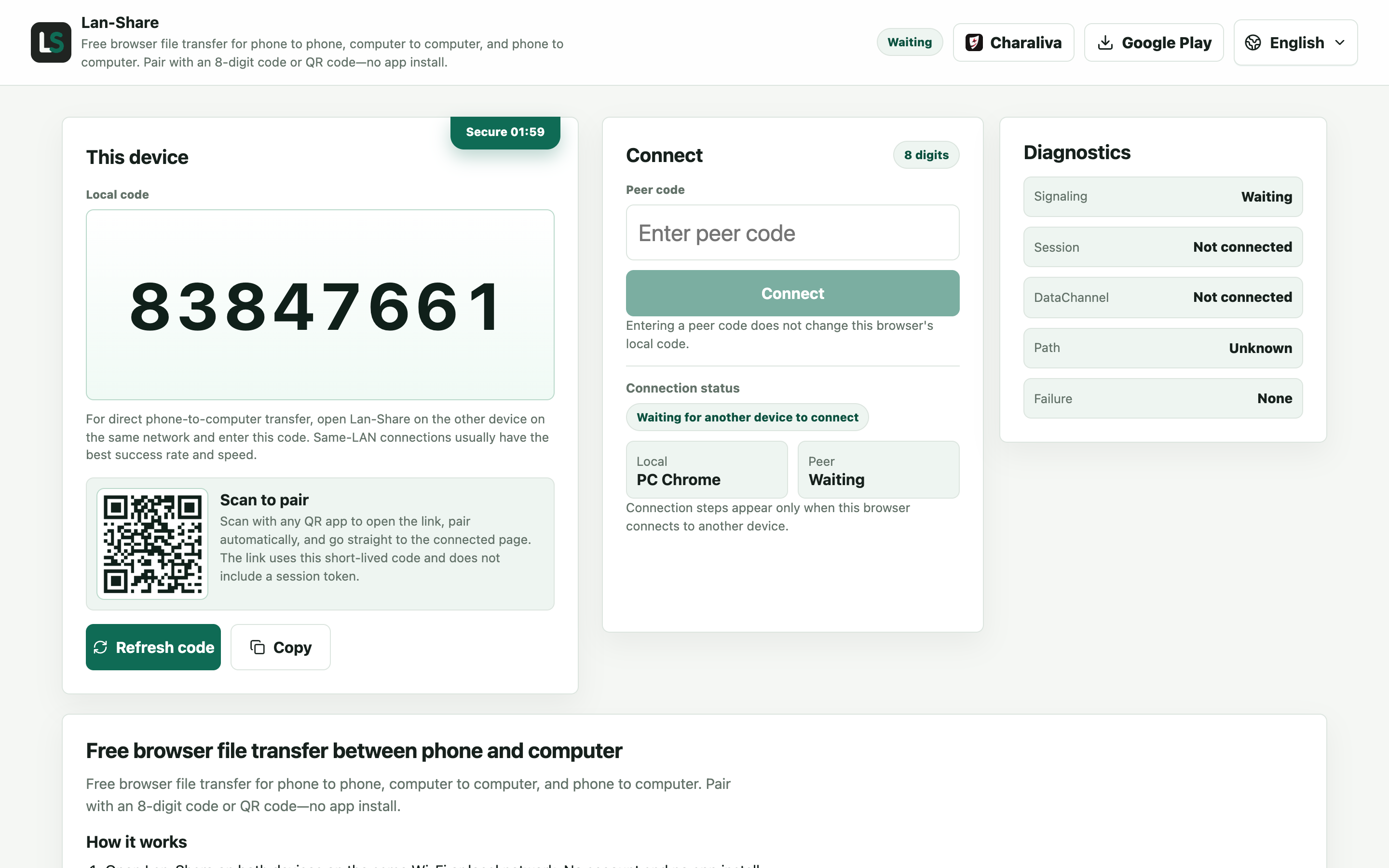
साइट को Edge, Chrome या Firefox में खोलें। «लोकल कोड» के नीचे पेज 8 अंकों का कोड दिखाता है, और उसके नीचे की QR छवि में वही कोड होता है।
iPhone से जोड़ें
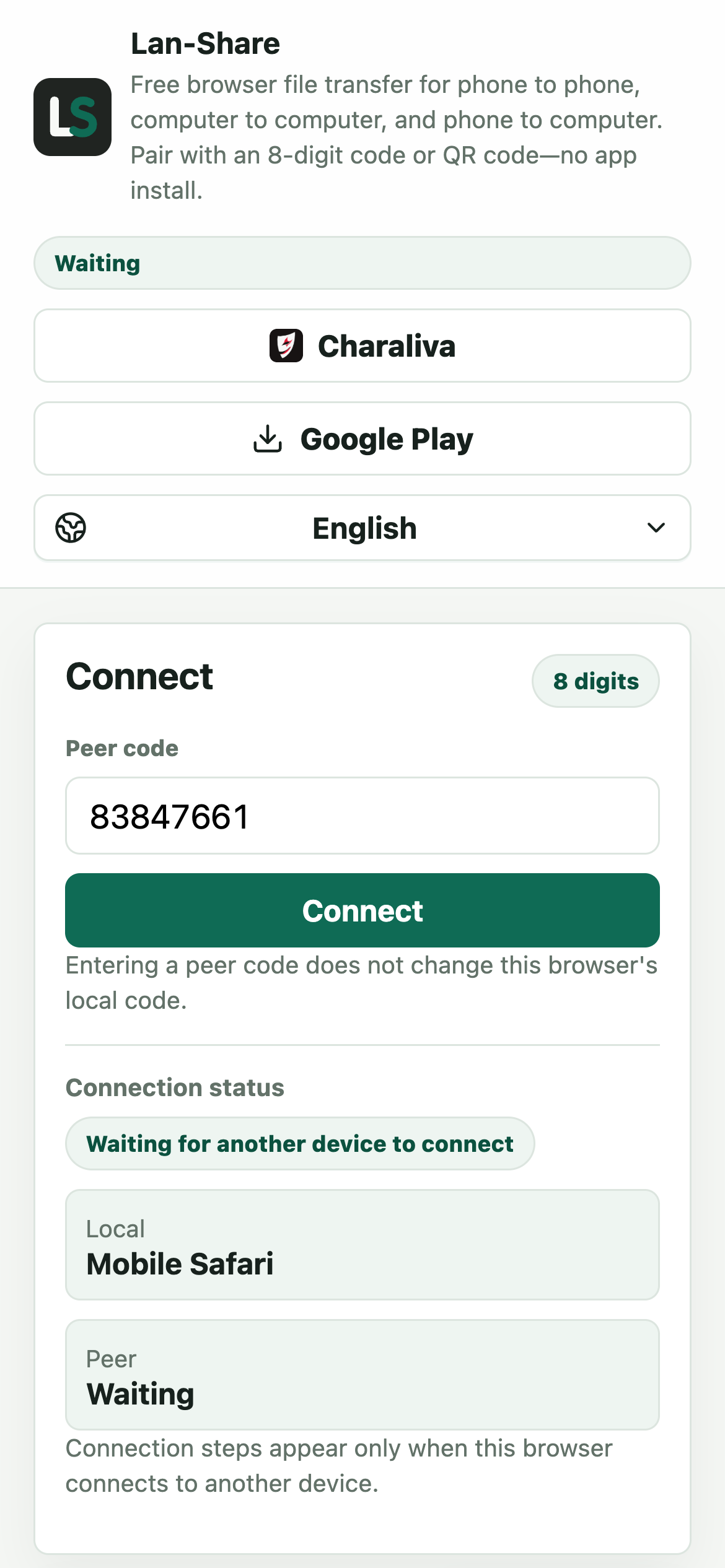
iPhone के Safari में वही पता खोलें और कोड को «साथी डिवाइस का कोड» फ़ील्ड में लिखें, या कैमरे को PC स्क्रीन के QR कोड पर रखें। «कनेक्ट करें» दबाएँ और दोनों पेज जुड़े हुए दृश्य में बदल जाते हैं।
iPhone पर चुनें कि क्या भेजना है
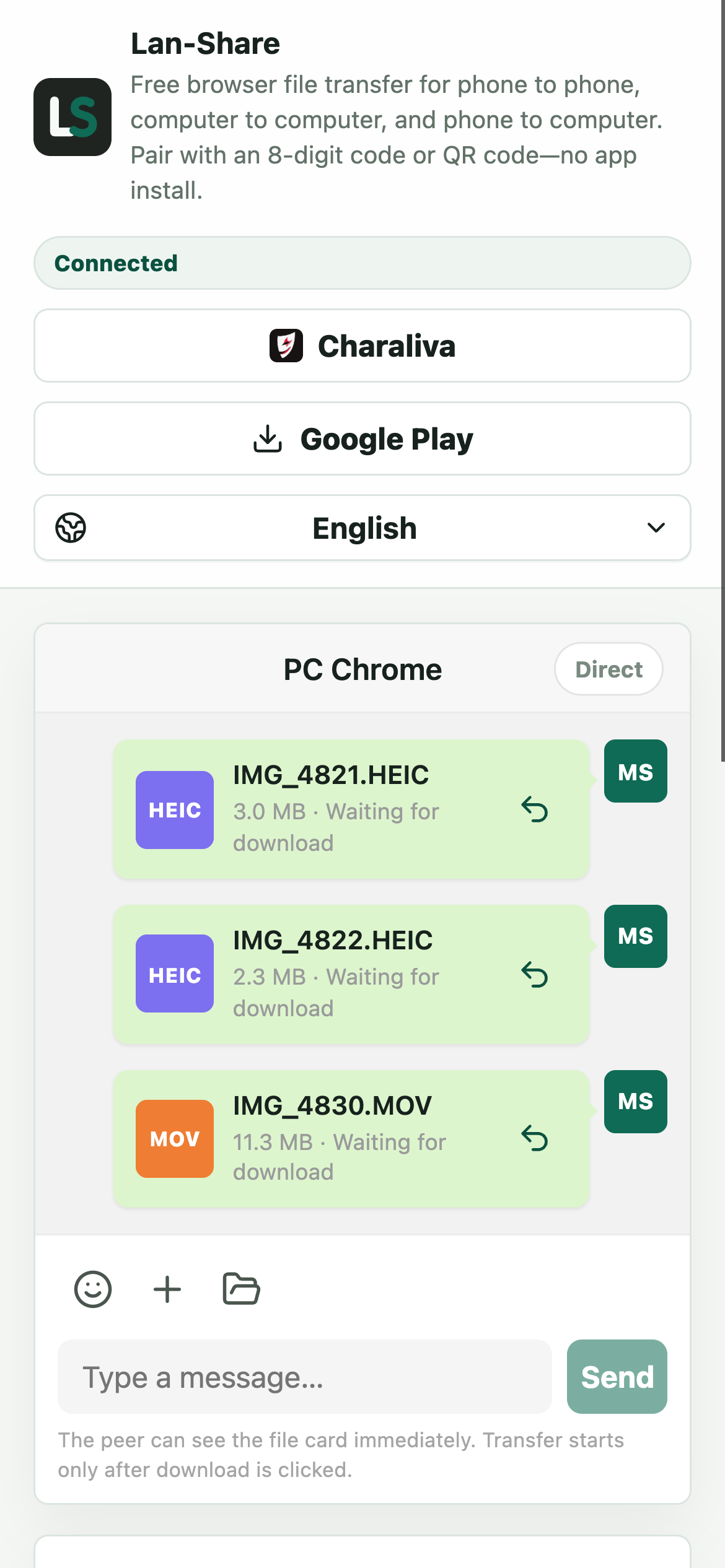
पेपरक्लिप दबाएँ और iOS अपना पिकर खोलता है: फ़ोटो और वीडियो के लिए «फ़ोटो» चुनें, या दस्तावेज़ों के लिए «ब्राउज़ करें»। हर चयन नाम और आकार के साथ अपने कार्ड के रूप में बातचीत में जुड़ता है और अब भी «डाउनलोड की प्रतीक्षा» दिखाता है।
PC पर डाउनलोड करें
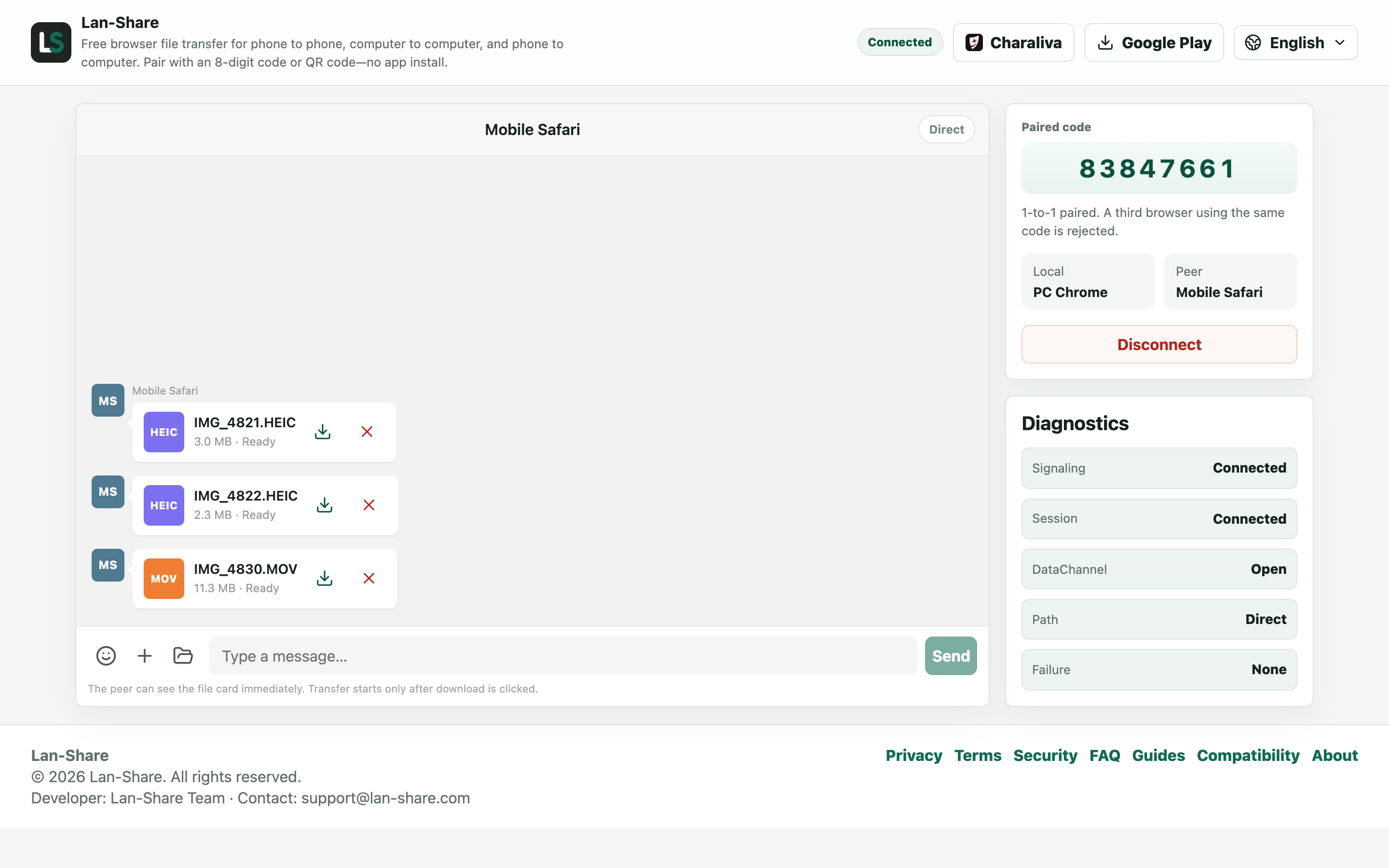
वही कार्ड PC की बातचीत में पहुँचते हैं, हर एक पर «तैयार» लिखा होता है। डेटा आपकी मंज़ूरी के बाद ही चलता है: कार्ड पर डाउनलोड आइकन क्लिक करें। फ़ाइलें बिना बदलाव के ब्राउज़र के डाउनलोड फ़ोल्डर में पहुँचती हैं।
iTunes, केबल और क्लाउड अपलोड छोड़ें
केबल से ट्रांसफ़र तेज़ है, लेकिन सही केबल और Apple के Windows ऐप चाहिए, और फ़ोटो फिर भी PC के इम्पोर्टर से गुज़रती हैं। iCloud Photos तब तक सुविधाजनक है जब तक आप Windows पर न हों, पूरी रिज़ॉल्यूशन में डाउनलोड का इंतज़ार न कर रहे हों, या धीमे कनेक्शन पर काम न कर रहे हों। Lan-Share सब कुछ लोकल रखता है: iPhone पर एक ब्राउज़र पेज (Safari चलता है), PC पर एक, और एक थोड़ी देर वाला कोड।
फ़ोटो और वीडियो के लिए जानने योग्य बातें
फ़ाइल की सामग्री भेजे जाने से पहले पाने वाला पक्ष हमेशा पुष्टि करता है, इसलिए ग़लती से चुनी गई फ़ाइल कुछ ज़ाहिर नहीं करती। ट्रांसफ़र के दौरान दोनों पेज आगे रखें: iOS का Safari बैकग्राउंड टैब रोक सकता है। बहुत बड़े वीडियो के लिए राउटर के पास रहें और स्क्रीन जगाए रखें। फ़ाइलें फ़ोन में जैसी सहेजी हैं ठीक वैसी ही ब्राउज़र के डाउनलोड फ़ोल्डर में पहुँचती हैं। Lan-Share HEIC फ़ोटो नहीं बदलता और वीडियो को दोबारा एनकोड नहीं करता।
समस्या निवारण
- QR कोड iPhone पर पेज खोलता है, लेकिन जुड़ता कुछ नहीं
ऐसा क्यों होता है 8 अंकों का कोड बनने के दो मिनट बाद ख़त्म हो जाता है, और PC पर कोड रीफ़्रेश करने से पिछला कोड अमान्य हो जाता है।
कैसे ठीक करें PC पर «कोड रीफ़्रेश करें» क्लिक करें, फिर दो मिनट के भीतर नया कोड स्कैन करें या लिखें।
- iPhone की स्क्रीन लॉक होने पर बड़ा वीडियो रुक जाता है
ऐसा क्यों होता है स्क्रीन लॉक होने या टैब बैकग्राउंड में जाने पर iOS Safari की नेटवर्किंग रोक देता है।
कैसे ठीक करें Safari को आगे और iPhone को जगाए रखें, और सेटिंग्स में «स्वतः लॉक» बढ़ाएँ, जब तक आख़िरी फ़ाइल «डाउनलोड हो गया» न दिखाए।
- फ़ोटो HEIC में आती है और Windows Photos उसे नहीं खोल पाता
ऐसा क्यों होता है Lan-Share सहेजी गई फ़ाइल को बाइट-दर-बाइट भेजता है और उसे कभी दोबारा एनकोड या बदलता नहीं।
कैसे ठीक करें कोई गड़बड़ नहीं हुई। Windows के लिए HEIC Image Extensions इंस्टॉल करें, या बाद में कॉपी को बदल लें; मूल गुणवत्ता बरकरार रहती है।
सामान्य प्रश्न
iTunes के बिना iPhone से PC पर फ़ोटो कैसे भेजें?
PC और iPhone पर lan-share.com खोलें, 8 अंकों के कोड या QR कोड से जोड़ें, iPhone पर फ़ोटो चुनें और PC पर उन्हें डाउनलोड करें। iTunes, केबल या ऐप इंस्टॉल की ज़रूरत नहीं।
क्या यह iPhone के Safari के साथ काम करता है?
हाँ। Lan-Share Safari के मौजूदा संस्करणों के लिए बना है। «फ़ाइलें» और «गैलरी» बटन iOS के मूल पिकर खोलते हैं, जिससे आप फ़ोटो, वीडियो और दस्तावेज़ चुन सकते हैं।
भेजी गई फ़ाइलें कहाँ जाती हैं?
फ़ाइलें PC पर ब्राउज़र की मानक डाउनलोड जगह पर जाती हैं, आम तौर पर Downloads फ़ोल्डर में। Lan-Share के सर्वर पर कुछ भी संग्रहीत नहीं होता।
क्या HEIC फ़ोटो JPG में बदली जाती हैं?
नहीं। Lan-Share मूल फ़ाइल बिना बदलाव भेजता है, इसलिए HEIC फ़ोटो HEIC ही रहती हैं और वीडियो अपना मूल फ़ॉर्मैट और गुणवत्ता बनाए रखते हैं।
iPhone लॉक होने पर ट्रांसफ़र क्यों रुक गया?
स्क्रीन लॉक होने या टैब बैकग्राउंड में जाने पर iOS Safari की नेटवर्किंग रोक सकता है। ट्रांसफ़र पूरा होने तक पेज खुला और फ़ोन जगाए रखें।