AirDrop के बिना iPhone से Mac पर फ़ाइलें ट्रांसफ़र करें
iPhone और Mac के बीच Apple के अंतर्निहित टूल वाकई अच्छे हैं: तेज़ भेजने के लिए AirDrop, और केबल से भेजने के लिए Finder। तो दूसरा रास्ता क्यों ढूँढ़ें? क्योंकि AirDrop रोज़मर्रा की स्थितियों में चुपचाप विफल हो जाता है — पुराना Mac, Wi-Fi या Bluetooth में लगी झिझक, शेयर शीट में कभी न दिखने वाला Mac, या इतना बड़ा फ़ोल्डर जिस पर लगातार नज़र रखना मुश्किल हो। Lan-Share ऐसे मामलों को ब्राउज़र से संभालता है: दोनों डिवाइस पर lan-share.com खोलें, 8 अंकों के कोड या QR कोड से पेयर करें, और फ़ाइलें सीधे Wi-Fi पर चली जाती हैं।
चरण-दर-चरण
Mac पर lan-share.com खोलें
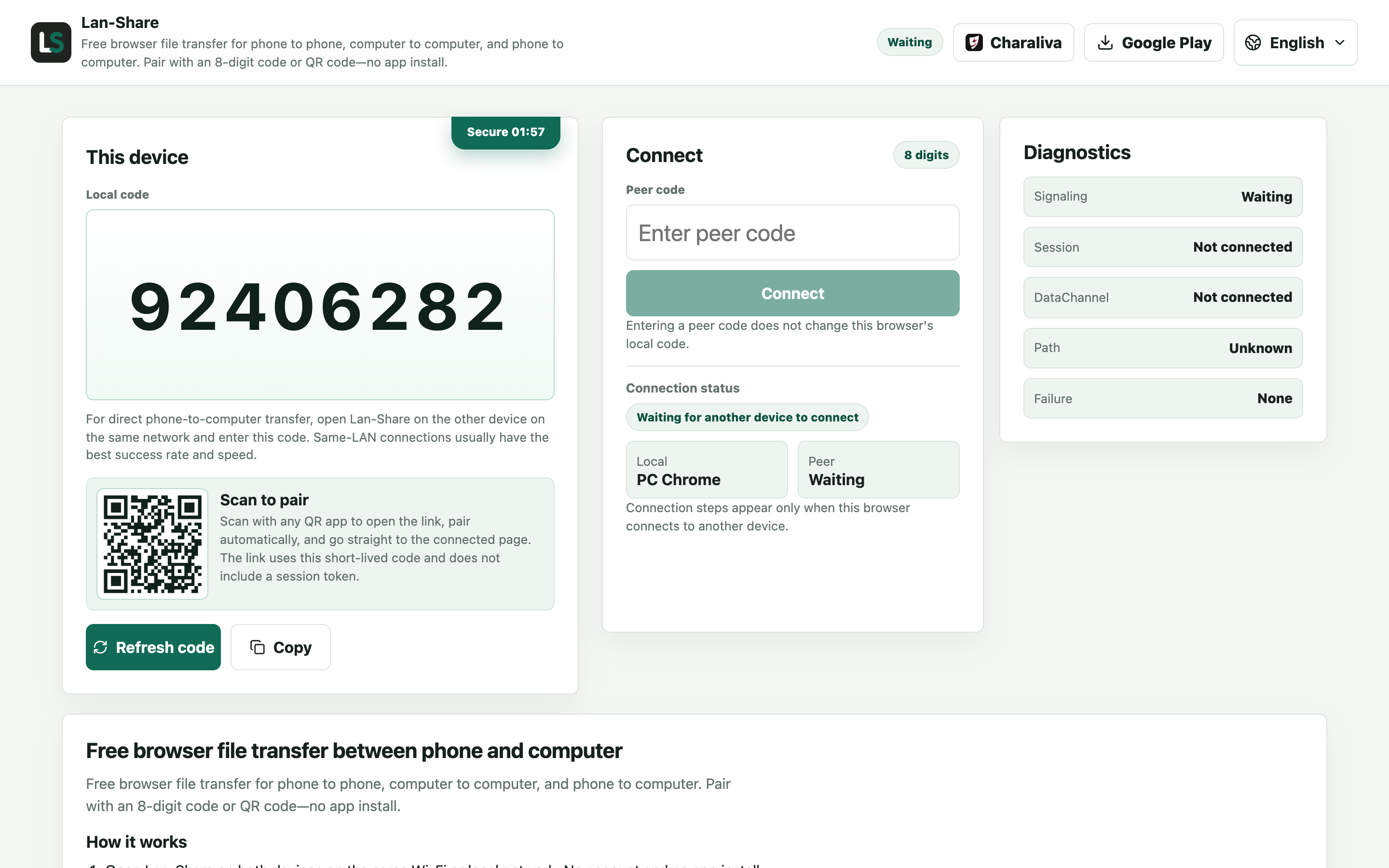
Safari या Chrome, दोनों ठीक हैं। स्थानीय कोड के नीचे पेज 8 अंकों का कोड दिखाता है और उसके ठीक नीचे उससे मेल खाता QR कोड। यह पेज खुला छोड़ दें — यही वह डिवाइस है जिससे iPhone जुड़ेगा।
iPhone से जुड़ें
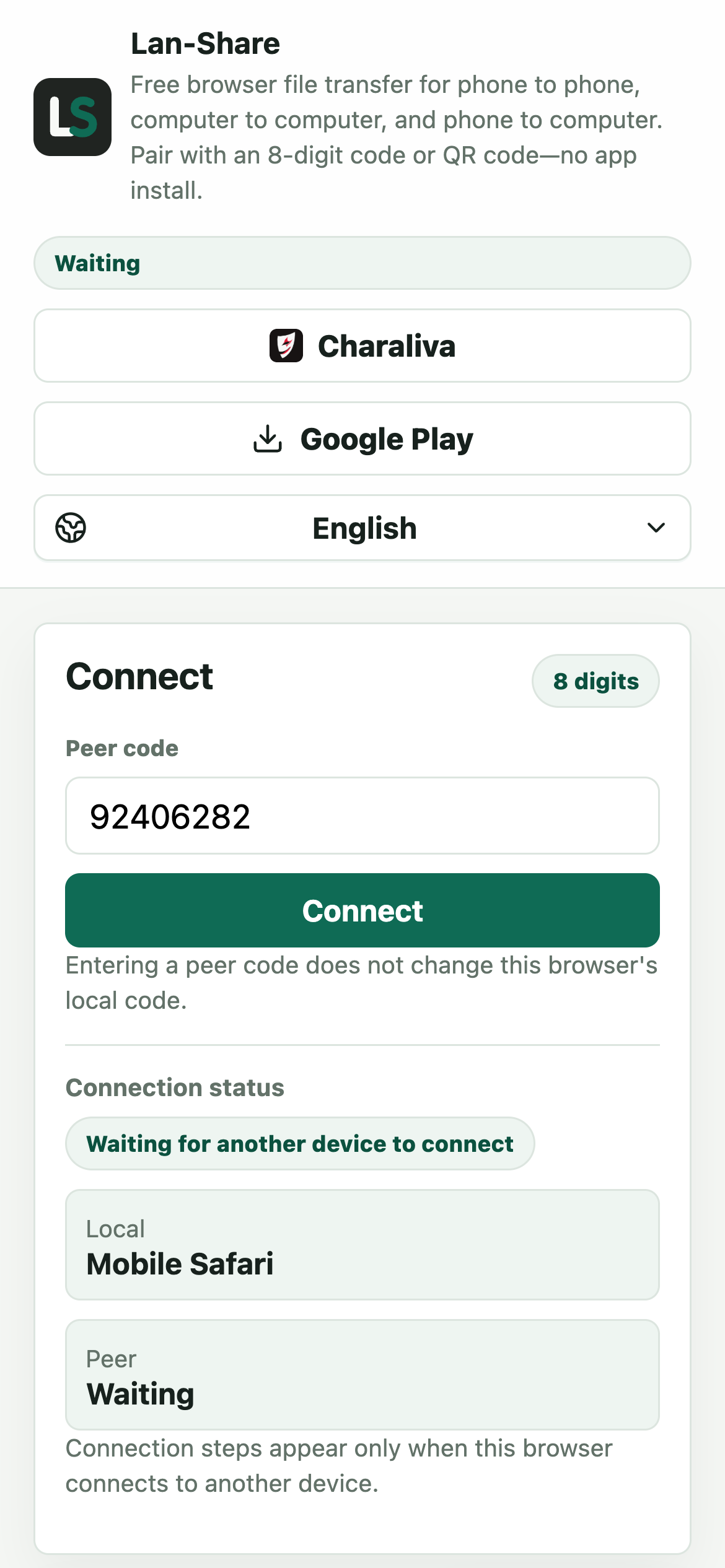
iPhone पर Safari में वही पता खोलें और 8 अंक पीयर कोड में लिखें, या Mac की स्क्रीन से QR कोड स्कैन करें। कनेक्ट पर टैप करें और दोनों पेज बातचीत में बदल जाते हैं।
फ़ोटो या फ़ाइलें भेजें
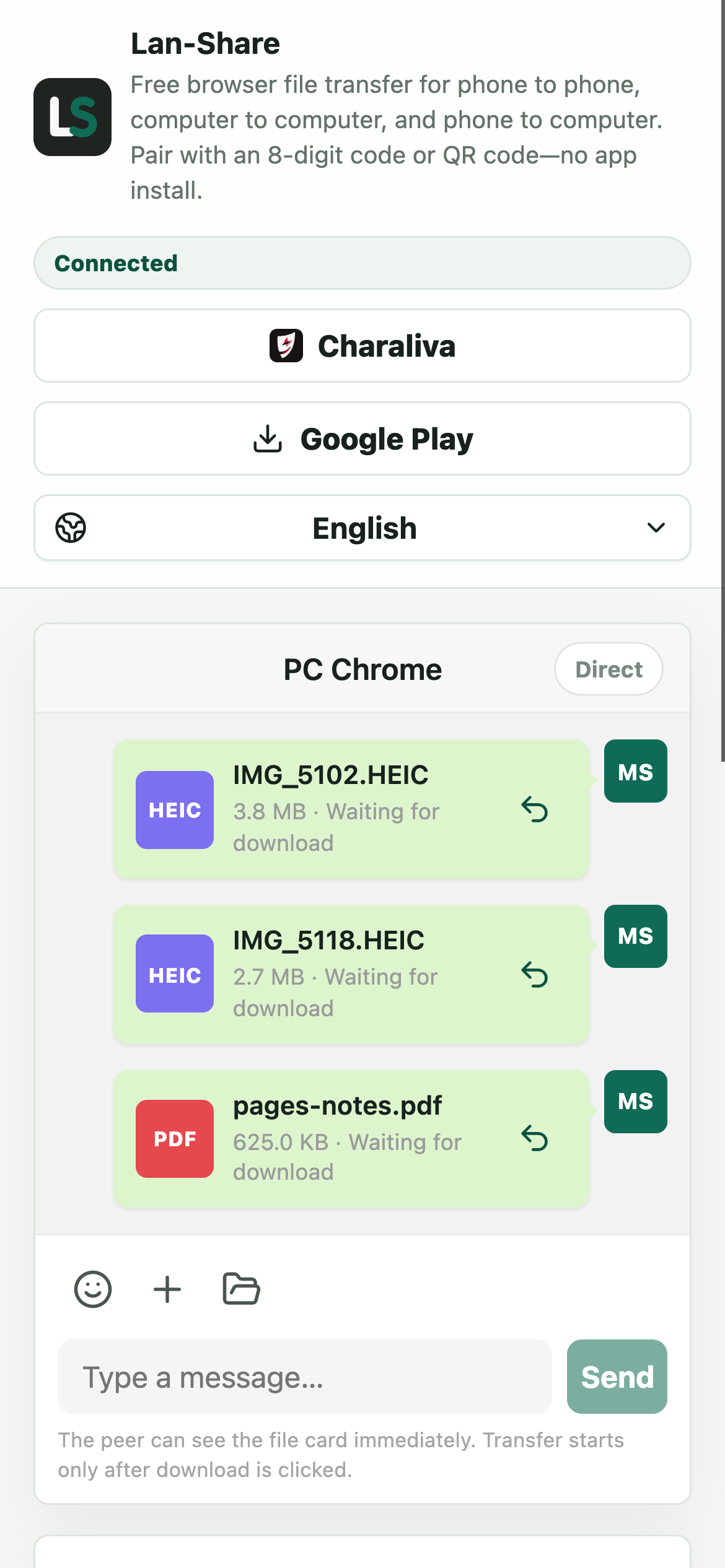
पेपरक्लिप पर टैप करें और iOS अपना पिकर खोलता है: फ़ोटो और वीडियो के लिए फ़ोटो लाइब्रेरी, या दस्तावेज़ों के लिए ब्राउज़। हर आइटम बातचीत में एक कार्ड बन जाता है, जिस पर अभी भी डाउनलोड की प्रतीक्षा लिखा रहता है क्योंकि कुछ भी अभी स्थानांतरित नहीं हुआ।
Mac पर डाउनलोड करें
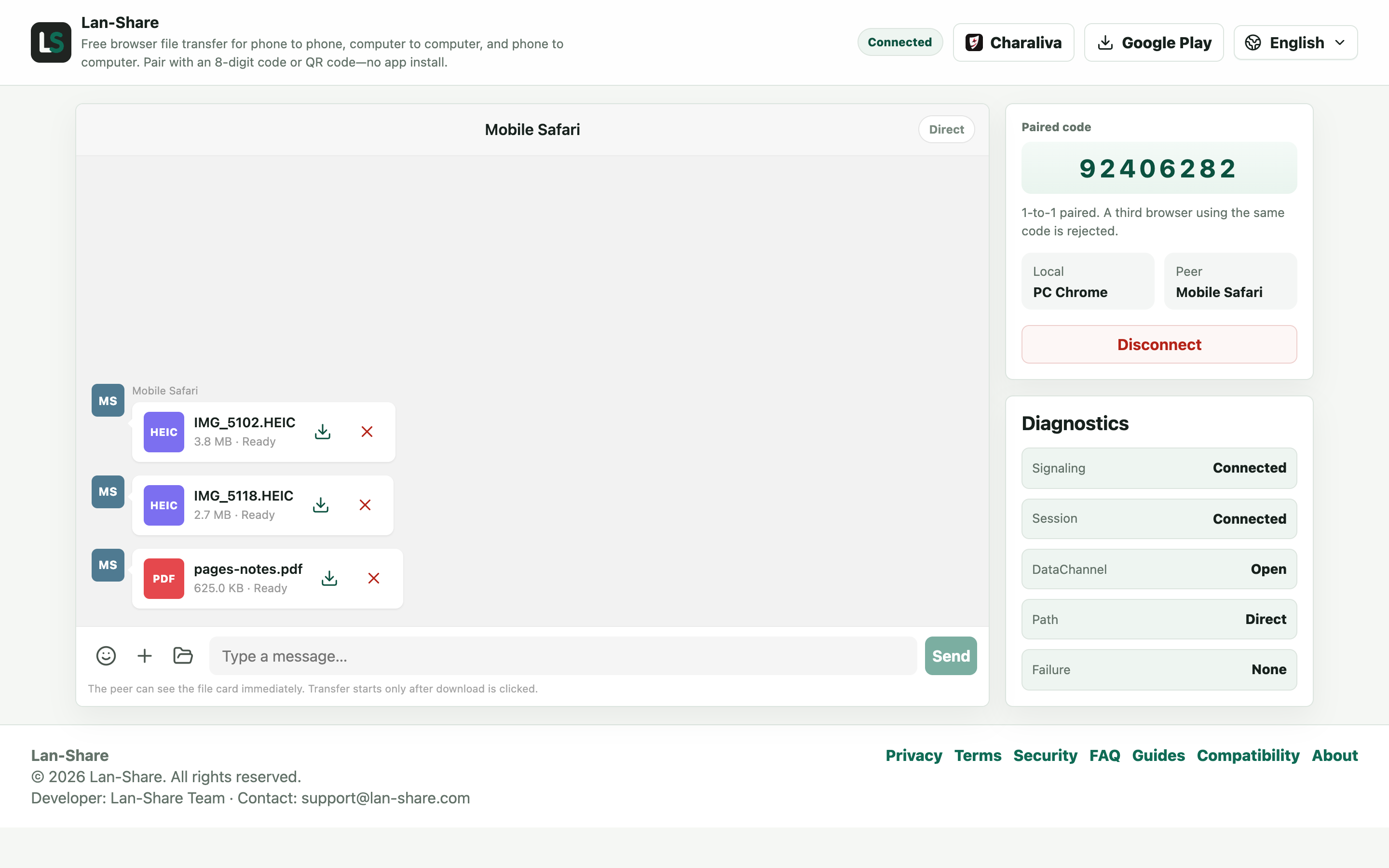
Mac की बातचीत वही कार्ड तैयार के रूप में दिखाती है। किसी कार्ड पर डाउनलोड आइकन क्लिक करें और macOS उसे उसके मूल नाम से Downloads में सहेजता है — HEIC, HEIC ही रहता है, कुछ भी दोबारा एनकोड नहीं होता।
जहाँ AirDrop और Finder कम पड़ जाते हैं
AirDrop इस पर निर्भर है कि दोनों डिवाइस के रेडियो जागे हुए और खोजे जाने योग्य हों, जो पुराने Mac, भीड़भाड़ वाले 2.4 GHz नेटवर्क और तब विफल होता है जब पर्सनल हॉटस्पॉट या VPN सेटिंग्स बीच में आ जाएँ। Finder से आयात के लिए सही केबल चाहिए। iCloud Photos पूरी लाइब्रेरी सिंक करता है, Windows या स्टोरेज की चिंता शुरू होने से भी पहले। ब्राउज़र का रास्ता तीनों से बचता है: एक ही नेटवर्क पर मौजूदा ब्राउज़र वाले किन्हीं भी दो डिवाइस पेयर हो सकते हैं, चाहे उनकी उम्र या Apple ID कुछ भी हो।
जब अंतर्निहित टूल ही बेहतर विकल्प रहते हैं
अपने ही दो Apple डिवाइस के बीच, एक मीटर की दूरी पर, एक फ़ोटो के लिए AirDrop सबसे बढ़िया है — यह अंतर्निहित है और किसी पेज की ज़रूरत नहीं। Lan-Share तब अपनी जगह बनाता है जब AirDrop उपलब्ध या भरोसेमंद न हो, जब आप चाहें कि कुछ भी स्थानांतरित होने से पहले प्राप्तकर्ता फ़ाइलों के बैच की पुष्टि करे, या जब Mac आपके Apple ID में साइन इन न हो।
समस्या निवारण
- Mac, AirDrop में कभी नहीं दिखता
ऐसा क्यों होता है AirDrop के लिए दोनों रेडियो का जागा और खोजे जाने योग्य होना ज़रूरी है, और यह कुछ पुराने Mac पर या VPN के पीछे काम करने से इनकार कर देता है।
कैसे ठीक करें इसके बजाय कोड वाला तरीका अपनाएँ: दोनों डिवाइस को सिर्फ़ ब्राउज़र और एक ही नेटवर्क चाहिए, इसलिए AirDrop के रेडियो कभी सामने ही नहीं आते।
- स्क्रीन लॉक होते ही iPhone का Safari रुक जाता है
ऐसा क्यों होता है iOS बैकग्राउंड में या लॉक होने पर Safari टैब को सस्पेंड कर देता है, जिससे फ़ाइल का प्रवाह रुक जाता है।
कैसे ठीक करें Safari को सामने रखें और सेटिंग्स में स्वतः लॉक को तब तक बढ़ाएँ जब तक आख़िरी फ़ाइल डाउनलोड हो गया न दिखाए।
- HEIC फ़ोटो Mac के किसी ऐप में नहीं खुलती
ऐसा क्यों होता है Lan-Share संग्रहीत फ़ाइल को बाइट दर बाइट भेजता है और उसे कभी बदलता नहीं।
कैसे ठीक करें macOS का प्रीव्यू और फ़ोटो HEIC को मूल रूप में खोलते हैं; दूसरे ऐप के लिए बाद में एक कॉपी बदलें — ओरिजिनल जस का तस रहता है।
- दोनों में Wi-Fi होने पर भी डिवाइस पेयर नहीं होते
ऐसा क्यों होता है गेस्ट नेटवर्क और कुछ राउटर क्लाइंट को अलग-थलग कर देते हैं, इसलिए डिवाइस एक-दूसरे को नहीं देख पाते।
कैसे ठीक करें दोनों को एक ही मुख्य नेटवर्क से जोड़ें, या iPhone का पर्सनल हॉटस्पॉट चालू करके Mac को उससे कनेक्ट करें।
सामान्य प्रश्न
AirDrop के बिना iPhone से Mac पर फ़ाइलें कैसे ट्रांसफ़र करूँ?
Mac और iPhone पर lan-share.com खोलें, 8 अंकों के कोड या QR कोड से पेयर करें, iPhone पर फ़ाइलें चुनें और Mac पर उन्हें डाउनलोड करें। AirDrop, iCloud और केबल सभी वैकल्पिक हैं।
मेरा Mac, AirDrop में क्यों नहीं दिखता?
AirDrop की खोज Wi-Fi और Bluetooth के चालू होने और Mac के जागे रहने पर निर्भर है; पुराना हार्डवेयर और भीड़भाड़ वाले नेटवर्क भी इसे बाधित करते हैं। कोड से पेयर करना डिवाइस खोज पर बिल्कुल निर्भर नहीं करता, इसलिए खोज विफल होने पर भी यह काम करता रहता है।
क्या इसके लिए वही Apple ID या iCloud चाहिए?
नहीं। किसी भी तरह का अकाउंट नहीं चाहिए, और iCloud पर कुछ अपलोड नहीं होता। फ़ाइलें आपके नेटवर्क पर दोनों ब्राउज़रों के बीच सीधे चलती हैं।
क्या यह Mac से iPhone की ओर भी काम करता है?
हाँ, पेयरिंग दोनों दिशाओं में काम करती है। iPhone पर फ़ाइलें डाउनलोड के रूप में फ़ाइल्स ऐप में आती हैं, जहाँ से आप उन्हें कहीं भी ले जा सकते हैं।
क्या फ़ोटो और वीडियो की गुणवत्ता बनी रहती है?
हाँ। फ़ाइलें ओरिजिनल के रूप में जाती हैं — कोई कम्प्रेशन नहीं, HEIC से JPG में कोई बदलाव नहीं, वीडियो की कोई दोबारा एनकोडिंग नहीं — इसलिए Mac पर जो पहुँचता है वह वही होता है जो iPhone पर था।