Wi-Fi से Android से PC पर फ़ाइलें ट्रांसफ़र करें
Android से Windows पर जाना केबल और ड्राइवर की पुरानी समस्या है। Lan-Share केबल की जगह आपका Wi-Fi नेटवर्क लेता है: फ़ोन और PC पर वही वेब पेज खोलें, 8 अंकों के कोड या QR कोड से जोड़ें, और फ़ाइल सीधे एक ब्राउज़र से दूसरे ब्राउज़र तक जाती है।
चरण-दर-चरण
PC पर lan-share.com खोलें
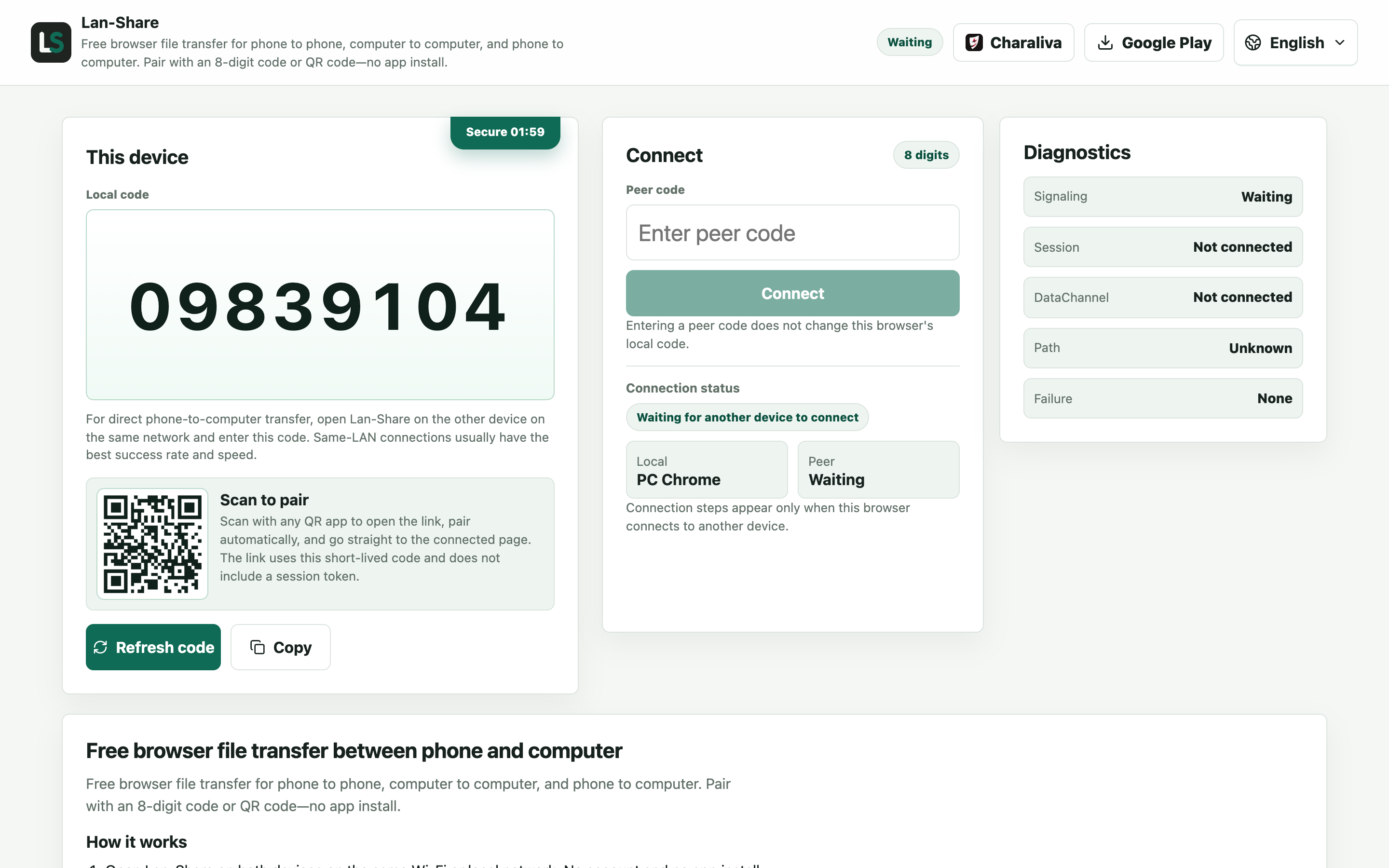
Edge, Chrome और Firefox, तीनों काम करते हैं। 'लोकल कोड' के नीचे पेज 8 अंकों का कोड दिखाता है, और उसके नीचे QR कोड है जिसमें वही संख्या होती है। बगल में चल रही उलटी गिनती बताती है कि कोड कितनी देर तक मान्य रहता है।
Android फ़ोन से जुड़ें
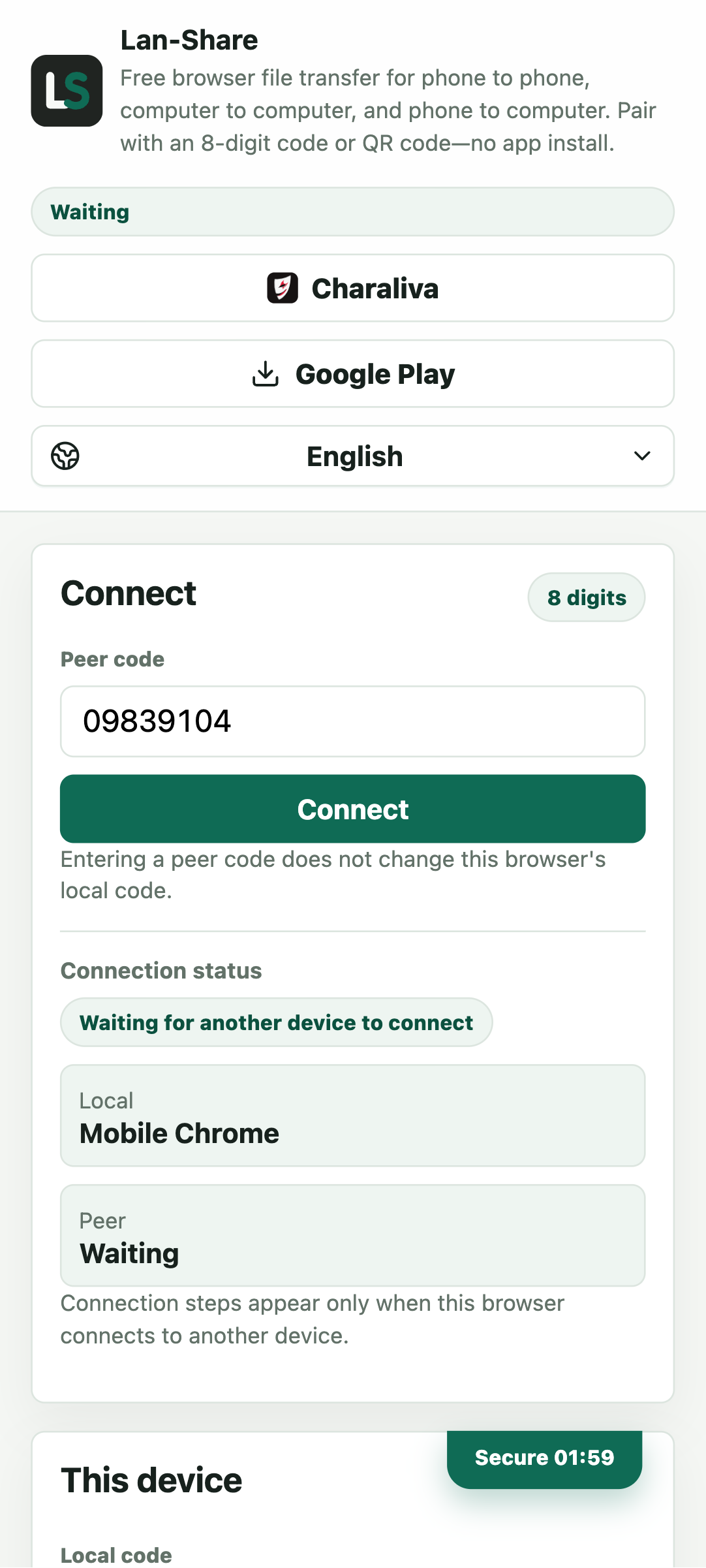
वही पता Chrome में खोलें और 8 अंकों का कोड 'पीयर कोड' में डालें, या PC स्क्रीन से सीधे QR कोड स्कैन करें। 'कनेक्ट' पर टैप करें; दोनों ब्राउज़र एक-दूसरे को ढूँढ़ते ही दोनों पेज जुड़े हुए दृश्य में बदल जाते हैं।
फ़ोन पर फ़ाइलें चुनें
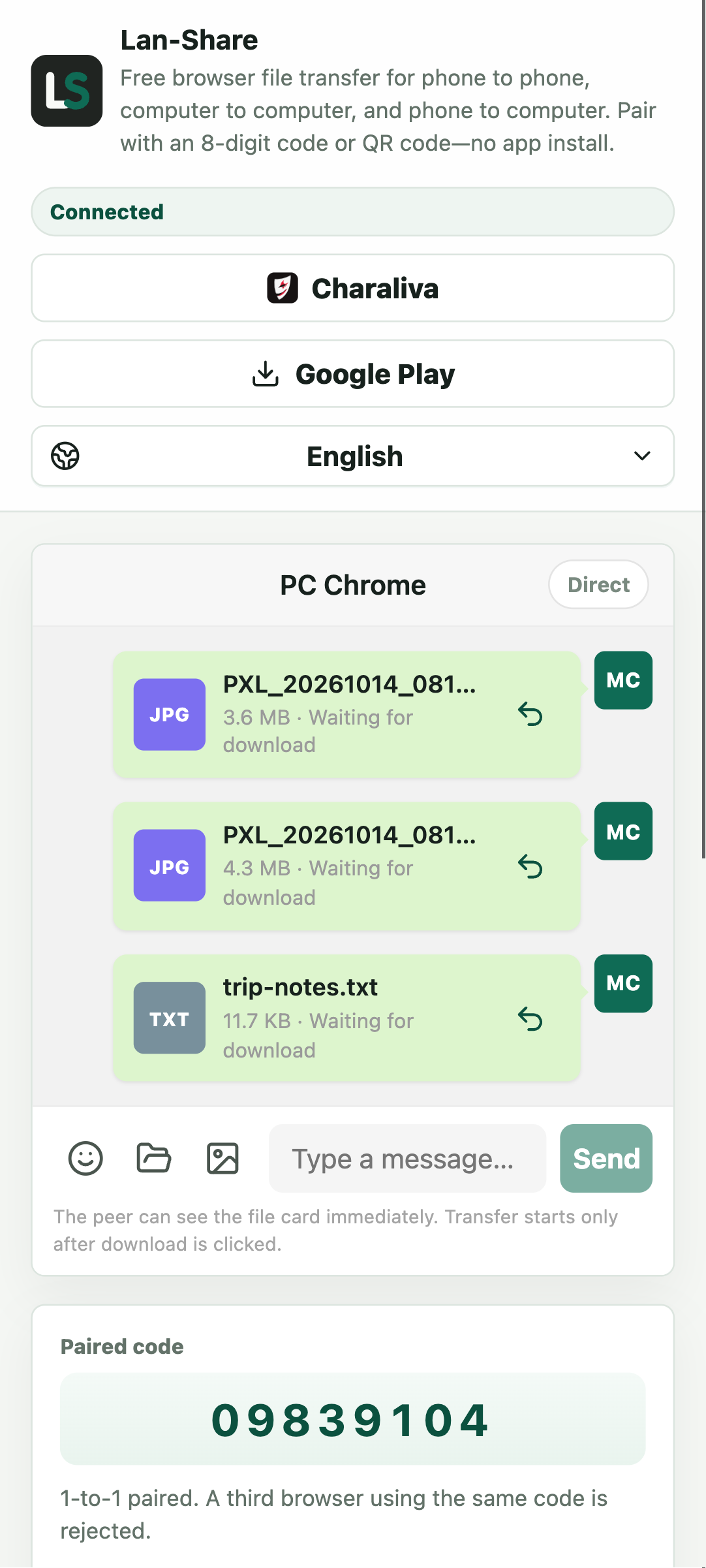
फ़ोन के अपने पिकर से चुनें कि क्या भेजना है। आप एक बार में कई आइटम चुन सकते हैं; हर एक बातचीत में अपने नाम और आकार के साथ कार्ड बन जाता है, और अभी भी 'डाउनलोड की प्रतीक्षा' पर अंकित रहता है क्योंकि कुछ भी स्थानांतरित नहीं हुआ है।
PC पर उन्हें डाउनलोड करें
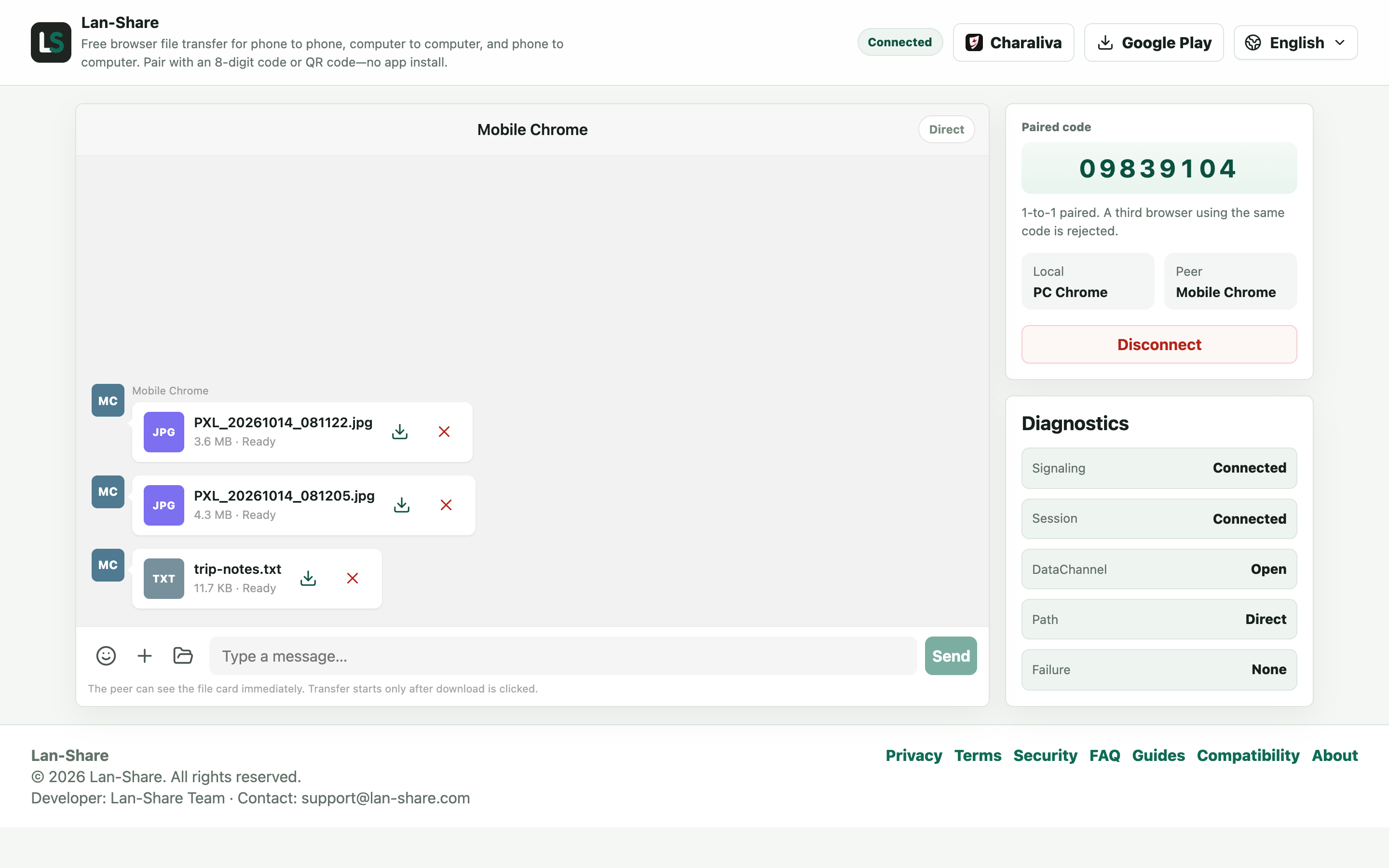
वही कार्ड PC की बातचीत में पहुँचते हैं, हर एक 'तैयार' पर अंकित। डेटा आपकी मंज़ूरी के बाद ही चलता है: कार्ड पर डाउनलोड आइकन पर क्लिक करें। Windows उन्हें बिना बदलाव के Downloads फ़ोल्डर में सहेजता है।
न केबल, न ट्रांसफ़र ऐप
USB फ़ाइल ट्रांसफ़र, Windows के लिए Google का Quick Share और क्लाउड ड्राइव, सब काम करते हैं, पर शर्तों के साथ: डेटा के लिए सक्षम केबल, साथ वाला ऐप, या धीमे कनेक्शन पर मिनटों लेने वाला अपलोड। ब्राउज़र से ट्रांसफ़र इन तीनों को हटा देता है: किसी भी डिवाइस पर कुछ इंस्टॉल नहीं करना, और क्लाउड से होकर कोई आना-जाना नहीं।
बड़ी फ़ाइलें और मल्टीटास्किंग
Android बैकग्राउंड में चल रहे ब्राउज़र को सीमित कर सकता है। फ़ाइलें ट्रांसफ़र होते समय पेज को दिखता रखें, बड़ा ट्रांसफ़र रुकने पर ब्राउज़र के लिए बैटरी ऑप्टिमाइज़ेशन बंद करें, और PC वाले उसी Wi-Fi नेटवर्क पर रहें। एक ही ट्रांसफ़र में कई फ़ाइलें कतार में लगाई जा सकती हैं और साथ में डाउनलोड की जा सकती हैं।
समस्या निवारण
- दोनों डिवाइस Wi-Fi कनेक्शन दिखाते हैं पर कभी जुड़ते नहीं
ऐसा क्यों होता है गेस्ट नेटवर्क, होटल और सार्वजनिक हॉटस्पॉट, और कुछ राउटर क्लाइंट्स को अलग रखते हैं, इसलिए एक ही नेटवर्क नाम पर होने पर भी दोनों डिवाइस एक-दूसरे को नहीं देख पाते।
कैसे ठीक करें दोनों को मुख्य नेटवर्क से फिर जोड़ें, या फ़ोन का पर्सनल हॉटस्पॉट चालू करके PC को उससे जोड़ें ताकि दोनों एक ही रेंज में हों।
- PC पेज बताता है कि सत्र समाप्त हो गया
ऐसा क्यों होता है सत्र कम समय के होते हैं और सख्ती से एक-से-एक: कोई भी पेज बंद करने या कोड की अवधि खत्म होने से जोड़ टूट जाता है।
कैसे ठीक करें दोनों डिवाइस पर lan-share.com फिर खोलें और नए बने कोड से जोड़ें।
- फ़ोन की स्क्रीन बंद होने पर ट्रांसफ़र रुक जाता है
ऐसा क्यों होता है Android बैकग्राउंड में Chrome टैब को धीमा या निलंबित कर देता है, जिससे फ़ाइल स्ट्रीम रुक जाती है।
कैसे ठीक करें Chrome को सामने और स्क्रीन को चालू रखें, और कुछ बड़ा भेजने से पहले Chrome को बिना बैटरी ऑप्टिमाइज़ेशन के चलने दें।
- बहुत बड़ी फ़ाइल अस्वीकार हो जाती है
ऐसा क्यों होता है हर सत्र प्रति फ़ाइल एक सीमा लागू करता है जो पेज पर दिखती है, डिफ़ॉल्ट रूप से लगभग 200 MB।
कैसे ठीक करें पेज पर दिख रही सीमा देखें, और सीमा से बड़े वीडियो नई जोड़ में अलग से भेजें।
सामान्य प्रश्न
USB केबल के बिना Android से Windows पर फ़ाइलें कैसे ट्रांसफ़र करूँ?
दोनों डिवाइस को एक ही Wi-Fi से जोड़ें, दोनों पर lan-share.com खोलें, PC का 8 अंकों का कोड फ़ोन में डालें (या QR कोड स्कैन करें), फ़ोन पर फ़ाइलें चुनें, और PC पर उन्हें डाउनलोड करें।
क्या मुझे फ़ोन पर ऐप इंस्टॉल करना होगा?
नहीं। Lan-Share Chrome, Samsung Internet और दूसरे आधुनिक Android ब्राउज़र में चलता है। कुछ इंस्टॉल नहीं होता और किसी खाते की ज़रूरत नहीं है।
क्या मैं एक साथ कई फ़ाइलें भेज सकता हूँ?
हाँ। एक बार में कई फ़ोटो, वीडियो या दस्तावेज़ चुनें। पाने वाला उन्हें एक-एक करके या सब एक साथ डाउनलोड कर सकता है।
ऐप बदलने पर ट्रांसफ़र क्यों रुका?
Android बैकग्राउंड में ब्राउज़र टैब को रोक सकता है। Lan-Share पेज को सामने और स्क्रीन को चालू रखें, और बड़े ट्रांसफ़र के दौरान ब्राउज़र के लिए बैटरी ऑप्टिमाइज़ेशन बंद करें।
क्या Android से Mac पर भी होता है?
हाँ। यही तरीका Android और macOS, Linux या किसी दूसरे Android फ़ोन के बीच भी काम करता है, किन्हीं भी दो डिवाइस के लिए जो एक ही नेटवर्क पर ब्राउज़र खोल सकें।