Android से Mac पर बिना केबल फ़ाइलें भेजें
macOS में कभी भी Android फ़ोन से फ़ाइलें लेने का अपना कोई तरीका नहीं रहा। Google का Quick Share Windows PC के लिए है, पुराना Android File Transfer सिर्फ़ USB पर चलता है और व्यावहारिक रूप से छोड़ दिया गया है, और क्लाउड ड्राइव में आपको अपलोड, इंतज़ार और डाउनलोड — तीनों की कीमत चुकानी पड़ती है। Lan-Share स्थानीय रास्ता चुनता है: दोनों डिवाइस पर ब्राउज़र खुलता है, 8 अंकों का कोड उन्हें जोड़ता है, और फ़ाइलें सीधे उसी नेटवर्क पर चलती हैं जो पहले से साझा है।
चरण-दर-चरण
दोनों डिवाइस एक ही नेटवर्क पर लाएँ
सीधा ट्रांसफ़र एक ही स्थानीय नेटवर्क के अंदर होता है। Mac और Android फ़ोन को एक ही Wi-Fi से जोड़ें। आस-पास साझा नेटवर्क नहीं है? फ़ोन का पर्सनल हॉटस्पॉट चालू करें और Mac से उससे जुड़ें; वह निजी नेटवर्क भी इसी तरह काम करता है।
Mac पर lan-share.com खोलें
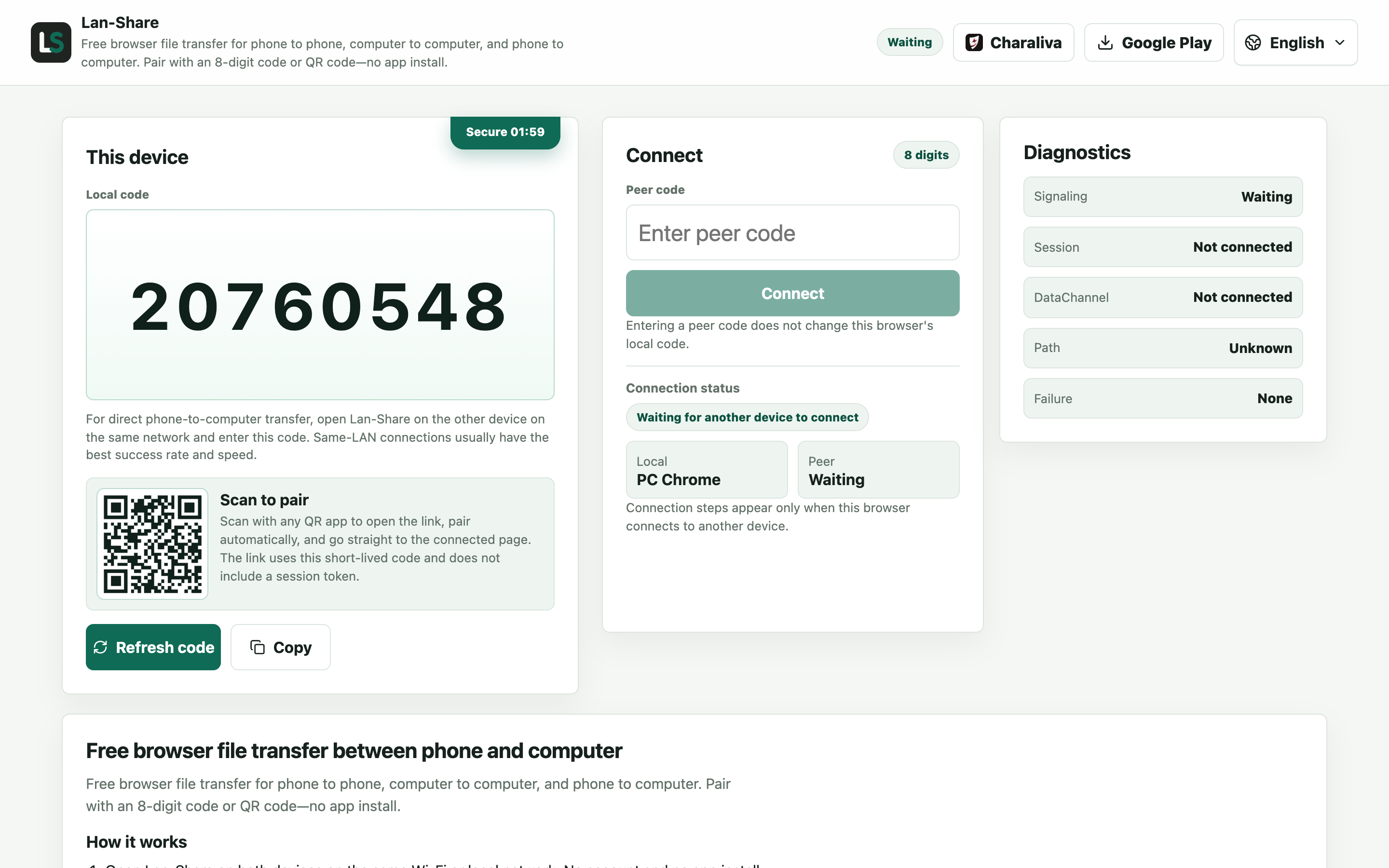
Safari या Chrome, दोनों ठीक हैं। स्थानीय कोड के नीचे पेज 8 अंकों का कोड दिखाता है, और उसके नीचे उसी कोड का QR कोड होता है।
Android फ़ोन से जुड़ें
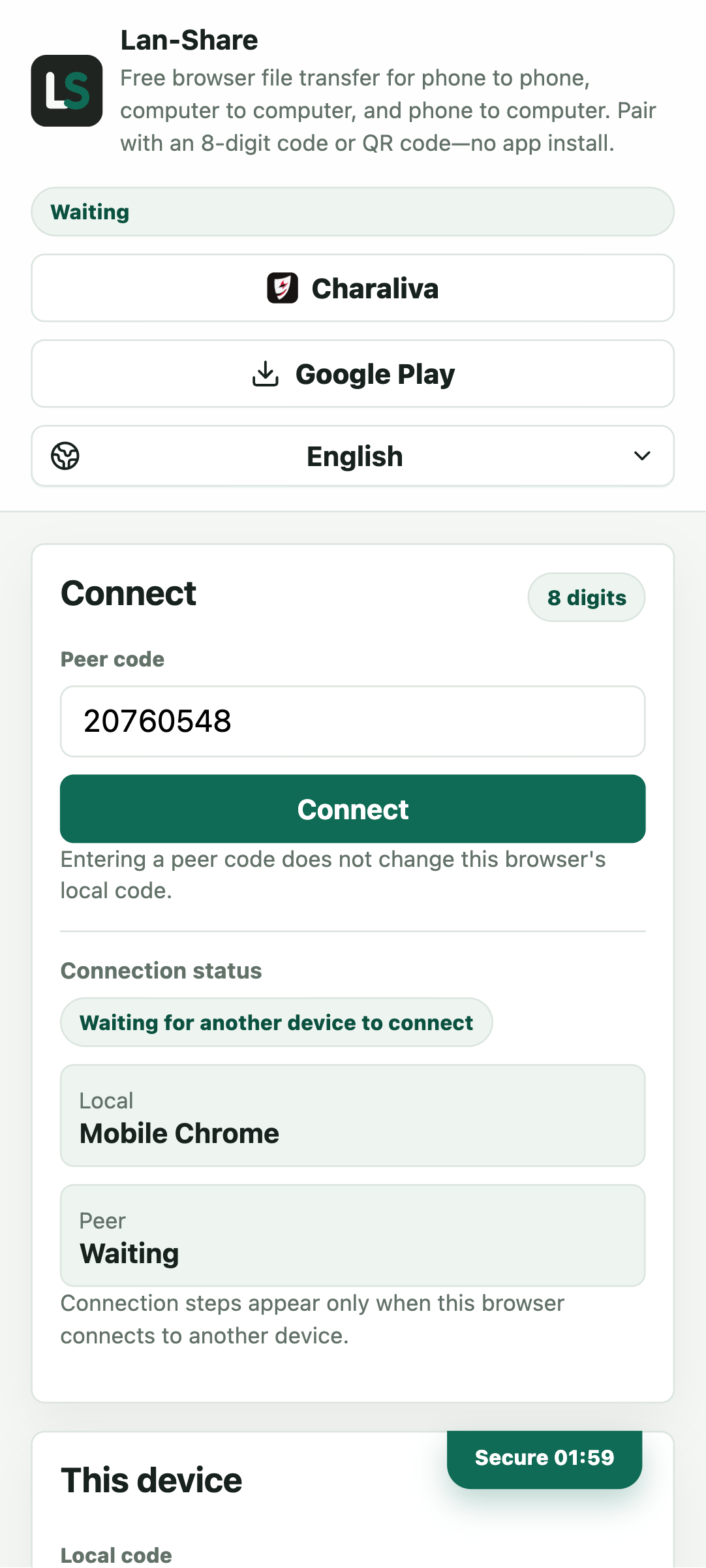
फ़ोन के Chrome में वही पता खोलें और कोड को पीयर कोड में लिखें, या Mac की स्क्रीन से QR कोड स्कैन करें। कनेक्ट दबाएँ और दोनों पेज जुड़े हुए दृश्य में बदल जाते हैं।
फ़ोन पर फ़ाइलें चुनें
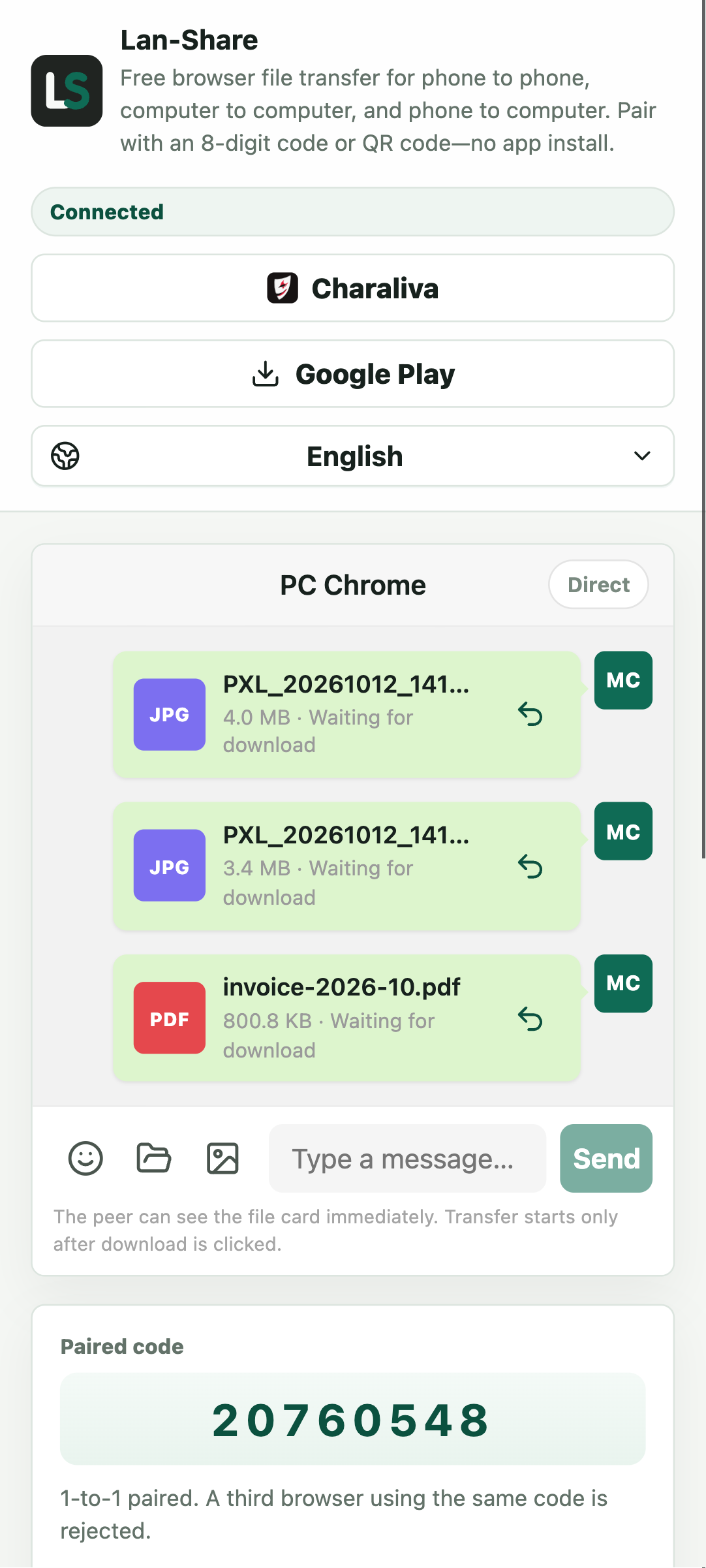
Android Chrome में फ़ोटो और वीडियो के लिए गैलरी और दस्तावेज़ों के लिए फ़ाइलें अलग-अलग हैं। जो भेजना है उसे एक ही बार में चुन लें; हर आइटम नाम और आकार के साथ बातचीत में एक कार्ड बन जाता है।
Mac पर डाउनलोड करें
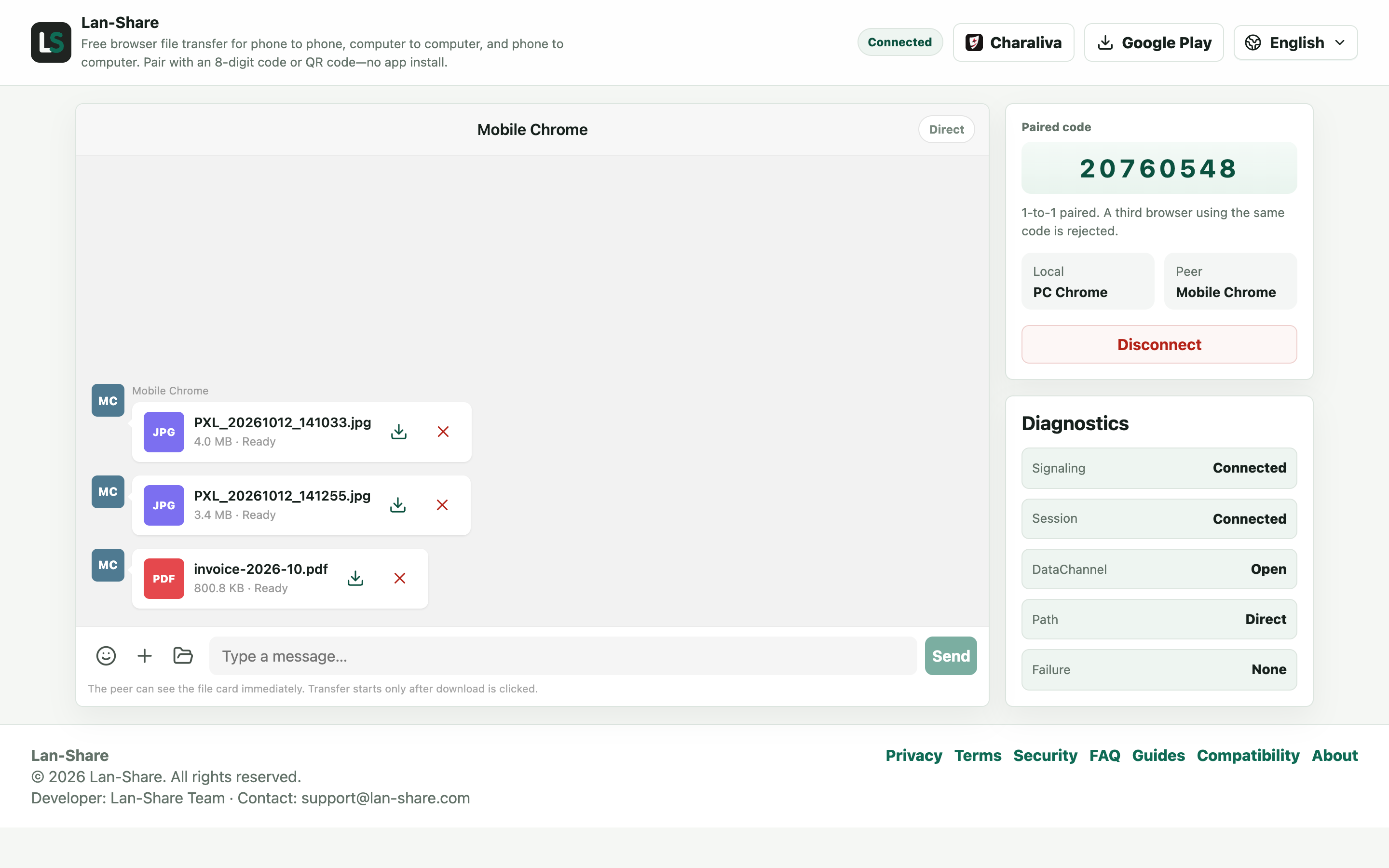
वही कार्ड Mac की बातचीत में तैयार के निशान के साथ पहुँचते हैं। अभी कुछ भी स्थानांतरित नहीं हुआ है: कार्ड पर डाउनलोड आइकन पर क्लिक करें। macOS उन्हें मूल नामों के साथ डाउनलोड में सहेजता है।
Android से Mac के चिर-परिचित रास्ते निराश क्यों करते हैं
क्लाउड ड्राइव में हर फ़ोटो को Mac पर दिखने से पहले अपलोड का इंतज़ार करना पड़ता है, साथ में स्टोरेज की सीमाएँ और सदस्यता का खर्च। USB के साथ Android File Transfer को केबल और एक पुराना एक-विंडो ऐप चाहिए, जो नए Android संस्करणों पर काम नहीं करता। Bluetooth इतना धीमा है कि वीडियो भेजना कष्ट बन जाता है। ब्राउज़र में जोड़ी बनाना इन सबसे बचाता है — दोनों डिवाइस पर एक ही Wi-Fi, और फ़ाइलें चलने लगती हैं।
ध्यान में रखने योग्य बातें
कोई भी बाइट आगे बढ़ने से पहले प्राप्त करने वाला हर डाउनलोड की पुष्टि करता है, इसलिए बिना माँगे कुछ नहीं आता। ट्रांसफ़र के दौरान दोनों स्क्रीन जगाए रखें — Android भी बैकग्राउंड टैब को सीमित कर सकता है। हर सत्र में प्रति फ़ाइल एक सीमा होती है, जो पेज पर दिखती है (डिफ़ॉल्ट रूप से लगभग 200 MB), इसलिए बड़े वीडियो एक-एक कर भेजें। फ़ाइलें मूल रूप में पहुँचती हैं: फ़ोटो संपीड़ित नहीं होतीं और वीडियो फिर से एनकोड नहीं होते।
समस्या निवारण
- दोनों डिवाइस Wi-Fi से जुड़े दिखते हैं, फिर भी जुड़ते नहीं
ऐसा क्यों होता है गेस्ट नेटवर्क, सार्वजनिक हॉटस्पॉट और कुछ राउटर क्लाइंट को अलग रखते हैं, इसलिए एक ही SSID पर भी दोनों डिवाइस एक-दूसरे को नहीं देख पाते।
कैसे ठीक करें दोनों को फिर से उसी मुख्य नेटवर्क से जोड़ें, या फ़ोन का पर्सनल हॉटस्पॉट चालू करके Mac को उससे जोड़ें ताकि दोनों एक ही पते की श्रेणी में हों।
- बड़ा वीडियो बीच में अटक जाता है
ऐसा क्यों होता है स्क्रीन बंद होने या टैब बैकग्राउंड में जाने पर Android की बैटरी ऑप्टिमाइज़ेशन Chrome को धीमा कर देती है।
कैसे ठीक करें Chrome को सामने रखें और स्क्रीन जगाए रखें, तथा लंबा ट्रांसफ़र शुरू करने से पहले Chrome के लिए बैटरी ऑप्टिमाइज़ेशन बंद कर दें।
- ट्रांसफ़र एक ख़ास वीडियो को अस्वीकार करता है
ऐसा क्यों होता है हर सत्र प्रति फ़ाइल एक सीमा लागू करता है जो पेज दिखाता है, डिफ़ॉल्ट रूप से लगभग 200 MB।
कैसे ठीक करें उस वीडियो को नई जोड़ी में अकेले भेजें, और शुरू करने से पहले पेज पर दिख रही सीमा देख लें।
- डाउनलोड की गई फ़ाइलें macOS के गलत ऐप में खुलती हैं
ऐसा क्यों होता है ब्राउज़र हर फ़ाइल को ठीक वैसे ही सहेजता है जैसे वह आई, उसे जाँचता या नाम नहीं बदलता।
कैसे ठीक करें उसे सही ऐप से एक बार खोलें, या Finder के जानकारी प्राप्त करें पैनल में जुड़ाव ठीक करें; फ़ाइल स्वयं सुरक्षित है।
सामान्य प्रश्न
क्या Android और Mac के लिए AirDrop जैसा कुछ है?
दोनों में से किसी भी सिस्टम में यह पहले से नहीं है। Google का Quick Share Windows PC तक सीमित है, और Apple का AirDrop Apple के परिवेश में ही रहता है। Lan-Share ब्राउज़र में इसका क्रॉस-प्लेटफ़ॉर्म विकल्प देता है — दोनों डिवाइस पर पेज खोलें और कोड से जोड़ें।
क्या मुझे Android File Transfer या USB केबल चाहिए?
नहीं। ट्रांसफ़र दो ब्राउज़र के बीच Wi-Fi (या फ़ोन के हॉटस्पॉट) पर चलता है, इसलिए न केबल चाहिए और न कोई डेस्कटॉप ऐप इंस्टॉल करना है।
क्या Mac से Android की ओर भी काम करता है?
हाँ। जोड़ी दोनों दिशाओं में बनती है, इसलिए Mac से फ़ोन पर फ़ाइलें भेजने में वही कोड और QR प्रक्रिया लगती है।
क्या फ़ोटो की मूल गुणवत्ता बनी रहती है?
हाँ। फ़ोटो और वीडियो फ़ाइलों के रूप में भेजे जाते हैं, बिना संपीड़न और बिना दोबारा एनकोडिंग के, इसलिए Mac पर ठीक वही पहुँचता है जो फ़ोन में था।
अगर दोनों डिवाइस एक ही Wi-Fi पर न हों तो?
सीधे ट्रांसफ़र के लिए दोनों डिवाइस का एक ही स्थानीय नेटवर्क पर होना ज़रूरी है। साझा Wi-Fi न हो तो फ़ोन का पर्सनल हॉटस्पॉट चालू करें और Mac को उससे जोड़ें — ट्रांसफ़र फिर उसी निजी नेटवर्क पर चलता है।