Transférer des photos de l’iPhone vers un PC sans perte de qualité
La photothèque est l’endroit où le mur entre Apple et Windows fait le plus mal : mettre des photos sur un PC passe généralement par un câble USB avec l’app Appareils Apple, ou par une synchronisation iCloud qui envoie toute la bibliothèque avant que Windows voie une seule image. Lan-Share est une quatrième voie qui reste dans le navigateur : associez l’iPhone et le PC avec un code à 8 chiffres, choisissez les photos, et les originaux passent directement par le Wi-Fi.
Étape par étape
Ouvrez lan-share.com sur le PC
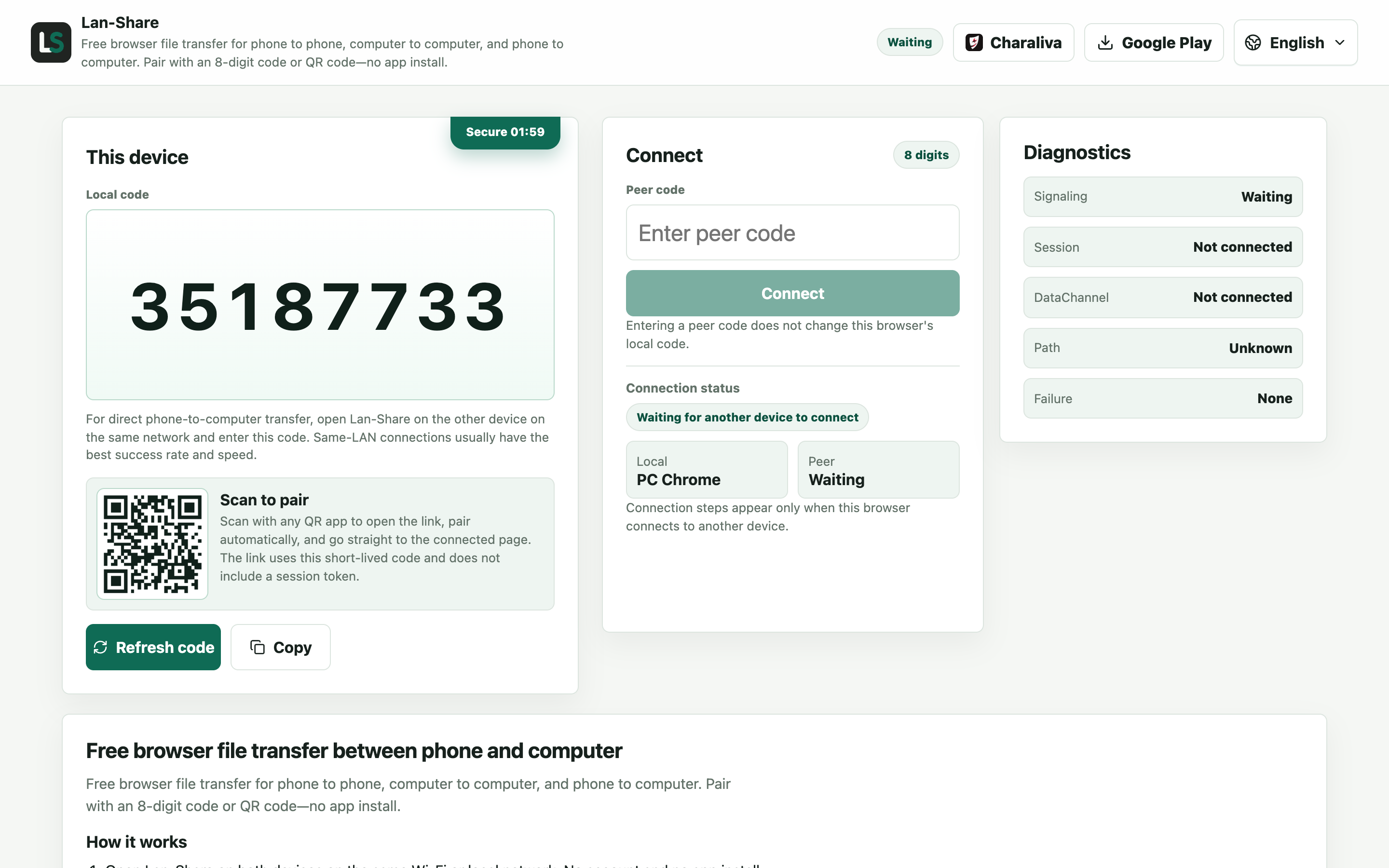
Chrome ou Edge sous Windows 10 ou 11. Sous Code local, la page affiche un code à 8 chiffres et, en dessous, un QR code : c’est ce code que l’iPhone utilisera.
Rejoignez depuis l’iPhone
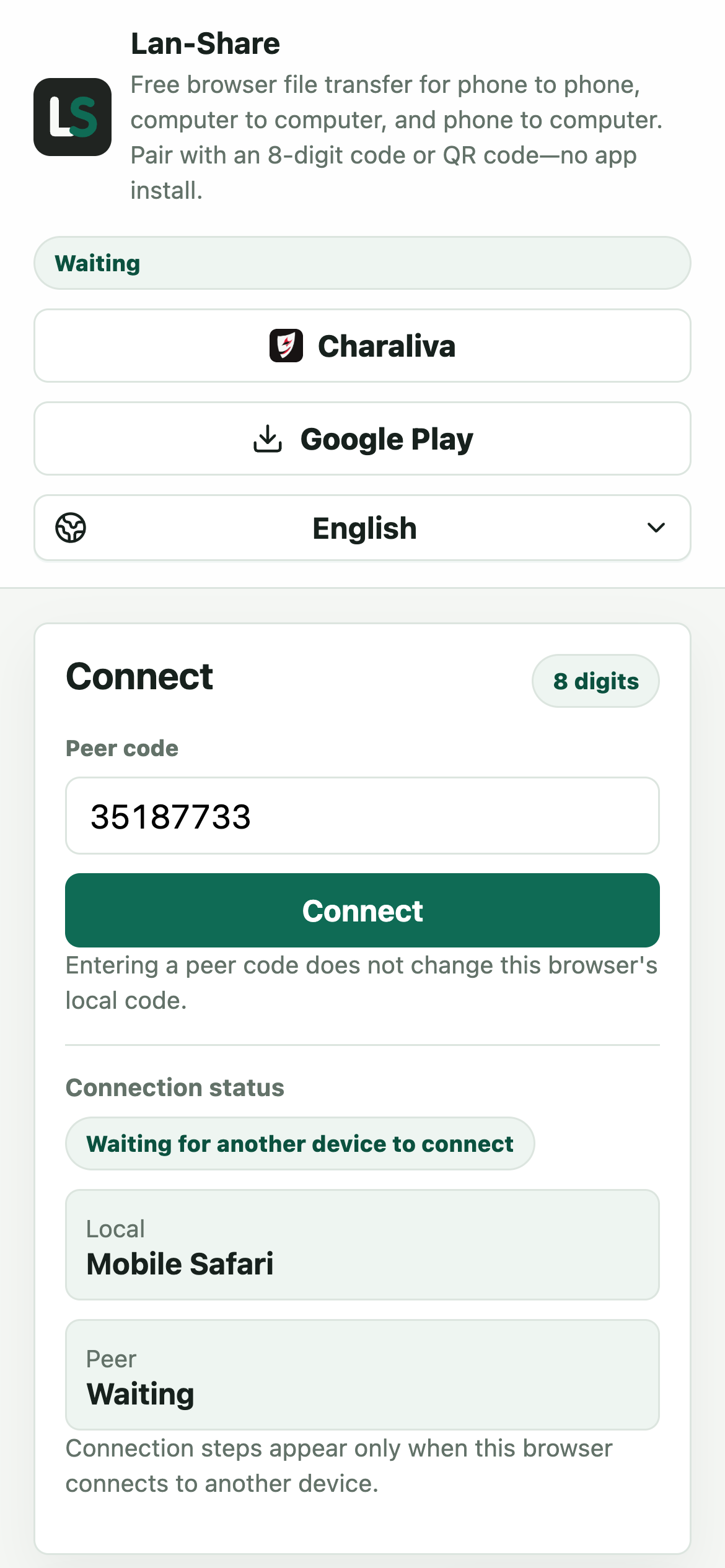
Ouvrez la même adresse dans Safari sur l’iPhone et saisissez les 8 chiffres dans Code du pair, ou scannez le QR code affiché sur l’écran du PC. Touchez Connecter : les deux pages basculent sur la conversation.
Choisissez les photos et les vidéos
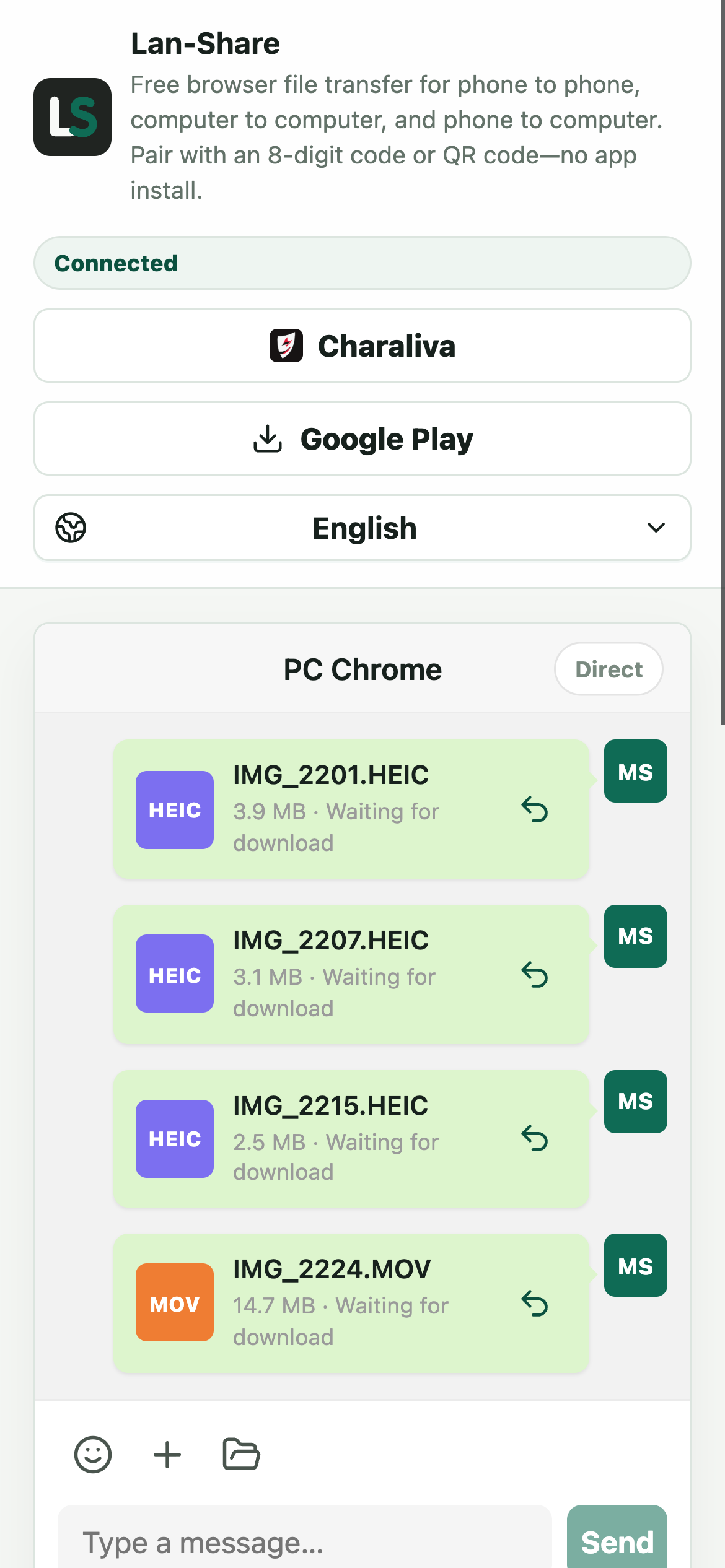
Touchez le trombone et choisissez Photothèque. Vous pouvez en sélectionner des centaines d’un coup ; chacune devient une carte dans la conversation, avec son nom et sa taille, encore marquée En attente de téléchargement.
Téléchargez-les sur le PC
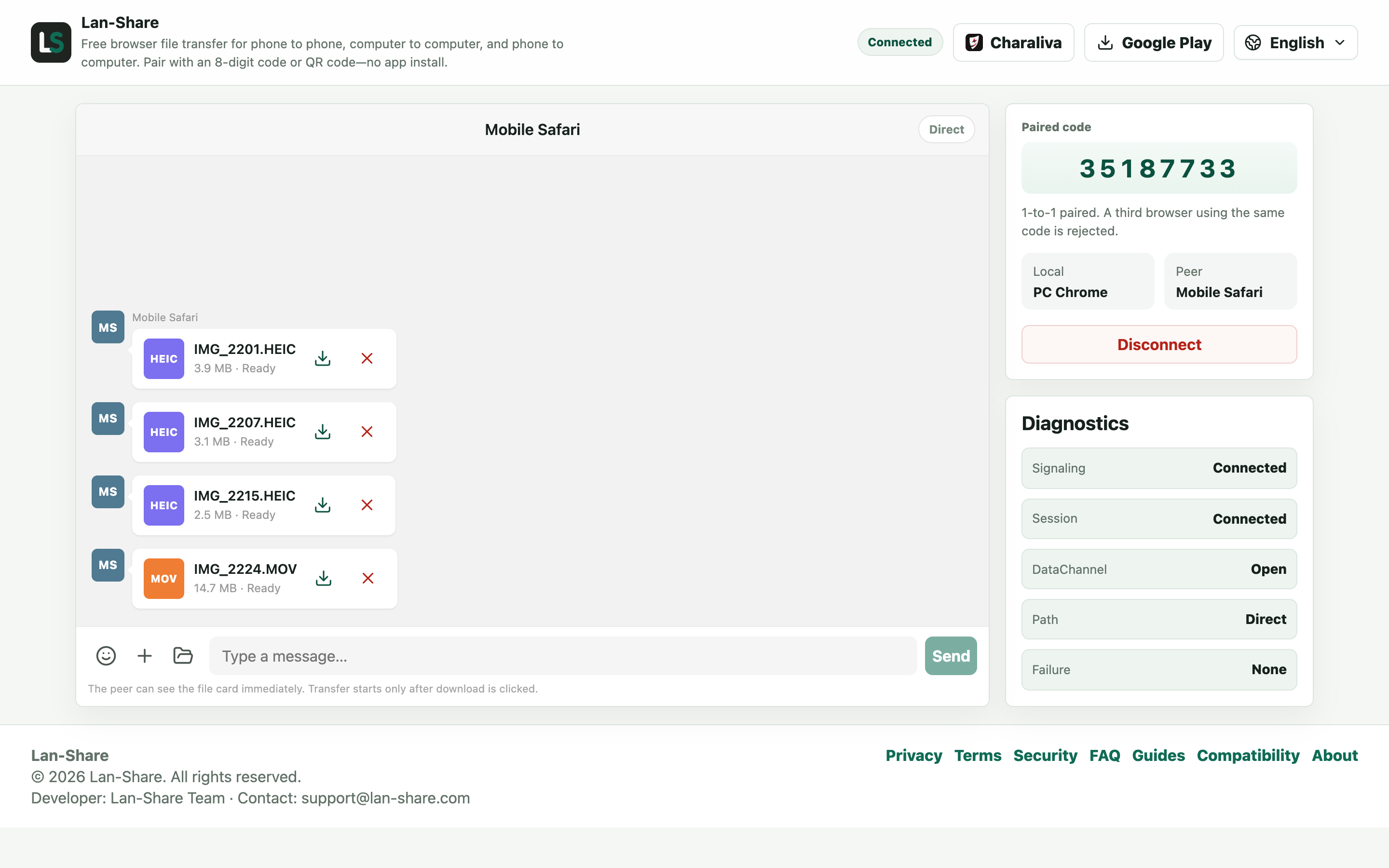
La conversation du PC affiche les mêmes cartes, marquées Prêt. Cliquez sur l’icône de téléchargement d’une carte ; Windows enregistre chaque fichier dans Téléchargements sous son nom d’origine, avec les octets d’origine et sans réencodage.
Pourquoi les messageries et les albums cloud ne font pas la même chose
Les applications de messagerie compressent les photos et réencodent les vidéos pour économiser de la bande passante, et même leurs options « qualité d’origine » renvoient tout d’abord. Les services de photos cloud vous font attendre une synchronisation complète de la bibliothèque et peuvent livrer discrètement des versions « optimisées » quand le stockage manque. Lan-Share ne fait ni l’un ni l’autre : le fichier qui arrive sur le PC est celui stocké sur l’iPhone, octet pour octet. Les photos HEIC restent en HEIC, et les Live Photos comme les clips 4K conservent exactement les bits enregistrés par l’appareil photo.
Gros lots et vidéos longues
Vous pouvez sélectionner des centaines de photos d’un coup ; elles arrivent en fichiers séparés dans le dossier de téléchargement du navigateur. Gardez les deux pages au premier plan et l’écran de l’iPhone allumé pendant le transfert : iOS met en pause les onglets Safari en arrière-plan. Chaque session a une limite par fichier, indiquée sur la page (environ 200 Mo par défaut) : envoyez donc les longs clips 4K un par un, si possible à proximité du routeur. Le destinataire confirme toujours avant que le moindre octet ne circule, si bien qu’une fausse manipulation n’envoie jamais rien.
Résolution des problèmes
- Les photos arrivent plus petites que les originaux
Pourquoi cela arrive Cela se produit lorsqu’elles sont passées par une messagerie qui réencode les images, pas par ce transfert.
Comment corriger Comparez la taille en octets du fichier avant et après ; Lan-Share envoie les octets stockés, les deux correspondent donc.
- Une longue vidéo bloque à la fin
Pourquoi cela arrive iOS suspend Safari lorsque l’écran se verrouille pendant un transfert volumineux.
Comment corriger Gardez la page au premier plan et augmentez le Verrouillage automatique jusqu’à ce que la dernière carte indique Téléchargé.
- Les photos HEIC ne s’ouvrent pas dans Photos Windows
Pourquoi cela arrive Lan-Share conserve le HEIC en HEIC ; Windows a besoin d’une extension pour le décoder.
Comment corriger Installez Extensions d’image HEIF depuis le Microsoft Store, ou convertissez une copie ensuite.
- Seule une partie des photos a été sélectionnée
Pourquoi cela arrive Le sélecteur iOS ne garde que ce que vous touchez ; sélectionner un album ne sélectionne pas tout son contenu.
Comment corriger Rouvrez le sélecteur et touchez chaque photo, ou utilisez Parcourir pour sélectionner un dossier entier avant l’envoi.
FAQ
Comment récupérer les photos de mon iPhone sans iTunes ?
Ouvrez lan-share.com sur le PC et sur l’iPhone, associez-les avec le code à 8 chiffres ou le QR code, sélectionnez les photos dans le sélecteur de la Galerie, puis téléchargez-les sur le PC. Ni iTunes, ni câble, ni installation d’application.
Les photos perdent-elles en qualité avec ce transfert ?
Non. Lan-Share transfère les fichiers d’origine sans réencodage ni conversion : les photos HEIC et les vidéos 4K arrivent exactement telles qu’elles sont stockées sur l’iPhone. Les tailles de fichier correspondent des deux côtés.
Puis-je aussi transférer des vidéos de l’iPhone vers le PC ?
Oui. Le sélecteur de la Galerie inclut les vidéos, avec la même garantie de qualité d’origine. Chaque session a une limite par fichier, indiquée sur la page (environ 200 Mo par défaut) : envoyez les longs enregistrements un par un et gardez l’iPhone près du routeur.
Ai-je besoin d’iCloud ou d’un compte Apple ?
Non. Lan-Share ne touche jamais à iCloud et rien n’est envoyé vers un album cloud. Le transfert se fait directement entre les deux navigateurs de votre Wi-Fi.
Où vont les photos sur le PC ?
Dans le dossier de téléchargement standard du navigateur, généralement Téléchargements. Rien n’est stocké sur les serveurs de Lan-Share.