Envoyer des fichiers d'un PC vers un iPhone sans iTunes
Envoyer un fichier vers un iPhone est la direction qu'Apple n'a jamais facilitée. Sous Windows, l'app Apple Devices fait tout passer par le partage de fichiers app par app ; sur un Mac, AirDrop fonctionne, mais le fichier atterrit là où l'app qui le reçoit en décide. La voie du navigateur est plus simple : l'iPhone ouvre lan-share.com, le PC s'associe avec le code à 8 chiffres, et le fichier se télécharge directement dans l'app Fichiers de l'iPhone.
Étape par étape
Ouvrez lan-share.com sur le PC
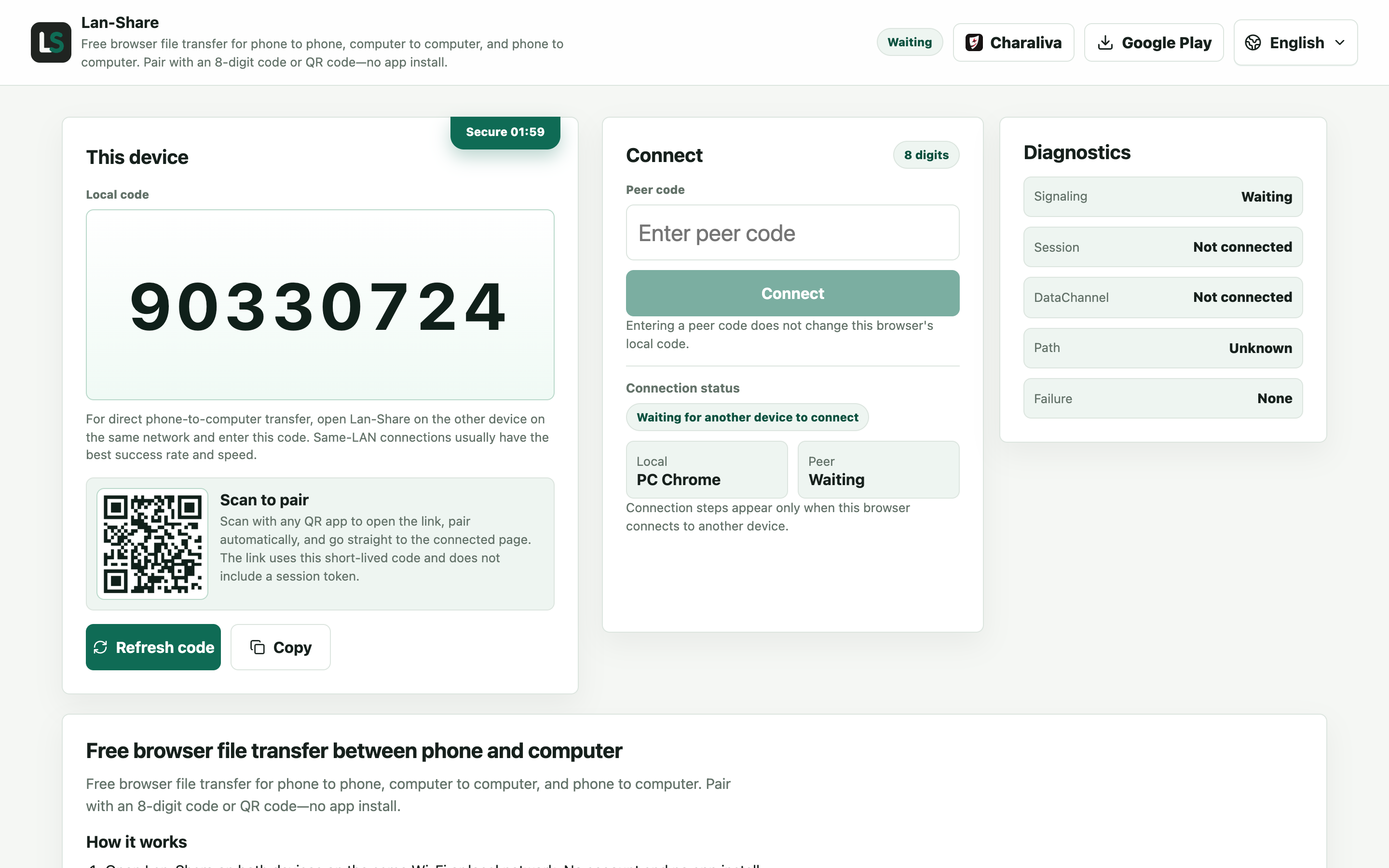
N'importe quel navigateur de bureau. Sous « Code local », la page affiche un code à 8 chiffres avec un QR code en dessous : c'est le code que l'iPhone utilisera.
Ouvrez la même page sur l'iPhone
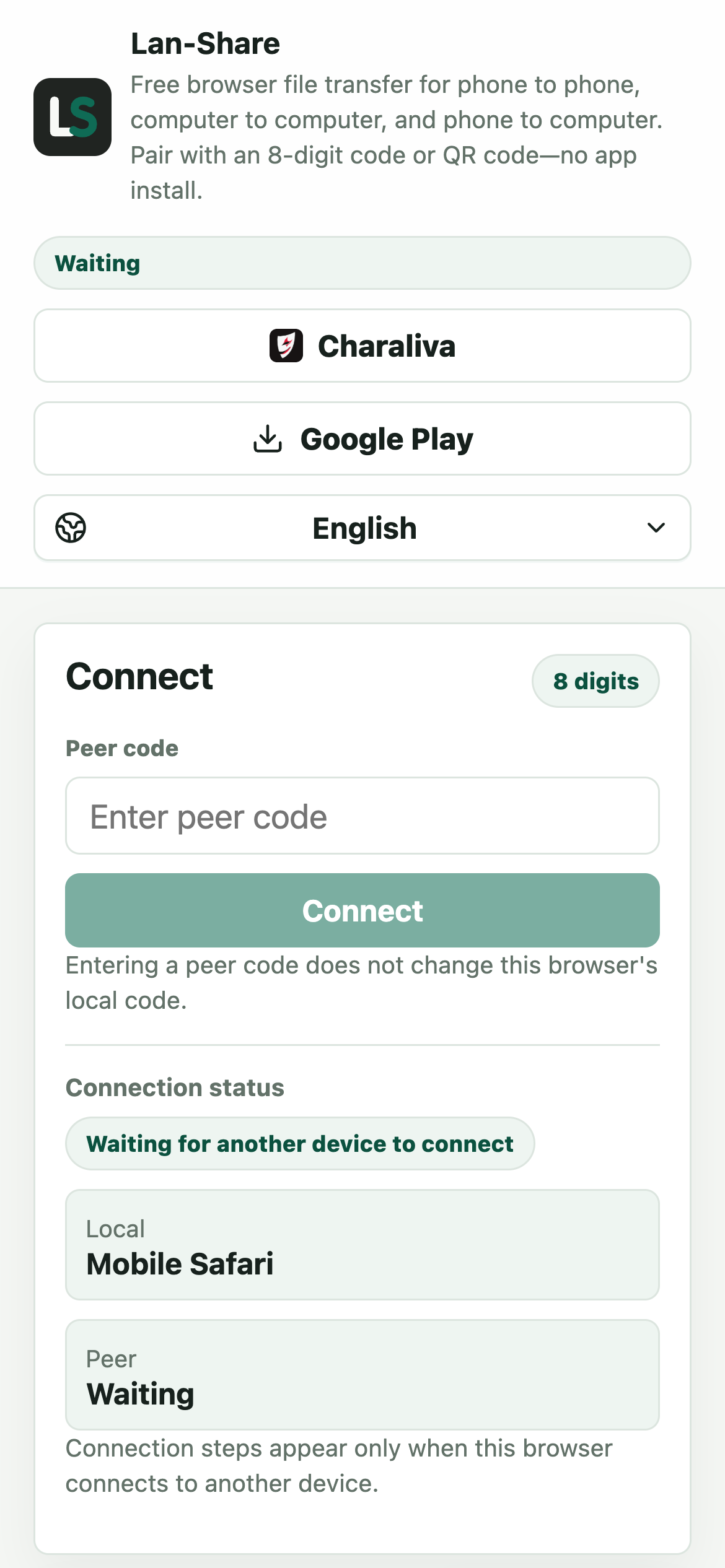
Safari sous iOS. L'iPhone reçoit lui aussi son propre « Code local », dont vous n'aurez pas besoin dans ce sens.
Saisissez le code du PC sur l'iPhone
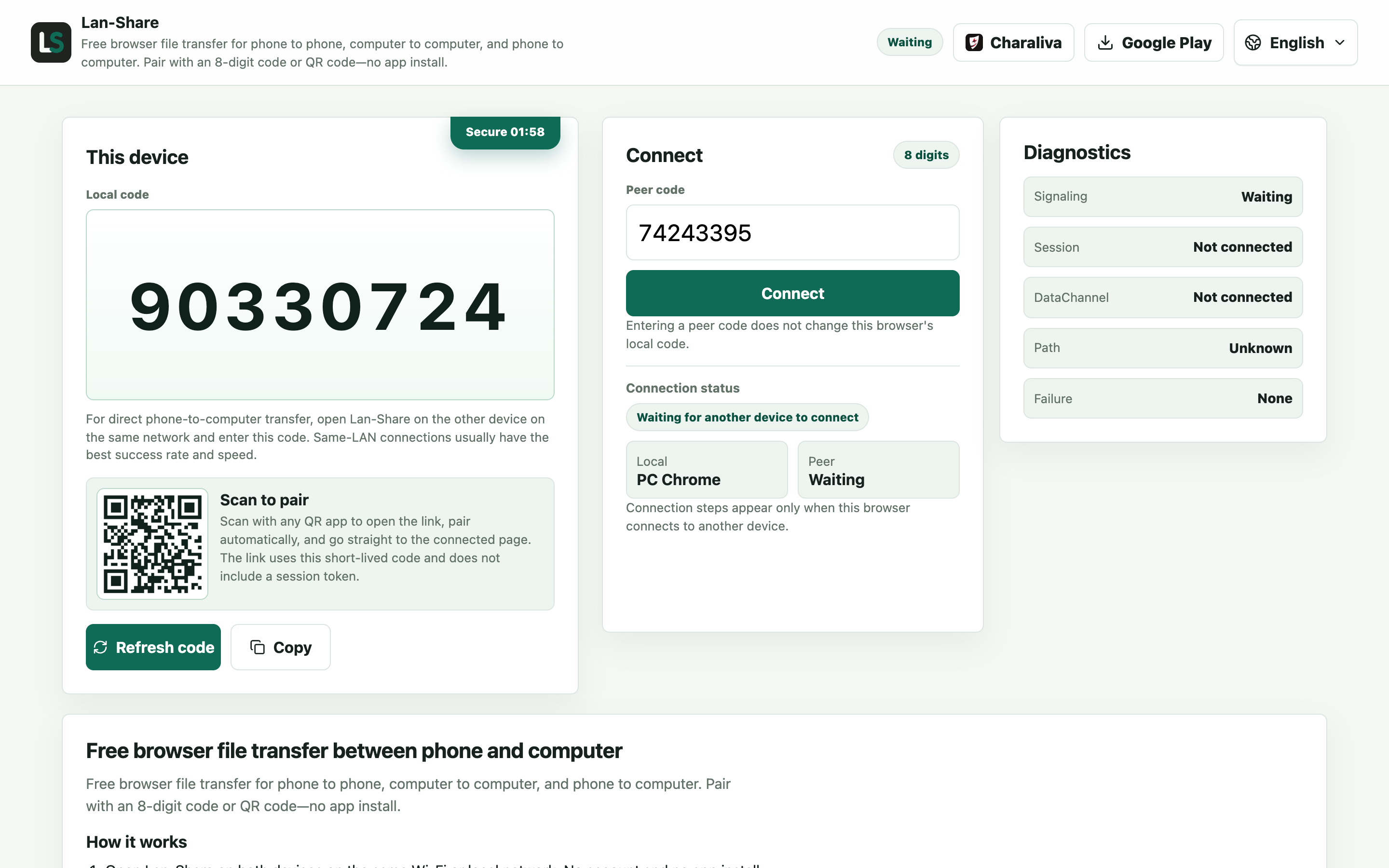
Saisissez le code à 8 chiffres dans « Code du pair » ou scannez le QR code affiché sur l'écran du PC, puis touchez « Connecter ». Les deux pages passent à la vue appairée.
Choisissez les fichiers sur le PC
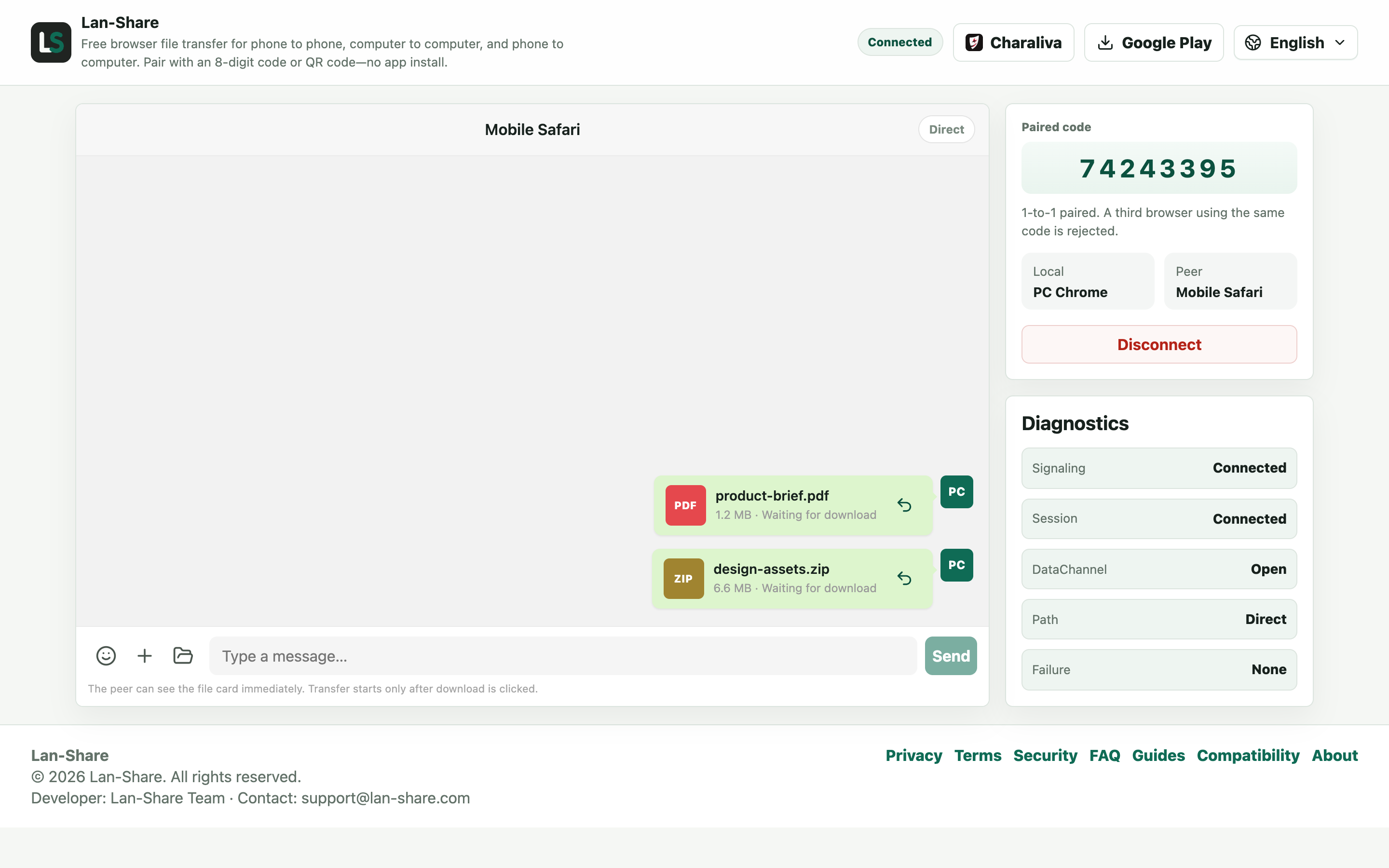
Cliquez sur le trombone et choisissez « Fichiers » pour les documents, ou « Galerie » pour les photos et vidéos. Chaque choix devient une carte dans la conversation, encore marquée « En attente du téléchargement » : rien n'a encore été transféré.
Téléchargez sur l'iPhone et choisissez l'emplacement
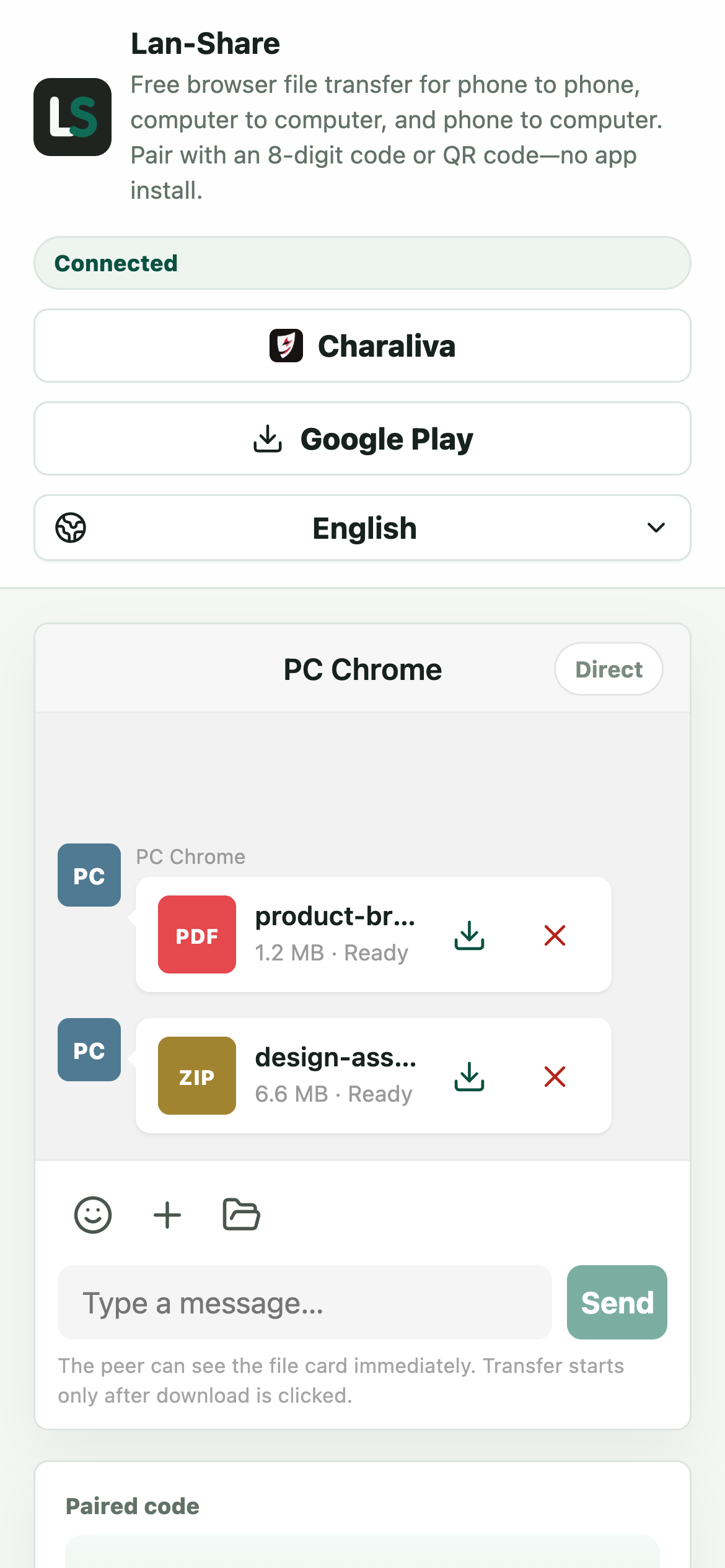
Les mêmes cartes arrivent dans la conversation de l'iPhone, marquées « Prêt ». Touchez l'icône de téléchargement d'une carte ; iOS demande où l'enregistrer et l'enregistre dans l'app Fichiers : dans Téléchargements par défaut, ou dans le dossier de votre choix.
Pourquoi le partage de fichiers à la iTunes est peu pratique
Le modèle de partage de fichiers d'Apple suppose que chaque fichier appartient au dossier Documents d'une app, ce qui oblige à trouver la bonne app, à synchroniser par câble sous Windows et à espérer que le fichier s'ouvre là où vous l'avez laissé. Un téléchargement direct depuis le navigateur est plus prévisible : iOS affiche sa propre boîte de dialogue d'enregistrement et le fichier arrive dans Fichiers, dans Téléchargements ou dans le dossier que vous choisissez.
À garder en tête
iOS met en pause les onglets en arrière-plan : gardez Safari au premier plan et l'écran allumé jusqu'à la fin du transfert. Chaque session a une limite par fichier, indiquée sur la page (environ 200 Mo par défaut). Les photos arrivent dans l'app Fichiers et non dans la photothèque, car iOS n'autorise aucune app à écrire directement dans la Pellicule ; depuis Fichiers, vous pouvez les enregistrer dans Photos en deux touchers. Le destinataire confirme d'abord, donc rien n'arrive sans avoir été demandé.
Résolution des problèmes
- Une photo téléchargée n'apparaît pas dans l'app Photos
Pourquoi cela arrive iOS n'autorise le téléchargement d'un navigateur que dans l'app Fichiers ; aucun site web ne peut écrire directement dans la Pellicule.
Comment corriger Ouvrez le fichier dans Fichiers, touchez Partager, puis « Enregistrer l'image » (ou « Enregistrer la vidéo ») pour le copier dans Photos.
- Le téléchargement se termine, mais iOS ne peut pas ouvrir le fichier
Pourquoi cela arrive iOS choisit une app selon le type de fichier : une extension peu courante n'a donc rien pour l'ouvrir.
Comment corriger Ouvrez-le depuis Fichiers et choisissez une app, ou utilisez Partager pour le confier à une app compatible.
- Le transfert se bloque quand l'écran de l'iPhone se verrouille
Pourquoi cela arrive iOS suspend le réseau de Safari lorsque l'écran est verrouillé ou que l'onglet passe en arrière-plan.
Comment corriger Gardez Safari au premier plan et l'iPhone éveillé, et augmentez le « Verrouillage automatique » dans Réglages jusqu'à ce que le dernier fichier indique « Téléchargé ».
- La page du PC signale que la session est terminée
Pourquoi cela arrive Les sessions sont de courte durée et strictement 1 à 1 : fermer l'une des deux pages ou laisser le code expirer met fin à l'association.
Comment corriger Rouvrez lan-share.com sur les deux appareils et associez-les avec un code fraîchement généré.
FAQ
Comment envoyer des fichiers d'un PC vers un iPhone sans iTunes ?
Ouvrez lan-share.com sur l'iPhone (Safari) et sur le PC, associez les appareils avec le code à 8 chiffres ou le QR code, choisissez les fichiers sur le PC et touchez télécharger sur l'iPhone. iTunes et l'app Apple Devices n'interviennent pas.
Où vont les fichiers sur l'iPhone ?
Dans l'app Fichiers : le dossier Téléchargements par défaut, ou l'emplacement choisi dans la boîte de dialogue d'enregistrement d'iOS. Depuis Fichiers, vous pouvez les déplacer où vous voulez ou les ouvrir dans n'importe quelle app.
Puis-je envoyer des photos de cette façon ?
Oui. Les photos sont enregistrées dans Fichiers et non directement dans la photothèque, car iOS n'autorise pas les apps à écrire dans la Pellicule ; depuis Fichiers, touchez une photo et enregistrez-la dans Photos en deux étapes.
Cela fonctionne-t-il depuis Windows et depuis Mac ?
Oui. N'importe quel navigateur de bureau convient pour l'envoi, et le même flux d'association sert dans les deux sens : d'iPhone à PC, c'est le trajet inverse.
Faut-il le même Apple ID ou iCloud ?
Non. Le flux ne fait intervenir ni compte ni iCloud ; les fichiers passent directement entre les deux navigateurs sur votre réseau local.