Transférer des fichiers de l’iPhone vers le Mac sans AirDrop
Entre un iPhone et un Mac, les outils intégrés d’Apple sont vraiment bons : AirDrop pour un envoi rapide, Finder pour un transfert filaire. Pourquoi chercher une autre voie ? Parce qu’AirDrop échoue sans prévenir dans des situations courantes : un Mac plus ancien, un hoquet du Wi-Fi ou du Bluetooth, un Mac qui n’apparaît jamais dans la feuille de partage, ou un dossier trop gros pour rester à le surveiller. Lan-Share couvre ces cas depuis le navigateur : ouvrez lan-share.com sur les deux appareils, associez-les avec un code à 8 chiffres ou un code QR, et les fichiers circulent directement par Wi-Fi.
Étape par étape
Ouvrez lan-share.com sur le Mac
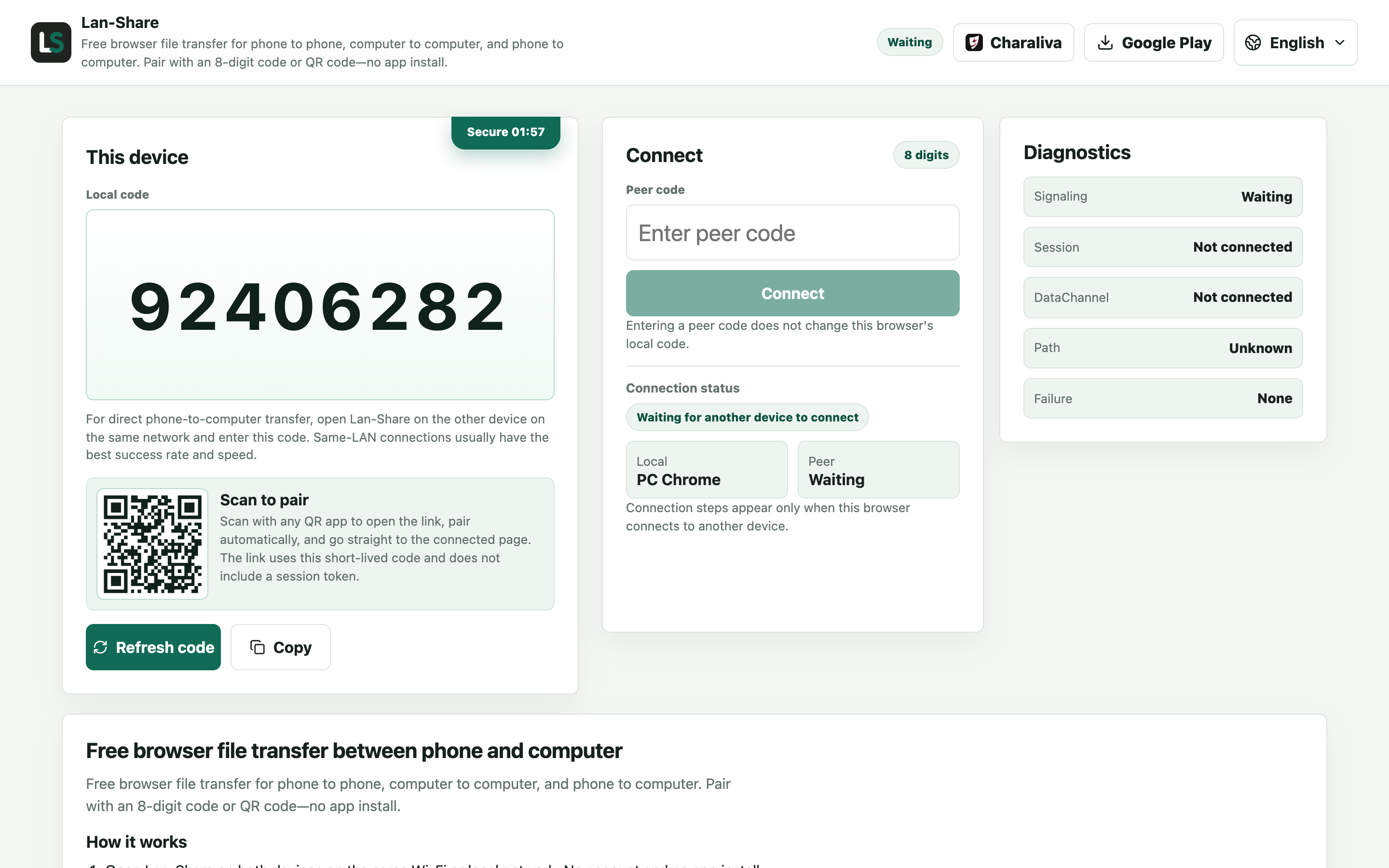
Safari ou Chrome, peu importe. Sous Code local, la page affiche un code à 8 chiffres avec le code QR correspondant juste en dessous. Laissez cette page ouverte : c’est l’appareil que l’iPhone va rejoindre.
Rejoignez depuis l’iPhone
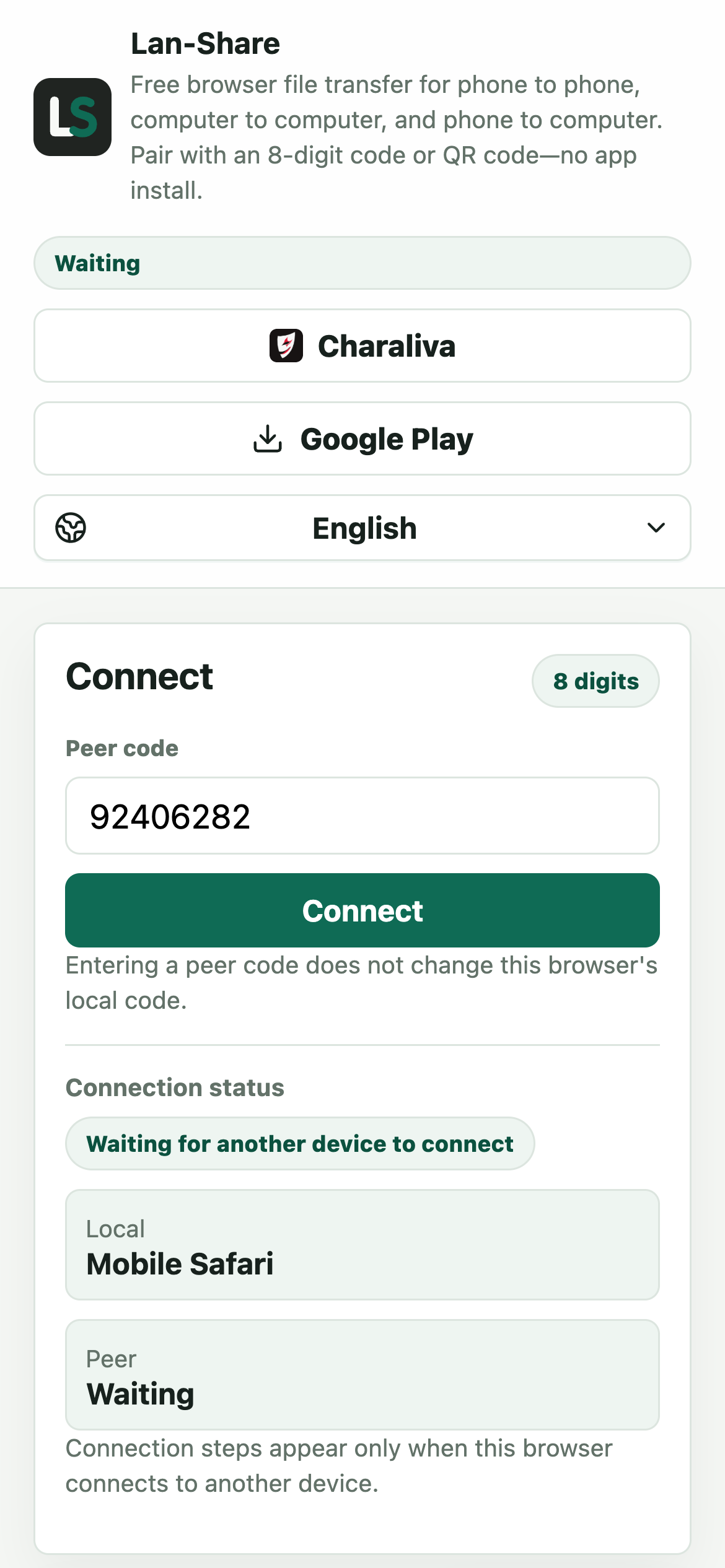
Dans Safari sur l’iPhone, ouvrez la même adresse et saisissez les 8 chiffres dans Code du pair, ou scannez le code QR affiché sur l’écran du Mac. Touchez Connecter et les deux pages passent à la conversation.
Envoyez les photos ou les fichiers
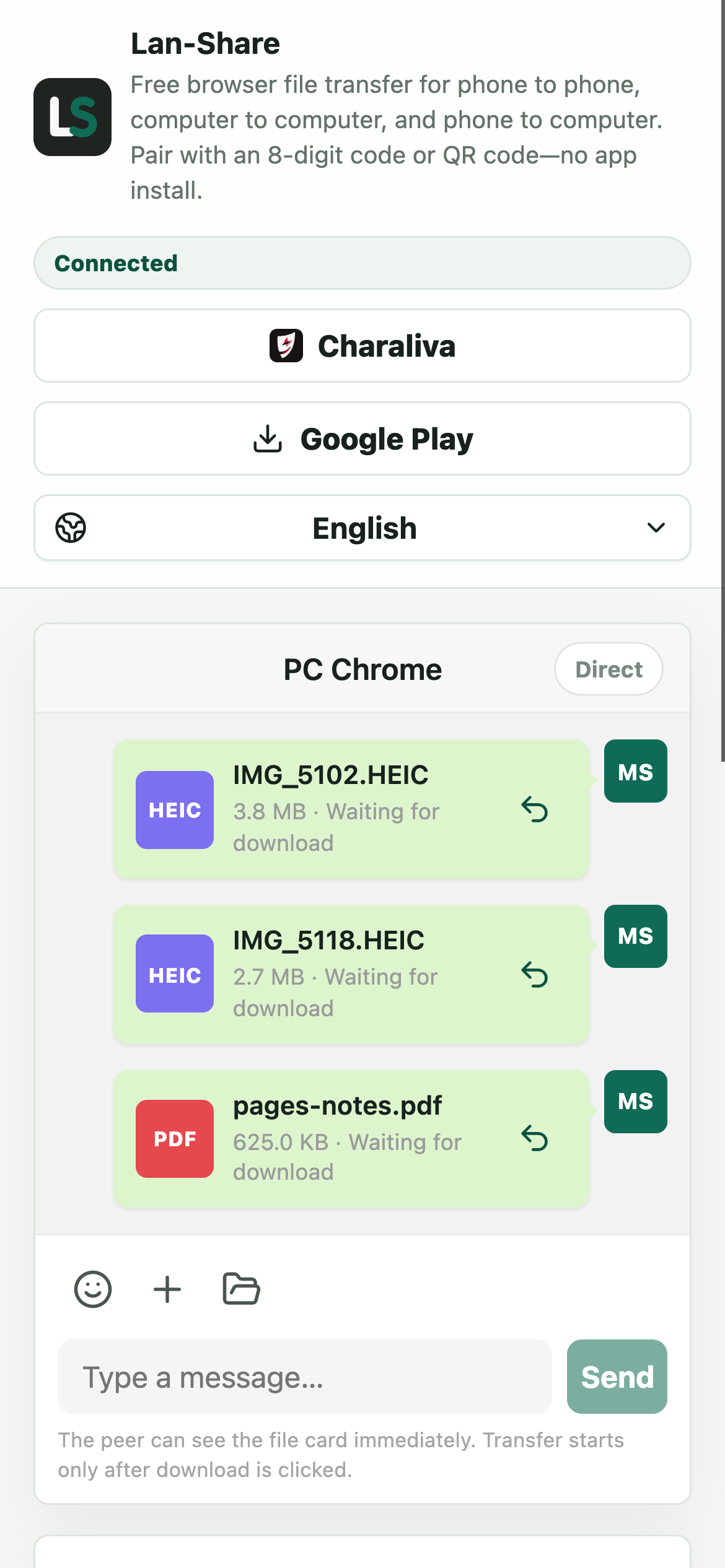
Touchez le trombone et iOS ouvre son propre sélecteur : Photothèque pour les photos et les vidéos, ou Parcourir pour les documents. Chaque élément devient une carte dans la conversation, encore marquée En attente du téléchargement puisque rien n’a encore bougé.
Téléchargez sur le Mac
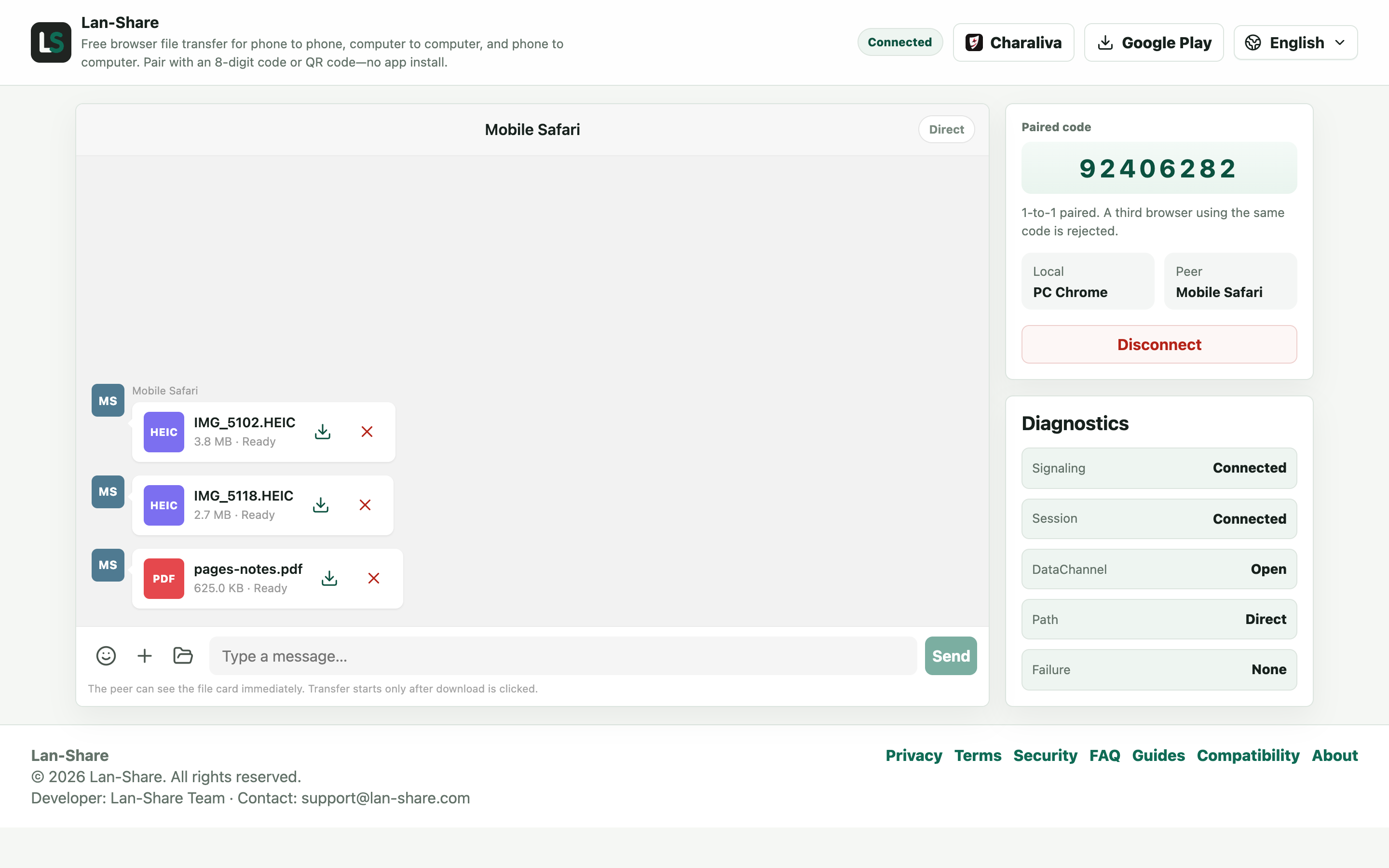
La conversation du Mac affiche les mêmes cartes marquées Prêt. Cliquez sur l’icône de téléchargement d’une carte et macOS l’enregistre dans Téléchargements sous son nom d’origine : un HEIC reste un HEIC, rien n’est réencodé.
Là où AirDrop et Finder montrent leurs limites
AirDrop exige que les radios des deux appareils soient actives et détectables, ce qui échoue sur les Mac plus anciens, dans les réseaux 2.4 GHz saturés et dès que le partage de connexion ou un VPN s’en mêle. Une importation via Finder demande le bon câble. iCloud Photos synchronise une photothèque entière avant même que les questions de Windows ou de stockage ne se posent. La voie du navigateur contourne ces trois écueils : deux appareils quelconques dotés d’un navigateur à jour sur le même réseau peuvent s’associer, quel que soit leur âge ou leur identifiant Apple.
Quand les outils intégrés restent le meilleur choix
Pour une seule photo entre deux de vos appareils Apple à un mètre l’un de l’autre, AirDrop bat tout : il est intégré et ne demande aucune page. Lan-Share trouve sa place quand AirDrop est indisponible ou peu fiable, quand vous voulez que le destinataire confirme un lot de fichiers avant que quoi que ce soit ne bouge, ou quand le Mac n’est pas connecté à votre identifiant Apple.
Résolution des problèmes
- Le Mac n’apparaît jamais dans AirDrop
Pourquoi cela arrive AirDrop exige que les deux radios soient actives et détectables, et il refuse de fonctionner sur certains Mac plus anciens ou derrière un VPN.
Comment corriger Passez plutôt par le code : les deux appareils n’ont besoin que d’un navigateur et du même réseau, les radios d’AirDrop n’entrent donc jamais en jeu.
- Safari sur l’iPhone s’arrête quand l’écran se verrouille
Pourquoi cela arrive iOS suspend un onglet Safari en arrière-plan ou verrouillé, ce qui interrompt le flux du fichier.
Comment corriger Gardez Safari au premier plan et augmentez le Verrouillage automatique dans Réglages jusqu’à ce que le dernier fichier indique Téléchargé.
- Une photo HEIC refuse de s’ouvrir dans une app sur le Mac
Pourquoi cela arrive Lan-Share transfère le fichier stocké octet par octet et ne le convertit jamais.
Comment corriger Aperçu et Photos de macOS ouvrent le HEIC nativement ; pour les autres apps, convertissez une copie ensuite — l’original reste intact.
- Les deux appareils ne s’associent jamais alors que tous deux ont le Wi-Fi
Pourquoi cela arrive Les réseaux invités et certains routeurs isolent les clients, si bien que les appareils ne peuvent pas se voir.
Comment corriger Rejoignez le même réseau principal sur les deux, ou activez le partage de connexion de l’iPhone et connectez-y le Mac.
FAQ
Comment transférer des fichiers de l’iPhone vers le Mac sans AirDrop ?
Ouvrez lan-share.com sur le Mac et sur l’iPhone, associez les appareils avec le code à 8 chiffres ou le code QR, sélectionnez les fichiers sur l’iPhone, puis téléchargez-les sur le Mac. AirDrop, iCloud et les câbles sont tous facultatifs.
Pourquoi mon Mac n’apparaît-il pas dans AirDrop ?
La détection AirDrop dépend du Wi-Fi et du Bluetooth activés, d’un Mac éveillé et hors veille ; le matériel ancien et les réseaux encombrés la perturbent aussi. L’association par code ne repose pas du tout sur la détection des appareils, elle continue donc de fonctionner quand la détection échoue.
Faut-il le même identifiant Apple ou iCloud ?
Non. Il n’y a aucun compte et rien n’est envoyé vers iCloud. Les fichiers circulent directement entre les deux navigateurs de votre réseau.
Cela fonctionne-t-il du Mac vers l’iPhone ?
Oui, l’association fonctionne dans les deux sens. Sur l’iPhone, les envois arrivent sous forme de téléchargements dans l’app Fichiers, où vous pouvez les déplacer où vous voulez.
Les photos et les vidéos gardent-elles leur qualité ?
Oui. Les fichiers sont transférés en originaux — sans compression, sans conversion HEIC vers JPG, sans réencodage vidéo —, donc ce qui arrive sur le Mac correspond à ce qui se trouvait sur l’iPhone.