Transférer des fichiers d'un Android vers un PC en Wi-Fi
Passer d'Android à Windows, c'est le classique problème du câble et des pilotes. Lan-Share remplace le câble par votre réseau Wi-Fi : ouvrez la même page web sur le téléphone et sur le PC, associez-les avec un code à 8 chiffres ou un QR code, et le fichier passe directement d'un navigateur à l'autre.
Étape par étape
Ouvrez lan-share.com sur le PC
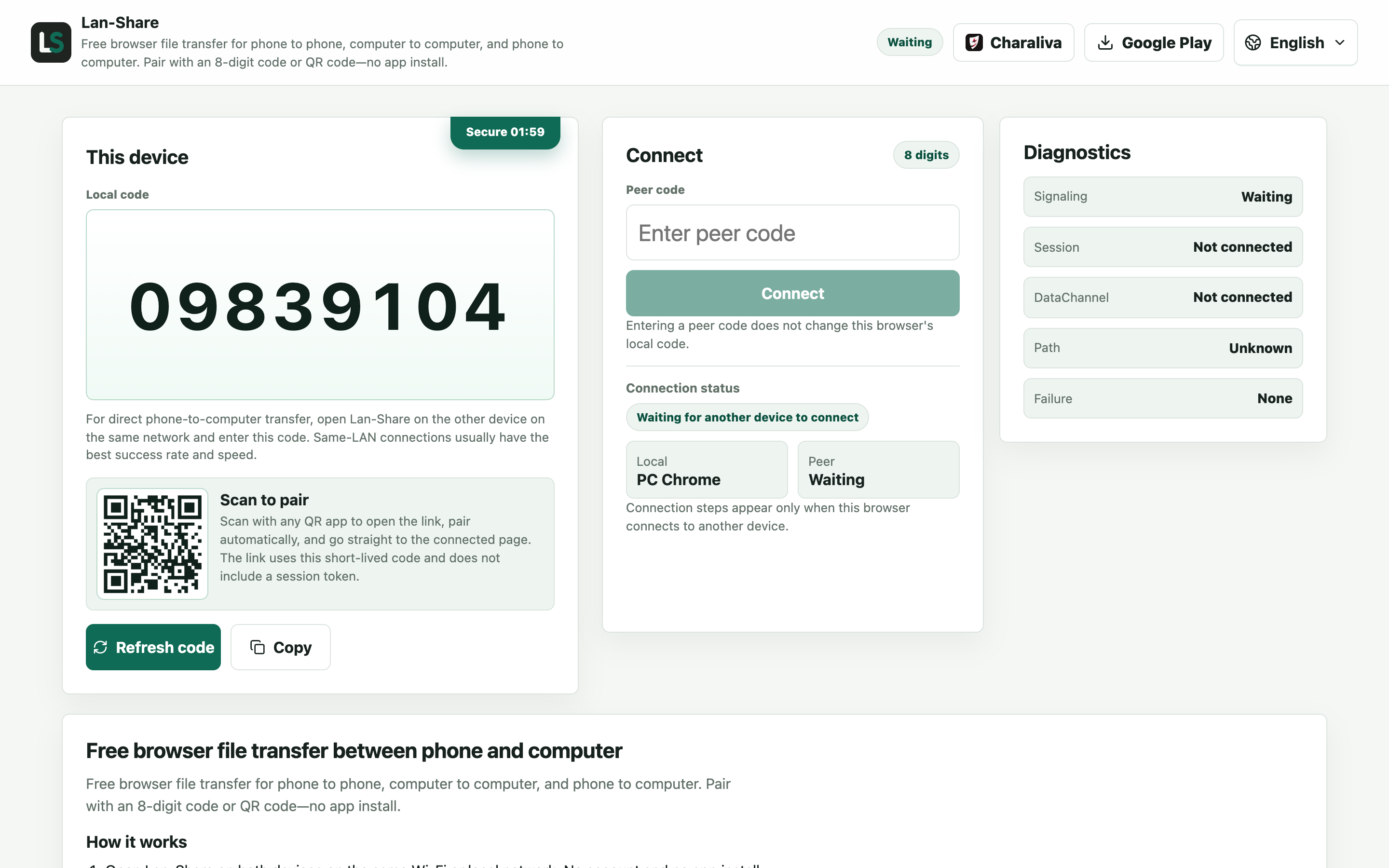
Edge, Chrome et Firefox fonctionnent. Sous Code local, la page affiche un code à 8 chiffres, avec un QR code en dessous qui encode le même nombre. Le compte à rebours à côté indique combien de temps le code reste valide.
Rejoignez depuis le téléphone Android
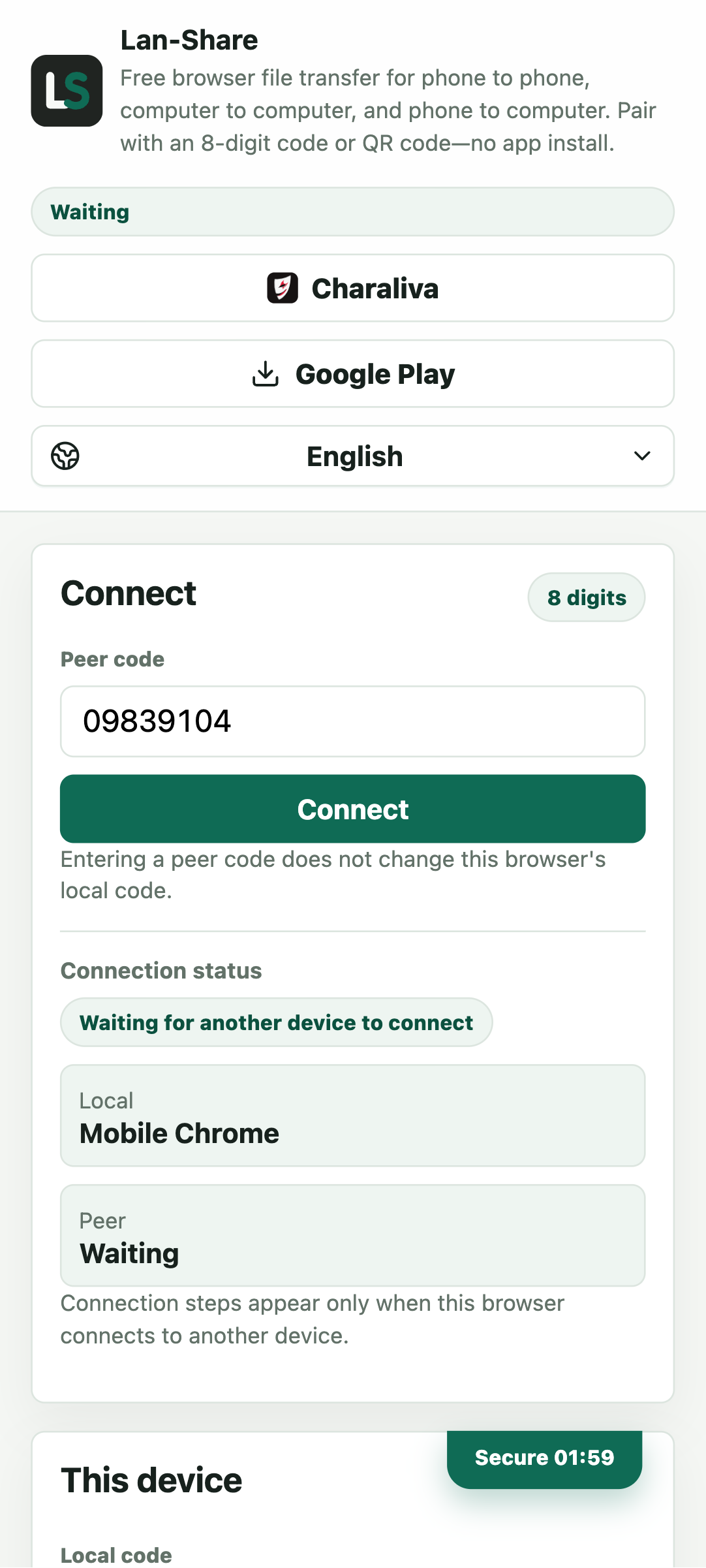
Ouvrez la même adresse dans Chrome et saisissez le code à 8 chiffres dans Code du pair, ou scannez le QR code directement depuis l'écran du PC. Appuyez sur Connecter ; les deux pages passent à la vue associée dès que les deux navigateurs se trouvent.
Choisissez les fichiers sur le téléphone
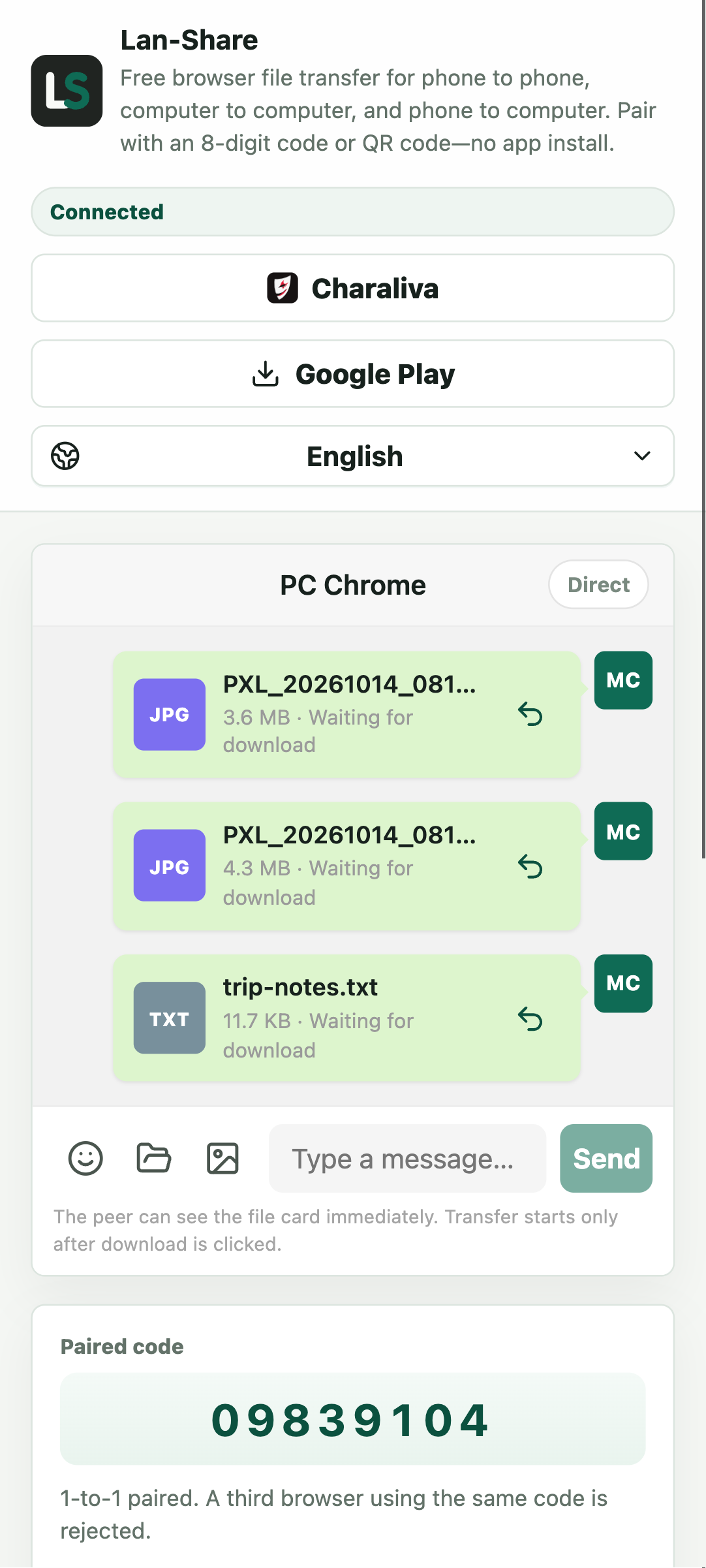
Choisissez ce qu'il faut envoyer depuis le sélecteur du téléphone. Vous pouvez sélectionner plusieurs éléments d'un coup ; chacun devient une carte dans la conversation, avec son nom et sa taille, encore marquée En attente de téléchargement car rien n'a encore bougé.
Téléchargez-les sur le PC
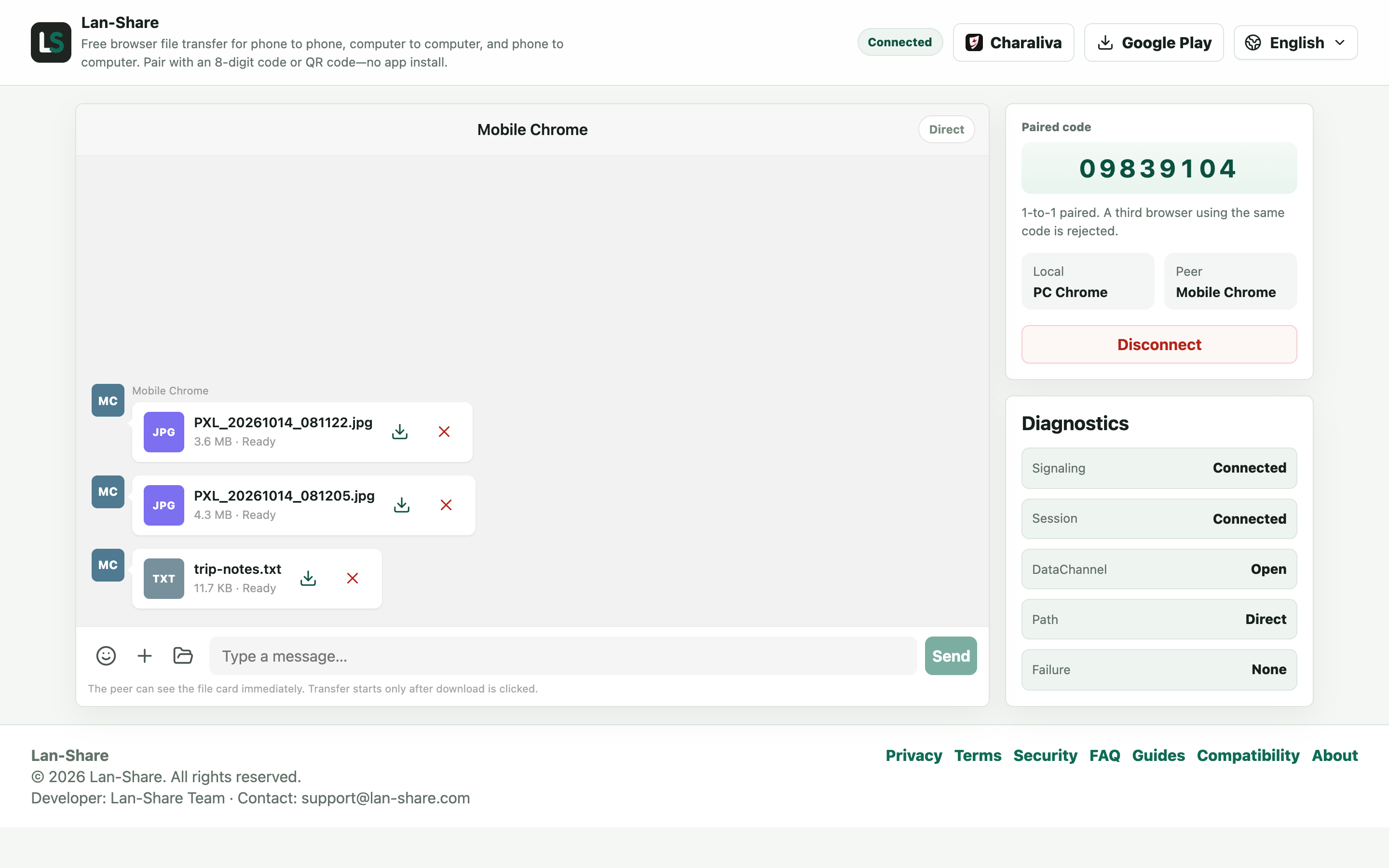
Les mêmes cartes arrivent dans la conversation du PC, chacune marquée Prêt. Les données ne circulent qu'après votre accord : cliquez sur l'icône de téléchargement d'une carte. Windows les enregistre tels quels dans le dossier Téléchargements.
Ni câble, ni application de transfert
Le transfert de fichiers par USB, Quick Share de Google pour Windows et les services de stockage en ligne fonctionnent, mais avec des conditions : un câble compatible données, une application compagnon ou un envoi qui prend des minutes sur une connexion lente. Un transfert via le navigateur supprime ces trois contraintes : rien à installer sur aucun appareil et aucun aller-retour par le cloud.
Fichiers volumineux et multitâche
Android peut limiter un navigateur passé en arrière-plan. Gardez la page visible pendant le transfert, désactivez l'optimisation de la batterie pour le navigateur si un gros transfert bloque, et restez sur le même réseau Wi-Fi que le PC. Plusieurs fichiers peuvent être mis en file d'attente dans un même transfert et téléchargés ensemble.
Résolution des problèmes
- Les deux appareils affichent une connexion Wi-Fi mais ne s'associent jamais
Pourquoi cela arrive Les réseaux invités, les points d'accès d'hôtel et publics et certains routeurs isolent les clients : les deux appareils ne peuvent pas se voir, même sur le même nom de réseau.
Comment corriger Reconnectez-vous au réseau principal sur les deux, ou activez le partage de connexion du téléphone et connectez-y le PC pour qu'ils soient sur la même plage.
- La page du PC indique que la session est terminée
Pourquoi cela arrive Les sessions sont de courte durée et strictement un à un : fermer l'une des deux pages ou laisser le code expirer met fin à l'association.
Comment corriger Rouvrez lan-share.com sur les deux appareils et associez-les avec un code fraîchement généré.
- Le transfert s'arrête quand l'écran du téléphone s'éteint
Pourquoi cela arrive Android ralentit ou suspend un onglet Chrome en arrière-plan, ce qui met en pause le flux du fichier.
Comment corriger Gardez Chrome au premier plan avec l'écran allumé et autorisez Chrome à fonctionner sans optimisation de batterie avant d'envoyer un fichier volumineux.
- Un fichier très volumineux est refusé
Pourquoi cela arrive Chaque session applique une limite par fichier, affichée sur la page, d'environ 200 Mo par défaut.
Comment corriger Vérifiez la limite affichée sur la page et envoyez les vidéos trop volumineuses séparément, lors d'une nouvelle association.
FAQ
Comment transférer des fichiers d'Android vers Windows sans câble USB ?
Connectez les deux appareils au même Wi-Fi, ouvrez lan-share.com sur les deux, saisissez sur le téléphone le code à 8 chiffres affiché sur le PC (ou scannez le QR code), choisissez les fichiers sur le téléphone, puis téléchargez-les sur le PC.
Faut-il installer une application sur le téléphone ?
Non. Lan-Share fonctionne dans Chrome, Samsung Internet et les autres navigateurs Android récents. Rien ne s'installe et aucun compte n'est nécessaire.
Puis-je envoyer plusieurs fichiers à la fois ?
Oui. Sélectionnez plusieurs photos, vidéos ou documents en une fois. Le destinataire peut les télécharger un par un ou tous ensemble.
Pourquoi le transfert s'est-il mis en pause quand j'ai changé d'application ?
Android peut suspendre un onglet de navigateur en arrière-plan. Gardez la page Lan-Share au premier plan et l'écran allumé, et désactivez l'optimisation de batterie pour le navigateur pendant les gros transferts.
Android vers Mac fonctionne aussi ?
Oui. Le même processus fonctionne entre Android et macOS, Linux ou un autre téléphone Android, pour deux appareils capables d'ouvrir un navigateur sur le même réseau.