Enviar archivos de un PC a un iPhone sin iTunes
Enviar un archivo a un iPhone es la dirección que Apple nunca puso fácil. En Windows, la app Apple Devices lo hace pasar todo por el uso compartido de archivos app por app; en un Mac, AirDrop funciona, pero el archivo acaba donde decida la app que lo recibe. La vía del navegador es más sencilla: el iPhone abre lan-share.com, el PC se empareja con el código de 8 dígitos y el archivo se descarga directamente en la app Archivos del iPhone.
Paso a paso
Abre lan-share.com en el PC
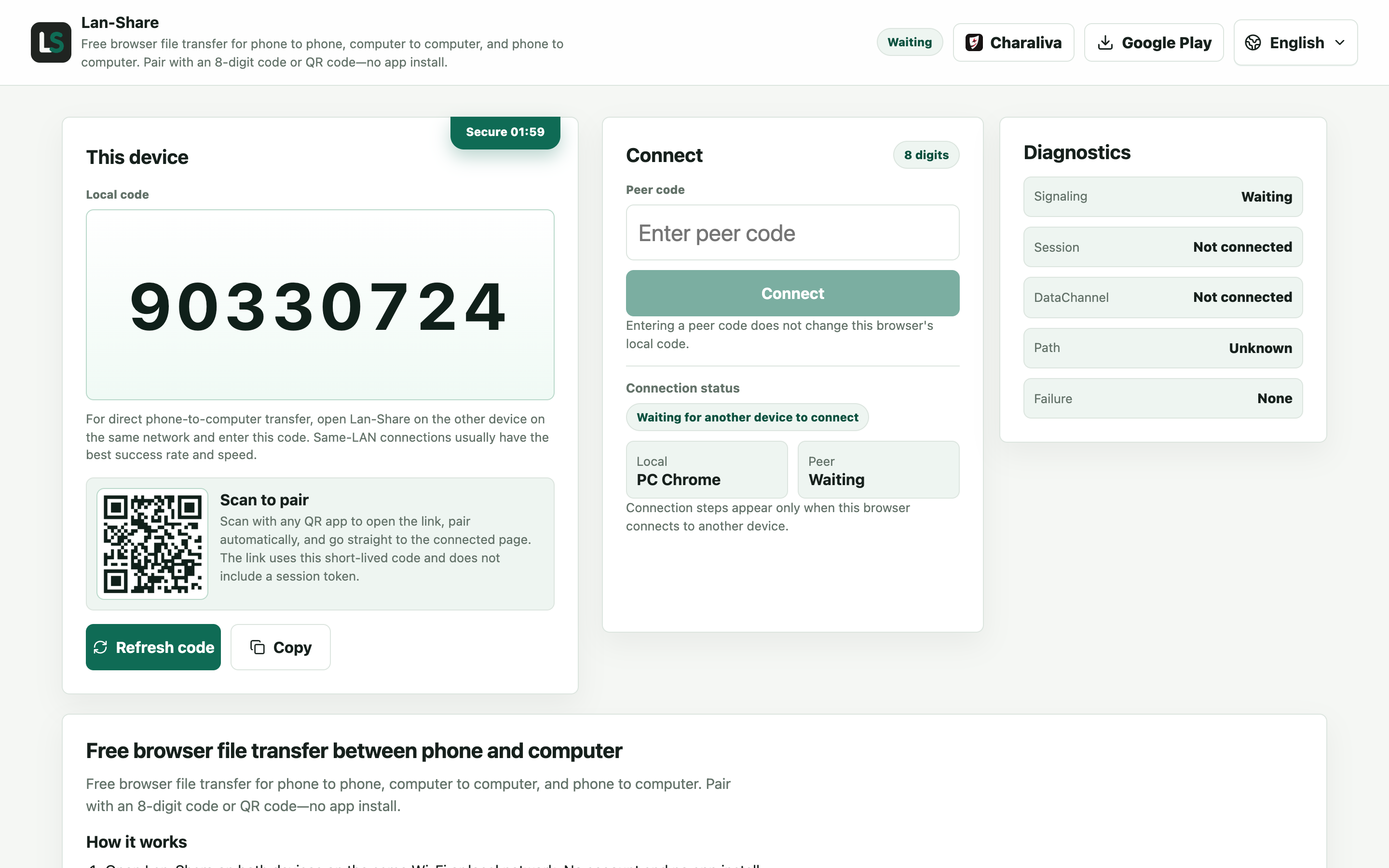
Cualquier navegador de escritorio. En «Código local», la página muestra un código de 8 dígitos con un código QR debajo: es el código que usará el iPhone.
Abre la misma página en el iPhone
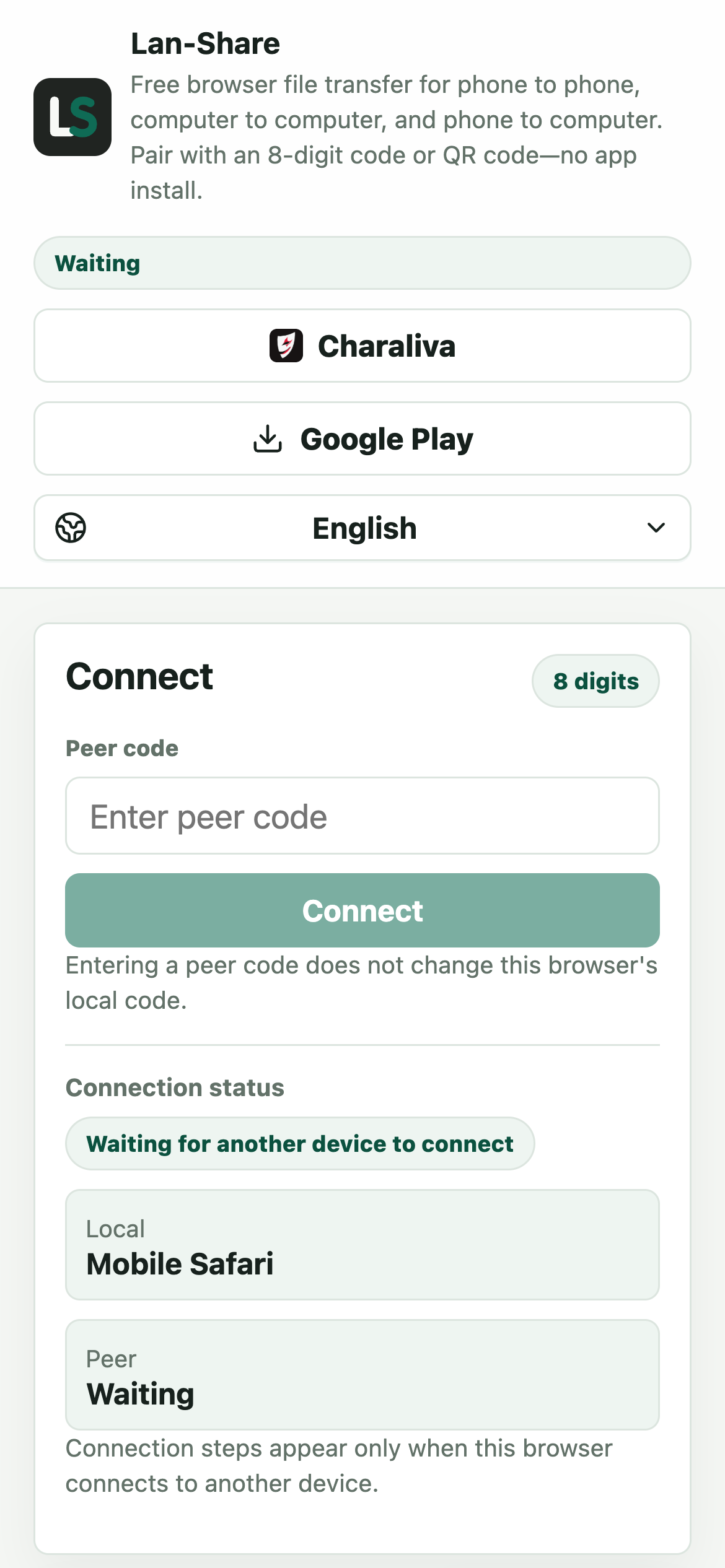
Safari en iOS. El iPhone también recibe un «Código local» propio, que en esta dirección no necesitarás.
Introduce el código del PC en el iPhone
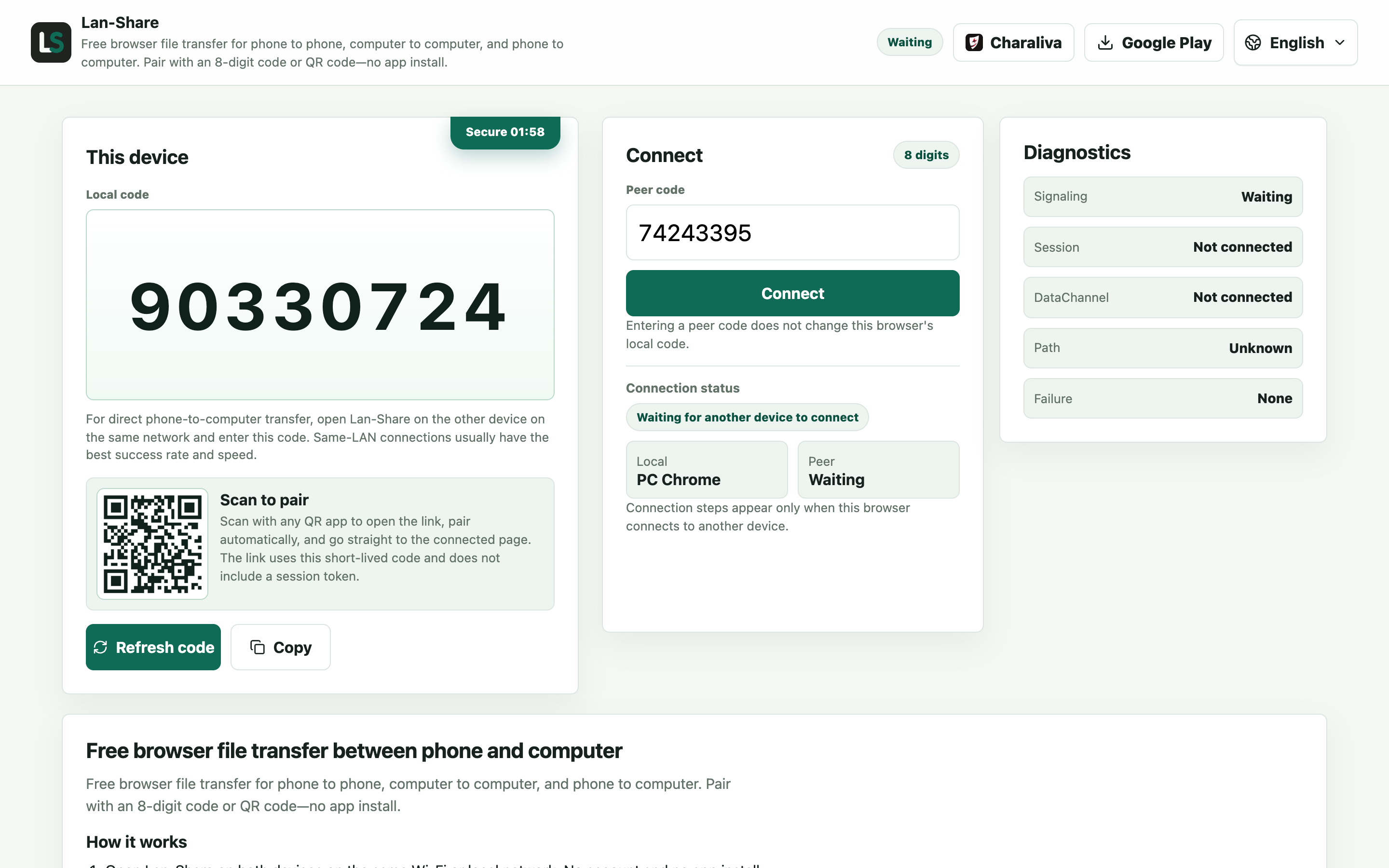
Escribe el código de 8 dígitos en «Código del par» o escanea el código QR de la pantalla del PC y pulsa «Conectar». Ambas páginas pasan a la vista emparejada.
Elige los archivos en el PC
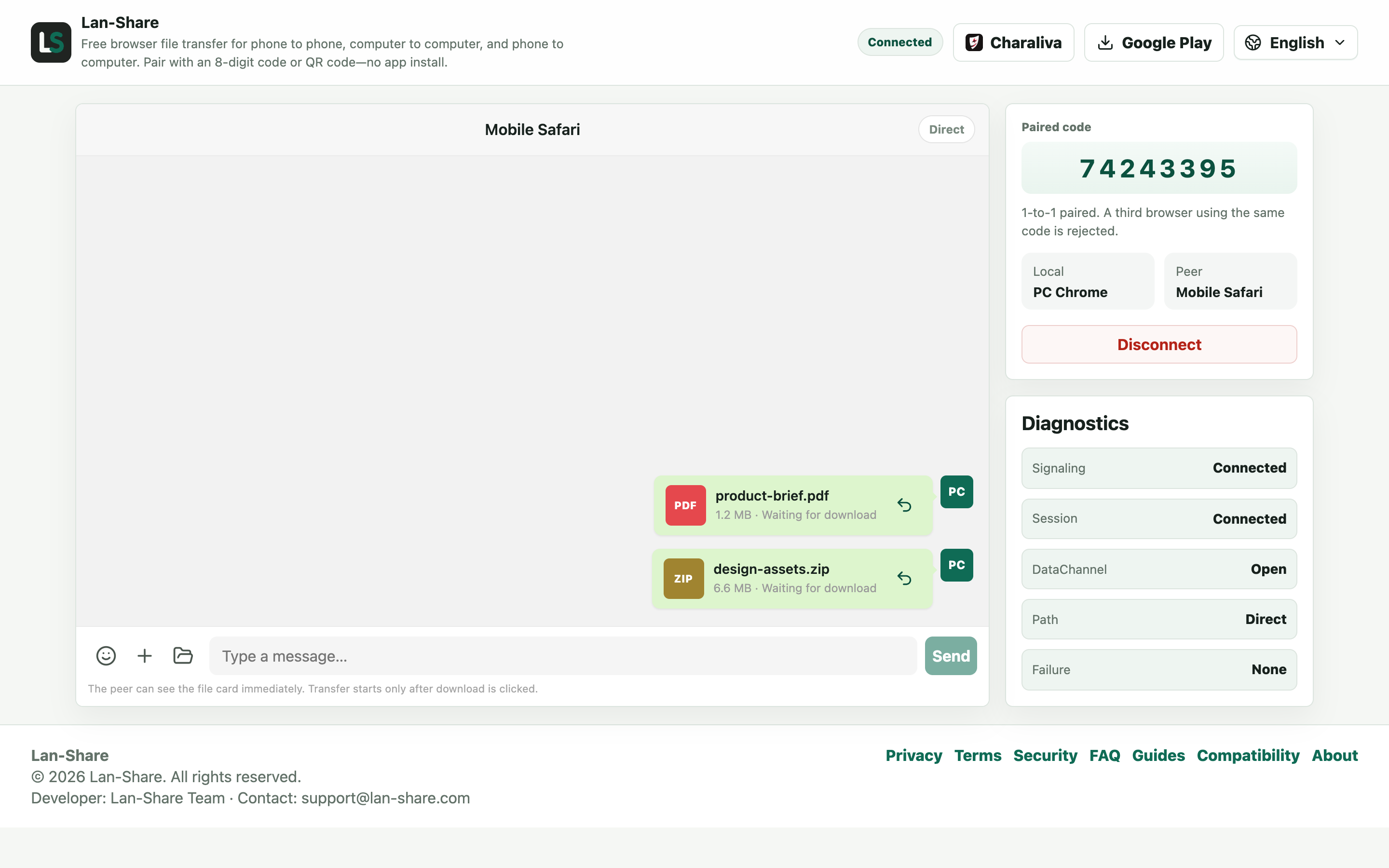
Haz clic en el clip y elige «Archivos» para documentos, o «Galería» para fotos y vídeos. Cada elección se convierte en una tarjeta de la conversación, aún marcada como «Esperando descarga»: todavía no se ha transferido nada.
Descarga en el iPhone y elige dónde guardar
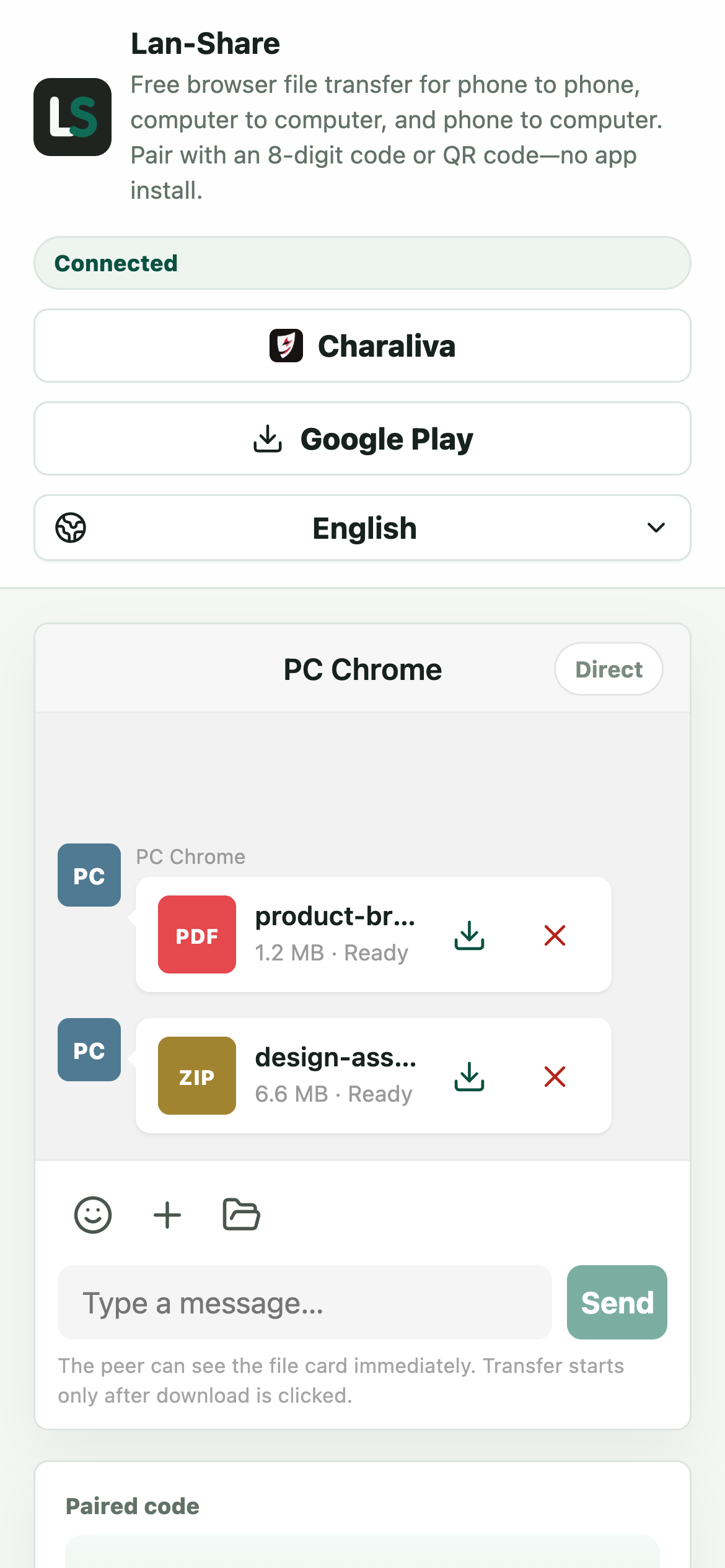
Las mismas tarjetas llegan a la conversación del iPhone marcadas como «Listo». Toca el icono de descarga de una tarjeta; iOS pregunta dónde guardarla y la guarda en la app Archivos: en Descargas por defecto, o en la carpeta que elijas.
Por qué el uso compartido de archivos al estilo iTunes resulta incómodo
El modelo de uso compartido de archivos de Apple da por hecho que cada archivo pertenece a la carpeta Documentos de alguna app, lo que obliga a encontrar la app correcta, sincronizar por cable en Windows y confiar en que el archivo se abra donde lo dejaste. Una descarga directa desde el navegador es más predecible: iOS muestra su propio diálogo de guardado y el archivo acaba en Archivos, en Descargas o en la carpeta que elijas.
Ten en cuenta
iOS suspende las pestañas en segundo plano, así que mantén Safari en primer plano y la pantalla encendida hasta que termine la transferencia. Cada sesión tiene un límite por archivo, indicado en la página (unos 200 MB por defecto). Las fotos llegan a la app Archivos y no a la fototeca: iOS no permite que ninguna app escriba directamente en el carrete, pero desde Archivos puedes guardarlas en Fotos con un par de toques. El receptor confirma primero, así que no llega nada sin pedirlo.
Solución de problemas
- Una foto descargada no aparece en la app Fotos
Por qué ocurre iOS solo permite que una descarga del navegador acabe en la app Archivos; ningún sitio web puede escribir directamente en el carrete.
Cómo solucionarlo Abre el archivo en Archivos, toca Compartir y luego «Guardar imagen» (o «Guardar vídeo») para copiarlo en Fotos.
- La descarga termina, pero iOS no puede abrir el archivo
Por qué ocurre iOS elige la app según el tipo de archivo, así que una extensión poco común no tiene con qué abrirse.
Cómo solucionarlo Ábrelo desde Archivos y elige una app, o usa Compartir para pasarlo a una app compatible.
- La transferencia se detiene cuando se bloquea la pantalla del iPhone
Por qué ocurre iOS suspende la red de Safari cuando la pantalla se bloquea o la pestaña pasa a segundo plano.
Cómo solucionarlo Mantén Safari en primer plano y el iPhone despierto, y aumenta el «Bloqueo automático» en Ajustes hasta que el último archivo indique «Descargado».
- La página del PC indica que la sesión ha finalizado
Por qué ocurre Las sesiones son breves y estrictamente 1 a 1: cerrar cualquiera de las dos páginas o dejar que el código caduque termina el emparejamiento.
Cómo solucionarlo Vuelve a abrir lan-share.com en ambos dispositivos y empareja con un código recién generado.
Preguntas frecuentes
¿Cómo envío archivos de un PC a un iPhone sin iTunes?
Abre lan-share.com en el iPhone (Safari) y en el PC, empareja con el código de 8 dígitos o el código QR, elige archivos en el PC y toca descargar en el iPhone. iTunes y la app Apple Devices no intervienen.
¿Dónde van los archivos en el iPhone?
A la app Archivos: a la carpeta Descargas por defecto, o donde elijas en el diálogo de guardado de iOS. Desde Archivos puedes moverlos a cualquier sitio o abrirlos en cualquier app.
¿Puedo enviar fotos por esta vía?
Sí. Las fotos se guardan en Archivos y no directamente en la fototeca, porque iOS no permite que las apps escriban en el carrete; desde Archivos, toca una foto y guárdala en Fotos en un par de pasos.
¿Funciona tanto desde Windows como desde Mac?
Sí. Para el lado que envía sirve cualquier navegador de escritorio, y el mismo flujo de emparejamiento sirve en ambas direcciones: de iPhone a PC es el camino inverso.
¿Necesito el mismo Apple ID o iCloud?
No. En el proceso no hay cuenta ni iCloud; los archivos pasan directamente entre los dos navegadores a través de tu red local.