Transferir archivos del iPhone al Mac sin AirDrop
Entre un iPhone y un Mac, las herramientas integradas de Apple funcionan muy bien: AirDrop para un envío rápido y Finder para uno con cable. Entonces, ¿por qué buscar otra vía? Porque AirDrop falla sin avisar en situaciones cotidianas: un Mac más antiguo, un fallo del Wi-Fi o del Bluetooth, un Mac que nunca aparece en la hoja de compartir o una carpeta demasiado grande para vigilarla. Lan-Share cubre esos casos desde el navegador: abre lan-share.com en ambos dispositivos, empareja con un código de 8 dígitos o un código QR y los archivos viajan directamente por Wi-Fi.
Paso a paso
Abre lan-share.com en el Mac
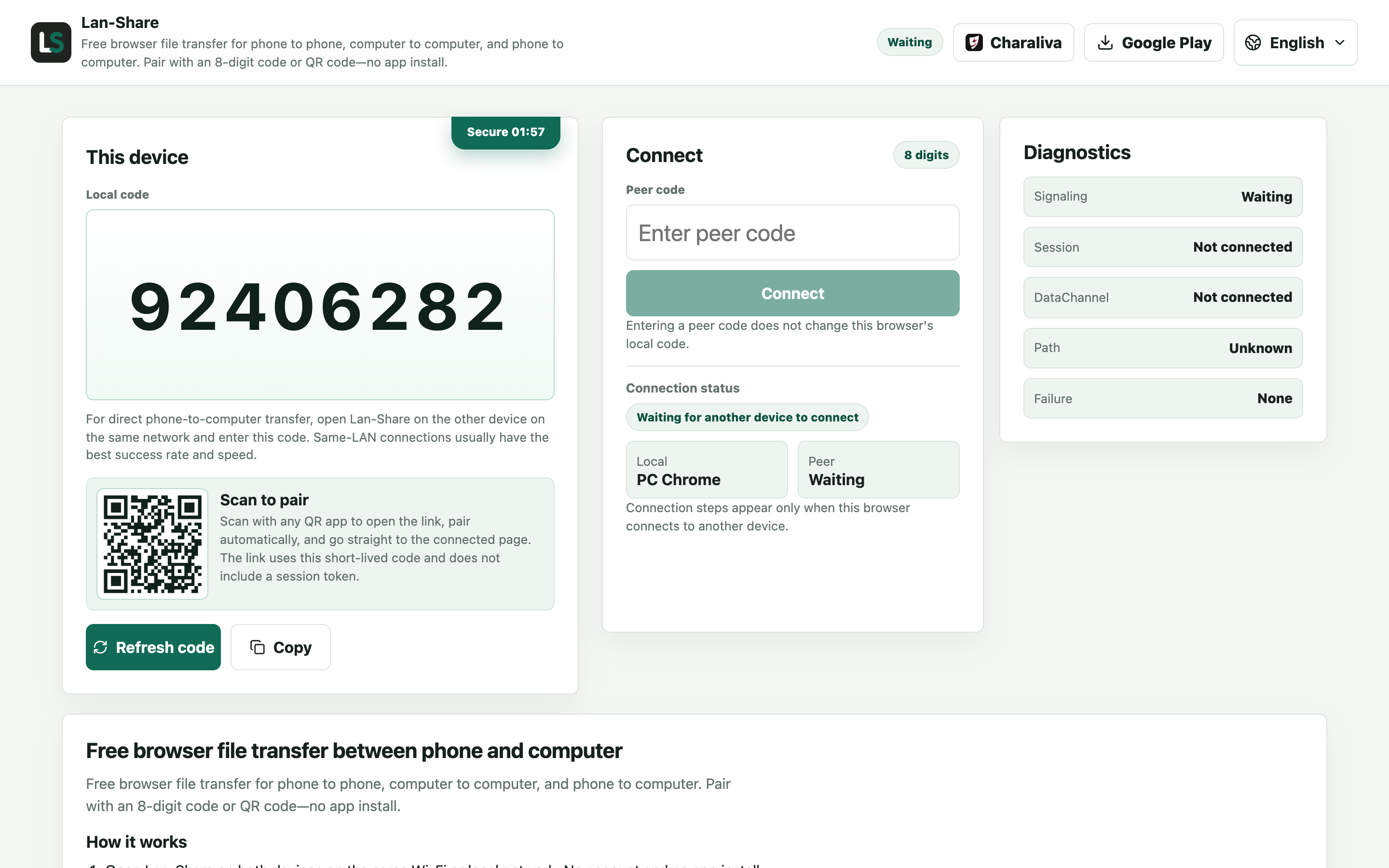
Safari o Chrome, cualquiera sirve. En Código local, la página muestra un código de 8 dígitos con su código QR justo debajo. Deja esta página abierta: es el dispositivo al que se unirá el iPhone.
Únete desde el iPhone
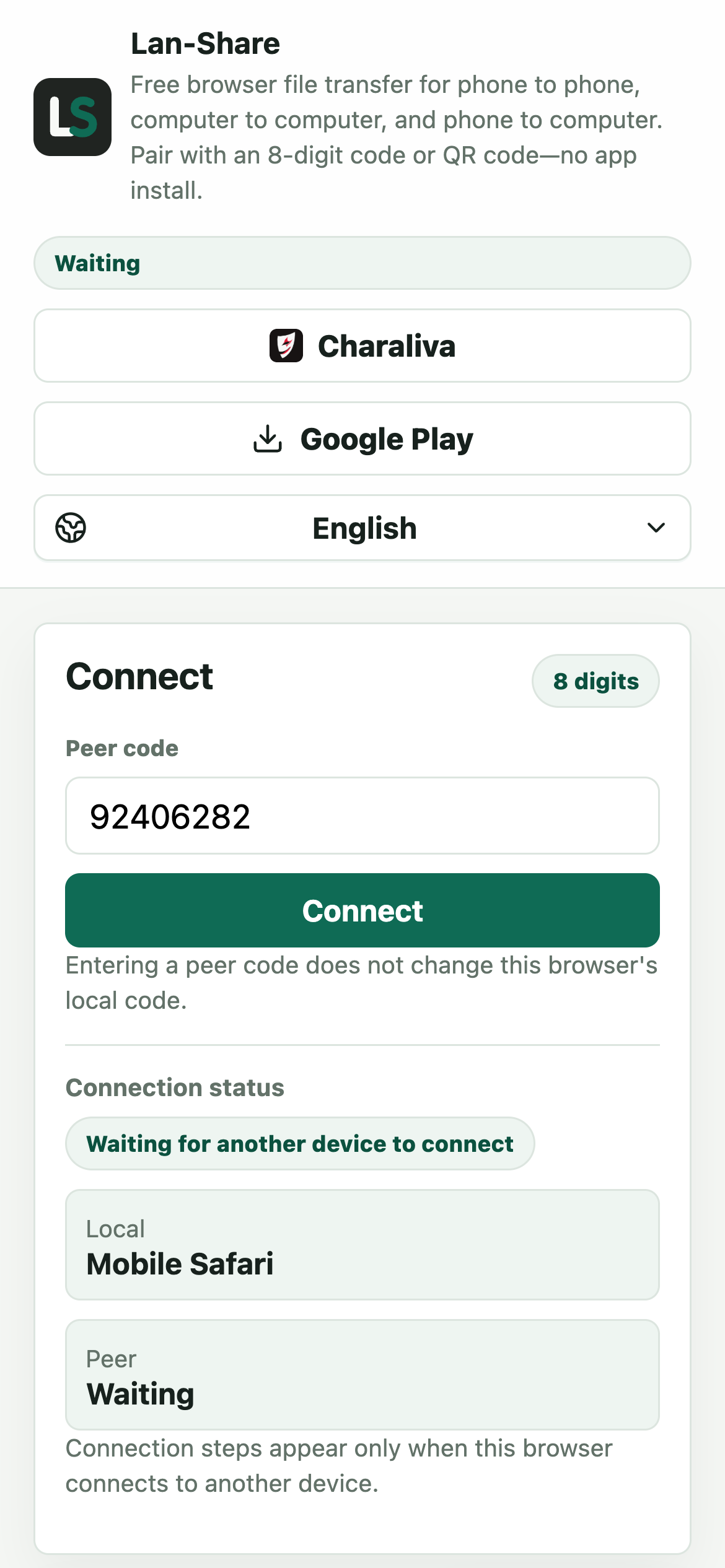
En Safari del iPhone, abre la misma dirección y escribe los 8 dígitos en Código del par, o escanea el código QR de la pantalla del Mac. Toca Conectar y ambas páginas pasan a la conversación.
Envía las fotos o los archivos
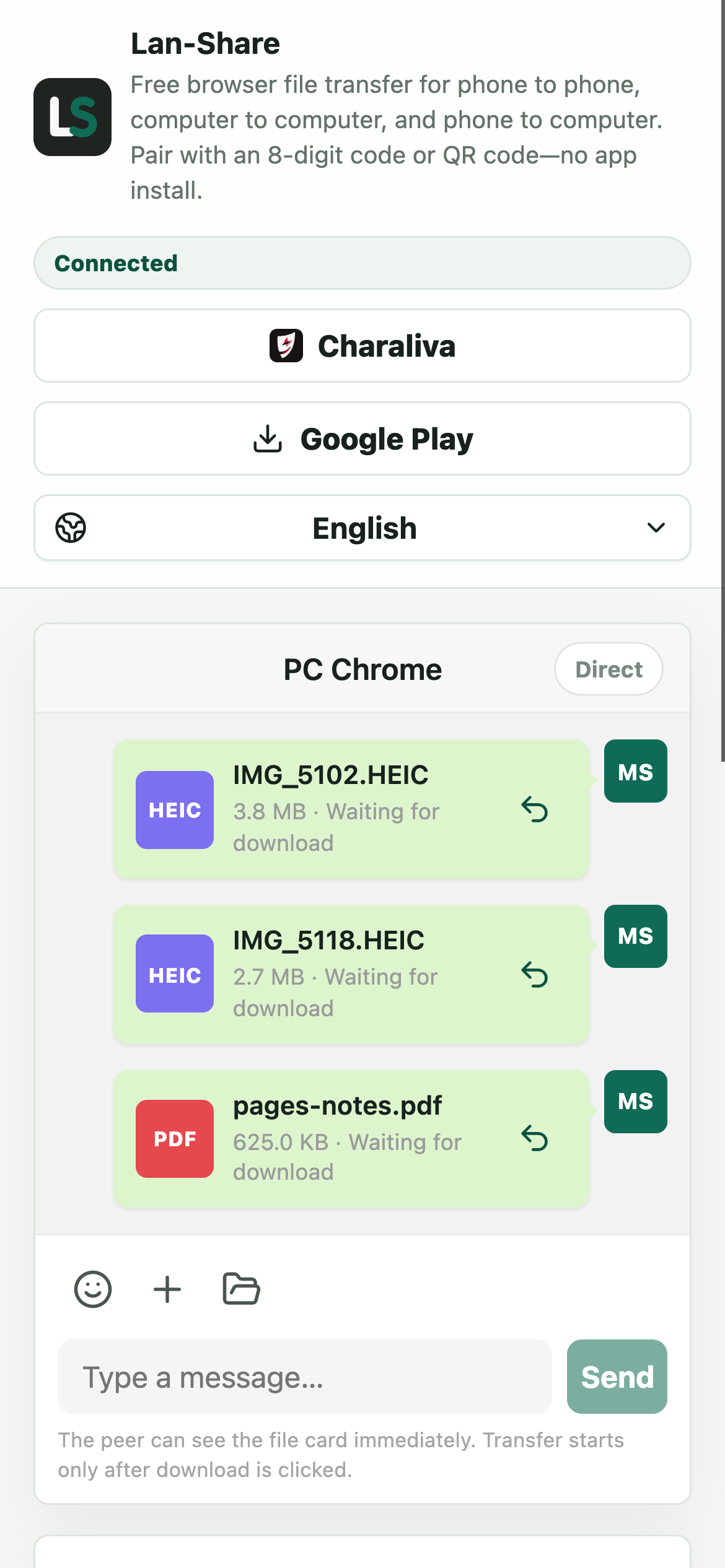
Toca el clip y iOS abre su propio selector: Fototeca para fotos y vídeos, o Explorar para documentos. Cada elemento se convierte en una tarjeta dentro de la conversación, todavía marcada como Esperando descarga porque nada se ha movido aún.
Descarga en el Mac
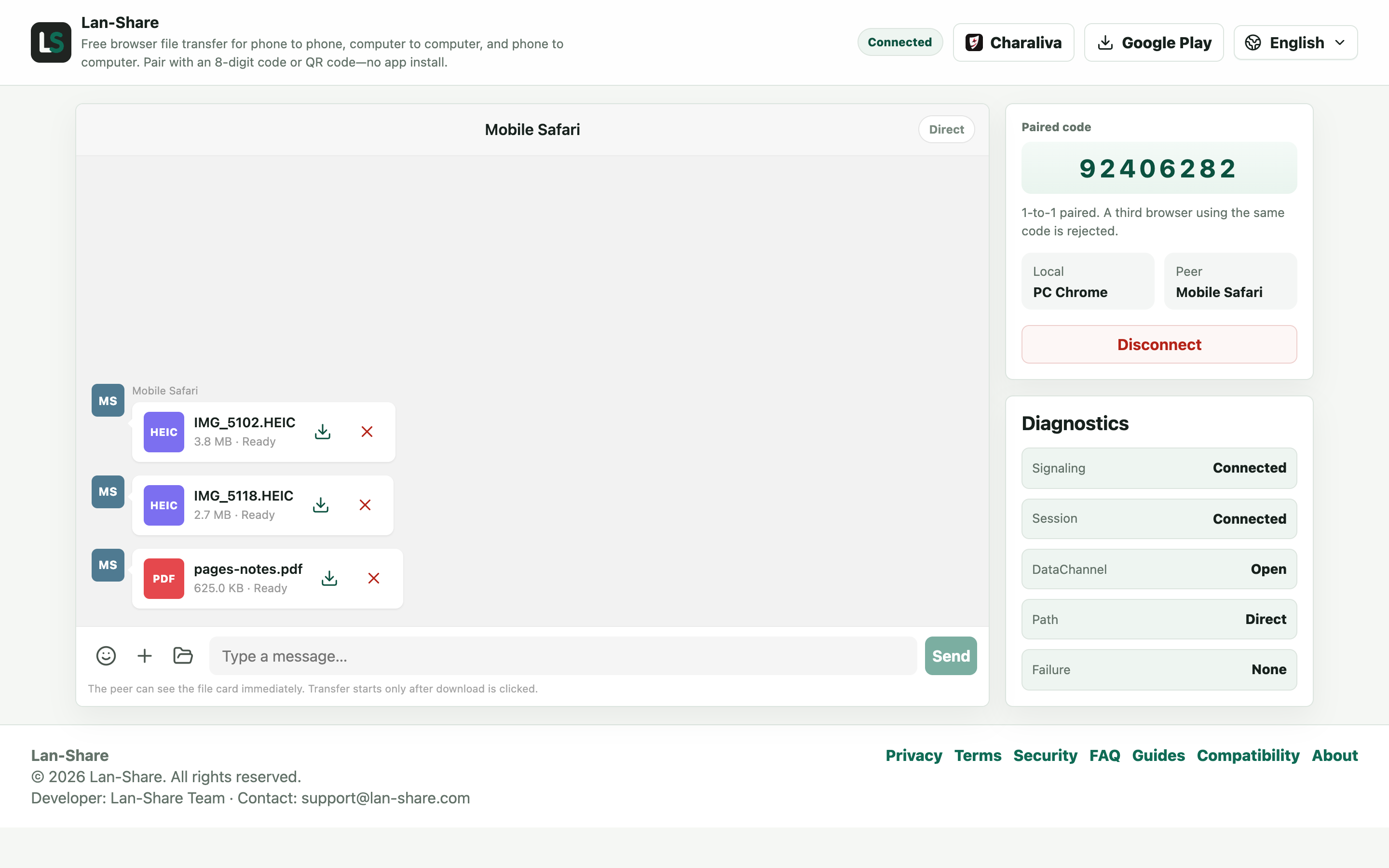
La conversación del Mac muestra las mismas tarjetas marcadas como Listo. Haz clic en el icono de descarga de una tarjeta y macOS la guarda en Descargas con su nombre original: HEIC sigue siendo HEIC y nada se vuelve a codificar.
Donde AirDrop y Finder se quedan cortos
AirDrop depende de que las radios de ambos dispositivos estén activas y sean detectables, algo que falla en Mac antiguos, en redes de 2.4 GHz saturadas y siempre que el punto de acceso personal o los ajustes de VPN se interponen. Una importación con Finder necesita el cable adecuado. iCloud Photos sincroniza una fototeca entera antes de que empiecen las dudas sobre Windows o el almacenamiento. La vía del navegador evita las tres cosas: dos dispositivos cualesquiera con un navegador actual en la misma red pueden emparejarse, sin importar su antigüedad ni su Apple ID.
Cuándo siguen siendo mejor opción las herramientas integradas
Para una sola foto entre dos dispositivos Apple tuyos separados por un metro, AirDrop gana a todo: viene integrado y no necesita ninguna página. Lan-Share se gana su sitio cuando AirDrop no está disponible o no es fiable, cuando quieres que el receptor confirme un lote de archivos antes de que se mueva nada o cuando el Mac no tiene iniciada sesión con tu Apple ID.
Solución de problemas
- El Mac nunca aparece en AirDrop
Por qué ocurre AirDrop necesita que ambas radios estén activas y sean detectables, y se niega a funcionar en algunos Mac antiguos o detrás de una VPN.
Cómo solucionarlo Usa el flujo con código: ambos dispositivos solo necesitan un navegador y la misma red, así que las radios de AirDrop nunca entran en juego.
- Safari en el iPhone se detiene cuando se bloquea la pantalla
Por qué ocurre iOS suspende una pestaña de Safari en segundo plano o con el dispositivo bloqueado, lo que pausa el flujo del archivo.
Cómo solucionarlo Mantén Safari en primer plano y sube el Bloqueo automático en Ajustes hasta que el último archivo muestre Descargado.
- Una foto HEIC no se abre en una app del Mac
Por qué ocurre Lan-Share transfiere el archivo guardado byte a byte y nunca lo convierte.
Cómo solucionarlo Vista Previa y Fotos de macOS abren HEIC de forma nativa; para otras apps, convierte una copia después: el original queda intacto.
- Los dos dispositivos nunca se emparejan aunque ambos tengan Wi-Fi
Por qué ocurre Las redes de invitados y algunos routers aíslan a los clientes, por lo que los dispositivos no pueden verse.
Cómo solucionarlo Conéctate a la misma red principal en ambos, o activa el punto de acceso personal del iPhone y conecta el Mac a él.
Preguntas frecuentes
¿Cómo transfiero archivos del iPhone al Mac sin AirDrop?
Abre lan-share.com en el Mac y en el iPhone, empareja con el código de 8 dígitos o el código QR, selecciona los archivos en el iPhone y descárgalos en el Mac. AirDrop, iCloud y los cables son todos opcionales.
¿Por qué no aparece mi Mac en AirDrop?
La detección de AirDrop depende de que el Wi-Fi y el Bluetooth estén activados y de que el Mac esté despierto y no en modo de suspensión; el hardware antiguo y las redes congestionadas también la rompen. El emparejamiento por código no depende en absoluto de la detección de dispositivos, así que sigue funcionando cuando la detección falla.
¿Necesita el mismo Apple ID o iCloud?
No. No hay ningún tipo de cuenta y nada se sube a iCloud. Los archivos se mueven directamente entre los dos navegadores de tu red.
¿Funciona también del Mac al iPhone?
Sí, el emparejamiento funciona en ambos sentidos. En el iPhone, los toques llegan como descargas a la app Archivos, donde puedes moverlas adonde quieras.
¿Las fotos y los vídeos conservan su calidad?
Sí. Los archivos se transfieren como originales —sin compresión, sin conversión de HEIC a JPG y sin recodificar el vídeo—, así que lo que llega al Mac coincide con lo que había en el iPhone.