Transferir archivos de Android a Mac por Wi-Fi
macOS nunca ha tenido una forma propia de recibir archivos de un teléfono Android. Quick Share de Google apunta a PC con Windows, la antigua app Android File Transfer solo funciona por USB y está prácticamente abandonada, y los servicios en la nube te cuestan una subida, una espera y una descarga. Lan-Share toma la ruta local: ambos dispositivos abren un navegador, un código de 8 dígitos los empareja y los archivos viajan directamente por la red que ya comparten.
Paso a paso
Conecta ambos dispositivos a la misma red
La transferencia directa ocurre dentro de una misma red local. Une el Mac y el teléfono Android al mismo Wi-Fi. ¿No tienes una red compartida a mano? Activa el punto de acceso personal del teléfono y conéctate desde el Mac; esa red privada funciona igual.
Abre lan-share.com en el Mac
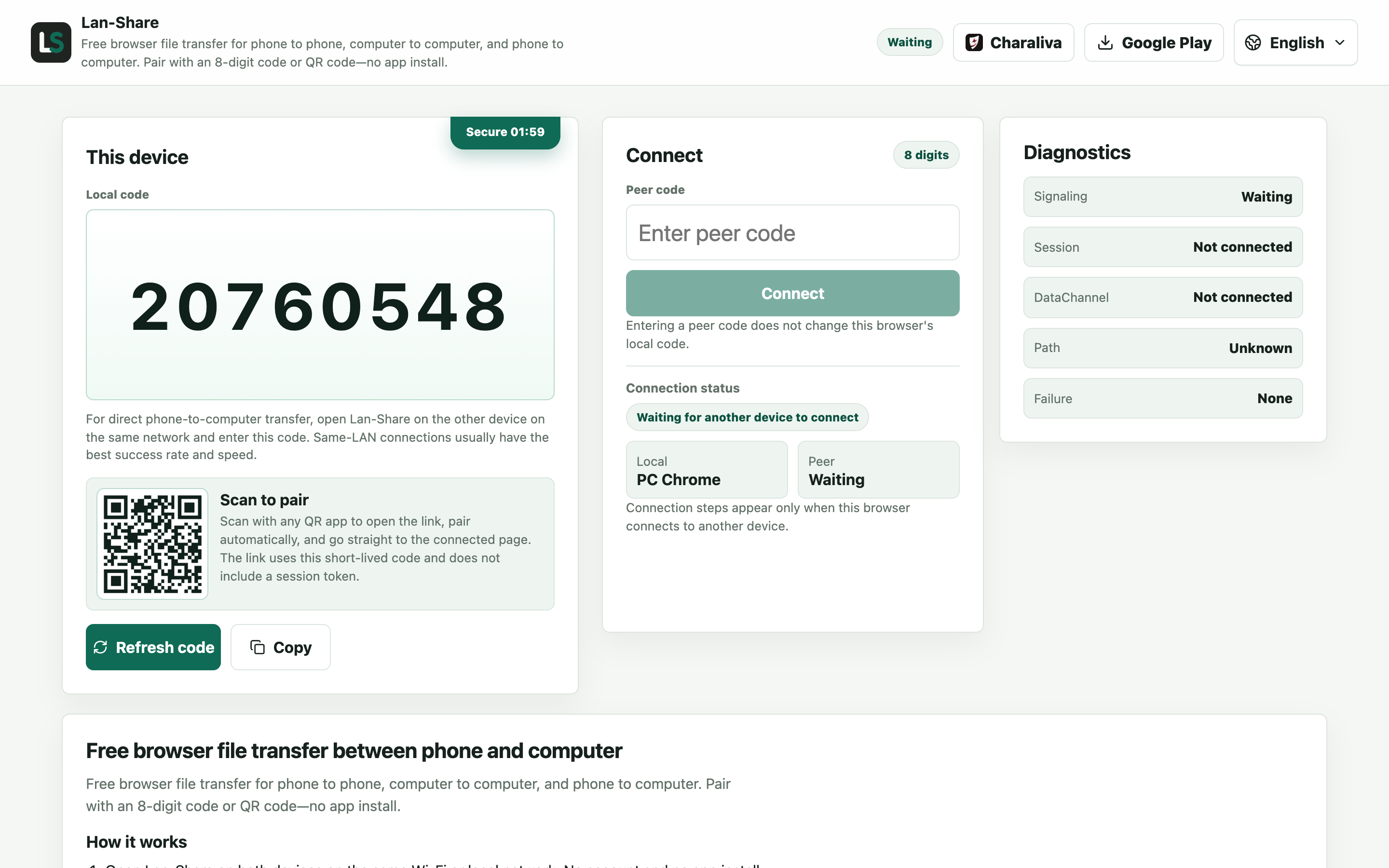
Safari o Chrome, cualquiera sirve. En Código local, la página muestra un código de 8 dígitos y, debajo, el código QR correspondiente.
Únete desde el teléfono Android
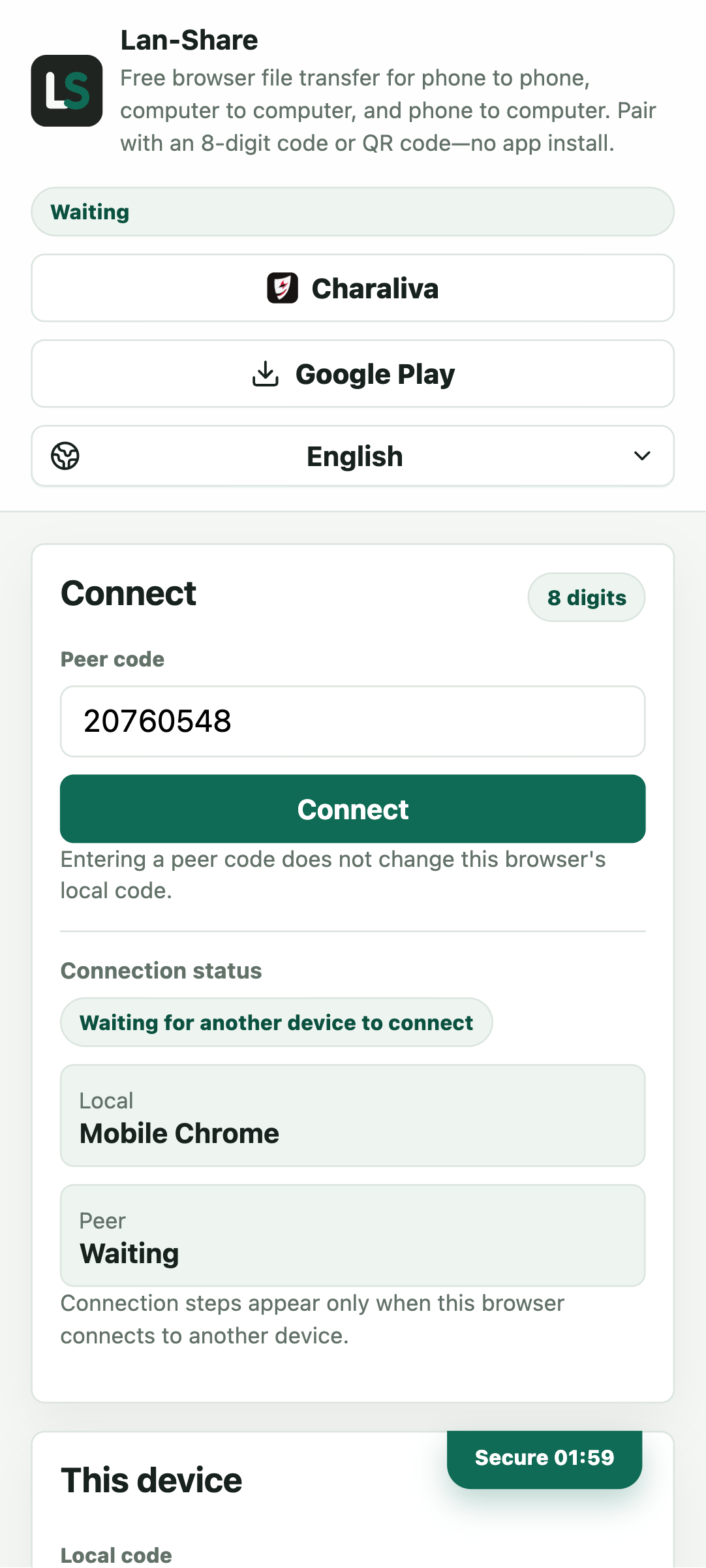
En Chrome del teléfono, abre la misma dirección y escribe el código en Código del par, o escanea el código QR de la pantalla del Mac. Toca Conectar y ambas páginas pasan a la vista emparejada.
Elige los archivos en el teléfono
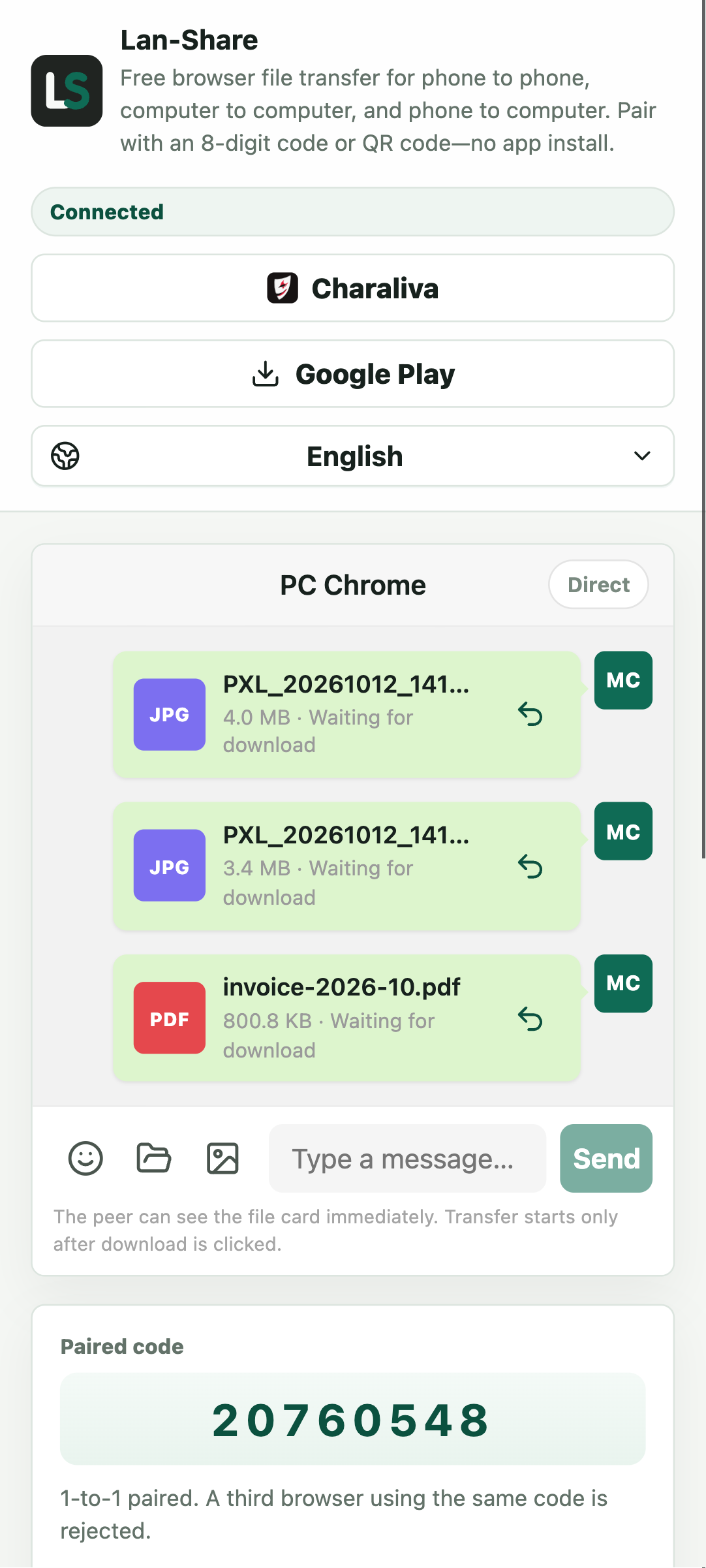
En Chrome para Android, Galería reúne fotos y videos, y Archivos reúne documentos. Selecciona todo lo que quieras de una vez; cada elemento se convierte en una tarjeta de la conversación con su nombre y tamaño.
Descarga en el Mac
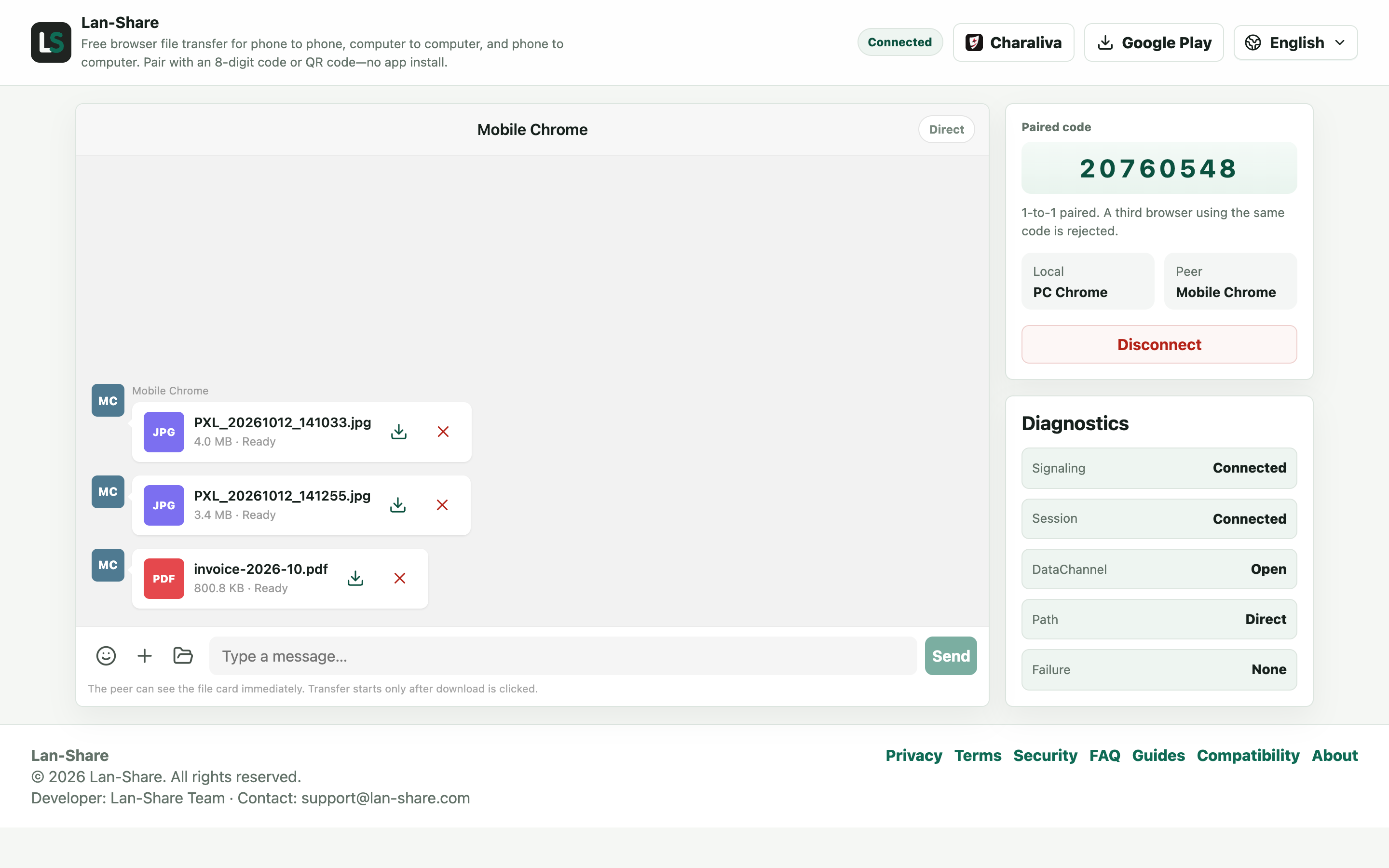
Las mismas tarjetas llegan a la conversación del Mac marcadas como Listo. Todavía no se ha movido nada: haz clic en el icono de descarga de una tarjeta. macOS las guarda en Descargas con sus nombres originales.
Por qué los caminos habituales de Android a Mac decepcionan
Los servicios en la nube hacen que cada foto espere una subida antes de que el Mac pueda verla, con límites de almacenamiento y cuentas de suscripción de por medio. USB con Android File Transfer exige un cable y una app anticuada de una sola ventana que falla en versiones recientes de Android. El Bluetooth es tan lento que convierte un video en una tarea pesada. El emparejamiento por navegador evita todo eso: el mismo Wi-Fi en ambos dispositivos y los archivos empiezan a moverse.
Ten en cuenta
El receptor confirma cada descarga antes de que se mueva un solo byte, así que nada llega sin pedirlo. Mantén ambas pantallas encendidas durante la transferencia; Android también puede limitar las pestañas en segundo plano. Cada sesión tiene un límite por archivo, indicado en la página (unos 200 MB por defecto), así que envía los videos grandes de uno en uno. Los archivos llegan como originales: las fotos no se comprimen y los videos no se recodifican.
Solución de problemas
- Ambos dispositivos aparecen conectados al Wi-Fi, pero nunca se emparejan
Por qué ocurre Las redes de invitados, los puntos de acceso públicos y algunos routers aíslan a los clientes, de modo que los dos dispositivos no se ven aunque estén en el mismo SSID.
Cómo solucionarlo Vuelve a conectar ambos a la misma red principal, o activa el punto de acceso personal del teléfono y conecta el Mac a él para que los dos queden en el mismo rango de direcciones.
- Un video grande se detiene a mitad de camino
Por qué ocurre La optimización de batería de Android ralentiza Chrome cuando la pantalla se apaga o la pestaña pasa a segundo plano.
Cómo solucionarlo Mantén Chrome en primer plano con la pantalla encendida y desactiva la optimización de batería para Chrome antes de iniciar una transferencia larga.
- La transferencia rechaza un video en concreto
Por qué ocurre Cada sesión aplica un límite por archivo que la página muestra, unos 200 MB por defecto.
Cómo solucionarlo Envía ese video solo en un emparejamiento nuevo y revisa el límite que muestra la página antes de empezar.
- Los archivos descargados se abren en la app equivocada de macOS
Por qué ocurre El navegador guarda cada archivo tal como llegó y no lo inspecciona ni lo renombra.
Cómo solucionarlo Ábrelo una vez con la app correcta o corrige la asociación en Obtener información del Finder; el archivo en sí está intacto.
Preguntas frecuentes
¿Hay un equivalente a AirDrop entre Android y Mac?
No viene integrado en ninguno de los dos sistemas. Quick Share de Google cubre los PC con Windows y AirDrop de Apple se queda dentro del ecosistema Apple. Lan-Share ofrece el equivalente multiplataforma en el navegador: abre una página en ambos dispositivos y empareja con un código.
¿Necesito Android File Transfer o un cable USB?
No. La transferencia va por Wi-Fi (o por el punto de acceso del teléfono) entre dos navegadores, así que no hay cable ni app de escritorio que instalar.
¿También funciona de Mac a Android?
Sí. El emparejamiento funciona en ambos sentidos, así que enviar archivos del Mac al teléfono usa el mismo código y el mismo flujo de QR.
¿Las fotos conservan la calidad original?
Sí. Fotos y videos se transfieren como archivos, sin compresión y sin recodificación, así que lo que llega al Mac es exactamente lo que estaba en el teléfono.
¿Y si los dispositivos no están en el mismo Wi-Fi?
La transferencia directa necesita ambos dispositivos en la misma red local. Si no hay un Wi-Fi compartido, activa el punto de acceso personal del teléfono y conecta el Mac a él: la transferencia pasa a correr en esa red privada.