Dateien vom PC aufs iPhone senden – ohne iTunes
Eine Datei auf ein iPhone zu senden, ist die Richtung, die Apple nie einfach gemacht hat. Unter Windows leitet die Apple Devices-App alles über die Dateifreigabe einzelner Apps; auf einem Mac funktioniert AirDrop, aber die Datei landet dort, wo die empfangende App es entscheidet. Der Weg über den Browser ist einfacher: Das iPhone öffnet lan-share.com, der PC koppelt sich mit dem 8-stelligen Code, und die Datei wird direkt in die Dateien-App des iPhone geladen.
Schritt für Schritt
lan-share.com auf dem PC öffnen
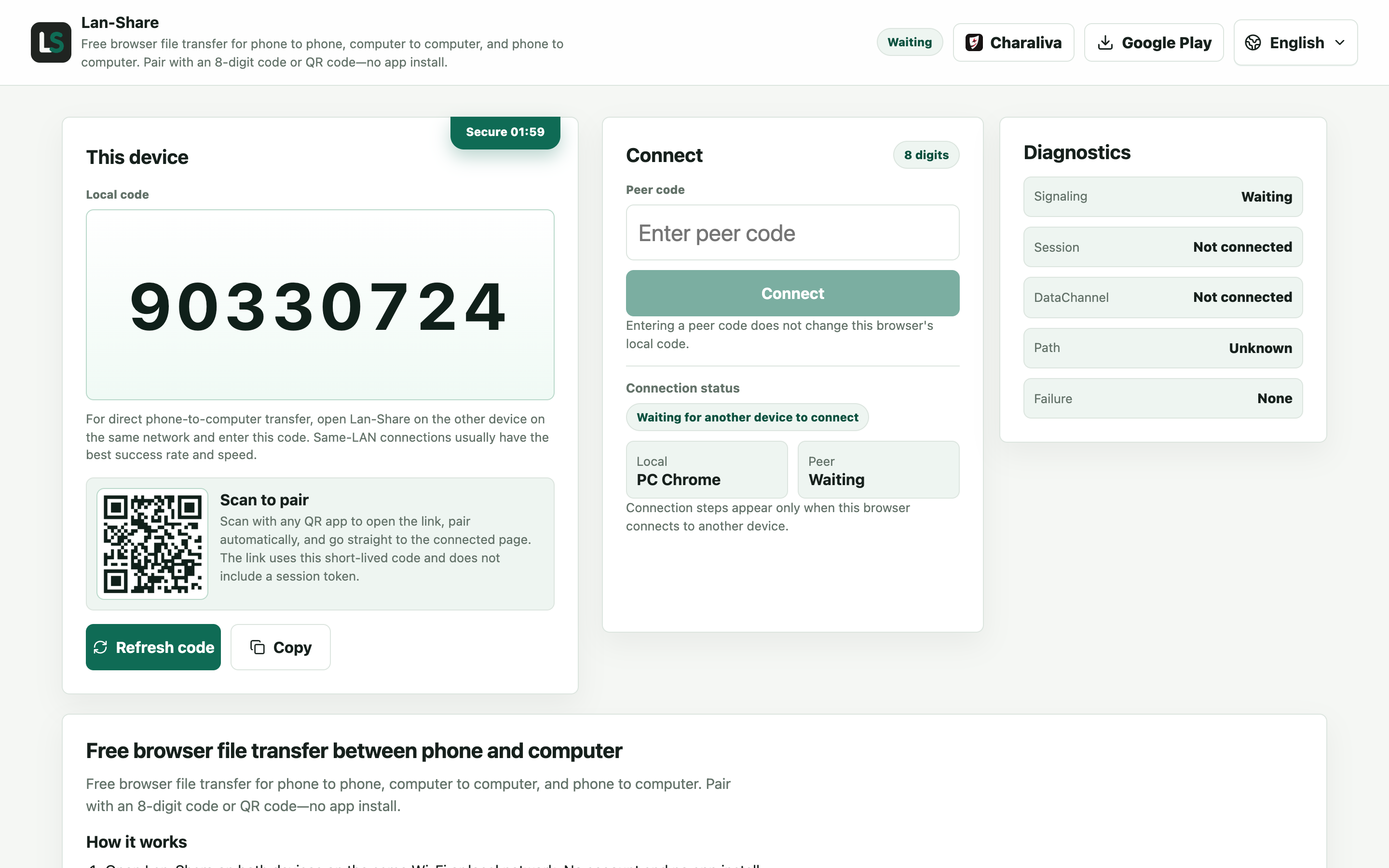
Jeder Desktop-Browser. Unter „Lokaler Code“ zeigt die Seite einen 8-stelligen Code mit einem QR-Code darunter – das ist der Code, den das iPhone verwendet.
Dieselbe Seite auf dem iPhone öffnen
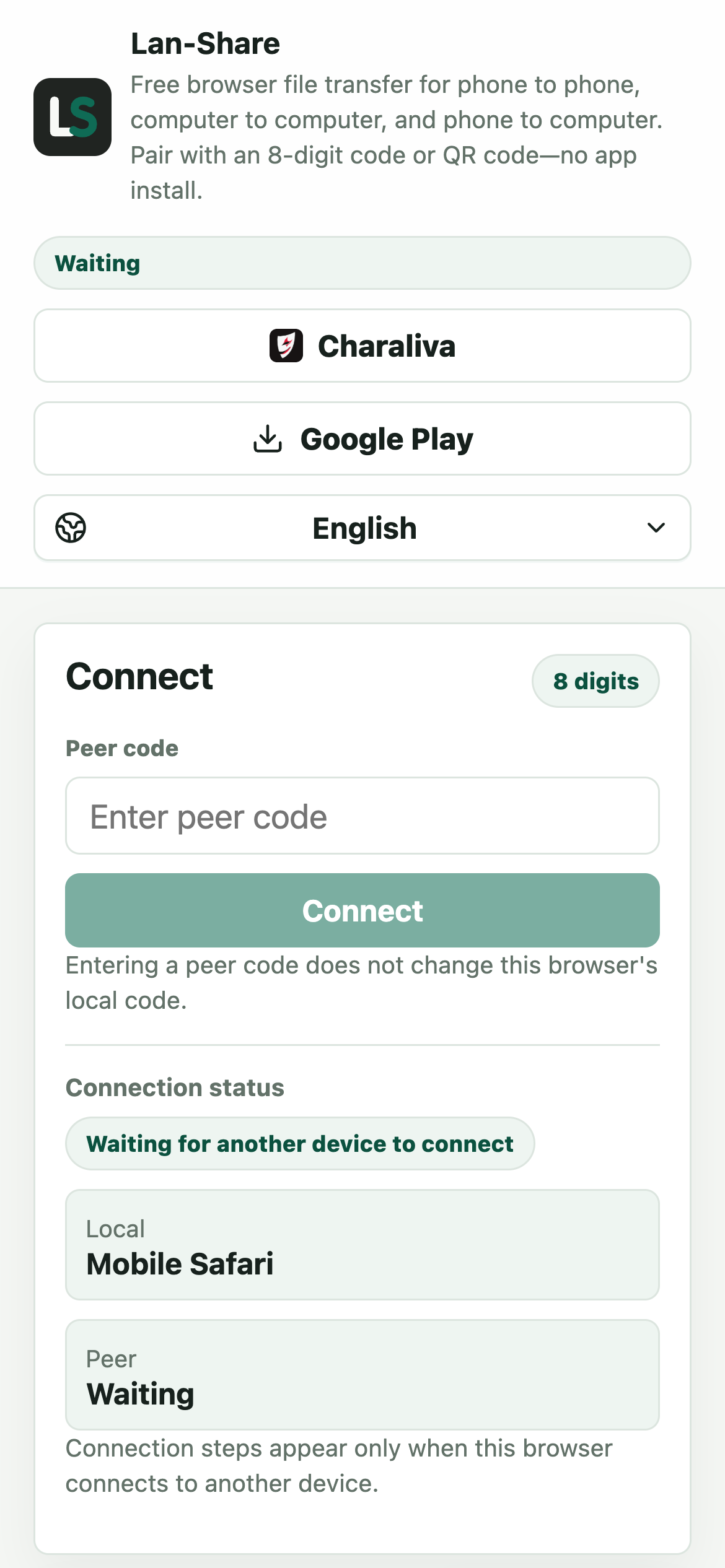
Safari unter iOS. Auch das iPhone zeigt unter „Lokaler Code“ einen eigenen Code an, den Sie in dieser Richtung nicht brauchen.
Den PC-Code auf dem iPhone eingeben
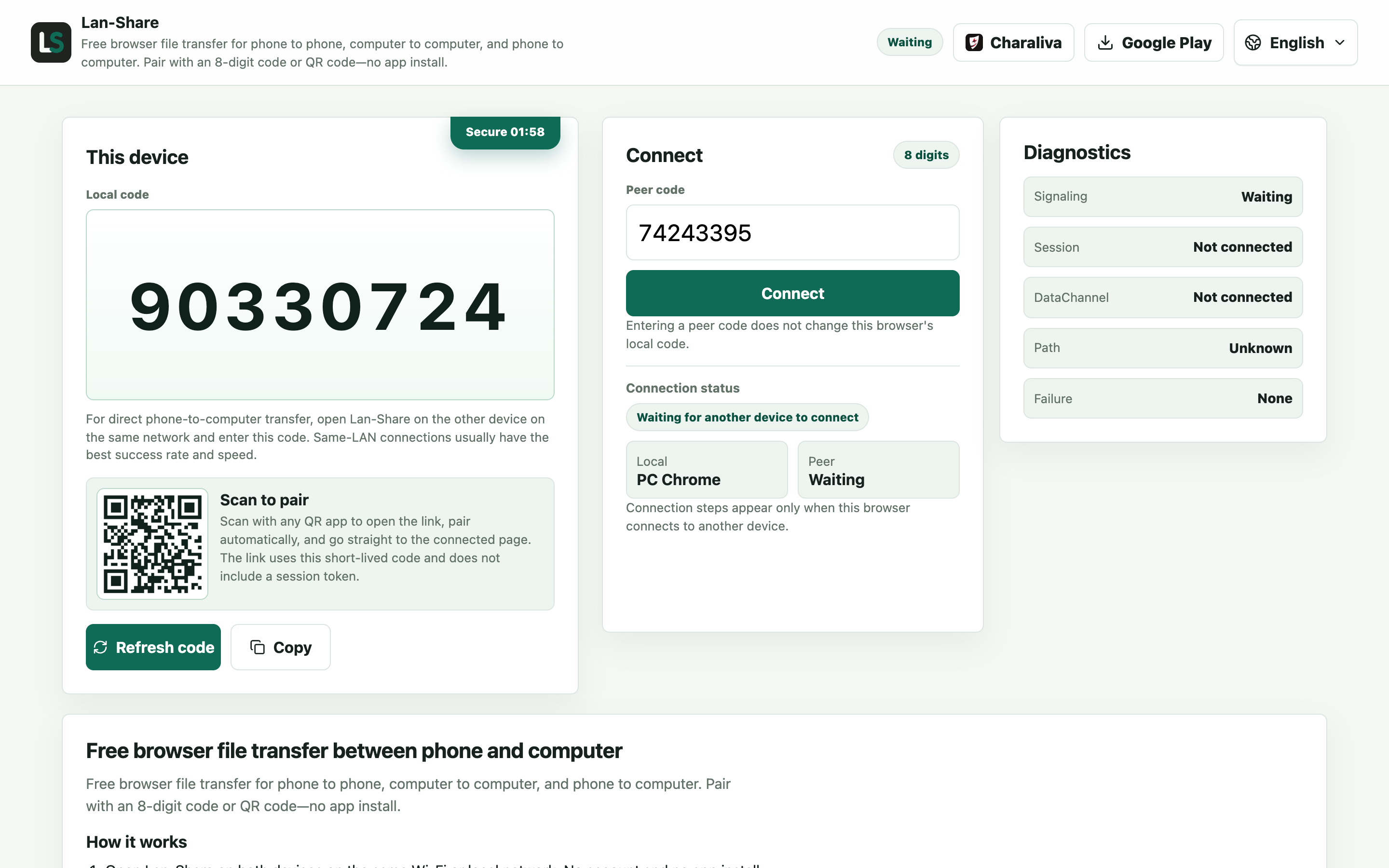
Geben Sie den 8-stelligen Code in „Peer-Code“ ein oder scannen Sie den QR-Code auf dem PC-Bildschirm, und tippen Sie dann auf „Verbinden“. Beide Seiten wechseln in die gekoppelte Ansicht.
Die Dateien auf dem PC auswählen
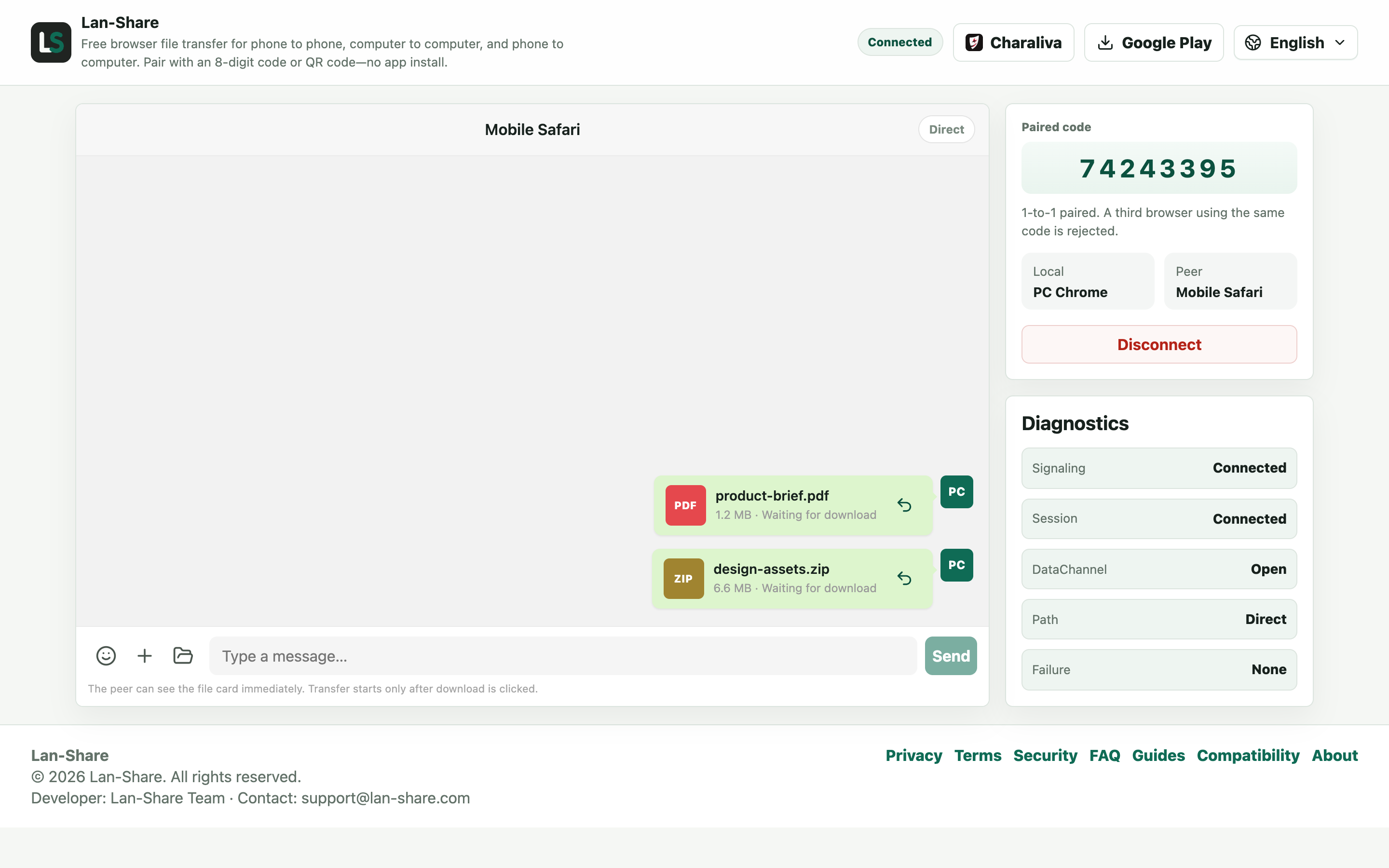
Klicken Sie auf die Büroklammer und wählen Sie „Dateien“ für Dokumente oder „Galerie“ für Fotos und Videos. Jede Auswahl wird zu einer Karte im Gespräch, weiterhin mit „Warten auf Download“ markiert – übertragen wurde noch nichts.
Auf dem iPhone herunterladen und Speicherort wählen
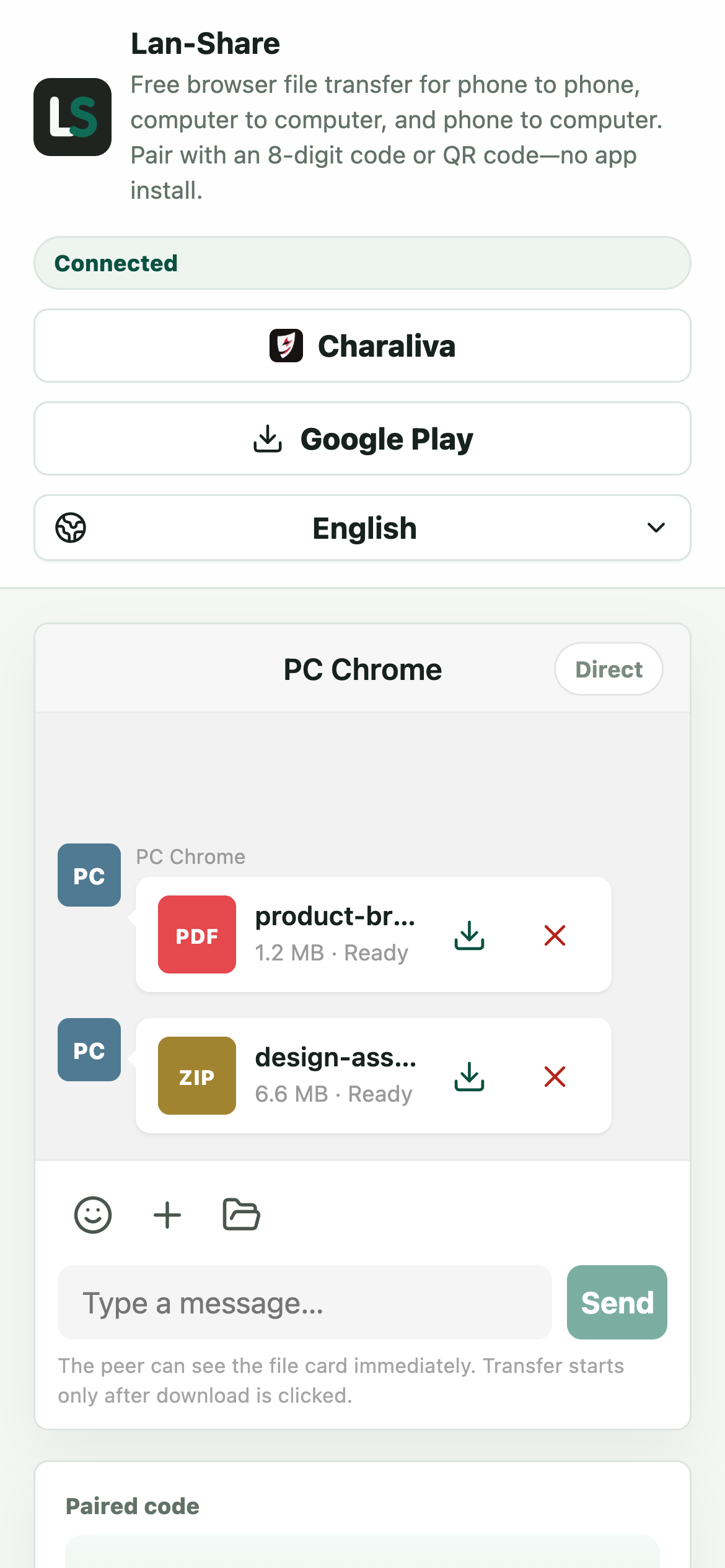
Dieselben Karten erreichen das Gespräch auf dem iPhone, markiert mit „Bereit“. Tippen Sie auf einer Karte auf das Download-Symbol; iOS fragt, wo die Datei abgelegt werden soll, und speichert sie in der Dateien-App – standardmäßig in „Downloads“ oder in einem Ordner Ihrer Wahl.
Warum Dateifreigabe nach iTunes-Art umständlich ist
Apples Dateifreigabemodell geht davon aus, dass jede Datei zum Dokumente-Ordner irgendeiner App gehört. Man muss also die richtige App finden, unter Windows per Kabel synchronisieren und hoffen, dass die Datei dort geöffnet wird, wo man sie abgelegt hat. Ein direkter Download im Browser ist berechenbarer: iOS zeigt seinen eigenen Speicherdialog, und die Datei landet in Dateien – entweder in „Downloads“ oder in einem Ordner, den Sie auswählen.
Zu beachten
iOS pausiert Tabs im Hintergrund. Halten Sie Safari daher im Vordergrund und den Bildschirm an, bis die Übertragung abgeschlossen ist. Pro Sitzung gilt ein Limit je Datei, das auf der Seite angezeigt wird (standardmäßig etwa 200 MB). Fotos landen in der Dateien-App und nicht in der Fotomediathek, weil iOS keine App direkt in die Kameraroll schreiben lässt; aus Dateien können Sie sie mit wenigen Tipps in Fotos sichern. Der Empfänger bestätigt zuerst, es kommt also nichts ungefragt an.
Fehlerbehebung
- Ein heruntergeladenes Foto erscheint nicht in der App Fotos
Warum das passiert iOS lässt einen Browser-Download nur in der Dateien-App zu; keine Website kann direkt in die Kameraroll schreiben.
So behebst du es Öffnen Sie die Datei in Dateien, tippen Sie auf Teilen und dann auf „Bild sichern“ (oder „Video sichern“), um sie nach Fotos zu kopieren.
- Der Download endet, aber iOS kann die Datei nicht öffnen
Warum das passiert iOS wählt die App anhand des Dateityps; für eine unbekannte Endung gibt es daher nichts zum Öffnen.
So behebst du es Öffnen Sie die Datei aus Dateien heraus und wählen Sie eine App, oder geben Sie sie über Teilen an eine passende App weiter.
- Die Übertragung stockt, wenn der iPhone-Bildschirm sperrt
Warum das passiert iOS setzt die Netzwerkverbindung von Safari bei gesperrtem Bildschirm oder im Hintergrund aus.
So behebst du es Halten Sie Safari im Vordergrund und das iPhone wach und erhöhen Sie in den Einstellungen die „Automatische Sperre“, bis die letzte Datei „Heruntergeladen“ anzeigt.
- Die PC-Seite meldet, dass die Sitzung beendet ist
Warum das passiert Sitzungen sind kurzlebig und strikt 1:1: Das Schließen einer der beiden Seiten oder ein abgelaufener Code beendet die Kopplung.
So behebst du es Öffnen Sie lan-share.com erneut auf beiden Geräten und koppeln Sie mit einem frisch erzeugten Code.
Häufige Fragen
Wie sende ich Dateien ohne iTunes von einem PC auf ein iPhone?
Öffnen Sie lan-share.com auf dem iPhone (Safari) und auf dem PC, koppeln Sie mit dem 8-stelligen Code oder dem QR-Code, wählen Sie die Dateien auf dem PC und tippen Sie auf dem iPhone auf Download. iTunes und die Apple Devices-App sind nicht beteiligt.
Wohin gelangen die Dateien auf dem iPhone?
In die Dateien-App: standardmäßig in den Ordner „Downloads“ oder an die Stelle, die Sie im iOS-Speicherdialog wählen. Aus Dateien können Sie sie überallhin verschieben oder in jeder App öffnen.
Kann ich auf diesem Weg Fotos senden?
Ja. Fotos werden in Dateien und nicht direkt in der Fotomediathek gespeichert, weil iOS Apps nicht in die Kameraroll schreiben lässt; tippen Sie in Dateien auf ein Foto und sichern Sie es in wenigen Schritten in Fotos.
Funktioniert das von Windows und von Mac?
Ja. Für die sendende Seite genügt jeder Desktop-Browser, und derselbe Kopplungsablauf dient in beide Richtungen – von iPhone zu PC ist es der umgekehrte Weg.
Brauche ich dieselbe Apple-ID oder iCloud?
Nein. Im Ablauf gibt es kein Konto und kein iCloud; die Dateien wandern direkt zwischen den beiden Browsern über Ihr lokales Netzwerk.