Dateien vom iPhone auf den Mac übertragen – ohne AirDrop
Zwischen iPhone und Mac sind Apples Bordmittel wirklich gut: AirDrop für das schnelle Senden, Finder für die kabelgebundene Variante. Warum also einen anderen Weg suchen? Weil AirDrop im Alltag still scheitert: ein älterer Mac, ein Aussetzer bei WLAN oder Bluetooth, ein Mac, der nie im Teilen-Menü auftaucht, oder ein Ordner, der zu groß ist, um ihn ständig im Blick zu behalten. Lan-Share deckt diese Fälle im Browser ab: lan-share.com auf beiden Geräten öffnen, mit einem 8-stelligen Code oder QR-Code koppeln, und die Dateien laufen direkt über WLAN.
Schritt für Schritt
lan-share.com auf dem Mac öffnen
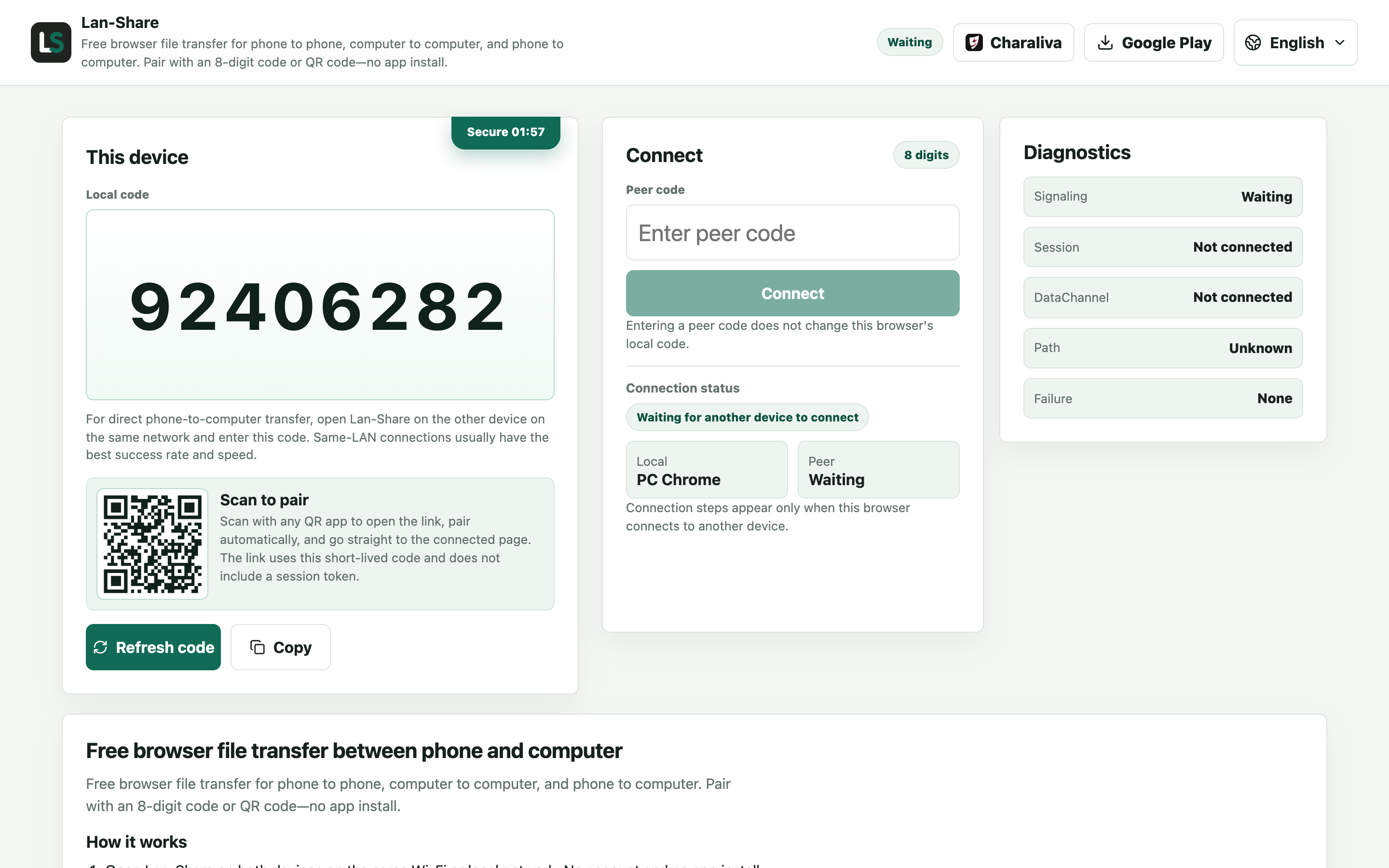
Safari oder Chrome, beides ist in Ordnung. Unter Lokaler Code zeigt die Seite einen 8-stelligen Code mit dem passenden QR-Code darunter. Lassen Sie diese Seite geöffnet – das ist das Gerät, dem sich das iPhone anschließt.
Vom iPhone aus beitreten
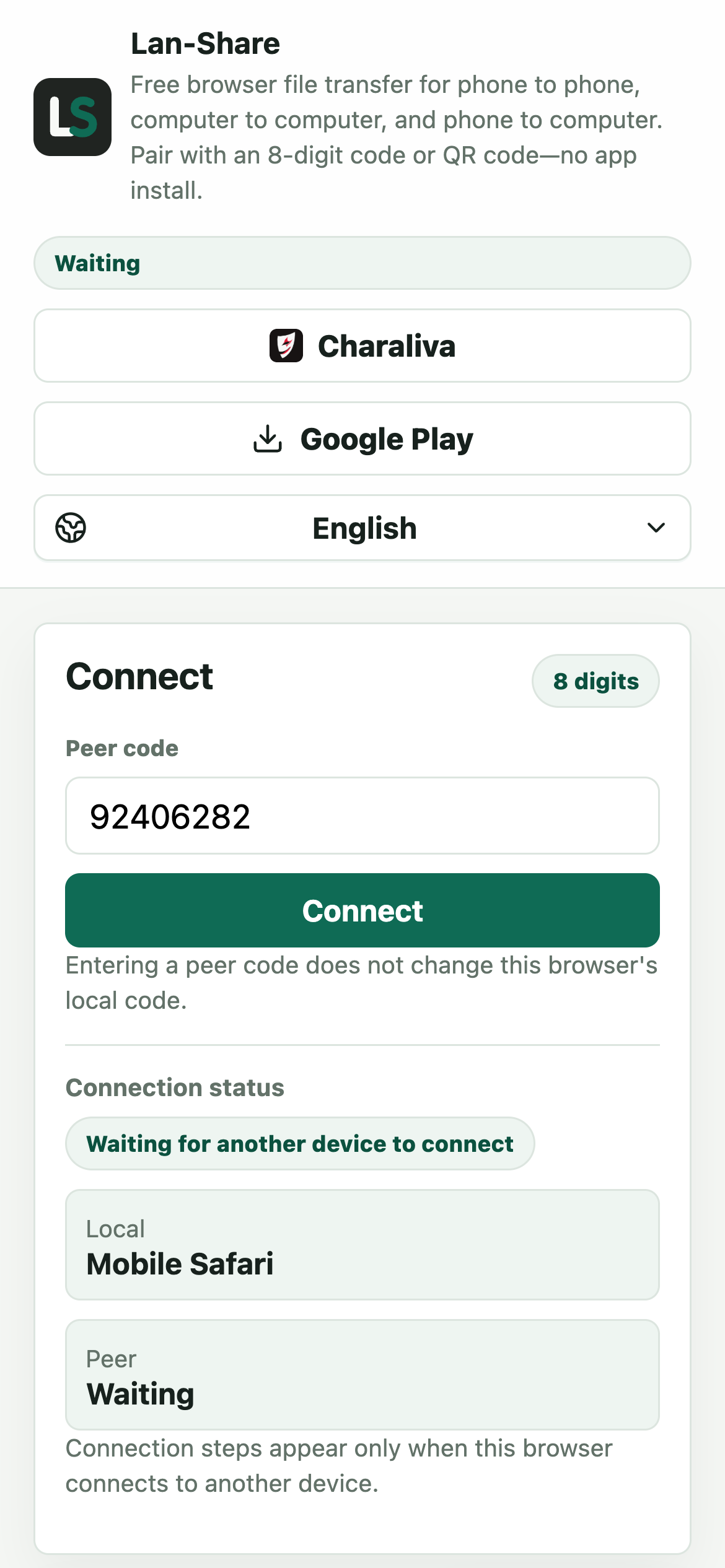
Öffnen Sie in Safari auf dem iPhone dieselbe Adresse und tippen Sie die 8 Ziffern in Peer-Code ein, oder scannen Sie den QR-Code vom Mac-Bildschirm. Tippen Sie auf Verbinden, und beide Seiten wechseln in die Unterhaltung.
Fotos oder Dateien senden
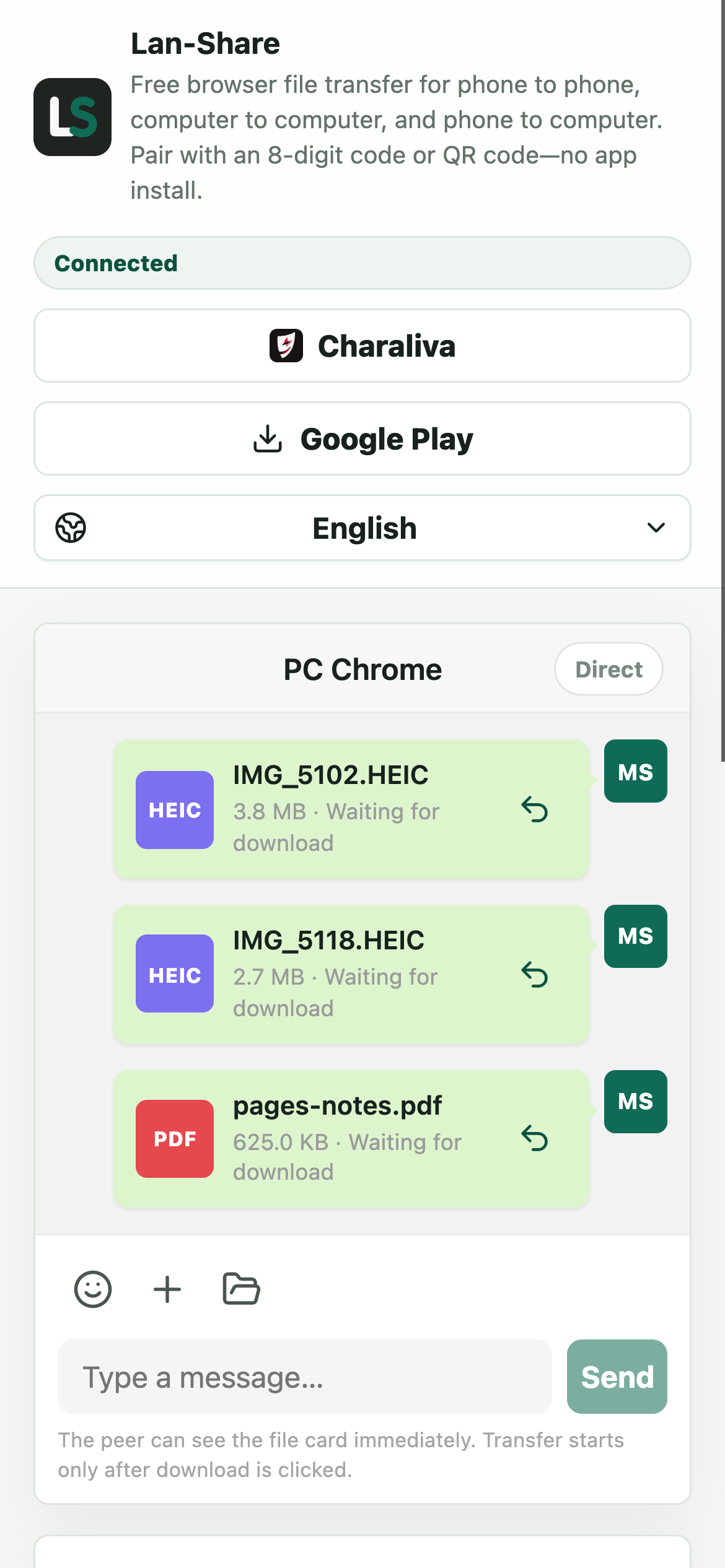
Tippen Sie auf die Büroklammer, und iOS öffnet seine eigene Auswahl: Fotomediathek für Fotos und Videos oder Durchsuchen für Dokumente. Jedes Element wird zu einer Karte in der Unterhaltung, weiterhin mit Warten auf Download markiert, weil noch nichts übertragen wurde.
Auf dem Mac herunterladen
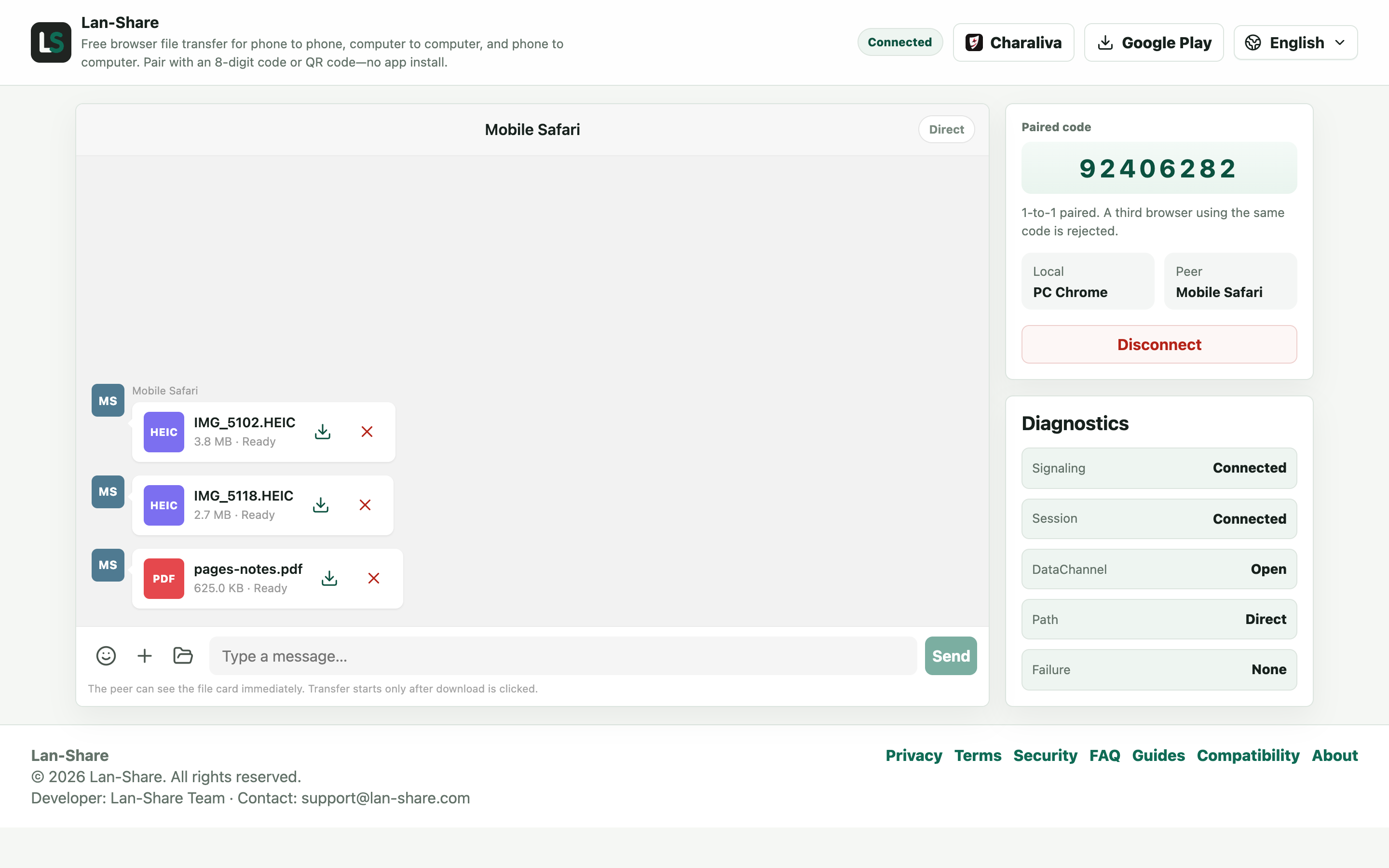
Die Unterhaltung auf dem Mac zeigt dieselben Karten, markiert als Bereit. Klicken Sie auf das Download-Symbol einer Karte, und macOS speichert sie unter ihrem ursprünglichen Namen im Ordner Downloads – HEIC bleibt HEIC, nichts wird neu codiert.
Wo AirDrop und Finder an Grenzen stoßen
AirDrop setzt voraus, dass die Funkverbindungen beider Geräte aktiv und auffindbar sind, was bei älteren Macs, in überfüllten 2.4-GHz-Netzen und immer dann scheitert, wenn Persönlicher Hotspot oder VPN-Einstellungen dazwischenkommen. Ein Import über den Finder braucht das passende Kabel. iCloud Photos synchronisiert eine ganze Mediathek, bevor Fragen zu Windows oder Speicherplatz überhaupt beginnen. Der Weg über den Browser umgeht alle drei: Zwei beliebige Geräte mit einem aktuellen Browser im selben Netz lassen sich koppeln, unabhängig von Alter oder Apple-ID.
Wann die Bordmittel weiterhin die bessere Wahl sind
Für ein einzelnes Foto zwischen zwei eigenen Apple-Geräten, einen Meter voneinander entfernt, schlägt AirDrop alles – es ist eingebaut und braucht keine Seite. Lan-Share verdient seinen Platz, wenn AirDrop nicht verfügbar oder unzuverlässig ist, wenn der Empfänger einen Stapel Dateien bestätigen soll, bevor etwas übertragen wird, oder wenn der Mac nicht mit Ihrer Apple-ID angemeldet ist.
Fehlerbehebung
- Der Mac erscheint nie in AirDrop
Warum das passiert AirDrop benötigt beide Funkverbindungen aktiv und auffindbar und verweigert auf manchen älteren Macs oder hinter einem VPN den Dienst.
So behebst du es Nutzen Sie stattdessen den Code-Ablauf: Beide Geräte brauchen nur einen Browser und dasselbe Netz, die AirDrop-Funkverbindungen kommen also nie ins Spiel.
- Safari auf dem iPhone bricht ab, wenn der Bildschirm gesperrt wird
Warum das passiert iOS legt einen Safari-Tab im Hintergrund oder bei gesperrtem Gerät schlafen, wodurch der Dateistream pausiert.
So behebst du es Halten Sie Safari im Vordergrund und erhöhen Sie die Automatische Sperre in den Einstellungen, bis bei der letzten Datei Heruntergeladen steht.
- Ein HEIC-Foto lässt sich in einer App auf dem Mac nicht öffnen
Warum das passiert Lan-Share überträgt die gespeicherte Datei Byte für Byte und konvertiert sie nie.
So behebst du es Vorschau und Fotos unter macOS öffnen HEIC von Haus aus; für andere Apps konvertieren Sie anschließend eine Kopie – das Original bleibt unberührt.
- Die beiden Geräte koppeln nie, obwohl beide WLAN haben
Warum das passiert Gastnetze und manche Router isolieren Clients, sodass die Geräte einander nicht sehen können.
So behebst du es Verbinden Sie beide mit demselben Hauptnetz, oder aktivieren Sie den Persönlichen Hotspot des iPhone und verbinden Sie den Mac damit.
Häufige Fragen
Wie übertrage ich Dateien vom iPhone auf den Mac ohne AirDrop?
Öffnen Sie lan-share.com auf dem Mac und auf dem iPhone, koppeln Sie mit dem 8-stelligen Code oder QR-Code, wählen Sie die Dateien auf dem iPhone aus und laden Sie sie auf dem Mac herunter. AirDrop, iCloud und Kabel sind alle optional.
Warum wird mein Mac in AirDrop nicht angezeigt?
Die AirDrop-Erkennung setzt aktives WLAN und Bluetooth sowie einen wachen Mac außerhalb des Ruhezustands voraus; ältere Hardware und überlastete Netze stören sie ebenfalls. Die Kopplung per Code hängt überhaupt nicht von der Geräteerkennung ab und funktioniert deshalb weiter, wenn die Erkennung ausfällt.
Braucht es dieselbe Apple-ID oder iCloud?
Nein. Es gibt kein Konto jeglicher Art, und nichts wird in iCloud hochgeladen. Die Dateien laufen direkt zwischen den beiden Browsern in Ihrem Netz.
Funktioniert es auch vom Mac zum iPhone?
Ja, die Kopplung funktioniert in beide Richtungen. Auf dem iPhone kommen Übertragungen als Downloads in der Dateien-App an, wo Sie sie beliebig verschieben können.
Behalten Fotos und Videos ihre Qualität?
Ja. Dateien werden als Originale übertragen – keine Kompression, keine Umwandlung von HEIC zu JPG, keine Neucodierung von Videos –, sodass auf dem Mac ankommt, was auf dem iPhone lag.