Dateien kabellos vom Android-Telefon auf den Mac übertragen
macOS hatte nie einen eigenen Weg, Dateien von einem Android-Telefon zu empfangen. Quick Share von Google zielt auf Windows-PCs, die alte App Android File Transfer funktioniert nur per USB und gilt als aufgegeben, und Cloud-Laufwerke kosten einen Upload, eine Wartezeit und einen Download. Lan-Share nimmt den lokalen Weg: Beide Geräte öffnen einen Browser, ein 8-stelliger Code verbindet sie, und die Dateien laufen direkt über das Netzwerk, das sie ohnehin teilen.
Schritt für Schritt
Beide Geräte ins selbe Netzwerk bringen
Eine direkte Übertragung läuft innerhalb eines lokalen Netzwerks. Verbinde den Mac und das Android-Telefon mit demselben Wi-Fi. Kein gemeinsames Netz zur Hand? Schalte den persönlichen Hotspot des Telefons ein und verbinde den Mac damit; dieses private Netz funktioniert genauso.
lan-share.com auf dem Mac öffnen
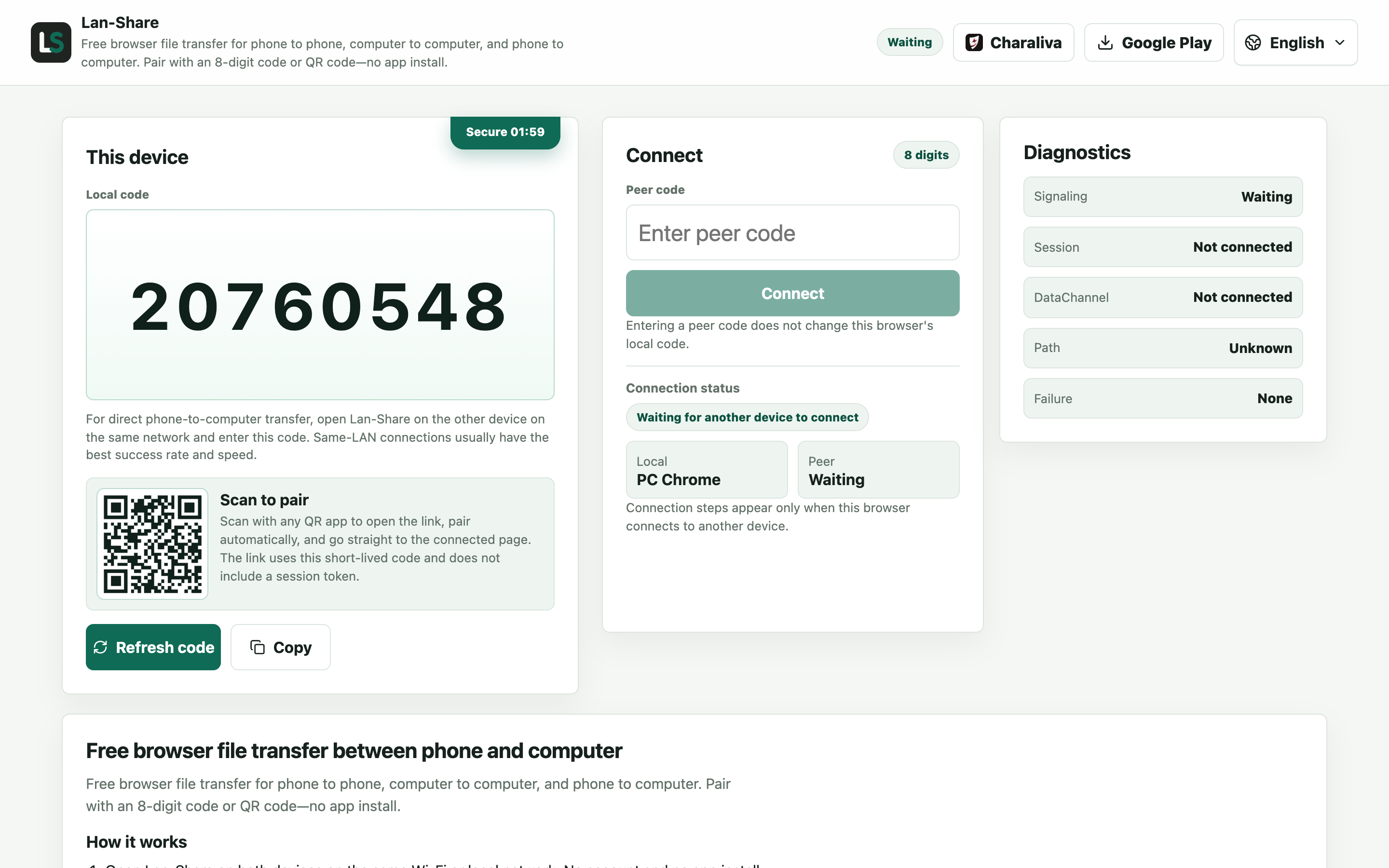
Safari oder Chrome, beides geht. Unter Lokaler Code zeigt die Seite einen 8-stelligen Code, darunter den passenden QR-Code.
Vom Android-Telefon beitreten
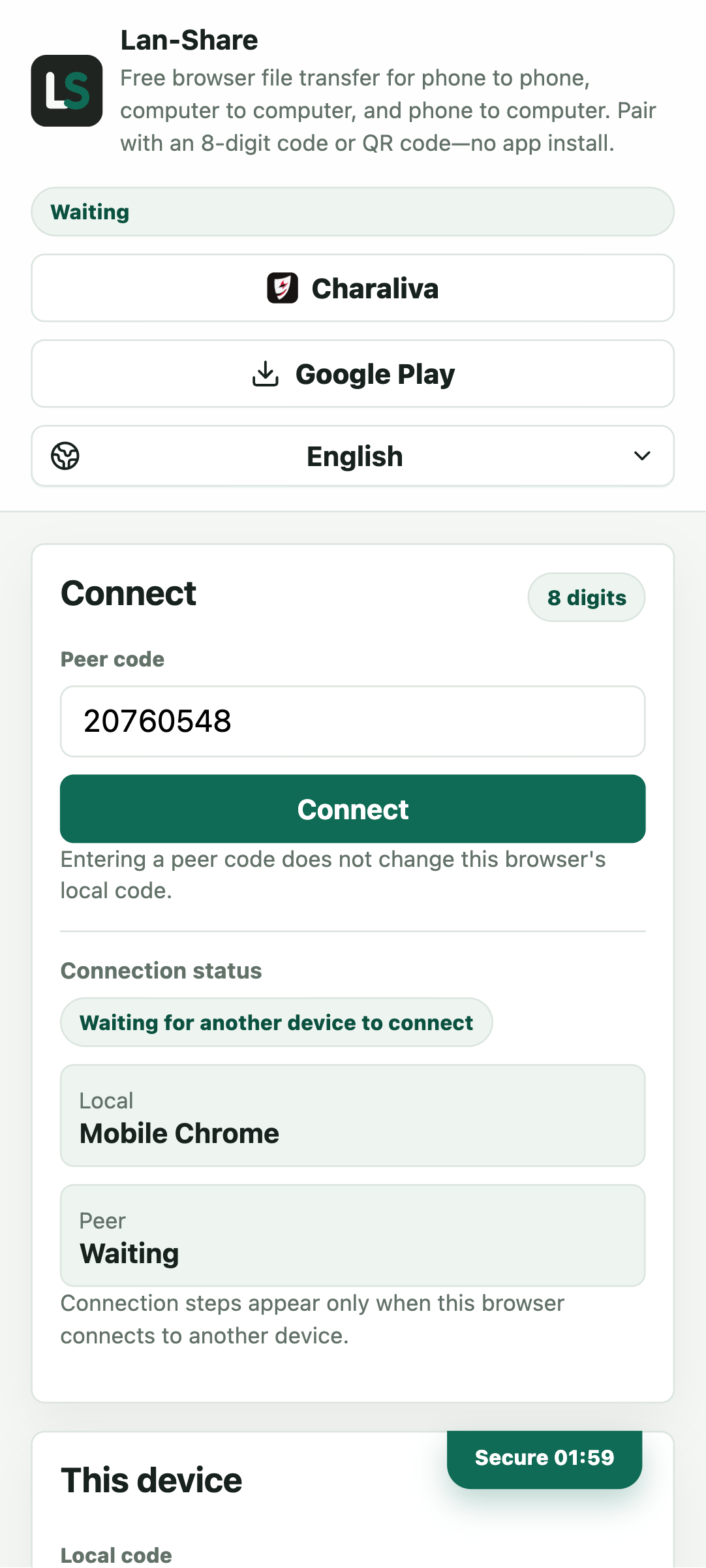
Öffne in Chrome auf dem Telefon dieselbe Adresse und tippe den Code in Peer-Code ein, oder scanne den QR-Code vom Mac-Bildschirm. Tippe auf Verbinden, und beide Seiten wechseln in die verbundene Ansicht.
Dateien auf dem Telefon auswählen
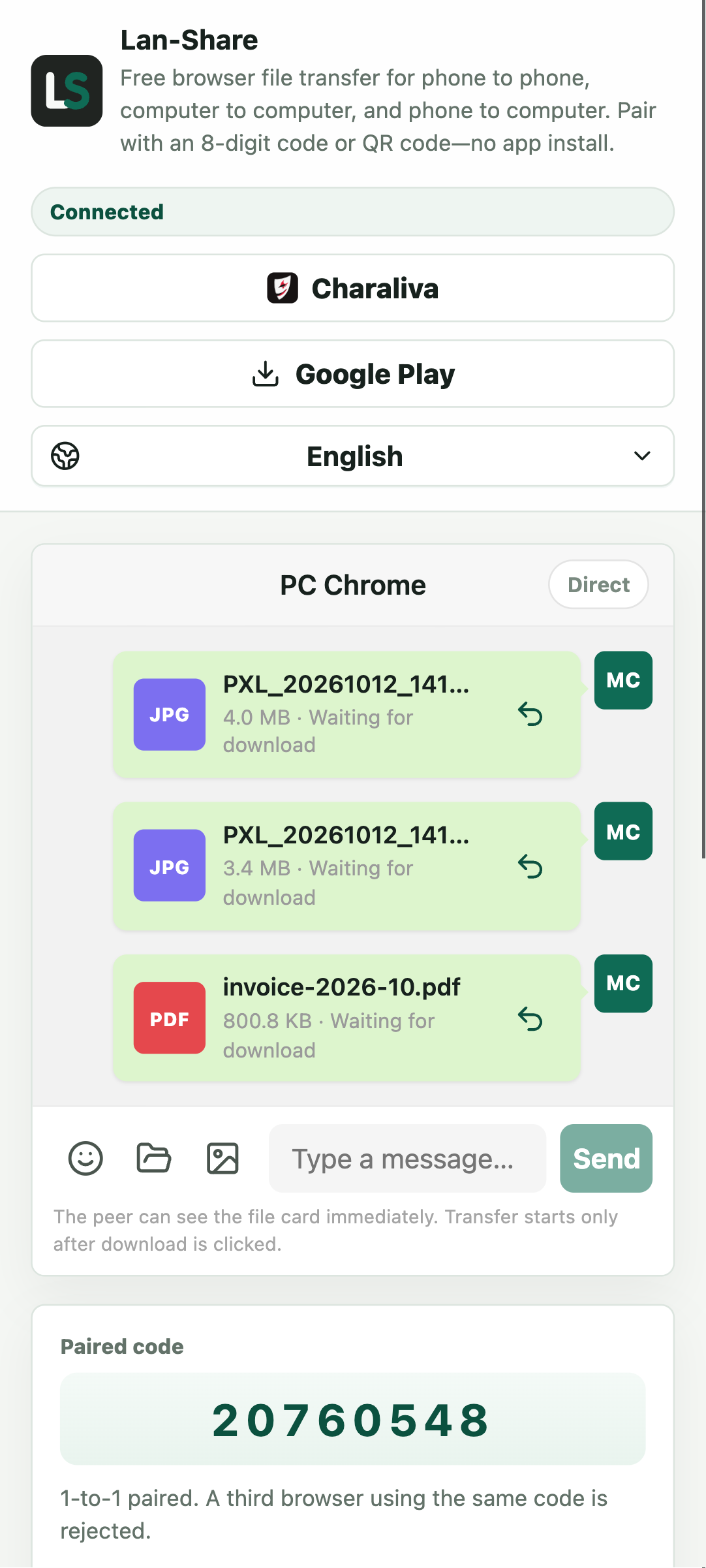
Chrome auf Android trennt Galerie für Fotos und Videos von Dateien für Dokumente. Wähle alles Gewünschte in einem Durchgang; jedes Element wird zu einer Karte im Gespräch, mit Name und Größe.
Auf dem Mac herunterladen
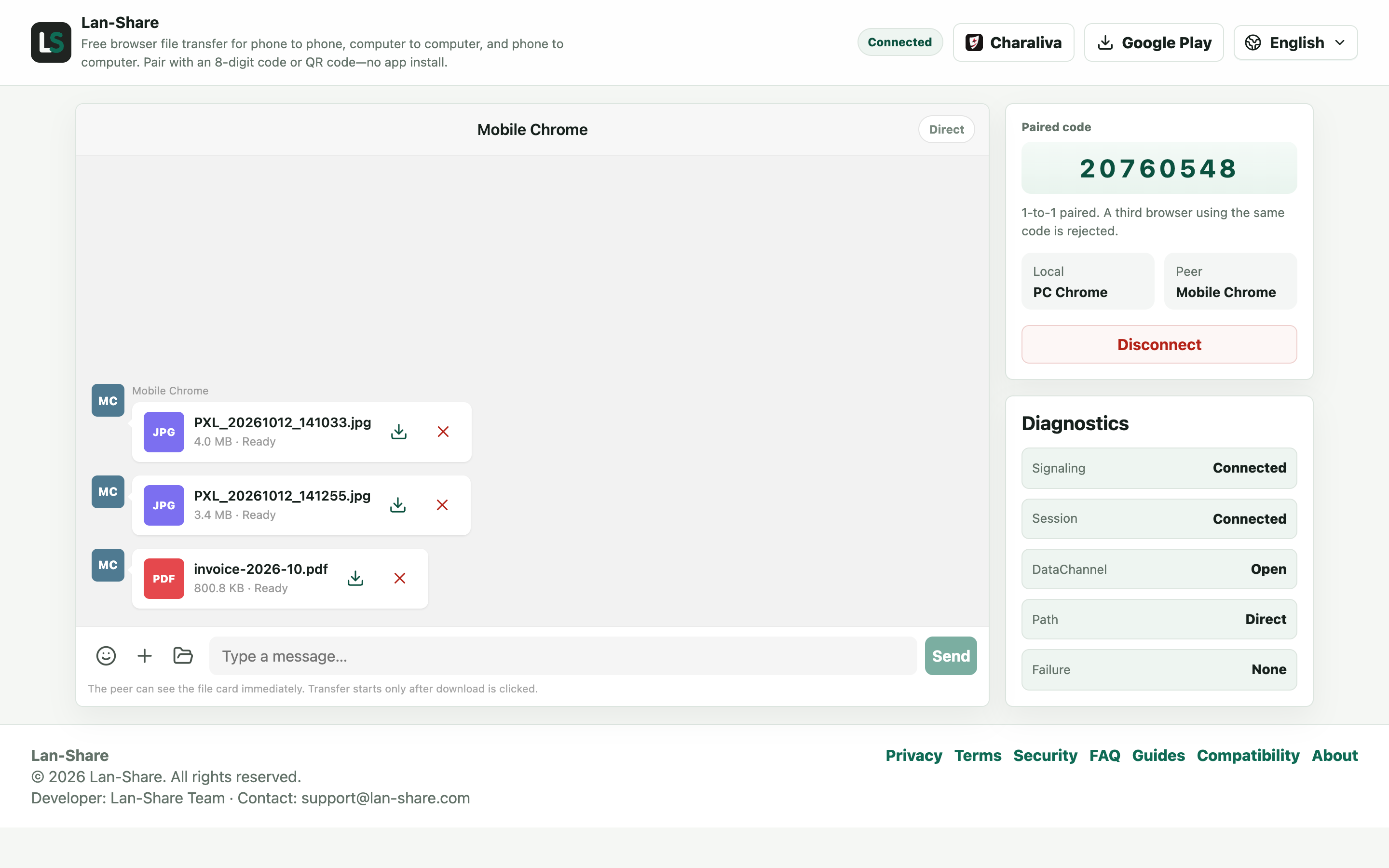
Dieselben Karten erreichen das Gespräch auf dem Mac, markiert als Bereit. Übertragen ist noch nichts: Klicke auf das Download-Symbol einer Karte. macOS legt die Dateien unter ihren ursprünglichen Namen in Downloads ab.
Warum die üblichen Wege von Android zum Mac enttäuschen
Cloud-Laufwerke bedeuten, dass jedes Foto erst hochgeladen werden muss, bevor der Mac es sieht – samt Speichergrenzen und Abo-Kosten. USB plus Android File Transfer braucht ein Kabel und eine veraltete App mit einem einzigen Fenster, die bei neueren Android-Versionen ausfällt. Bluetooth ist so langsam, dass Videos zur Qual werden. Die Kopplung im Browser umgeht das alles: dasselbe Wi-Fi auf beiden Geräten, und die Dateien laufen los.
Zu beachten
Der Empfänger bestätigt jeden Download, bevor auch nur ein Byte fließt; nichts kommt ungefragt an. Halte beide Bildschirme während einer Übertragung wach – Android kann auch Hintergrund-Tabs drosseln. Jede Sitzung hat ein Limit pro Datei, das auf der Seite angezeigt wird (standardmäßig etwa 200 MB); sende große Videos deshalb einzeln. Dateien kommen als Originale an: Fotos werden nicht komprimiert und Videos nicht neu kodiert.
Fehlerbehebung
- Beide Geräte zeigen sich im Wi-Fi, verbinden sich aber nie
Warum das passiert Gastnetze, öffentliche Hotspots und manche Router isolieren Clients, sodass sich die beiden Geräte selbst bei gleicher SSID nicht sehen.
So behebst du es Verbinde beide wieder mit demselben Hauptnetz, oder schalte den persönlichen Hotspot des Telefons ein und verbinde den Mac damit, sodass beide im selben Adressbereich liegen.
- Ein großes Video bleibt mittendrin stehen
Warum das passiert Die Akku-Optimierung von Android bremst Chrome, sobald der Bildschirm ausgeht oder der Tab in den Hintergrund wandert.
So behebst du es Lass Chrome im Vordergrund und den Bildschirm an, und deaktiviere die Akku-Optimierung für Chrome, bevor du eine lange Übertragung startest.
- Die Übertragung lehnt ein bestimmtes Video ab
Warum das passiert Jede Sitzung setzt ein Limit pro Datei durch, das die Seite anzeigt: standardmäßig etwa 200 MB.
So behebst du es Sende dieses Video allein in einer neuen Kopplung und prüfe vor dem Start das auf der Seite angezeigte Limit.
- Heruntergeladene Dateien öffnen sich in der falschen macOS-App
Warum das passiert Der Browser speichert jede Datei genau so, wie sie ankommt, und prüft oder benennt sie nicht um.
So behebst du es Öffne sie einmal mit der richtigen App, oder korrigiere die Zuordnung in den Informationen des Finders; die Datei selbst ist unversehrt.
Häufige Fragen
Gibt es ein AirDrop-Äquivalent für Android und Mac?
In keinem der beiden Systeme ist eines eingebaut. Quick Share von Google deckt Windows-PCs ab, AirDrop von Apple bleibt im Apple-Ökosystem. Lan-Share bietet das plattformübergreifende Gegenstück im Browser: auf beiden Geräten eine Seite öffnen und mit einem Code koppeln.
Brauche ich Android File Transfer oder ein USB-Kabel?
Nein. Die Übertragung läuft per Wi-Fi (oder über den Hotspot des Telefons) zwischen zwei Browsern – kein Kabel und keine Desktop-App zu installieren.
Funktioniert es auch vom Mac zum Android-Telefon?
Ja. Die Kopplung funktioniert in beide Richtungen; Dateien vom Mac zum Telefon zu senden nutzt denselben Code und QR-Ablauf.
Bleibt die Originalqualität erhalten?
Ja. Fotos und Videos werden als Dateien übertragen, ohne Kompression und ohne Neukodierung; auf dem Mac landet genau das, was auf dem Telefon lag.
Was, wenn die Geräte nicht im selben Wi-Fi sind?
Eine direkte Übertragung braucht beide Geräte im selben lokalen Netzwerk. Gibt es kein gemeinsames Wi-Fi, aktiviere den persönlichen Hotspot des Telefons und verbinde den Mac damit – die Übertragung läuft dann über dieses private Netz.