نقل الصور من iPhone إلى الكمبيوتر بالجودة الكاملة
مكتبة الصور هي الموضع الذي يكون فيه الحاجز بين Apple وWindows أكثر إيلامًا: نقل الصور إلى كمبيوتر يعني عادةً كابل USB مع تطبيق أجهزة Apple، أو مزامنة iCloud ترفع المكتبة كاملة قبل أن يرى Windows صورة واحدة. Lan-Share طريق رابع يبقى داخل المتصفح: اقرن iPhone والكمبيوتر برمز من 8 أرقام، واختر الصور، لتنتقل الملفات الأصلية مباشرة عبر Wi-Fi.
خطوة بخطوة
افتح lan-share.com على الكمبيوتر
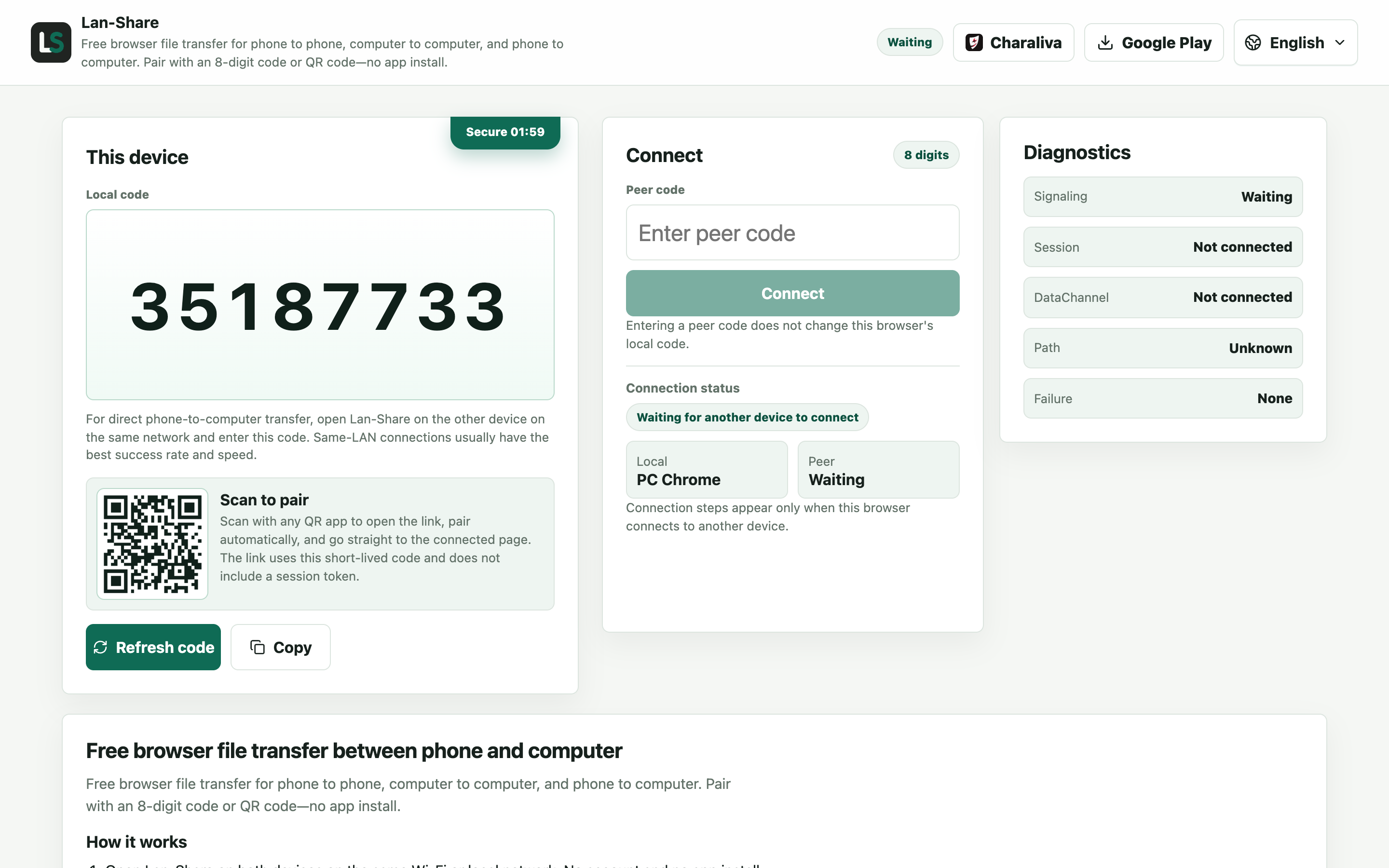
متصفح Chrome أو Edge على Windows 10 أو 11. تحت الرمز المحلي تعرض الصفحة رمزًا من 8 أرقام ورمز QR أسفله — هذا هو الرمز الذي سيستخدمه iPhone.
انضم من iPhone
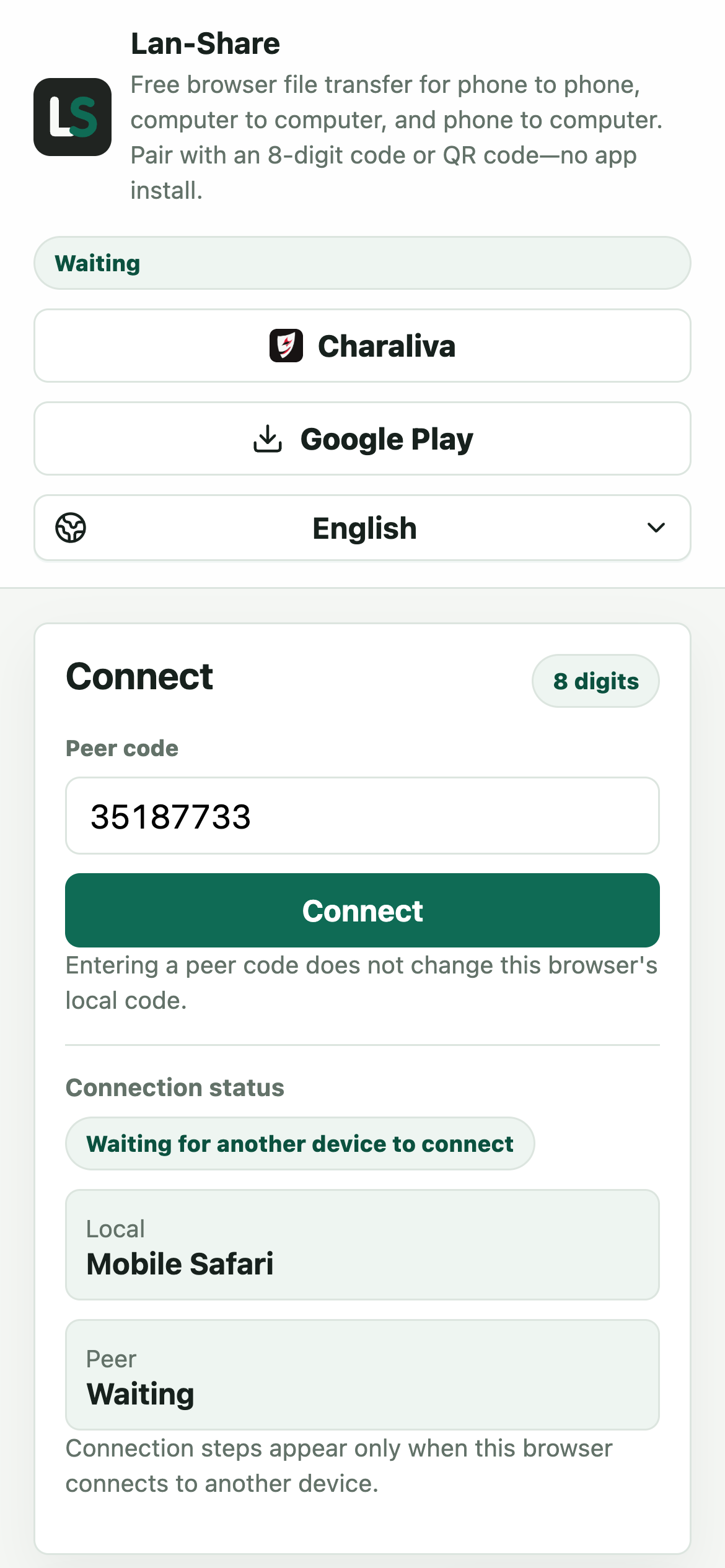
افتح العنوان نفسه في Safari على iPhone واكتب الأرقام الثمانية في رمز الطرف الآخر، أو امسح رمز QR من شاشة الكمبيوتر. اضغط اتصال لتنتقل الصفحتان إلى المحادثة.
اختر الصور ومقاطع الفيديو
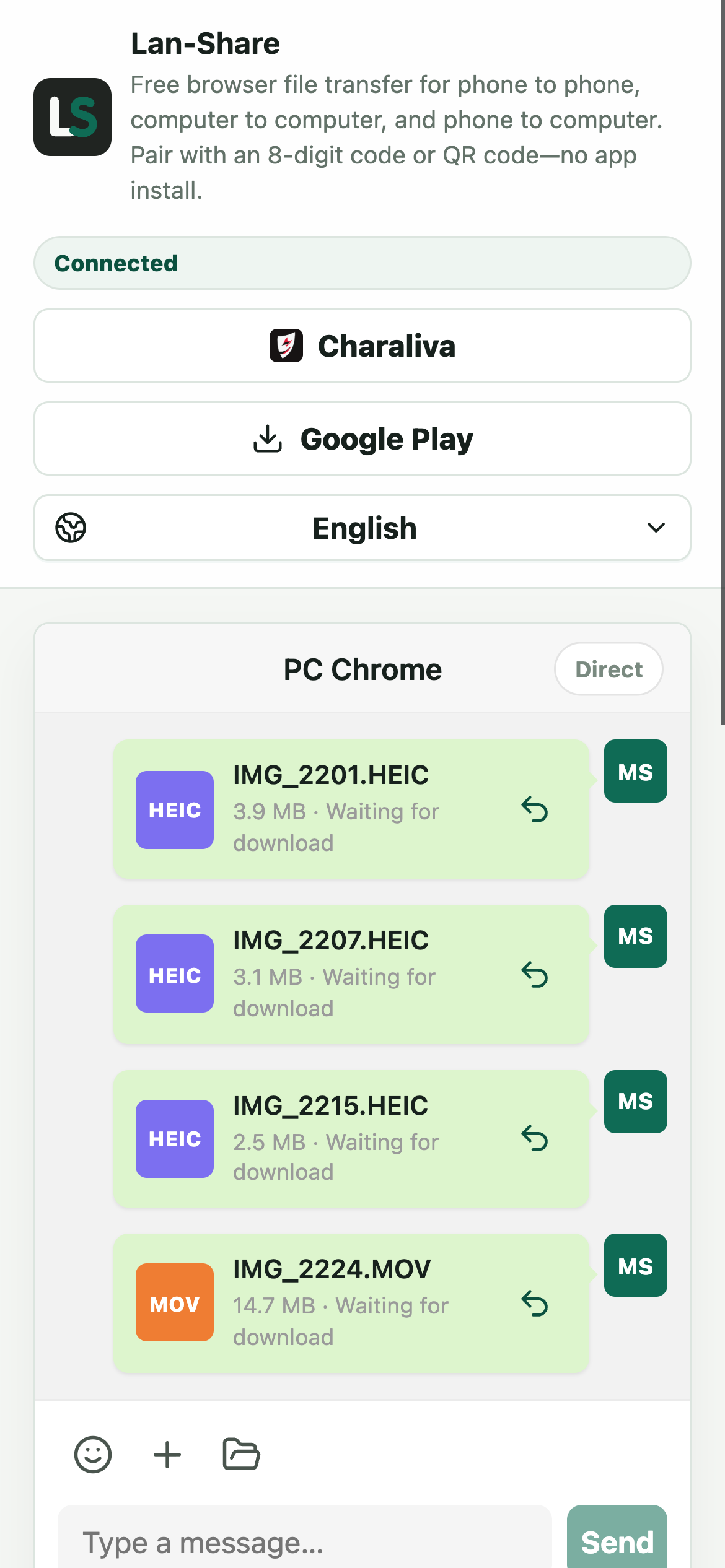
اضغط على رمز المشبك واختر مكتبة الصور. يمكنك اختيار مئات الصور دفعة واحدة؛ تصبح كل واحدة بطاقة في المحادثة تحمل اسمها وحجمها، وكلها ما زالت تحمل علامة بانتظار التنزيل.
نزّلها على الكمبيوتر
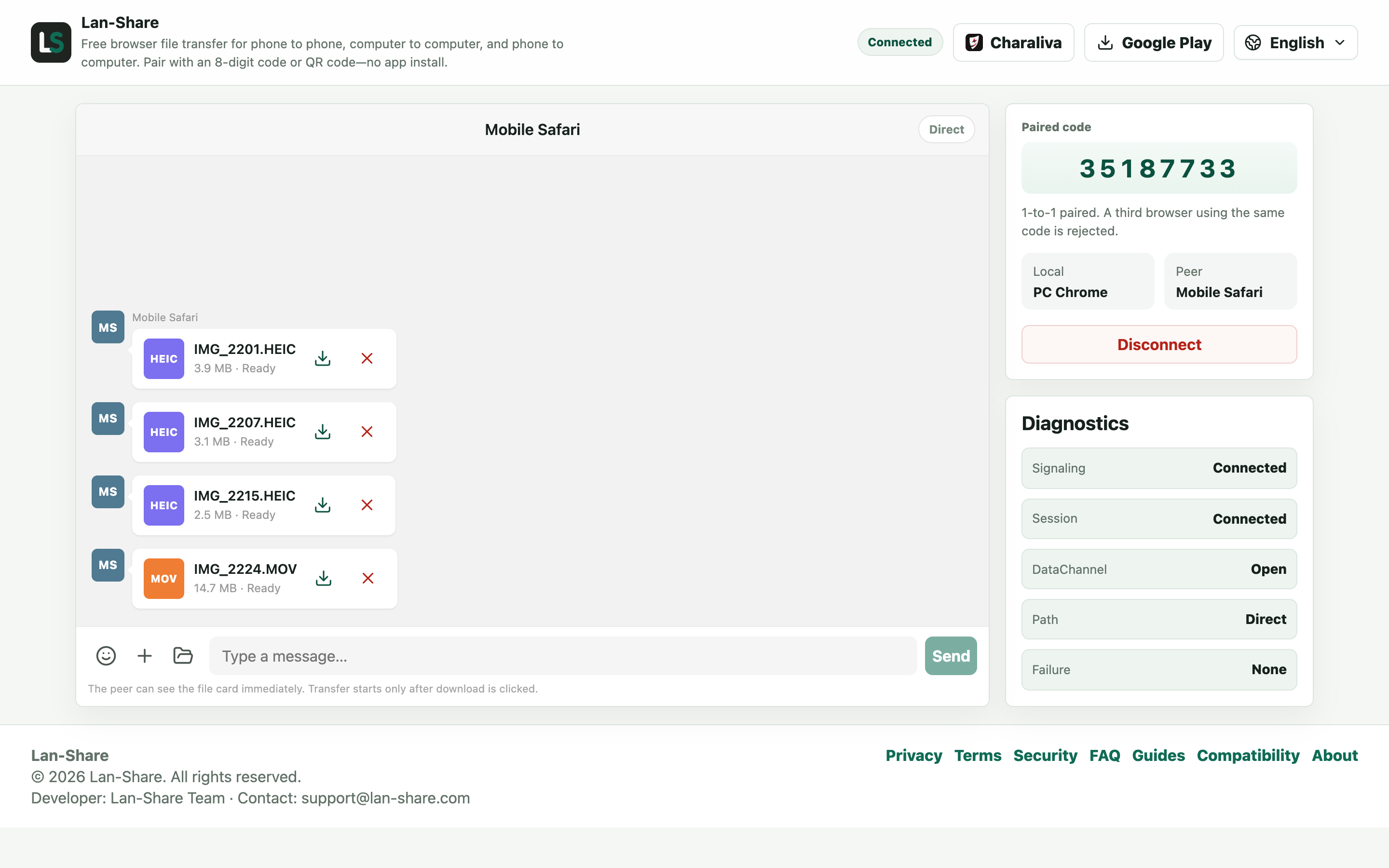
تعرض محادثة الكمبيوتر البطاقات نفسها بعلامة جاهز. انقر على أيقونة التنزيل في البطاقة؛ يحفظ Windows كل ملف في مجلد التنزيلات باسمه الأصلي، بالبايتات الأصلية ودون إعادة ترميز.
لماذا لا تتساوى تطبيقات الدردشة مع الألبومات السحابية
تضغط تطبيقات المراسلة الصور وتعيد ترميز مقاطع الفيديو لتوفير النطاق، وحتى خيارات «الجودة الأصلية» فيها تعيد رفع كل شيء أولًا. وتجعلك خدمات الصور السحابية تنتظر مزامنة المكتبة كاملة، وقد تسلّم نسخًا «محسّنة» بهدوء عند نقص المساحة. لا يفعل Lan-Share أيًا من الأمرين: الملف الذي يصل إلى الكمبيوتر هو الملف المخزَّن على iPhone، بايتًا ببايت. تبقى صور HEIC بصيغة HEIC، وتحتفظ Live Photos ومقاطع 4K بالبتات التي سجلتها الكاميرا تمامًا.
الدفعات الكبيرة ومقاطع الفيديو الطويلة
يمكنك اختيار مئات الصور دفعة واحدة؛ تصل كملفات منفصلة في مجلد تنزيلات المتصفح. أبقِ الصفحتين في المقدمة وشاشة iPhone مضيئة أثناء النقل — يوقف iOS علامات تبويب Safari في الخلفية. لكل جلسة حد أقصى لكل ملف يظهر على الصفحة (نحو 200 ميغابايت افتراضيًا)، لذا أرسل مقاطع 4K الطويلة واحدًا في كل مرة، ويُفضّل قرب الراوتر. يؤكد الطرف المستلم دائمًا قبل انتقال أي بايت، لذا لا ترسل أي ضغطة خاطئة شيئًا.
استكشاف الأخطاء وإصلاحها
- تصل الصور أصغر من الأصلية
سبب الحدوث يحدث ذلك عندما تمر عبر تطبيق دردشة يعيد ترميز الصور، لا عبر هذا النقل.
طريقة الإصلاح قارن حجم الملف بالبايت قبل النقل وبعده؛ يرسل Lan-Share البايتات المخزَّنة، لذا يتطابق الحجمان.
- مقطع فيديو طويل يتوقف في النهاية
سبب الحدوث يوقف iOS عمل Safari عندما تُقفل الشاشة أثناء نقل كبير.
طريقة الإصلاح أبقِ الصفحة في المقدمة وارفع مدة القفل التلقائي حتى تحمل البطاقة الأخيرة علامة تم التنزيل.
- صور HEIC لا تُفتح في تطبيق الصور في Windows
سبب الحدوث يبقي Lan-Share صيغة HEIC كما هي؛ ويحتاج Windows إلى إضافة لفك ترميزها.
طريقة الإصلاح ثبّت إضافات صور HEIF من Microsoft Store، أو حوّل نسخة منها لاحقًا.
- لم تُحدَّد إلا بعض الصور
سبب الحدوث منتقي iOS يحتفظ فقط بما تنقر عليه؛ واختيار ألبوم لا يعني اختيار كل ما فيه.
طريقة الإصلاح أعد فتح المنتقي وانقر كل صورة، أو استخدم تصفح لاختيار مجلد كامل قبل الإرسال.
الأسئلة الشائعة
كيف أنقل الصور من iPhone دون iTunes؟
افتح lan-share.com على الكمبيوتر وعلى iPhone، واقرن الجهازين بالرمز المكوّن من 8 أرقام أو برمز QR، واختر الصور في منتقي المعرض، ثم نزّلها على الكمبيوتر. لا حاجة إلى iTunes ولا كابل ولا تثبيت تطبيق.
هل تفقد الصور جودتها عند النقل بهذه الطريقة؟
لا. ينقل Lan-Share الملفات الأصلية دون إعادة ترميز أو تحويل، لذا تصل صور HEIC ومقاطع 4K كما هي مخزَّنة على iPhone تمامًا. أحجام الملفات متطابقة على الطرفين.
هل يمكنني نقل مقاطع الفيديو من iPhone إلى الكمبيوتر أيضًا؟
نعم. يتضمن منتقي المعرض مقاطع الفيديو، وتنتقل بالضمان نفسه للجودة الأصلية. لكل جلسة حد أقصى لكل ملف يظهر على الصفحة (نحو 200 ميغابايت افتراضيًا)، لذا أرسل التسجيلات الطويلة واحدًا في كل مرة وأبقِ iPhone قرب الراوتر.
هل أحتاج إلى iCloud أو حساب Apple؟
لا. لا يلمس Lan-Share خدمة iCloud أبدًا، ولا يُرفع شيء إلى ألبوم سحابي. يجري النقل مباشرة بين المتصفحين على شبكة Wi-Fi لديك.
إلى أين تذهب الصور على الكمبيوتر؟
إلى مجلد التنزيلات المعتاد في المتصفح، وعادةً يكون Downloads. لا يُخزَّن شيء على خوادم Lan-Share.