إرسال الملفات من الكمبيوتر إلى iPhone دون iTunes
إرسال ملف إلى iPhone هو الاتجاه الذي لم تسهّله Apple قط. في Windows يمرّر تطبيق Apple Devices كل شيء عبر مشاركة الملفات تطبيقًا بتطبيق، وعلى Mac يعمل AirDrop لكن الملف يستقر حيث يقرر التطبيق المستلم. الطريق عبر المتصفح أبسط: يفتح iPhone موقع lan-share.com، ويقترن الكمبيوتر بالرمز المكوّن من 8 أرقام، فيُنزَّل الملف مباشرة في تطبيق الملفات على iPhone.
خطوة بخطوة
افتح lan-share.com على الكمبيوتر
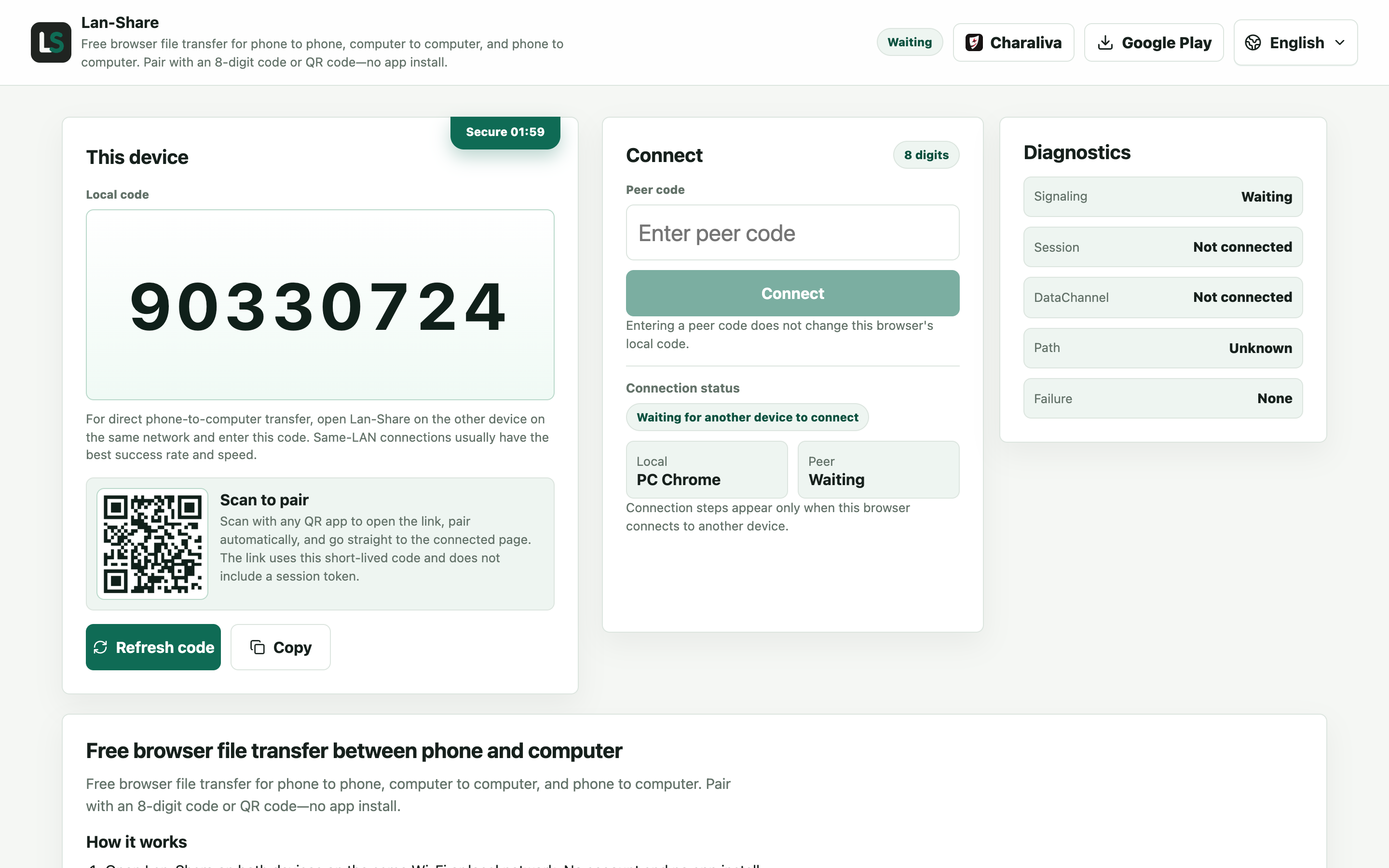
أي متصفح سطح مكتب. تحت «الرمز المحلي» تعرض الصفحة رمزًا من 8 أرقام وتحته رمز QR، وهو الرمز الذي سيستخدمه iPhone.
افتح الصفحة نفسها على iPhone
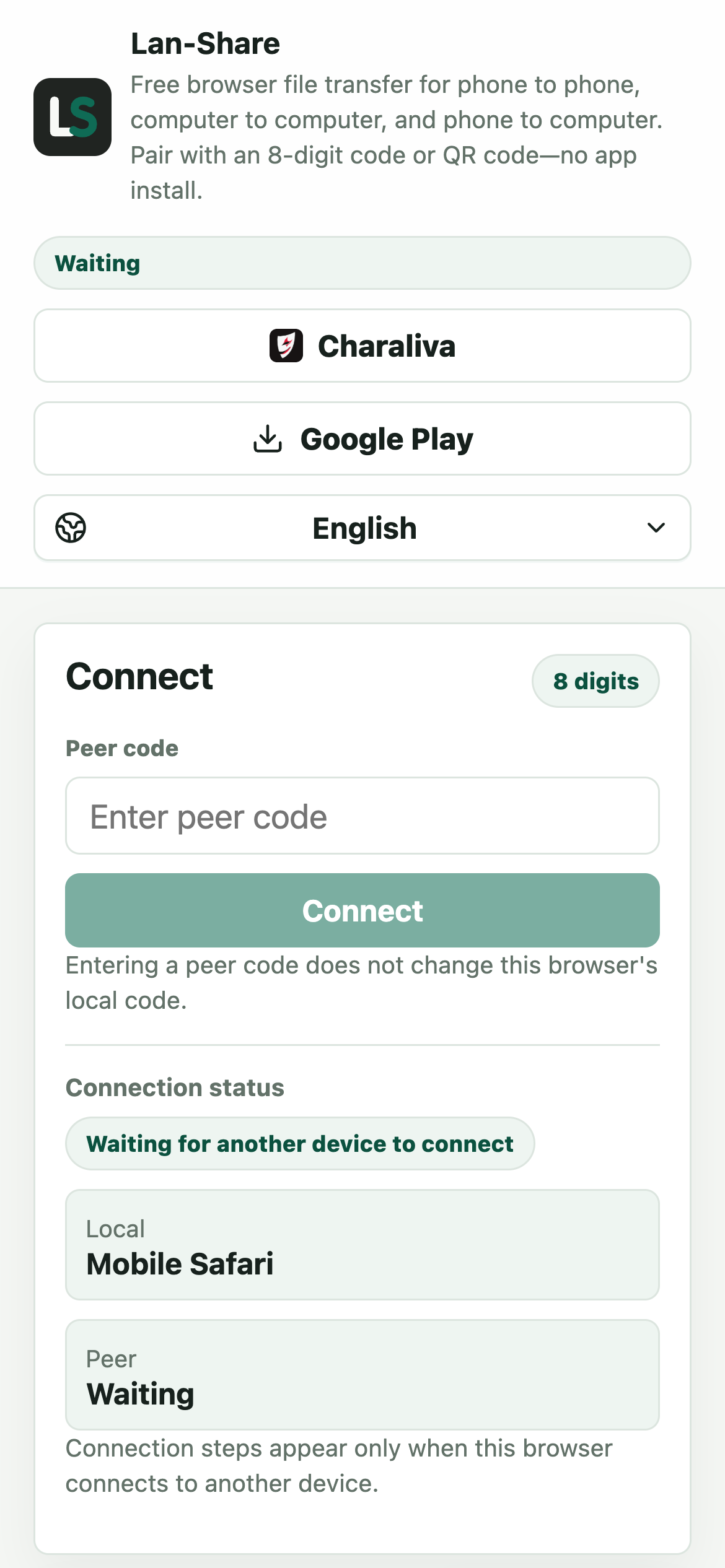
متصفح Safari في iOS. يحصل iPhone أيضًا على «الرمز المحلي» الخاص به، ولن تحتاجه في هذا الاتجاه.
أدخل رمز الكمبيوتر على iPhone
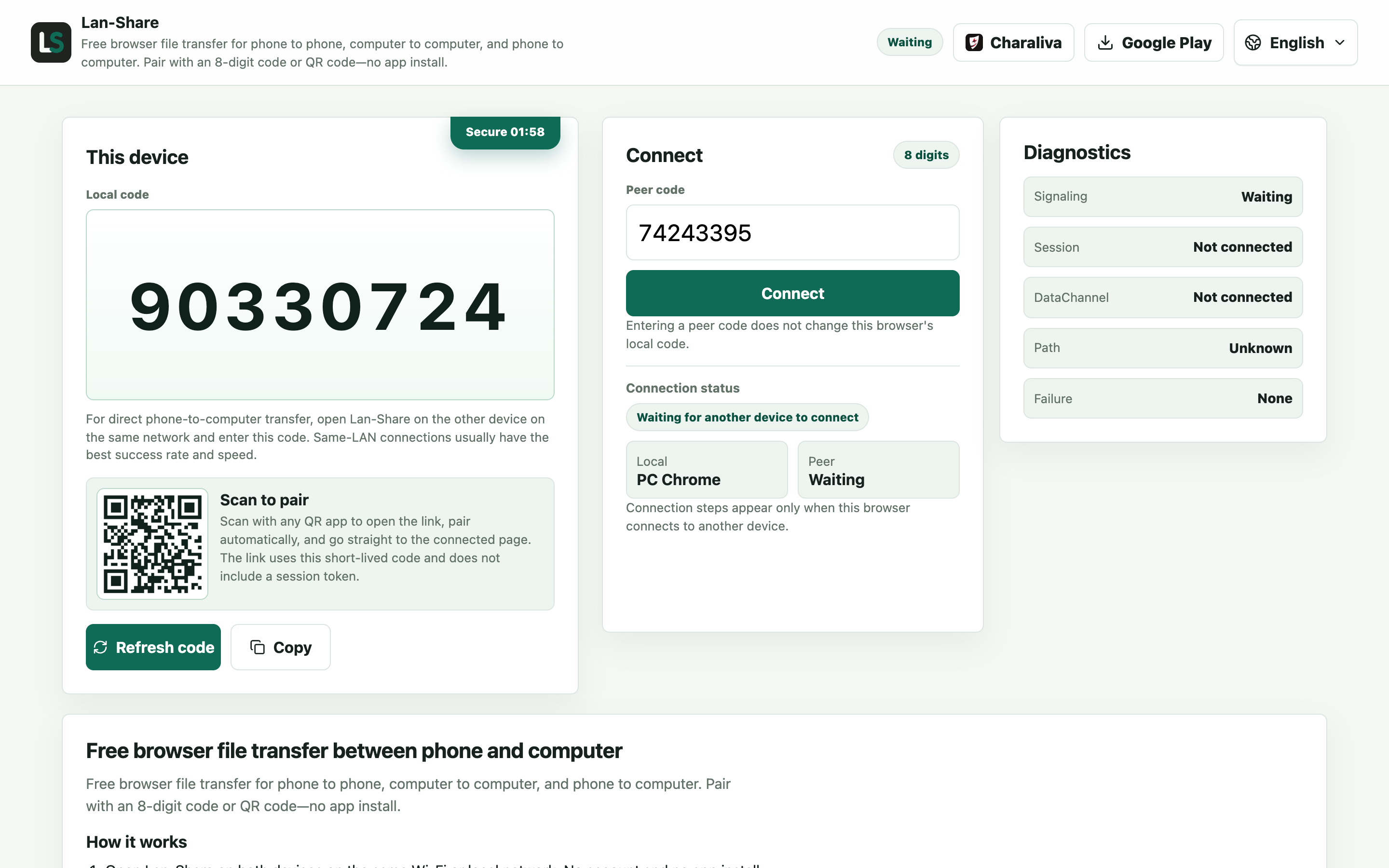
اكتب الرمز المكوّن من 8 أرقام في «رمز الطرف الآخر»، أو امسح رمز QR من شاشة الكمبيوتر، ثم اضغط «اتصال». تنتقل الصفحتان إلى العرض المقترن.
اختر الملفات على الكمبيوتر
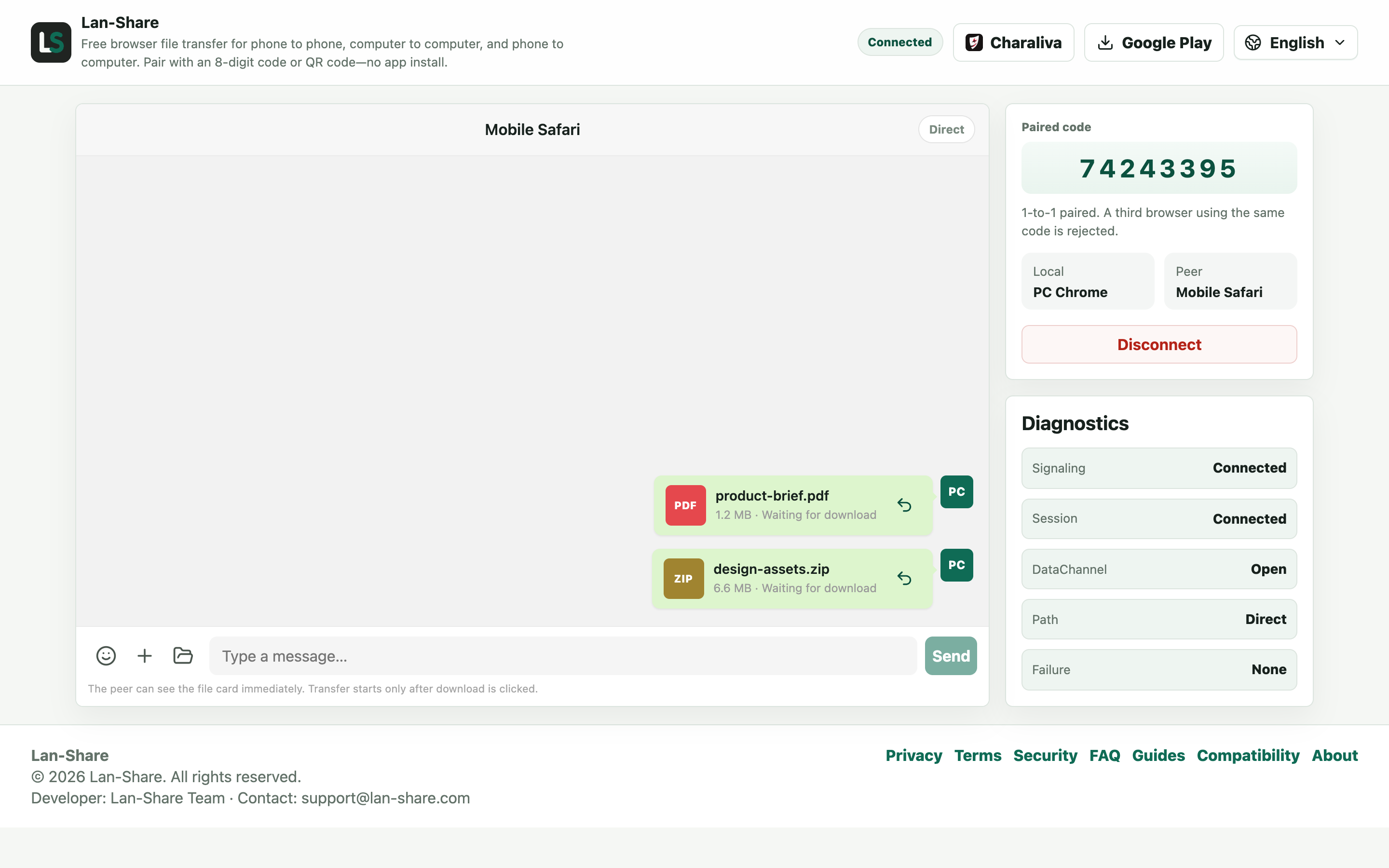
اضغط على رمز المشبك واختر «الملفات» للمستندات، أو «المعرض» للصور ومقاطع الفيديو. يتحول كل اختيار إلى بطاقة في المحادثة، ما زالت تحمل حالة «بانتظار التنزيل»؛ لم يُنقل أي شيء بعد.
نزّل الملفات على iPhone واختر مكان الحفظ
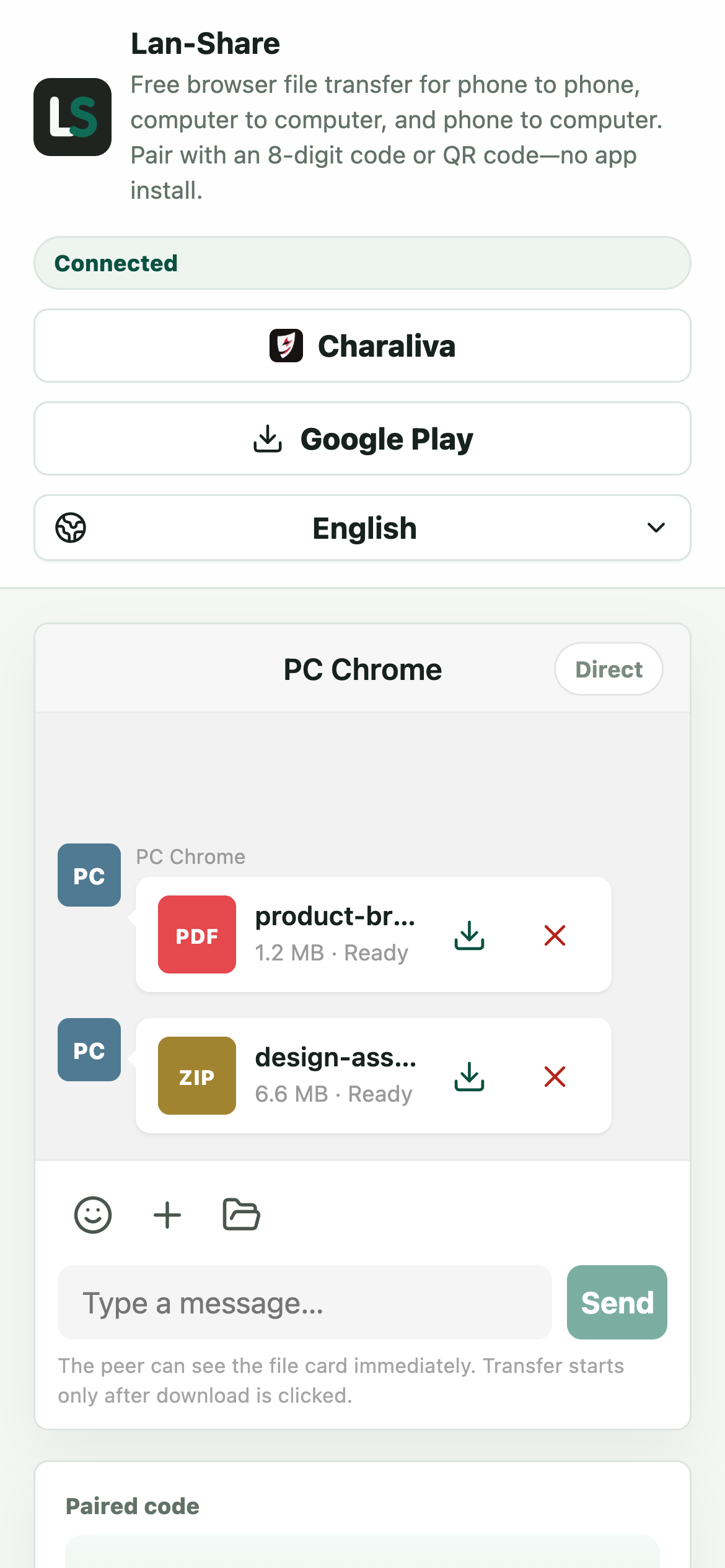
تصل البطاقات نفسها إلى المحادثة على iPhone بحالة «جاهز». اضغط رمز التنزيل على البطاقة، فيسأل iOS عن مكان الحفظ ويحفظها في تطبيق الملفات: في مجلد التنزيلات افتراضيًا، أو في أي مجلد تختاره.
لماذا تكون مشاركة الملفات على طريقة iTunes غير مريحة
يفترض نموذج مشاركة الملفات في Apple أن كل ملف ينتمي إلى مجلد Documents الخاص بأحد التطبيقات، ما يعني البحث عن التطبيق الصحيح، والمزامنة عبر كابل في Windows، والأمل في أن يفتح الملف حيث تركته. التنزيل المباشر من المتصفح أكثر قابلية للتوقع: يعرض iOS مربع حوار الحفظ الخاص به، ويستقر الملف في تطبيق الملفات، إما في التنزيلات أو في مجلد تختاره.
ما ينبغي مراعاته
يوقف iOS علامات التبويب في الخلفية، لذا أبقِ Safari في المقدمة والشاشة مضاءة حتى ينتهي النقل. لكل جلسة حدّ لحجم الملف الواحد يظهر على الصفحة (نحو 200 ميغابايت افتراضيًا). تُحفظ الصور في تطبيق الملفات لا في مكتبة الصور، لأن iOS لا يسمح لأي تطبيق بالكتابة مباشرة في ألبوم الكاميرا، لكن يمكنك من تطبيق الملفات حفظها في تطبيق الصور بلمسات قليلة. يؤكد المستلم أولًا، فلا يصل شيء دون طلب.
استكشاف الأخطاء وإصلاحها
- صورة نُزّلت لا تظهر في تطبيق الصور
سبب الحدوث لا يسمح iOS بتنزيل المتصفح إلا في تطبيق الملفات؛ ولا يستطيع أي موقع أن يكتب مباشرة في ألبوم الكاميرا.
طريقة الإصلاح افتح الملف في تطبيق الملفات، واضغط مشاركة، ثم «حفظ الصورة» (أو «حفظ الفيديو») لنسخه إلى تطبيق الصور.
- ينتهي التنزيل لكن iOS لا يستطيع فتح الملف
سبب الحدوث يختار iOS التطبيق حسب نوع الملف، لذا لا يجد الامتداد غير المألوف ما يفتحه.
طريقة الإصلاح افتحه من تطبيق الملفات واختر تطبيقًا، أو استخدم مشاركة لتسليمه إلى تطبيق متوافق.
- يتوقف النقل عند قفل شاشة iPhone
سبب الحدوث يوقف iOS شبكة Safari عند قفل الشاشة أو انتقال علامة التبويب إلى الخلفية.
طريقة الإصلاح أبقِ Safari في المقدمة وiPhone مستيقظًا، وارفع مدة «قفل تلقائي» في الإعدادات حتى يظهر الملف الأخير بحالة «تم التنزيل».
- تعرض صفحة الكمبيوتر أن الجلسة انتهت
سبب الحدوث الجلسات قصيرة ومحصورة بين جهازين فقط: إغلاق أي من الصفحتين أو انتهاء صلاحية الرمز ينهي الاقتران.
طريقة الإصلاح افتح lan-share.com على الجهازين من جديد واقرن برمز جديد.
الأسئلة الشائعة
كيف أرسل ملفات من الكمبيوتر إلى iPhone دون iTunes؟
افتح lan-share.com على iPhone (Safari) وعلى الكمبيوتر، واقرن الجهازين بالرمز المكوّن من 8 أرقام أو برمز QR، واختر الملفات على الكمبيوتر، ثم اضغط تنزيل على iPhone. لا يشارك iTunes ولا تطبيق Apple Devices في العملية.
إلى أين تذهب الملفات على iPhone؟
إلى تطبيق الملفات: مجلد التنزيلات افتراضيًا، أو المكان الذي تختاره في مربع حوار الحفظ في iOS. ومن تطبيق الملفات يمكنك نقلها إلى أي مكان أو فتحها في أي تطبيق.
هل يمكنني إرسال الصور بهذه الطريقة؟
نعم. تُحفظ الصور في تطبيق الملفات لا مباشرة في مكتبة الصور، لأن iOS لا يسمح للتطبيقات بالكتابة في ألبوم الكاميرا؛ ومن تطبيق الملفات اضغط صورة واحفظها في تطبيق الصور بخطوات قليلة.
هل يعمل من Windows ومن Mac؟
نعم. يكفي أي متصفح سطح مكتب في جهة الإرسال، وتعمل آلية الاقتران نفسها في الاتجاهين؛ أما الإرسال من iPhone إلى الكمبيوتر فهو الاتجاه المعاكس.
هل أحتاج إلى Apple ID نفسه أو إلى iCloud؟
لا. لا حساب ولا iCloud في العملية؛ تنتقل الملفات مباشرة بين المتصفحين عبر شبكتك المحلية.