نقل الملفات عبر نقطة اتصال الهاتف دون راوتر Wi-Fi
غياب الراوتر ليس مشكلة: فلم يكن الراوتر يومًا سوى مكان اللقاء، لا المسار. شغّل نقطة الاتصال الشخصية في الهاتف، واتصل بها من الحاسوب المحمول، وافتح lan-share.com على الجهازين، فتنتقل الملفات مباشرة بين الجهازين عبر الشبكة المحلية لنقطة الاتصال نفسها. يعمل ذلك من iPhone إلى Windows، ومن Android إلى Mac، أو مع أي مزيج آخر.
خطوة بخطوة
ضع الجهازين على نقطة الاتصال
شغّل نقطة الاتصال الشخصية في الهاتف، ثم اتصل بتلك الشبكة من الحاسوب المحمول. أبقِ شاشة إعدادات نقطة الاتصال في المتناول: بعض الهواتف توقف الشبكة مؤقتًا أثناء نوم تلك الشاشة.
افتح lan-share.com على الحاسوب المحمول
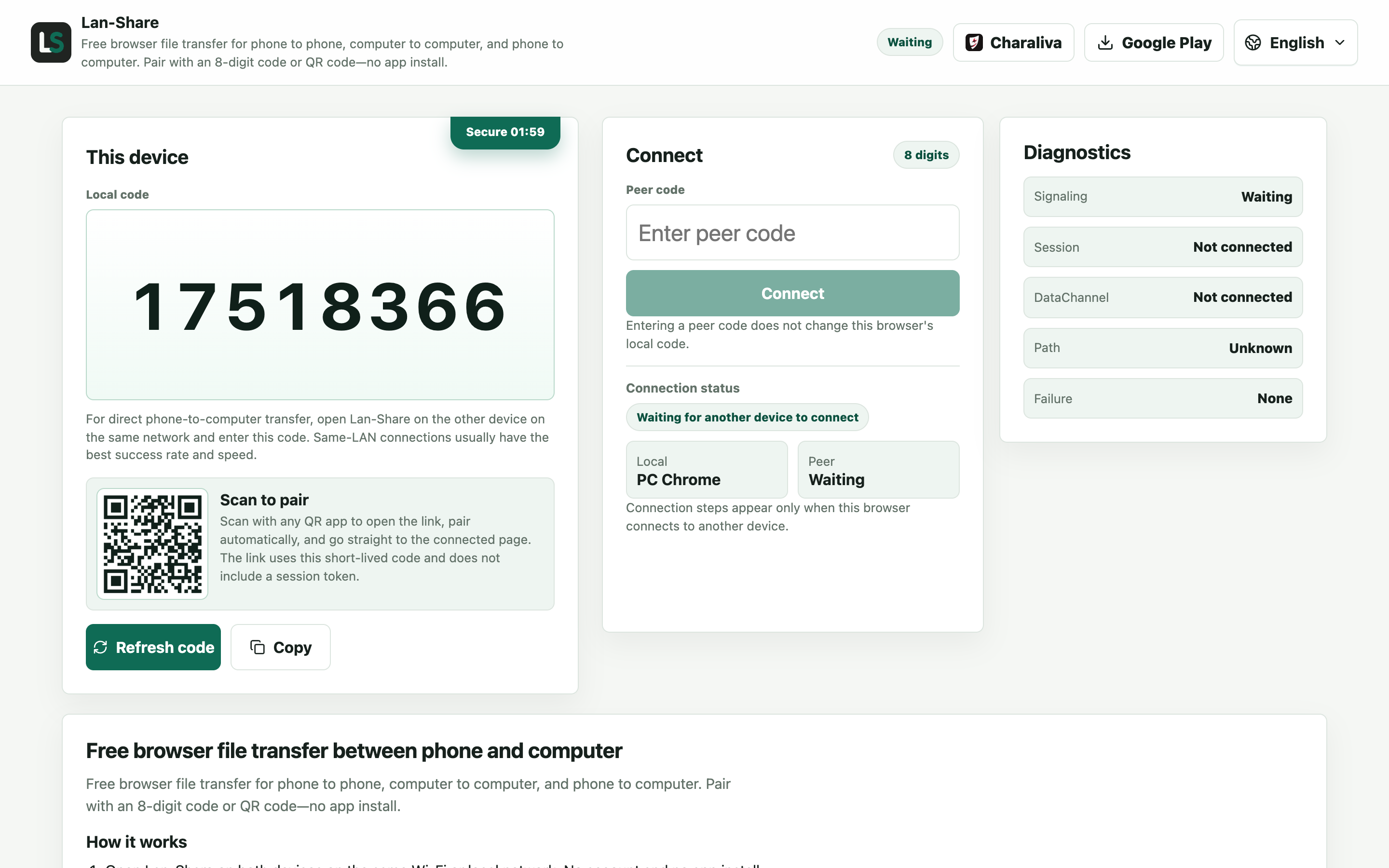
بعد اتصال الحاسوب بنقطة الاتصال، افتح الموقع. يعرض تحت «الرمز المحلي» رمزًا من 8 أرقام ورمز QR، وهذا هو الحاسوب الذي سيتصل به الهاتف.
اتصل من الهاتف
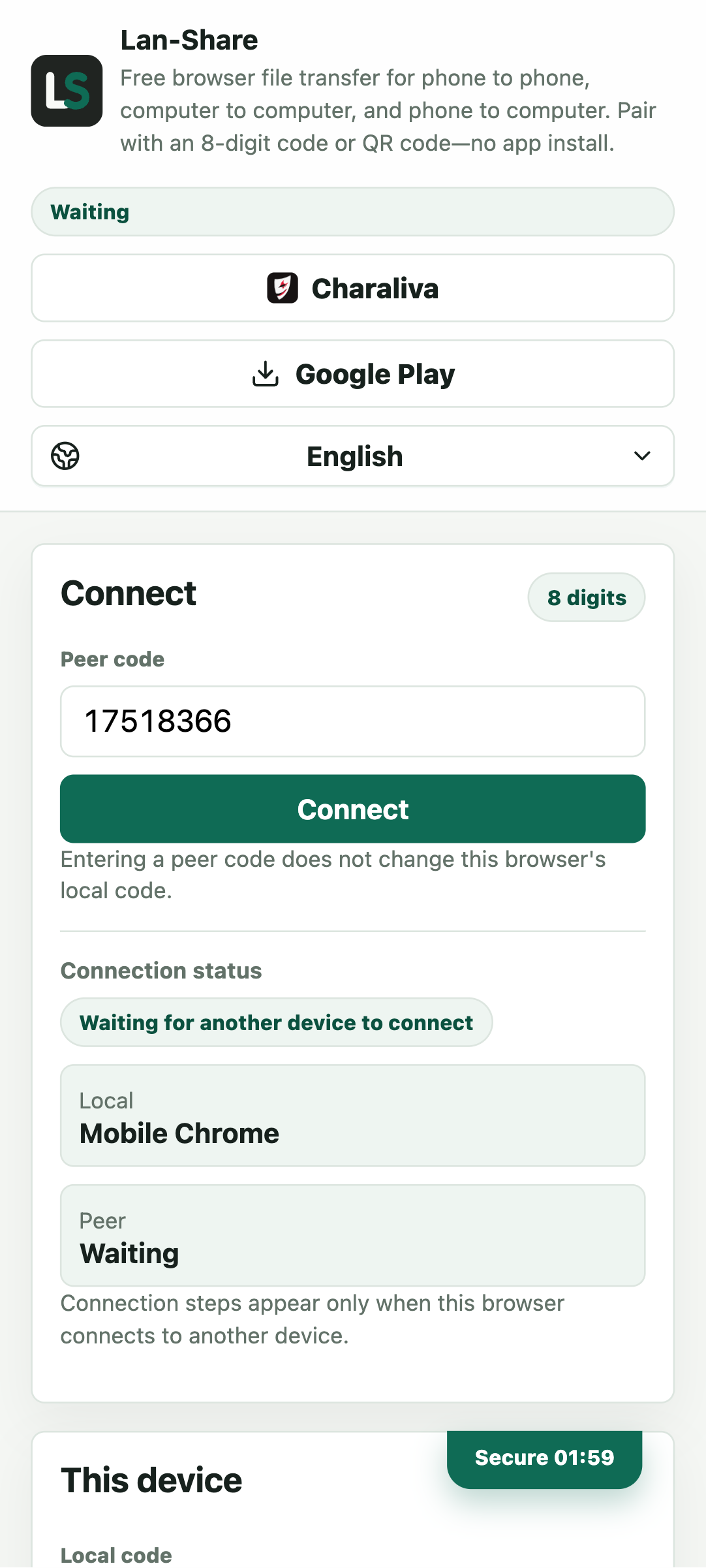
افتح العنوان نفسه على الهاتف واكتب الأرقام الثمانية في «رمز الطرف الآخر»، أو امسح رمز QR من شاشة الحاسوب. اضغط «اتصال» فتنتقل الصفحتان إلى المحادثة.
أرسل ونزّل
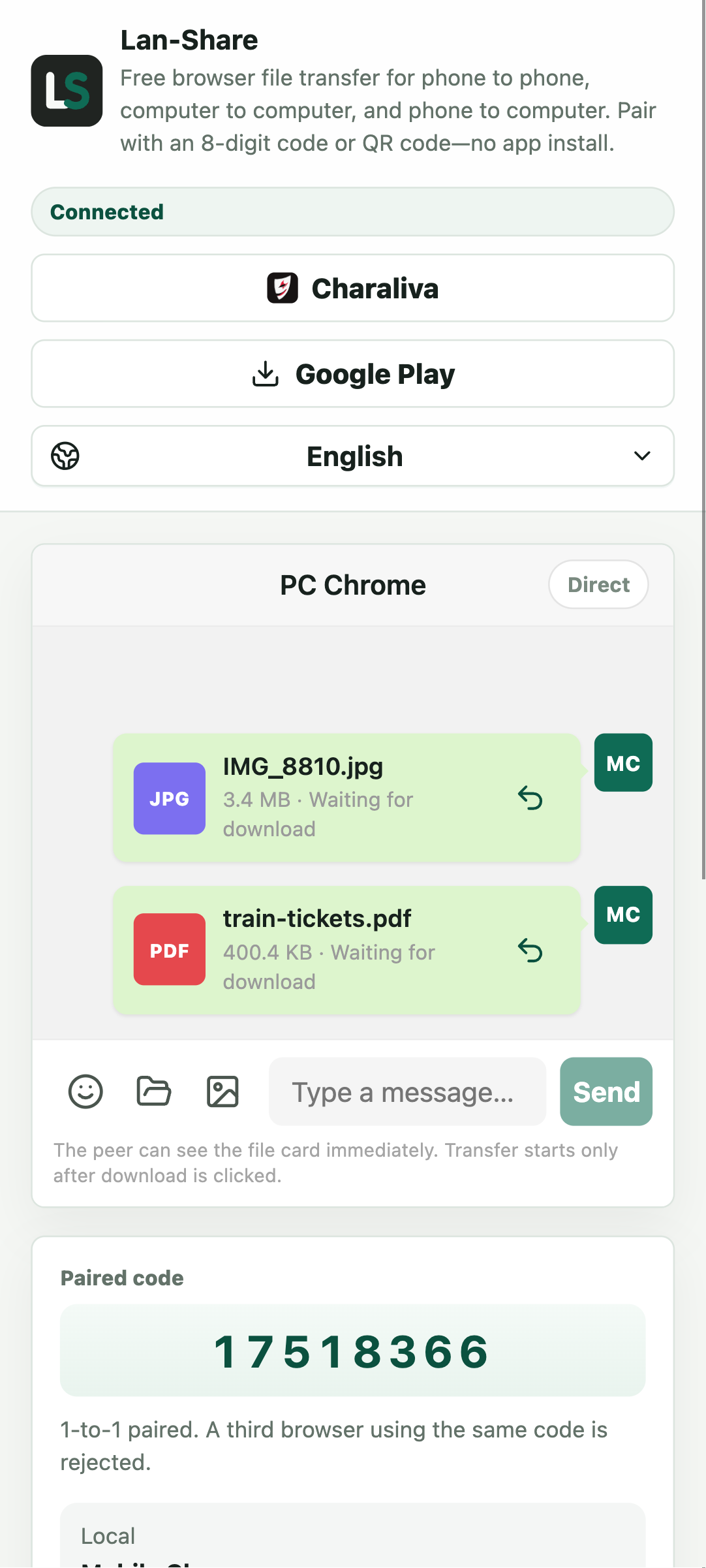
اختر الملفات بمنتقي الملفات في الهاتف، أو اضغط على مشبك الورق للمستندات والمجلدات. يتحول كل منها إلى بطاقة تحمل «بانتظار التنزيل»؛ وعلى الحاسوب تتحول البطاقات نفسها إلى «جاهز» وتُنزّل بنقرة واحدة.
نزّل على الحاسوب المحمول
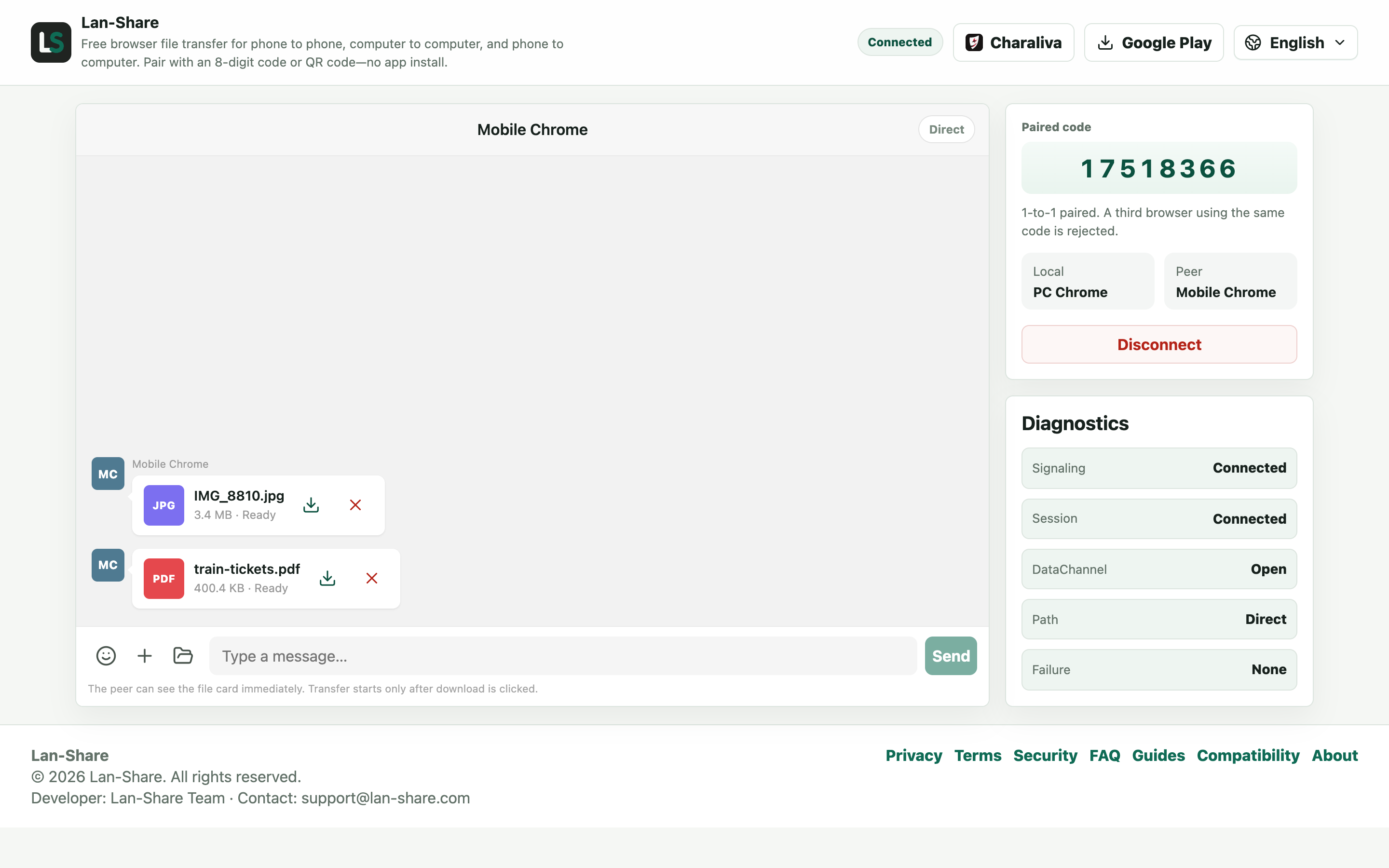
تعرض محادثة الحاسوب البطاقات نفسها وقد أصبحت «جاهز». اضغط أيقونة التنزيل على البطاقة، فيحفظ المتصفح الملف في مجلد التنزيلات باسمه الأصلي — والبايتات هي التي أرسلها الهاتف.
كيف تتحول نقطة الاتصال إلى شبكة محلية
نقطة الاتصال الشخصية شبكة Wi-Fi خاصة صغيرة يكون الهاتف في مركزها. وبمجرد اتصال الحاسوب المحمول بها، يصبح الجهازان جارين على الشبكة نفسها، وهذا بالضبط ما يحتاجه النقل المباشر من متصفح إلى متصفح. تحميل الصفحة يستخدم اتصال الهاتف الخلوي إن كان متاحًا؛ أما نقل الملفات فيجري داخل نقطة الاتصال ولا يصل إلى الشبكة الخلوية أبدًا.
لماذا هذا أفضل من Wi-Fi الفنادق والمقاهي
تعزل الشبكات العامة الأجهزة عن بعضها عادةً، وهذا يعطّل كل أدوات النقل بين المتصفحات أيًّا كان مصدرها. نقطة الاتصال الشخصية شبكة خاصة تملكها: لا غرباء فيها، ولا عزل بين أجهزتك، ولا نقطة وصول لا تتحكم بها تقف بين ملفاتك.
استكشاف الأخطاء وإصلاحها
- الحاسوب يتصل بنقطة الاتصال لكن الصفحة لا تُحمّل
سبب الحدوث قد تكون بيانات الجوال مغلقة في نقطة الاتصال، أو يوقف الهاتف مشاركة الاتصال أثناء نوم شاشة الإعدادات.
طريقة الإصلاح أبقِ شاشة إعدادات نقطة الاتصال مستيقظة، وتذكّر أن الصفحة تحتاج إلى التحميل مرة واحدة فقط؛ فالملفات لا تستخدم بيانات الجوال إطلاقًا.
- الجهازان لا يقترنان أبدًا على نقطة الاتصال
سبب الحدوث بعض الهواتف تعزل عملاء نقطة الاتصال، أو يكون الحاسوب قد عاد بصمت إلى شبكة محفوظة أخرى.
طريقة الإصلاح تحقق من أن الحاسوب ما زال على SSID نقطة الاتصال، وأطفئ نقطة الاتصال ثم أعد تشغيلها لإعادة ضبط عزل العملاء.
- نقطة الاتصال تنقطع عند قفل الهاتف
سبب الحدوث عدة إصدارات من Android وiOS توقف مشاركة الاتصال عندما تنام الشاشة لفترة.
طريقة الإصلاح أبقِ الهاتف مستيقظًا وموصولًا بالكهرباء طوال مدة النقل.
- النقل أبطأ من Wi-Fi المنزل
سبب الحدوث نقطة الاتصال تعمل غالبًا على 2.4 غيغاهرتز وتتقاسم لاسلكي الهاتف مع بيانات الجوال.
طريقة الإصلاح قرّب الجهازين من بعضهما، وأرسل عددًا أقل من الملفات الكبيرة في المرة الواحدة.
الأسئلة الشائعة
هل يستهلك النقل عبر نقطة الاتصال بيانات الجوال؟
يبقى محتوى الملفات داخل شبكة نقطة الاتصال، لذا حتى عمليات النقل الكبيرة لا تمس الشبكة الخلوية. تحميل صفحة الويب نفسها وحده يستهلك كمية صغيرة من البيانات.
هل يمكن أن تتصل نقطة اتصال iPhone بأجهزة Android أو Windows؟
نعم. أي جهاز لديه متصفح حديث يمكنه الاتصال بنقطة الاتصال وفتح الصفحة: من iPhone إلى Windows، ومن Android إلى iPad، وأي مزيج متاح لديك.
لماذا يفشل النقل على Wi-Fi الفنادق والمقاهي؟
هذه الشبكات تفعّل عادةً عزل العملاء، مما يمنع الأجهزة من التخاطب مع بعضها. تتأثر كل الأدوات القائمة على المتصفح؛ ونقطة الاتصال الشخصية هي الحل البديل الموثوق.
ما سرعة النقل عبر نقطة الاتصال؟
تحددها قدرة لاسلكي Wi-Fi في الهاتف، وهي غالبًا أسرع من رفع الإنترنت في مبنى كامل. أبقِ الجهازين قريبين للحصول على أفضل سرعة.
هل يحتاج الحاسوب إلى اتصال إنترنت خاص به؟
لا. يكفي الاتصال بنقطة الاتصال وتحميل الصفحة مرة واحدة عبر الهاتف؛ فالنقل يجري مباشرة بين الجهازين.