نقل الملفات من iPhone إلى Mac بدون AirDrop
بين iPhone وMac، أدوات Apple المدمجة جيدة فعلًا: AirDrop للإرسال السريع، وFinder للنقل بالكابل. فلماذا البحث عن طريق آخر؟ لأن AirDrop يفشل بهدوء في مواقف يومية: جهاز Mac أقدم، أو تعثر في Wi-Fi أو Bluetooth، أو Mac لا يظهر أبدًا في ورقة المشاركة، أو مجلد أكبر من أن تظل تراقبه. يغطي Lan-Share هذه الحالات من المتصفح: افتح lan-share.com على الجهازين، واقرن بينهما برمز من 8 أرقام أو رمز QR، وتنتقل الملفات مباشرة عبر Wi-Fi.
خطوة بخطوة
افتح lan-share.com على Mac
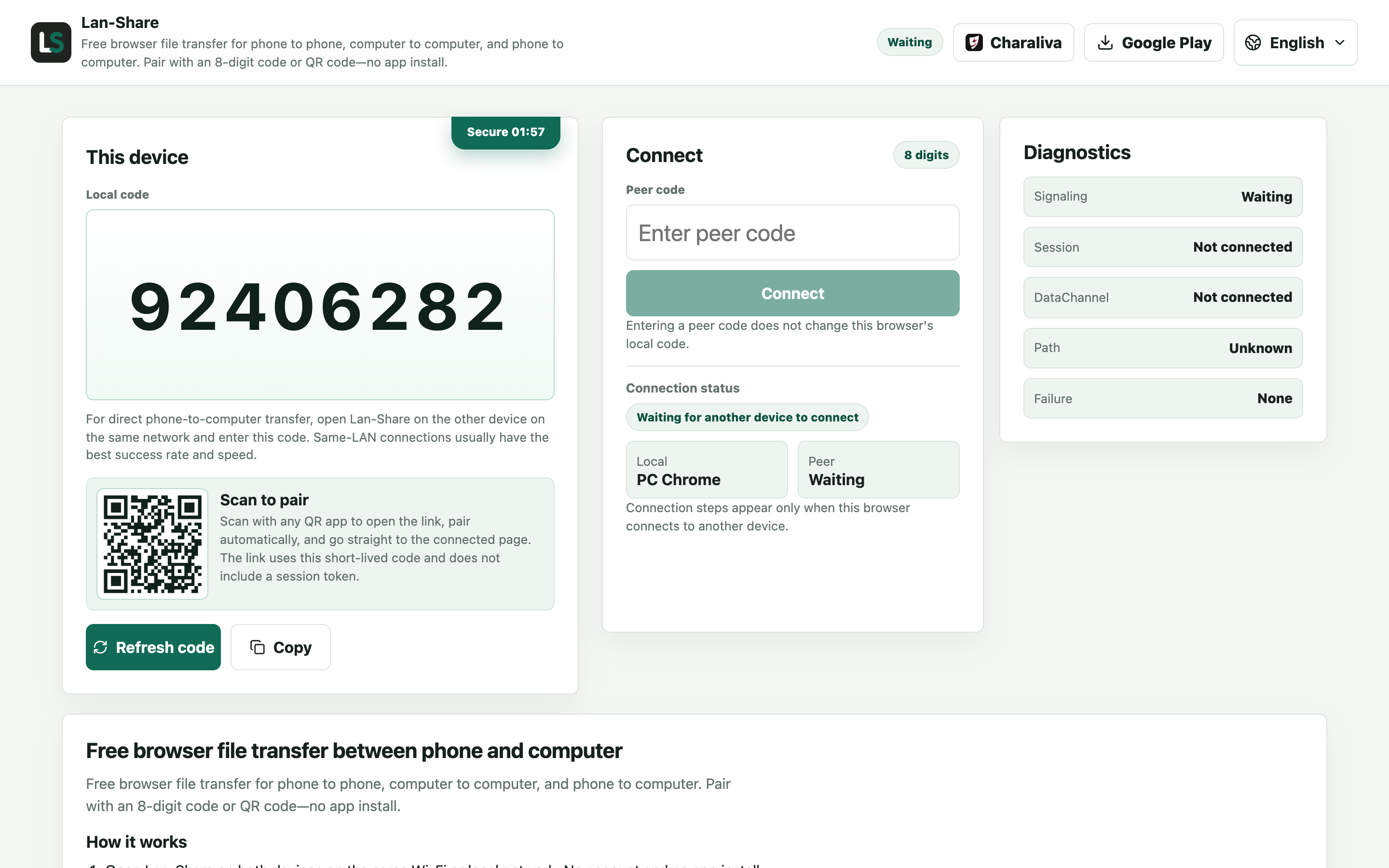
Safari أو Chrome، كلاهما مناسب. تحت الرمز المحلي تعرض الصفحة رمزًا من 8 أرقام ورمز QR المطابق أسفله. اترك هذه الصفحة مفتوحة، فهي الجهاز الذي سينضم إليه iPhone.
انضم من iPhone
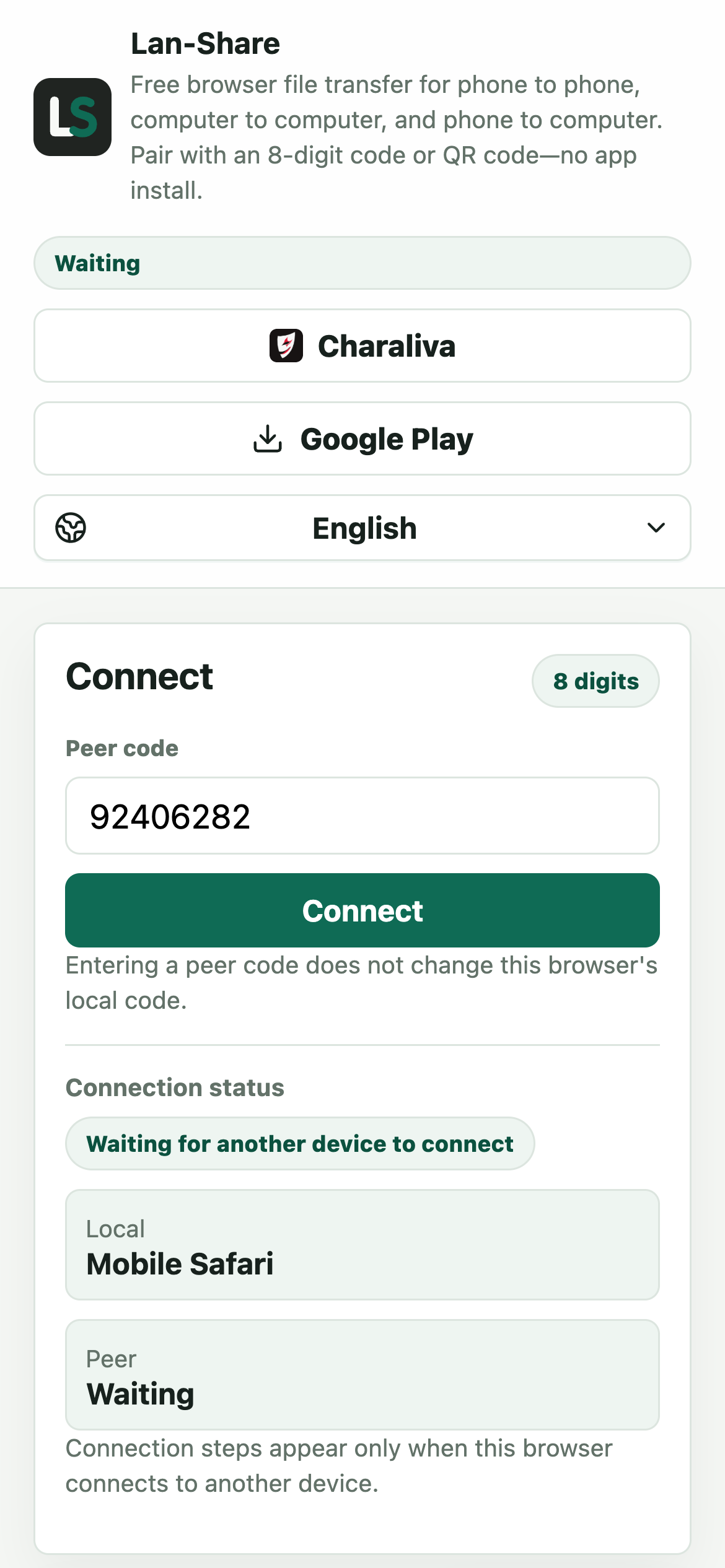
في Safari على iPhone، افتح العنوان نفسه واكتب الأرقام الثمانية في رمز الطرف الآخر، أو امسح رمز QR من شاشة Mac. اضغط اتصال، فتنتقل الصفحتان إلى المحادثة.
أرسل الصور أو الملفات
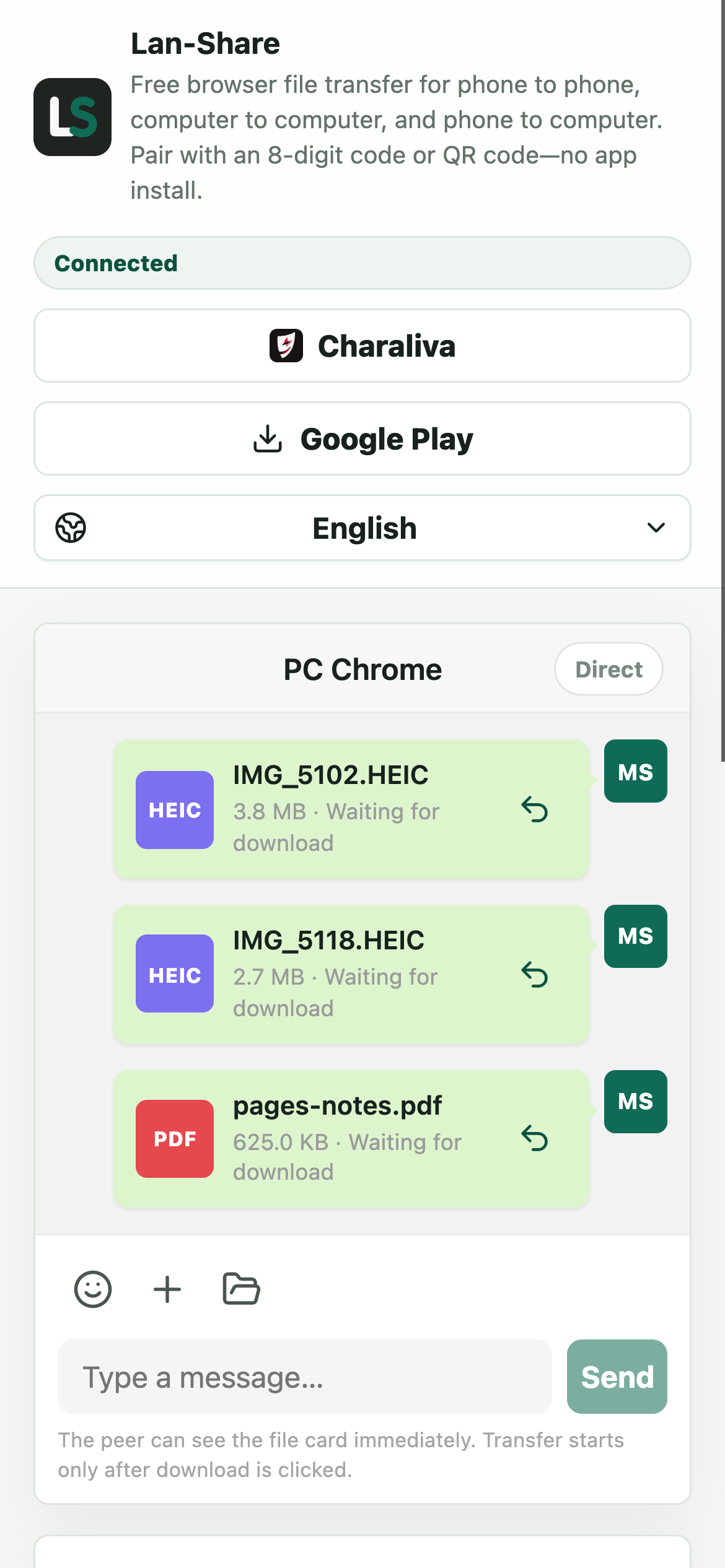
اضغط أيقونة المشبك، فيفتح iOS منتقي الملفات الخاص به: مكتبة الصور للصور ومقاطع الفيديو، أو استعراض للمستندات. يتحول كل عنصر إلى بطاقة في المحادثة، ولا يزال موسومًا ببانتظار التنزيل لأن شيئًا لم ينتقل بعد.
نزّل على Mac
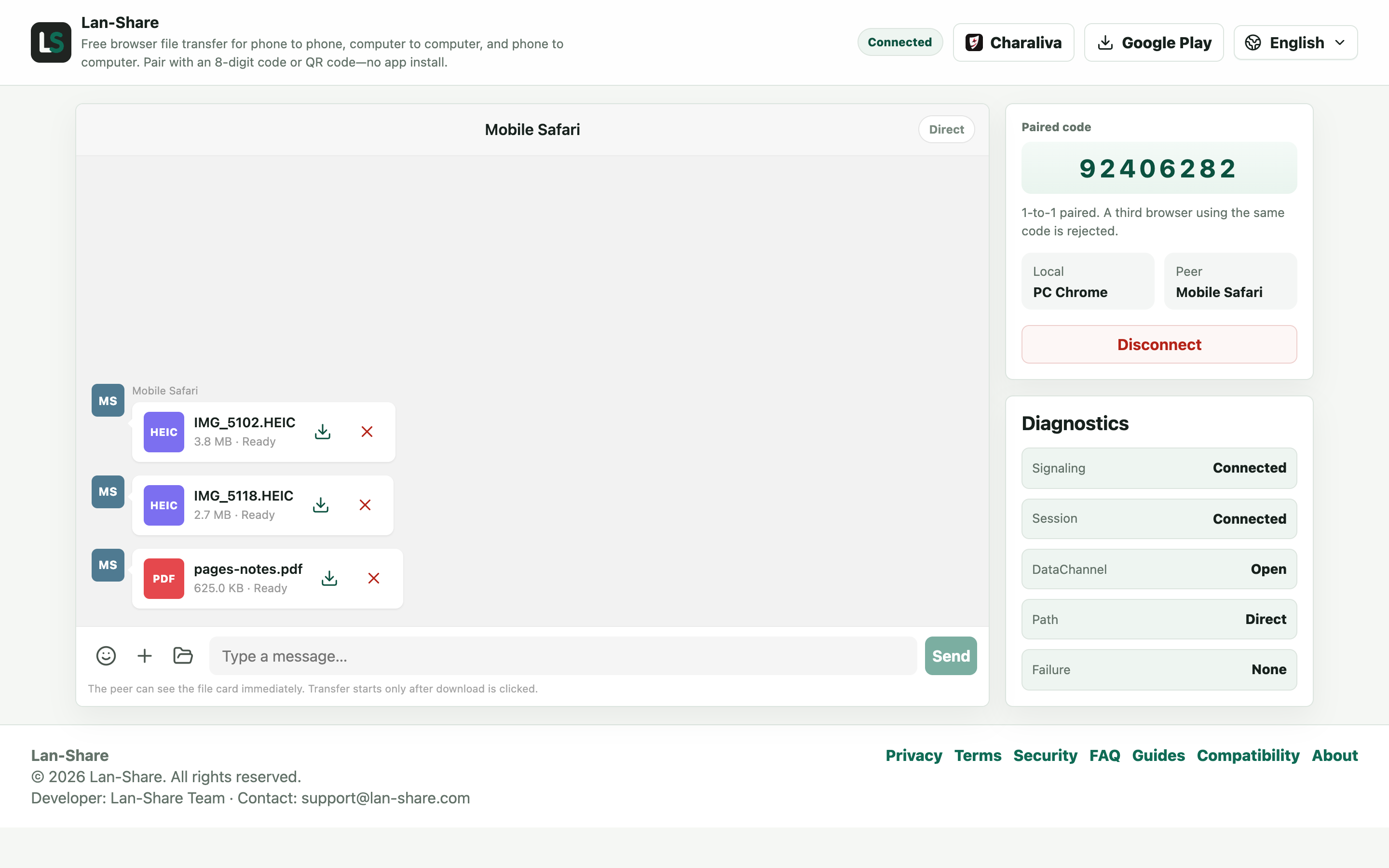
تعرض محادثة Mac البطاقات نفسها موسومة بجاهز. انقر أيقونة التنزيل على أي بطاقة، فيحفظها macOS في التنزيلات باسمها الأصلي: يبقى HEIC كما هو، ولا يُعاد ترميز أي شيء.
أين تقصر AirDrop وFinder
يعتمد AirDrop على أن تكون وسائل الاتصال اللاسلكي في الجهازين مستيقظة وقابلة للاكتشاف، وهذا يفشل على أجهزة Mac الأقدم، وفي شبكات 2.4 غيغاهرتز المزدحمة، وكلما اعترضت نقطة الاتصال الشخصية أو إعدادات VPN الطريق. أما الاستيراد عبر Finder فيحتاج الكابل المناسب. ويزامن iCloud Photos مكتبة صور كاملة قبل أن تبدأ مخاوف Windows أو المساحة أصلًا. أما طريق المتصفح فيتجنب الثلاثة: أي جهازين لديهما متصفح حديث على الشبكة نفسها يمكن قرانهما، مهما كان عمرهما أو حساب Apple ID الخاص بهما.
متى تظل الأدوات المدمجة الخيار الأفضل
لصورة واحدة بين جهازين من أجهزة Apple الخاصة بك على بعد متر واحد، يتفوق AirDrop على كل شيء: فهو مدمج ولا يحتاج إلى أي صفحة. ويستحق Lan-Share مكانه عندما يكون AirDrop غير متاح أو غير موثوق، أو عندما تريد أن يؤكد المستلم دفعة ملفات قبل انتقال أي شيء، أو عندما لا يكون Mac مسجلًا الدخول إلى Apple ID الخاص بك.
استكشاف الأخطاء وإصلاحها
- لا يظهر Mac أبدًا في AirDrop
سبب الحدوث يحتاج AirDrop إلى أن تكون وسائل الاتصال اللاسلكي في الجهازين مستيقظة وقابلة للاكتشاف، ويرفض العمل على بعض أجهزة Mac الأقدم أو خلف VPN.
طريقة الإصلاح استخدم مسار الرمز بدلًا من ذلك: لا يحتاج الجهازان إلا إلى متصفح والشبكة نفسها، فلا تدخل وسائل اتصال AirDrop في الصورة إطلاقًا.
- يتوقف Safari على iPhone عند قفل الشاشة
سبب الحدوث يوقف iOS علامة تبويب Safari الموجودة في الخلفية أو عند قفل الجهاز، ما يوقف تدفق الملف.
طريقة الإصلاح أبقِ Safari في المقدمة وارفع القفل التلقائي في الإعدادات حتى تعرض آخر ملف حالة تم التنزيل.
- لا تفتح صورة HEIC في تطبيق على Mac
سبب الحدوث ينقل Lan-Share الملف المخزن بايتًا بايت ولا يحوله أبدًا.
طريقة الإصلاح يفتح معاينة والصور في macOS ملفات HEIC أصلًا؛ وبالنسبة إلى التطبيقات الأخرى، حوّل نسخة بعد ذلك، ويظل الملف الأصلي دون تغيير.
- لا يقترن الجهازان رغم وجود Wi-Fi في كليهما
سبب الحدوث تعزل شبكات الضيوف وبعض أجهزة التوجيه العملاء، فلا يستطيع الجهازان رؤية بعضهما.
طريقة الإصلاح اتصل بالشبكة الرئيسية نفسها على الجهازين، أو شغّل نقطة الاتصال الشخصية على iPhone ووصّل Mac بها.
الأسئلة الشائعة
كيف أنقل الملفات من iPhone إلى Mac بدون AirDrop؟
افتح lan-share.com على Mac وعلى iPhone، واقرن بينهما بالرمز المكون من 8 أرقام أو رمز QR، واختر الملفات على iPhone، ثم نزّلها على Mac. AirDrop وiCloud والكابلات كلها اختيارية.
لماذا لا يظهر Mac في AirDrop؟
يعتمد اكتشاف AirDrop على تشغيل Wi-Fi وBluetooth وعلى أن يكون Mac مستيقظًا وغير في وضع السكون؛ كما تعطله الأجهزة الأقدم والشبكات المزدحمة. أما القران بالرمز فلا يعتمد على اكتشاف الأجهزة إطلاقًا، ولذلك يستمر في العمل عندما يفشل الاكتشاف.
هل يحتاج إلى Apple ID نفسه أو إلى iCloud؟
لا. لا يوجد أي نوع من الحسابات، ولا يُرفع شيء إلى iCloud. تنتقل الملفات مباشرة بين المتصفحين على شبكتك.
هل يعمل من Mac إلى iPhone أيضًا؟
نعم، يعمل القران في الاتجاهين. على iPhone تصل الملفات كتنزيلات في تطبيق الملفات، حيث يمكنك نقلها إلى أي مكان تريد.
هل تحتفظ الصور ومقاطع الفيديو بجودتها؟
نعم. تنتقل الملفات كأصلية: بلا ضغط، وبلا تحويل من HEIC إلى JPG، وبلا إعادة ترميز للفيديو، فيطابق ما يصل إلى Mac ما كان على iPhone.